
Hadoop3集群搭建之——虚拟机安装
现在做的项目是个大数据报表系统,刚开始的时候,负责做Java方面的接口(项目前端为独立的Java web 系统,后端也是Java web的系统,前后端系统通过接口传输数据),后来领导觉得大家需要多元化发展,要全面发展。就让大数据组的同事,给我们报表组的同事培训了下大数据方面的知识,主要是hive的。就这样就开启了新的篇章,虽然比较腹议,自此大数据离线数据计算的工作就交给我们报表组了,我们还是欣然的接受了,我自己还是相当想向大数据方面发展的。
自此,开启了大数据开发的篇章。
---------------沉默的分割线-----------------------------
学习Hadoop开发,当然少不了搭建Hadoop集群了。
最方便的搭建环境,当然是在自己电脑上安装虚拟机(土豪请出门右转)
下面进入正题。
本着最新、最快、最强的原则,我选择了centos7,jdk8,hadoop3 作为我测试的平台。
不解释,上下载链接:
centos7 : https://www.centos.org/download/
centos 各个版本简介:
DVD ISO : 标准版(一般选择)

Everything ISO : 对标准版进行补充,集成所有软件

Minimal ISO : 最小版(高手选择)
jdk8 : http://www.oracle.com/technetwork/java/javase/downloads/jdk8-downloads-2133151.html
进oracle的官网下载就是了
hadoop3 :http://hadoop.apache.org/releases.html
具体选择如下:
centos 7 DVD,选一个镜像下载即可
jdk 很早就有使用过了,没有下在,使用的版本是 : jdk-8u91-linux-x64
hadoop版本: 3.0.1 (安装的时候,3.1.0 还未出来)
系统镜像下载完成后即可安装虚拟机。
---------------------以下为正文--------------------------
vmware:
1、创建虚拟机
2、选择典型安装,下一步
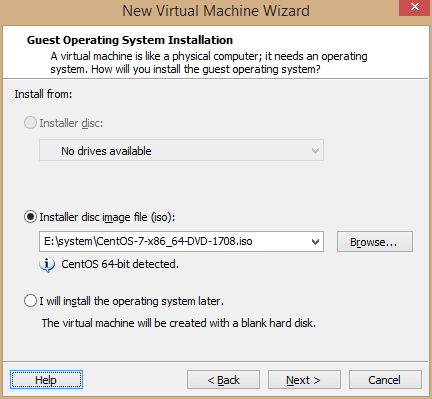
3、选择第二项 Installer disc image file(iso) : 选择下载的系统镜像,下一步
4、命名虚拟机,这里以虚拟机将要使用的主机名命名,选择安装路径,下一步
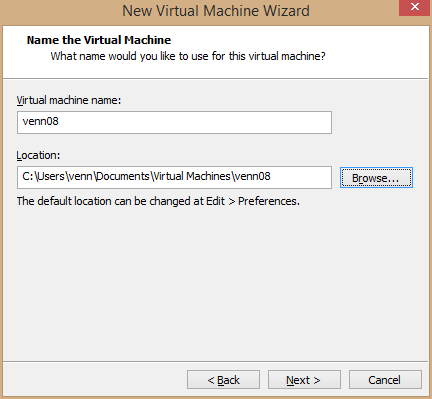
说明:我的C盘是个256G的ssd,所以虚拟机直接安装在了C盘,请使具体情况选择安装位置,安装后可以移动。
5、配置虚拟机硬盘大小,文件是否使用多文件。选择20G,单文件存储,下一步
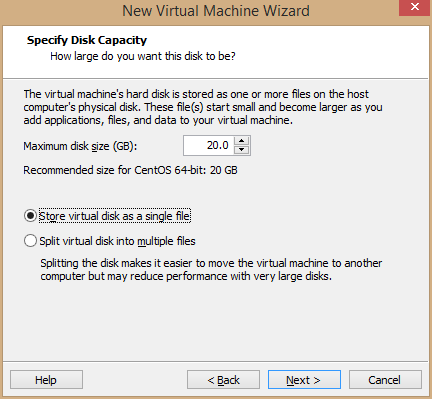
20G的硬盘大小,开发足够使用,要是需要很大空间,视具体情况调整。20G足够,大点也可以。
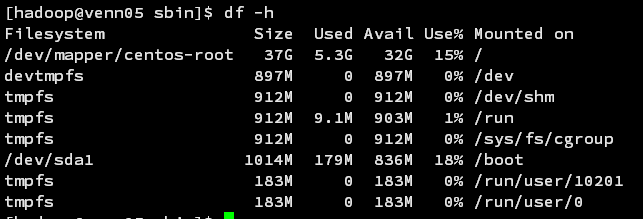
我的主节点给了40G,其他节点都是20G。
如下图:安装完成后
40G的还有32G剩余空间
20G的还有13G剩余空间
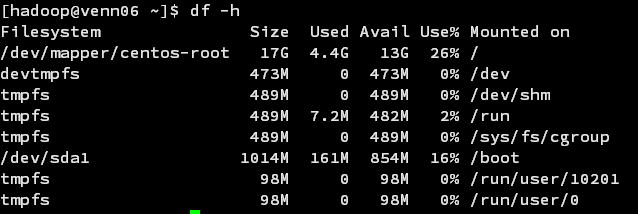
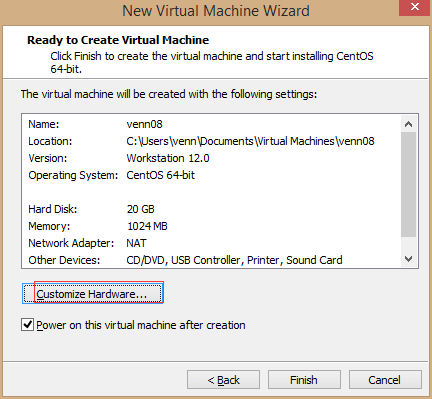
6、点击“customize hardware..”,修改硬盘配置,点击完成。
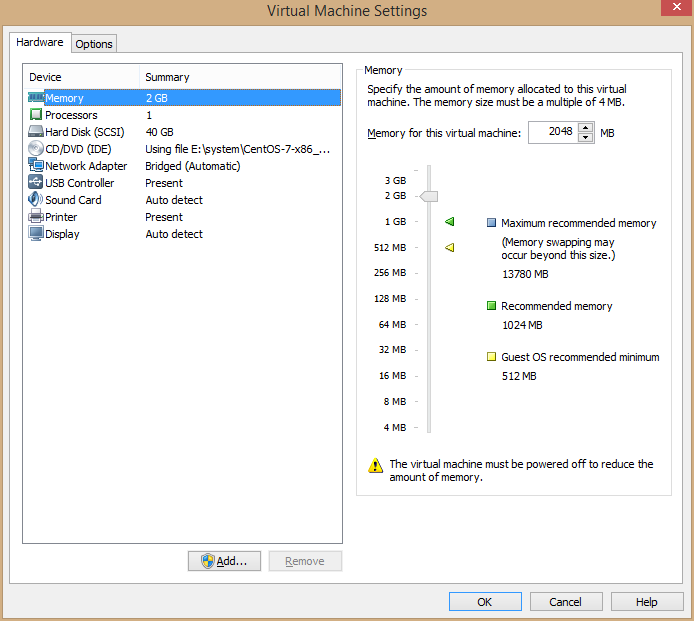
修改内存:选择合适的内存(1G足够,越多越好,虚拟机内存加起来不能超过物理机的一半),我的内存比较大,主节点选的2G,其他节点都是1G
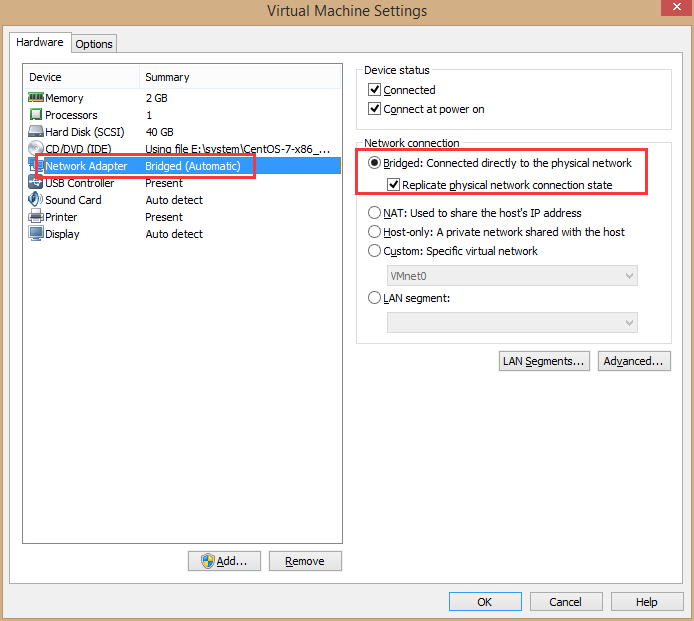
修改网络:选择桥接,复制物理连接
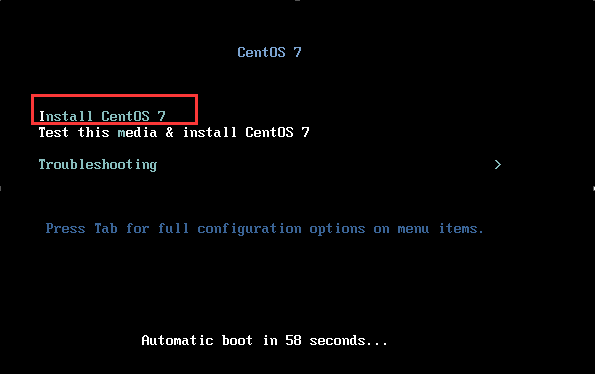
7,选择 “Install CentOS 7” 开始安装。
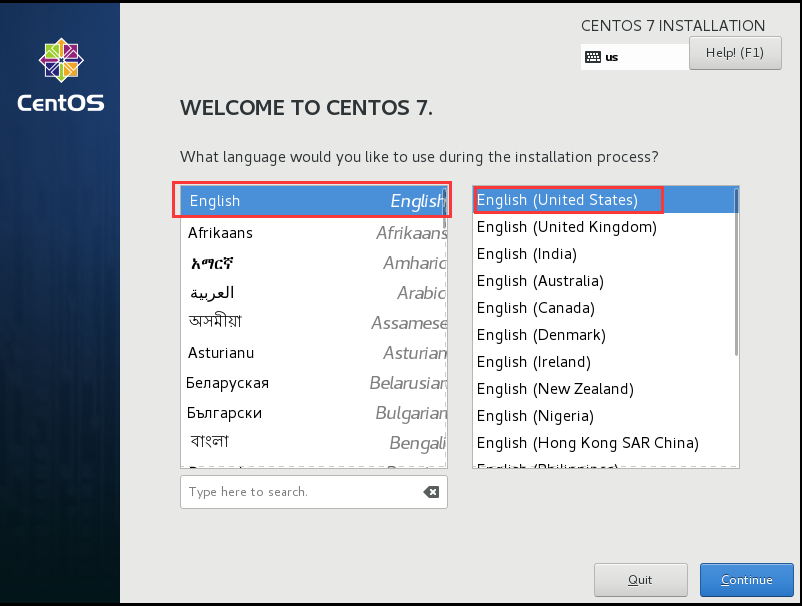
8、选择语言 "English " "English (United States)" ,点击 “Continue”
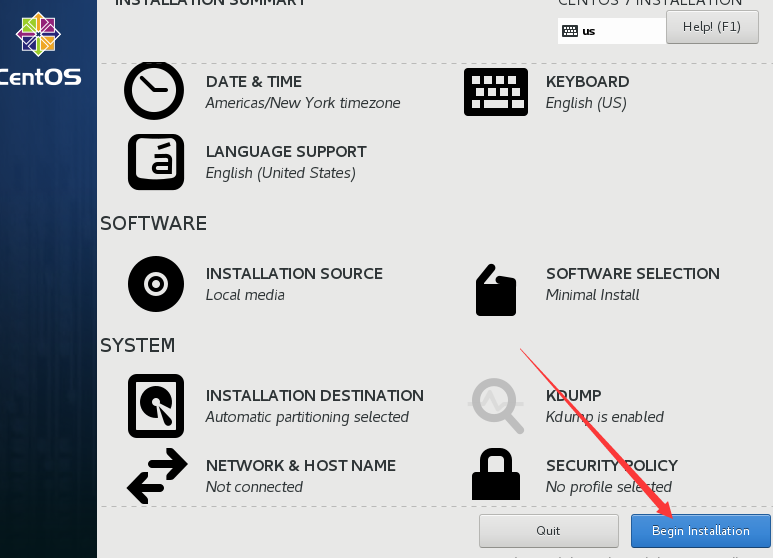
9、选择硬盘分区,保持默认,点击 “Done” ,返回前页,点击右下角 “Begin Installation” ,开始安装
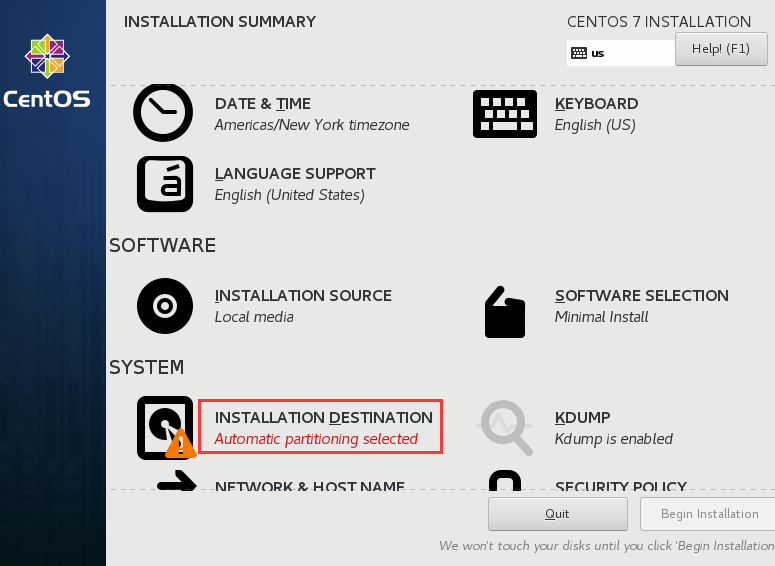
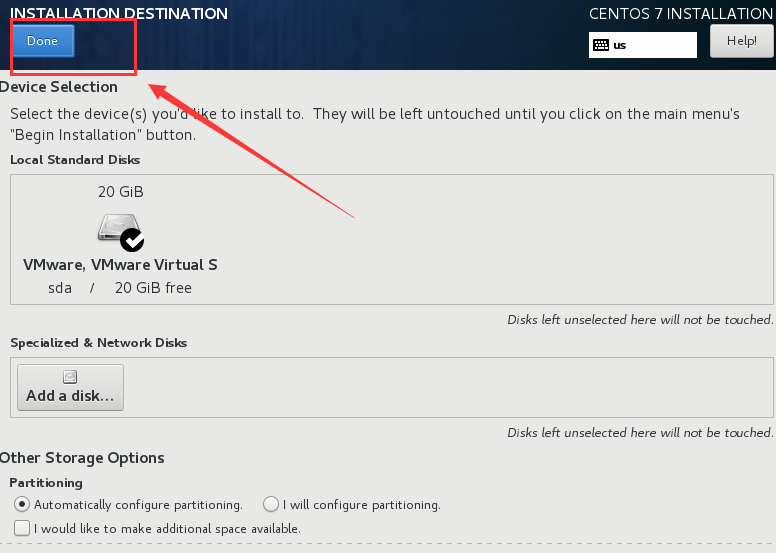
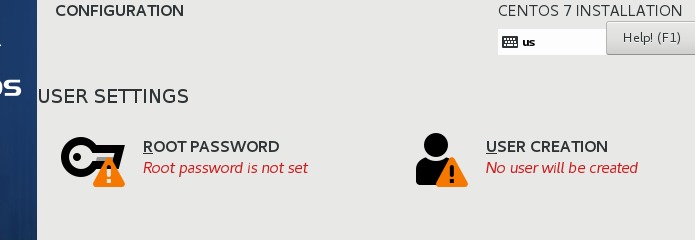
10、设置root用户密码,密码简单,点击两次“Done” 直接设置。坐等系统安装完成(我的机器几分钟就完成了)。
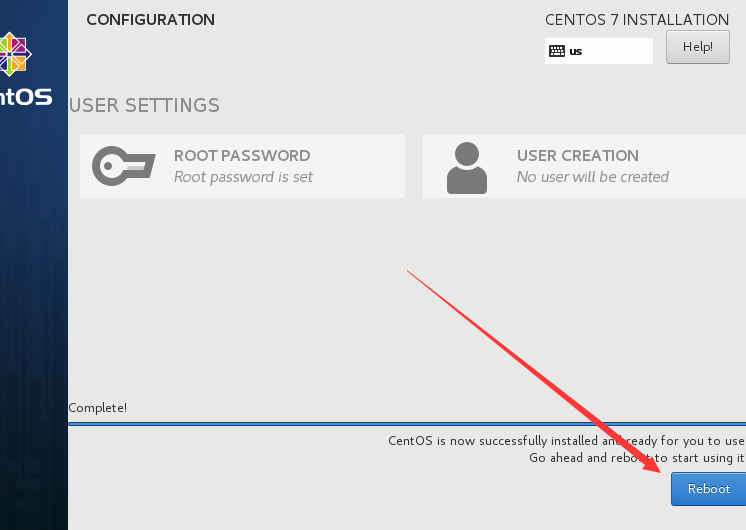
11、安装完成后,点击右下角“Reboot”,重启电脑。
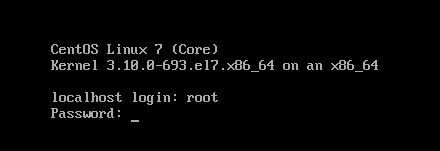
12、使用root 登录系统
13、修改主机名:
vi /etc/hostname
删除文件里面的内容,直接数据主机名
结果如下:

14、修改IP为静态IP
vim /etc/sysconfig/network-scripts/ifcfg-ens33 文件后面可能不一样
修改前,修改后如下,ip视具体情况定
我的主机ip地址为:192.168.1.107
venn05虚拟机ip地址为: 192.168.1.5
venn06虚拟机ip地址为: 192.168.1.6
依次类推
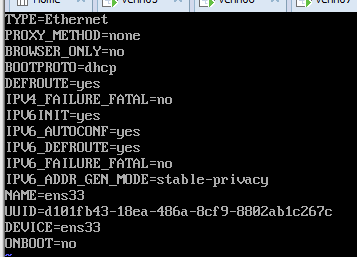
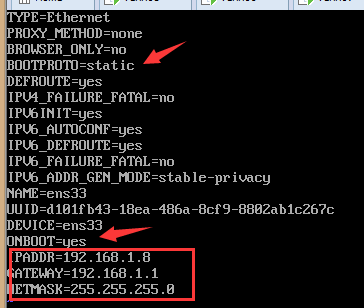
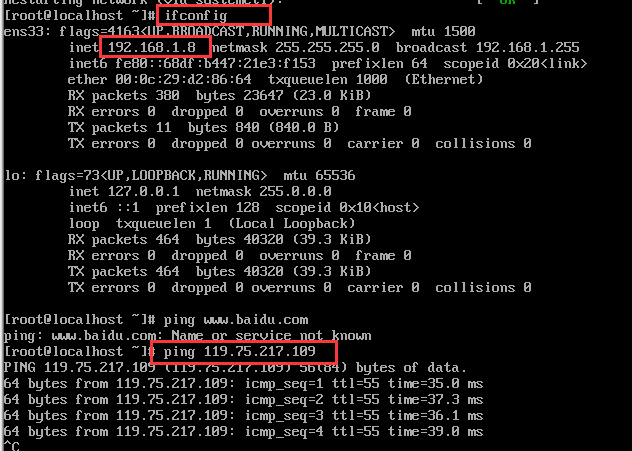
15、重启网络,查看ip,ping 百度(ip: 119.75.217.109)
service network restart
16、关闭防火墙
停止firewall : systemctl stop firewalld.service
禁止firewall开机启动 : systemctl disable firewalld.service
注:centos 使用 firewall 作为默认防火墙,不是iptables
reboot 重启电脑,安装完成,其他节点虚拟机安装相同。
至此虚拟机安装完成。
集群搭建完成后,我发现vmware 有个“clone” 的功能,可以克隆虚拟机,不用重复安装。
1、克隆,关闭虚拟机,右键虚拟机,选择“manage”,选择“clone”,

2、下一步
3、下一步

4、选择“create a full clone” 下一步
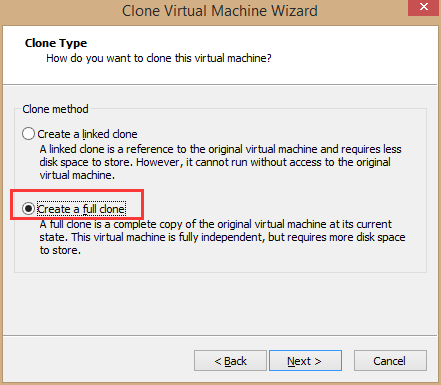
5、命名虚拟机,修改安装位置,下一步
6、点击“close” ,完成克隆。
克隆完成的虚拟机注意修改主机名和ip地址。
下篇:Hadoop3集群搭建之——安装hadoop,配置环境
Hadoop3集群搭建之——虚拟机安装的更多相关文章
- Hadoop3集群搭建之——hbase安装及简单操作
折腾了这么久,hbase终于装好了 ------------------------- 上篇: Hadoop3集群搭建之——虚拟机安装 Hadoop3集群搭建之——安装hadoop,配置环境 Hado ...
- Hadoop3集群搭建之——hive安装
Hadoop3集群搭建之——虚拟机安装 Hadoop3集群搭建之——安装hadoop,配置环境 Hadoop3集群搭建之——配置ntp服务 Hadoop3集群搭建之——hbase安装及简单操作 现在到 ...
- Hadoop3集群搭建之——安装hadoop,配置环境
接上篇:Hadoop3集群搭建之——虚拟机安装 下篇:Hadoop3集群搭建之——配置ntp服务 Hadoop3集群搭建之——hive安装 Hadoop3集群搭建之——hbase安装及简单操作 上篇已 ...
- Hadoop3集群搭建之——hive添加自定义函数UDTF (一行输入,多行输出)
上篇: Hadoop3集群搭建之——虚拟机安装 Hadoop3集群搭建之——安装hadoop,配置环境 Hadoop3集群搭建之——配置ntp服务 Hadoop3集群搭建之——hive安装 Hadoo ...
- Hadoop3集群搭建之——hive添加自定义函数UDTF
上篇: Hadoop3集群搭建之——虚拟机安装 Hadoop3集群搭建之——安装hadoop,配置环境 Hadoop3集群搭建之——配置ntp服务 Hadoop3集群搭建之——hive安装 Hadoo ...
- Hadoop3集群搭建之——hive添加自定义函数UDF
上篇: Hadoop3集群搭建之——虚拟机安装 Hadoop3集群搭建之——安装hadoop,配置环境 Hadoop3集群搭建之——配置ntp服务 Hadoop3集群搭建之——hive安装 Hadoo ...
- Hadoop3集群搭建之——配置ntp服务
上篇: Hadoop3集群搭建之——虚拟机安装 Hadoop3集群搭建之——安装hadoop,配置环境 下篇: Hadoop3集群搭建之——hive安装 Hadoop3集群搭建之——hbase安装及简 ...
- Hadoop集群搭建-03编译安装hadoop
Hadoop集群搭建-05安装配置YARN Hadoop集群搭建-04安装配置HDFS Hadoop集群搭建-03编译安装hadoop Hadoop集群搭建-02安装配置Zookeeper Hado ...
- BigData--hadoop集群搭建之hbase安装
之前在hadoop-2.7.3 基础上搭建hbase 详情请见:https://www.cnblogs.com/aronyao/p/hadoop.html 基础条件:先配置完成zookeeper 准备 ...
随机推荐
- c# 关闭和重启.exe程序
Process[] myprocess = Process.GetProcessesByName("a"); if (myprocess.Count() > 0)//判断如果 ...
- C++旅馆问题。
有总钱数 有每房每天住需要多少钱 问最少可以住几天 最后输入的是钱数.前边输入没个住所每天多少钱 例如: 1001 1002 1003 1004 1000 -1 100 500 600 最少一天,最多 ...
- 【linux C】C语言中常用的几个函数的总结【二】
3.fgets 虽然用 gets() 时有空格也可以直接输入,但是 gets() 有一个非常大的缺陷,即它不检查预留存储区是否能够容纳实际输入的数据,换句话说,如果输入的字符数目大于数组的长度,get ...
- Django的具体操作(二)
今日内容:用户登录以及分页的实现 views.py # 登录动作 def login_action(request): # 必须继承request if request.method == 'POST ...
- java NIO buffer --directBuffer (2)
HeapBuffer ----堆缓冲 :其实是在java 的内存模型中,java 虚拟机可以直接管控的 DirectBuffer ---直接缓冲 :使用的是native ,与操作系统挂钩,调用的 ...
- maven构建ssh工程
1.1 需求 在web工程的基础上实现ssh工程的创建,规范依赖管理. 1.2 数据库环境 使用之前学习hibernate创建的数据库: 1.3 创建父工程 选择创建Maven Project ...
- 前端基础之JavaScript day51
前端基础之JavaScript JavaScript概述 JavaScript的历史 1992年Nombas开发出C-minus-minus(C--)的嵌入式脚本语言(最初绑定在CEnvi软件中) ...
- sharpsvn 继续,解决文件locked 问题,
方法中少个方法就会出现一些问题. 比如进行了断线测试,结果再操作时就出现了文件被锁的情况,最终查了官网的论坛,才得以解决 How to unlock if the working copy is lo ...
- PAT 1061 判断题(15)(代码)
1061 判断题(15 分) 判断题的评判很简单,本题就要求你写个简单的程序帮助老师判题并统计学生们判断题的得分. 输入格式: 输入在第一行给出两个不超过 100 的正整数 N 和 M,分别是学生人数 ...
- andorid 计算器
avtivity_main.xml <?xml version="1.0" encoding="utf-8"?> <GridLayout xm ...