
WordPress 建站教程:新手搭建 WordPress个人博客图文教程(完全版)
前言
WordPress 作为动态博客的代表,至今已经有十几年历史,而且一直在更新发展中,功能强大,插件和主题丰富,WordPress搭建使用也很方便。作为个人站长和博主,很多都是从 WordPress 入门的。
本文为零基础 WordPress 建站教程,手把手教你从零开始搭建 WordPress 个人博客。
简介
WordPress (简称 WP)可以说是全球最流行的博客系统了,没有之一,世界上约 30% 的网站都是基于 WordPress 搭建的。
相比于之前介绍的轻量版博客程序 Typecho,WordPress 则是将所有功能集于一体,是个一体化的内容发布平台,自带主题和插件市场,直接在后台即可完成所有网站建设工作。
如果把 Typecho 比作沙县小吃的话,那 WordPress 可以看作是满汉全席。
WordPress 建站流程 概览
建议先浏览一遍全文,大概了解下再开始搭建,按熟练度估计 30–60 分钟完成。常见问题的解决方法也在文中总结了。
小白请严格按照步骤来,不要漏了。
需要准备:
- 邮箱:用于注册账户
- 支付方式:支付宝、PayPal、信用卡 等
- 记事本:记录好账号信息和数据库信息
步骤:
- 注册域名
- 创建 VPS
- 域名解析
- 连接 VPS
- 搭建 WordPress
- 基本使用
6.1 发布文章
6.2 主题安装
6.3 插件安装 - 常见问题 & 解决
1. 注册域名
2.创建 VPS
3.域名解析
4.连接 VPS(putty)
5.搭建 WordPress
连接好 VPS 后开始进入搭建环节。这里安装宝塔面板进行搭建,图形界面操作,比较简单快速。
我使用的是 Win,Xshell;Mac 用户使用终端操作也是一样的。
# 5.1 安装宝塔控制面板
安装宝塔 Linux 面板,复制安装代码到 Xshell 回车运行。
yum install -y wget && wget -O install.sh http://download.bt.cn/install/install.sh && sh install.sh
注意:ubuntu 使用apt-git
中间需要进行 “确认”,输入 Y 回车即可。安装完成会显示登录信息,包括面板地址、用户名和密码。
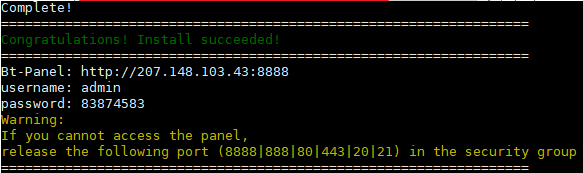
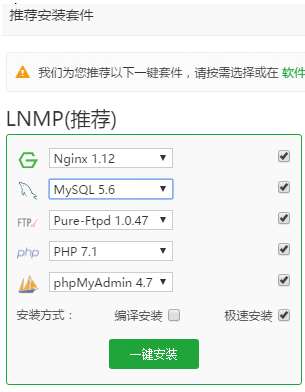
打开浏览器访问该网址,登陆面板,会提示安装 LNMP。
将 PHP 版本改为 7.1,点击 “一键安装”,等待网站环境安装完成。
# 5.2 安装 WordPress
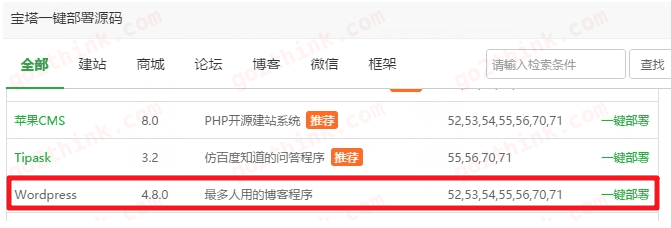
在主面板,软件中选择 “一键部署源码”。
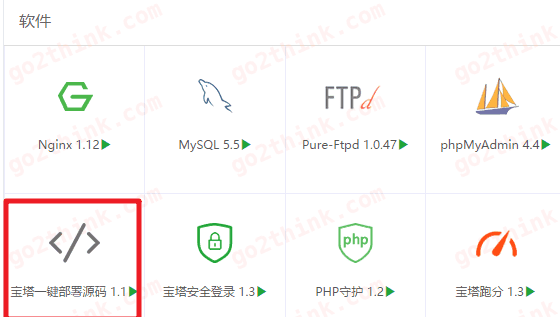
一键部署 WordPress。
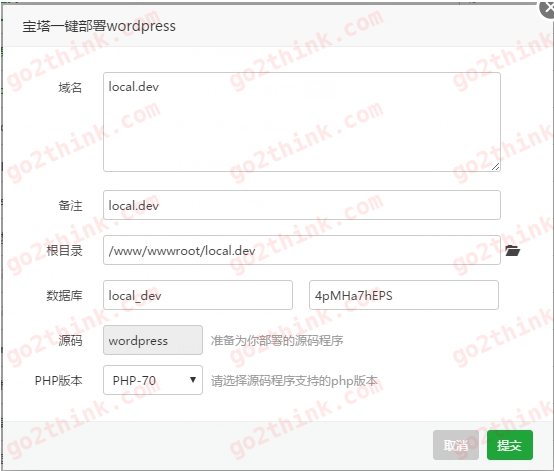
在域名输入框中填写自己的域名,其他默认,点击 “提交”。
完成后,记下数据库账号资料,之后创建 wordpress 时要用到。
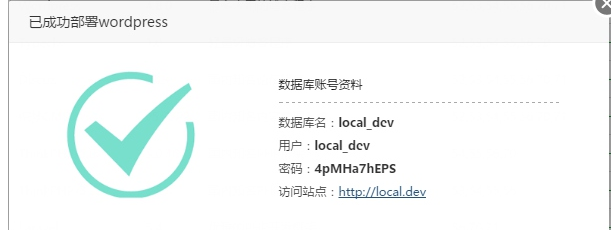
搭建完成,访问站点,“现在开始”,按提示配置 WordPress。

填写上面记录下的数据库信息,提交。
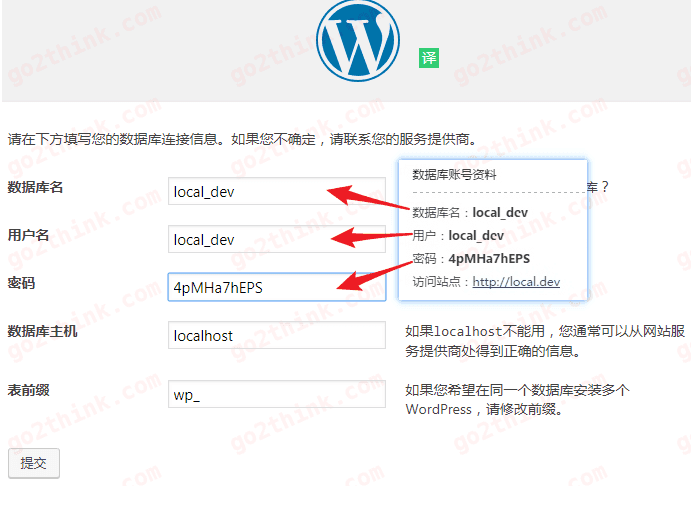
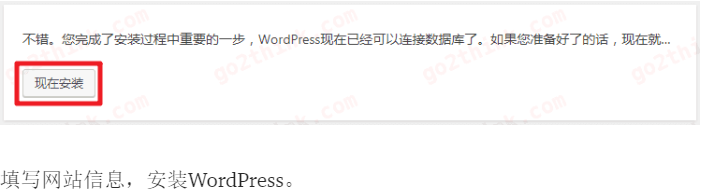
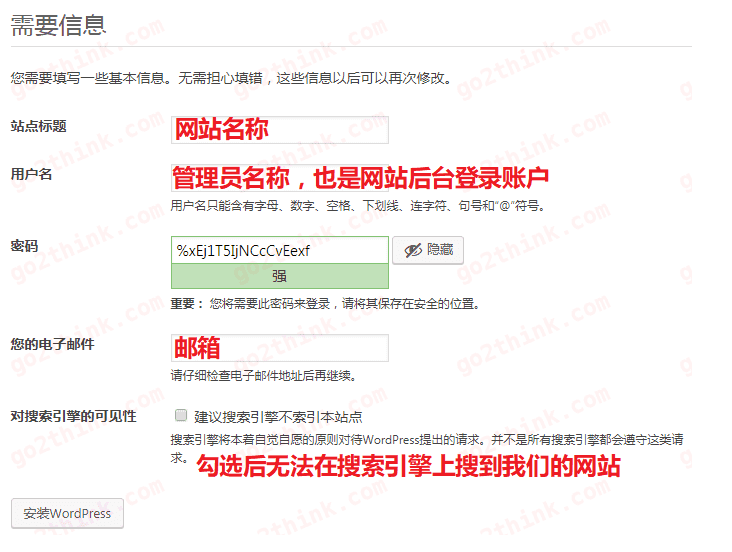
安装完成后,登陆网站后台,开始创作之旅!访问域名,即可进入自己的网站。
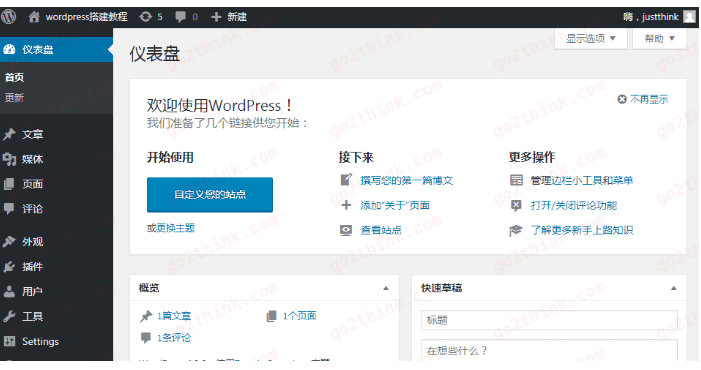
完成!
结语
WordPress 作为元老级的博客系统,除了完备且强大的功能,搜索引擎收录也十分友好,不仅可以做个人博客,电商、企业网站也不在话下。简直万能!
虽然也有评论说太臃肿了,但是鱼与熊掌不可兼得,喜欢精简的可以选择 Typecho。我是更喜欢 WP,体系完善,一体化简直不要太方便。
WordPress 建站教程:新手搭建 WordPress个人博客图文教程(完全版)的更多相关文章
- 【玩转 WordPress】基于 Serverless 搭建个人博客图文教程,学生党首选!
以下内容来自「玩转腾讯云」用户原创文章,已获得授权. 01. 什么是 Serverless? 1. Serverless 官方定义 Serverless 中的 Server是服务器的意思,less 是 ...
- 【阿里云产品公测】ACE安装wordpress博客图文教程
作者:阿里云用户51干警网 阿里云ace搭建wordpress图文教程 按照大大说的,wordpress确实能够轻松创建,只有几步. 我想说,小白的世界技术大大还是不了解.想当初我了解一下怎么 ...
- 使用hexo+github搭建免费个人博客详细教程
[TOC] 本文目录(注意无法点击): 前言 体验更加排版请访问原文链接:http://blog.liuxianan.com/build-blog-website-by-hexo-github.htm ...
- GitHub上搭建私人hexo博客操作教程
GitHub上搭建hexo博客 安装GitGit:主要用于上传博客页面到github和命令操作安装NodeNode.js:Hexo的运行环境安装HexoHexo:博客程序打开安装Git后的生成的右键菜 ...
- 使用hexo+github搭建免费个人博客详细教程(转载)
https://www.cnblogs.com/liuxianan/p/build-blog-website-by-hexo-github.html 1.上传文档的hexo常用命令 2.输入hexo ...
- 可能是最详细的 Hexo + GitHub Pages 搭建博客的教程
前言:博主目前大三,Web 前端爱好者.写博客的好处,不是为了写而写,而是一个记录思想的过程.不要考虑它能带给你什么,而是你自己从中收获了什么. 最近刚好有空,于是就参照网上的各种教程,搭建了一个博客 ...
- 基于ECS搭建云上博客(云小宝码上送祝福,免费抽iphone13任务详解)
码上送祝福,带云小宝回家 做任务免费抽iphone13,还可得阿里云新春限量手办 日期:2021.12.27-2022.1.16 云小宝地址:https://developer.aliyun.com/ ...
- WordPress建站 新手入门
WordPress建站 新手入门教程系列 1. WordPress入门 之 什么是WordPress? 2. WordPress入门 之 搭建WordPress站点需要什么条件? 3. WordPre ...
- 一文搞懂WordPress建站
文章首发于:https://zouwang.vip/ 日日夜夜的等待,WordPress建站教程终于来了.本篇文章适用于第一次建站的小白,帮助你从零搭建起一个属于自己的网站,既然是从零,那么我就会带着 ...
随机推荐
- JQuery中2个等号与3个等号的区别
首先,== equality 等同,=== identity 恒等.==, 两边值类型不同的时候,要先进行类型转换,再比较.===,不做类型转换,类型不同的一定不等. 下面分别说明:先说 ===,这个 ...
- WEB前端技巧之JQuery为动态添加的元素绑定事件.md
jquery 为动态添加的元素绑定事件 如果直接写click函数的话,只能把事件绑定在已经存在的元素上,不能绑定在动态添加的元素上 可以用delegate来实现 .delegate( select ...
- redis添加systemctl服务
1.编辑systemctl服务配置文件 vim /lib/systemd/system/redis.service 2.内容如下 [Unit]Description=RedisAfter=networ ...
- [BZOJ 1260][CQOI2007]涂色paint 题解(区间DP)
[BZOJ 1260][CQOI2007]涂色paint Description 假设你有一条长度为5的木版,初始时没有涂过任何颜色.你希望把它的5个单位长度分别涂上红.绿.蓝.绿.红色,用一个长度为 ...
- Python实现网页截图(PyQT5)
方案说明 功能要求:实现网页加载后将页面截取成长图片涉及模块:PyQT5 PIL逻辑说明: 1:完成窗口设置,利用PyQT5 QWebEngineView加载网页地址,待网页加载完成后,调用check ...
- linux 串口驱动(二)初始化 【转】
转自:http://blog.chinaunix.net/uid-27717694-id-3493611.html 8250串口的初始化: (1)定义uart_driver.uart_ops.uart ...
- 浅谈tomcat中间件的优化【转】
今天来总结一下tomcat的一些优化的方案,由于本人才疏学浅,写的不好,勿喷! tomcat对于大多数从事开发工作的童鞋应该不会很陌生,通常做为默认的开发环境来为大家服务,不过tomcat默认的一些配 ...
- centos6 安装EPEL
一.安装 32位系统: rpm -ivh http://dl.fedoraproject.org/pub/epel/6/i386/epel-release-6-8.noarch.rpm rpm --i ...
- Linux磁盘分区UUID的获取及其UUID的作用
注:UUID-Universally Unique IDentifiers全局唯一标识符 一.Linux磁盘分区UUID的获取方法 1.[san@localhost ~]$ ls -l /dev/di ...
- 在VMware上安装Ubuntu软件步骤与遇到的相关问题及解决方案
图解演示环境版本: 本机系统: WIN10 虚拟机:VMware Workstation 12(中文版) 安装目标:Ubuntu Desktop 12.04 LTS (请点击这里)先下载好iso镜像 ...