
虚拟机vmware centos7 扩展磁盘空间
0、思路
创建一个新的逻辑分区,将新的逻辑分区格式化ext3(或其他类型)的文件系统,mount到磁盘空间不够的文件系统,就跟原来的分区/文件系统一样的使用
1、准备
1.1 注意使用VMware自带的Expand功能不能有Snapshot存在,所以在expand之前先把所有的Snapshot删掉了
1.2 为了以防万一,把VMware虚拟机copy了一份备用。
2、查看挂载点
- [root@vnode1 ~]# df -h
- 文件系统 容量 已用 可用 已用% 挂载点
- /dev/mapper/centos-root 36G 5.4G 31G 15% /
- devtmpfs 3.9G 0 3.9G 0% /dev
- tmpfs 3.9G 0 3.9G 0% /dev/shm
- tmpfs 3.9G 8.5M 3.9G 1% /run
- tmpfs 3.9G 0 3.9G 0% /sys/fs/cgroup
- /dev/sda1 497M 125M 373M 26% /boot
- tmpfs 781M 0 781M 0% /run/user/0
3、扩展VMWare硬盘空间
3.1 关闭Vmware 的 Linux系统
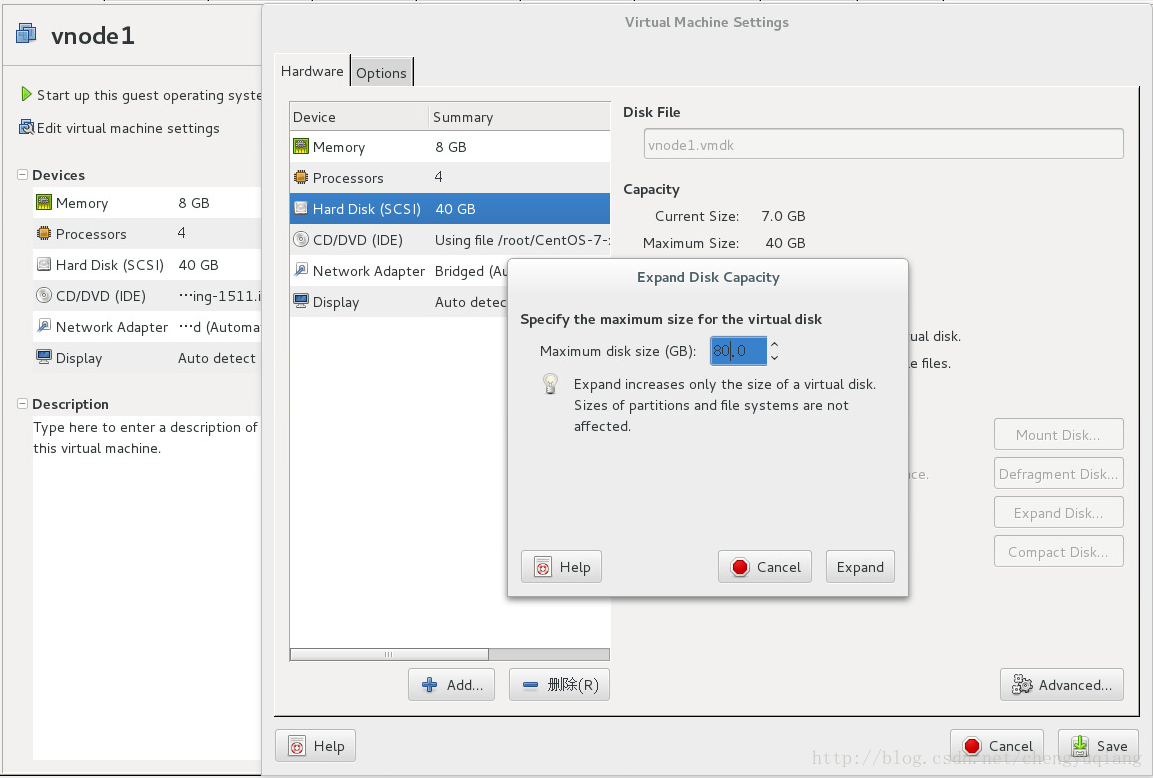
3.2 在VMWare菜单中设置:
VM -> Settings… -> Hardware -> Hard Disk -> Utilities -> Expand
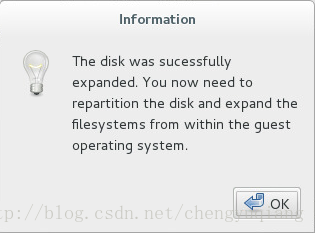
输入你想要扩展到多少G,假设新增加了 40G
4、对新增加的硬盘进行分区
执行步骤:
- 执行“fdisk /dev/sda”,进入到fdisk
- 输入p指令,查看已分区数量(有两个 /dev/sda1 /dev/sda2)
- 输入 n {new partition}指令,新增加一个分区
- 输入p {primary partition},分区类型选择为主分区
- 输入分区号 3 {partition number} ,分区号选3(上面显示我已经有2个分区了)
- 回车 默认(起始扇区)
- 回车 默认(结束扇区)
- 输入t {change partition id}指令,修改分区类型
- 按提示输入刚才的分区号3
- 输入分区类型 8e {Linux LVM partition}
- 输入w指令,将以上改动写入分区表
- 最后完成,退出fdisk命令
- [root@vnode1 ~]# fdisk /dev/sda
- 欢迎使用 fdisk (util-linux 2.23.2)。
- 更改将停留在内存中,直到您决定将更改写入磁盘。
- 使用写入命令前请三思。
- 命令(输入 m 获取帮助):p
- ....
- 设备 Boot Start End Blocks Id System
- /dev/sda1 * 2048 1026047 512000 83 Linux
- /dev/sda2 1026048 83886079 41430016 8e Linux LVM
- 命令(输入 m 获取帮助):n
- Partition type:
- p primary (2 primary, 0 extended, 2 free)
- e extended
- Select (default p): p
- 分区号 (3,4,默认 3):3
- 起始 扇区 (83886080-167772159,默认为 83886080):
- 将使用默认值 83886080
- Last 扇区, +扇区 or +size{K,M,G} (83886080-167772159,默认为 167772159):
- 将使用默认值 167772159
- 分区 3 已设置为 Linux 类型,大小设为 40 GiB
- 命令(输入 m 获取帮助):t
- 分区号 (1-3,默认 3):3
- Hex 代码(输入 L 列出所有代码):8e
- 已将分区“Linux”的类型更改为“Linux LVM”
- 命令(输入 m 获取帮助):w
- The partition table has been altered!
- Calling ioctl() to re-read partition table.
- WARNING: Re-reading the partition table failed with error 16: 设备或资源忙.
- The kernel still uses the old table. The new table will be used at
- the next reboot or after you run partprobe(8) or kpartx(8)
- 正在同步磁盘。
重启系统:
[root@vnode1 ~]# shutdown -r now (很重要)
4、对新增加的硬盘格式化
- [root@vnode1 ~]# mkfs.ext3 /dev/sda3
- mke2fs 1.42.9 (28-Dec-2013)
- 文件系统标签=
- OS type: Linux
- 块大小=4096 (log=2)
- 分块大小=4096 (log=2)
- Stride=0 blocks, Stripe width=0 blocks
- 2621440 inodes, 10485760 blocks
- 524288 blocks (5.00%) reserved for the super user
- 第一个数据块=0
- Maximum filesystem blocks=4294967296
- 320 block groups
- 32768 blocks per group, 32768 fragments per group
- 8192 inodes per group
- Superblock backups stored on blocks:
- 32768, 98304, 163840, 229376, 294912, 819200, 884736, 1605632, 2654208,
- 4096000, 7962624
- Allocating group tables: 完成
- 正在写入inode表: 完成
- Creating journal (32768 blocks): 完成
- Writing superblocks and filesystem accounting information: 完成
5、添加新LVM到已有的LVM组,实现扩容
- [root@vnode1 ~]# lvm
- lvm> pvcreate /dev/sda3
- WARNING: ext3 signature detected on /dev/sda3 at offset 1080. Wipe it? [y/n]: y
- Wiping ext3 signature on /dev/sda3.
- Physical volume "/dev/sda3" successfully created
- lvm> vgextend centos /dev/sda3
- Volume group "centos" successfully extended
- lvm> lvextend -L +39.9G /dev/mapper/centos-root
- Rounding size to boundary between physical extents: 39.90 GiB
- Size of logical volume centos/root changed from 35.47 GiB (9080 extents) to 75.37 GiB (19295 extents).
- Logical volume root successfully resized.
- lvm> pvdisplay
- --- Physical volume ---
- PV Name /dev/sda2
- VG Name centos
- PV Size 39.51 GiB / not usable 3.00 MiB
- Allocatable yes (but full)
- PE Size 4.00 MiB
- Total PE 10114
- Free PE 0
- Allocated PE 10114
- PV UUID vtNvX3-b1yw-ePoh-YGHQ-tDhL-x0ru-mfts3k
- --- Physical volume ---
- PV Name /dev/sda3
- VG Name centos
- PV Size 40.00 GiB / not usable 4.00 MiB
- Allocatable yes
- PE Size 4.00 MiB
- Total PE 10239
- Free PE 34
- Allocated PE 10205
- PV UUID jWqvcF-R53u-ZeAy-zO2L-PbtI-51VP-yHNZ1g
- lvm> quit
- Exiting.
- [root@vnode1 ~]#
备注:
- lvm 进入lvm管理
- lvm> pvcreate /dev/sda3 这是初始化刚才的分区,必须的
- lvm>vgextend centos /dev/sda3 将初始化过的分区加入到虚拟卷组vg_dc01
- lvm>lvextend -L +39.9G /dev/mapper/centos-root 扩展已有卷的容量(注意容量大小)
- lvm>pvdisplay 查看卷容量,这时你会看到一个很大的卷了
- lvm>quit 退出
以上只是卷扩容了,下面是文件系统的真正扩容,输入以下命令:
- [root@vnode1 ~]# resize2fs /dev/mapper/centos-root
- resize2fs 1.42.9 (28-Dec-2013)
- resize2fs: Bad magic number in super-block 当尝试打开 /dev/mapper/centos-root 时
- 找不到有效的文件系统超级块.
报错:当尝试打开 /dev/mapper/centos-root 时 找不到有效的文件系统超级块
因为我的centos7的某些分区用的是xfs的文件系统(使用df -T查看即可知道)
- [root@vnode1 ~]# df -T
- 文件系统 类型 1K-块 已用 可用 已用% 挂载点
- /dev/mapper/centos-root xfs 37173520 5574340 31599180 15% /
- devtmpfs devtmpfs 3987400 0 3987400 0% /dev
- tmpfs tmpfs 3997856 0 3997856 0% /dev/shm
- tmpfs tmpfs 3997856 8628 3989228 1% /run
- tmpfs tmpfs 3997856 0 3997856 0% /sys/fs/cgroup
- /dev/sda1 xfs 508588 127152 381436 26% /boot
- tmpfs tmpfs 799572 0 799572 0% run/user/0
- [root@vnode1 ~]#
将resize2fs替换为xfs_growfs,重新执行一遍即可,如下:
- [root@vnode1 ~]# xfs_growfs /dev/mapper/centos-root
- meta-data=/dev/mapper/centos-root isize=256 agcount=4, agsize=2324480 blks
- = sectsz=512 attr=2, projid32bit=1
- = crc=0 finobt=0
- data = bsize=4096 blocks=9297920, imaxpct=25
- = sunit=0 swidth=0 blks
- naming =version 2 bsize=4096 ascii-ci=0 ftype=0
- log =internal bsize=4096 blocks=4540, version=2
- = sectsz=512 sunit=0 blks, lazy-count=1
- realtime =none extsz=4096 blocks=0, rtextents=0
- data blocks changed from 9297920 to 19758080
最后再运行下:df -h
即可看到扩容后的磁盘空间
- [root@vnode1 ~]# df -h
- 文件系统 容量 已用 可用 已用% 挂载点
- /dev/mapper/centos-root 76G 5.4G 71G 8% /
- devtmpfs 3.9G 0 3.9G 0% /dev
- tmpfs 3.9G 0 3.9G 0% /dev/shm
- tmpfs 3.9G 8.5M 3.9G 1% /run
- tmpfs 3.9G 0 3.9G 0% /sys/fs/cgroup
- /dev/sda1 497M 125M 373M 26% /boot
- tmpfs 781M 0 781M 0% /run/user/0
ps:修复 unknown 区 vgreduce --removemissing centos
--- Physical volume ---
PV Name [unknown]
VG Name centos
PV Size 10.00 GiB / not usable 4.00 MiB
Allocatable yes
PE Size 4.00 MiB
Total PE 2559
Free PE 2559
Allocated PE 0
PV UUID VCwaaP-hhX8-YcSg-Cqji-ctob-AAod-wRnOLO
虚拟机vmware centos7 扩展磁盘空间的更多相关文章
- Centos7扩展磁盘空间(LVM管理)
vmware或hyperv,扩容磁盘,本例中使用的是vmware,关闭系统,在vmware—>设置—>硬盘—>扩展—>输入数字大于当前系统内存—>点击扩展,如图: 1. ...
- centos7扩展磁盘空间
[root@hn ~]# fdisk /dev/sdb The device presents a logical sector size that is smaller thanthe physic ...
- Centos7在虚拟机中扩展磁盘空间
说明 情况:已经在VirtualBox虚拟机创建了一个磁盘并已经装好了系统,发现磁盘空间太小,需要再添加一个磁盘的大小.或者说Centos7系统需要扩展磁盘空间. 步骤 1.VirtualBox新建磁 ...
- kvm虚拟机扩展磁盘空间
kvm虚拟机磁盘空间扩展与xen虚拟机磁盘空间扩展思路一致.原因在于xen/kvm默认的虚拟机磁盘格式为raw,所以方式可以通用. raw磁盘格式扩展思路如下 (1) 新添加一块raw格式的磁盘加入到 ...
- VMwave下Ubuntu扩展磁盘空间
VMwave下Ubuntu扩展磁盘空间 Ubuntu原预装磁盘空间20G,随着系统安装软件越来越多,空间慢慢不够用. 打算安装DB2,许扩展磁盘空间. 环境: No LSB modules are a ...
- VirtualBox下Linux(centos)扩展磁盘空间
最近在Linux里做文件合并,做分词,磁盘空间不够,把扩展磁盘空间方法记录一下. 1.在VirtualBox安装路径下(例如C:\Program Files\Oracle\VirtualBox> ...
- VMware虚拟机中CentOS7的硬盘空间扩容
查看centos7系统挂载点信息 扩展VMWare-centos7硬盘空间 对新增加的硬盘进行分区.格式化 添加新LVM到已有的LVM组,实现扩容 1.查看centos7系统挂载点信息 df -h查看 ...
- VMware虚拟机Linux中增加磁盘空间的扩容操作
VMwareware虚拟机安装的Red Hat Enterprise Linux系统剩余空间不足,造成软件无法正常安装.如果重新装一遍系统就需要重新配置好开发环境和软件的安装配置.结合自己的实践,总结 ...
- centos虚拟机扩展磁盘空间(经历无数坑,血一样总结,史上最全)
第一步 在vmware中将虚拟机关机后,鼠标右键设置,直接点击扩展加自己想要扩展的数量就可以了,这个比较简单不多说. 2 第二步 设置后进系统查看空间大小变化,实际并没有什么变化,我用的命令是df - ...
随机推荐
- C#自制Web 服务器开发:mysql免安装版配置步骤详解分享
mysql免安装版配置步骤详解分享 1.准备工作 下载mysql的最新免安装版本mysql-noinstall-5.1.53-win32.zip,解压缩到相关目录,如:d:\ mysql-noinst ...
- RMI 、RPC和SOAP
- apache常见的一些配置
<VirtualHost *:80>ServerName www.aliyun.com #域名ServerAlias www.aliyun.com #别名DocumentRoot /dat ...
- node中可读流、可写流
javascript的一个不足之处是不能处理二进制数据,于是node中引入了Buffer类型.这个类型以一个字节(即8位)为单位,给数据分配存储空间.它的使用类似于Array,但是与Array又有不同 ...
- centos6安装nginx
1.获取官方的仓库地址 我们需要先访问nginx的官方网站,获取官方的仓库地址https://nginx.org/en/linux_packages.html#stable 新建/etc/yum.re ...
- SpringMVC包括哪些组件
1 映射器 1.1作用:Handlermapping根据url查找Handler 2 适配器 2.1作用:HandlerAdapter执行Handler 3 解析器 3.1作用:View ...
- spket插件安装并设置JQuery自动提示(转)
spket是一个开发JavaScript.jQuery.Ext_js等的开发工具,它可以 是独立的IDE,也可以作为Eclipse的插件使用,下面介绍如何在Eclipse中安装spket插件: 1.首 ...
- Python os.sep()
os.sep是什么 python是跨平台的.在Windows上,文件的路径分隔符是'\',在Linux上是'/'. 为了让代码在不同的平台上都能运行,那么路径应该写'\'还是'/'呢? 使用os.se ...
- 转化为分组背包 zoj 3769
题目链接:https://vjudge.net/problem/ZOJ-3769 题意:现在你要去打怪,你有13种装备,每件装备会有伤害和防御两种属性,一般来说,每种装备只可以装备一件,但是特别的,戒 ...
- 并查集和树的一些性质 hdu1325
题目链接:http://acm.hdu.edu.cn/showproblem.php?pid=1325 题意是每次输入一对数字n,m表示一条树边,并且n是m的父亲,直到n==0&&m= ...