
【Tomcat】Tomcat安装及Eclipse配置教程
==========================================================================================================
写在前面:
工作好多年,发现学到的好多东西,好长时间不用,就又忘了,真是可怕的记忆曲线啊。
今天工作上比较清闲,就将以前工作中的资料整理下了。感觉距离上次整理资料已经过去好久了。。O(∩_∩)O~因为最近太忙了,都没时间。
今天整理的是Tomcat,自从转到测试岗位后,发现以前开发的那些资料真的是不用,忘得是速度好快好快,所以还是备个案,以后用起来方便。
==========================================================================================================
目录:
1.安装JDK和配置
2.安装Tomcat和配置
3.安装Eclipse和配置
4.Web程序的使用和发布举例
1. 安装JDK和配置
JDK的安装参照:http://jingyan.baidu.com/article/bea41d435bc695b4c41be648.html
(1)下载JDK安装包 http://rj.baidu.com/soft/detail/14459.html?ald
(2)按照步骤点击下一步进行JDK软件的安装。
(3)配置JavaJDK的环境变量**
配置环境变量包括java_home,path和classpath三个部分
1)用鼠标右击“我的电脑”,选择“属性”->“高级”->“环境变量”->“系统变量”->“新建”。

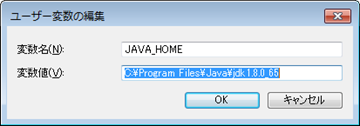
2)JAVA_HOME设置:在“变量名”输入框中写入“java_home”,在“变量值”输入框中写入“C:\Program Files\Java\jdk1.6.0” (根据安装路径填写),然后点击“确定”,java_home就设置完成了。
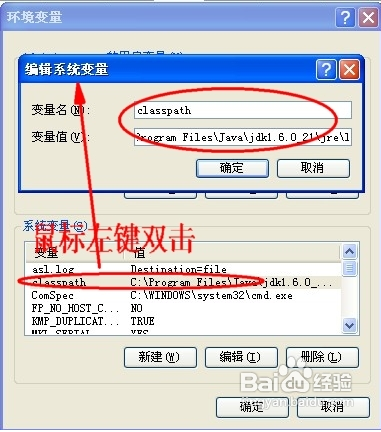
3)classpath设置:选中“系统变量”查看是否有classpath项目,如果没有就点击“新建”,如果已经存在就选中classpath选项,点击“编辑”按钮,然后在“变量名”中填写“classpath”,

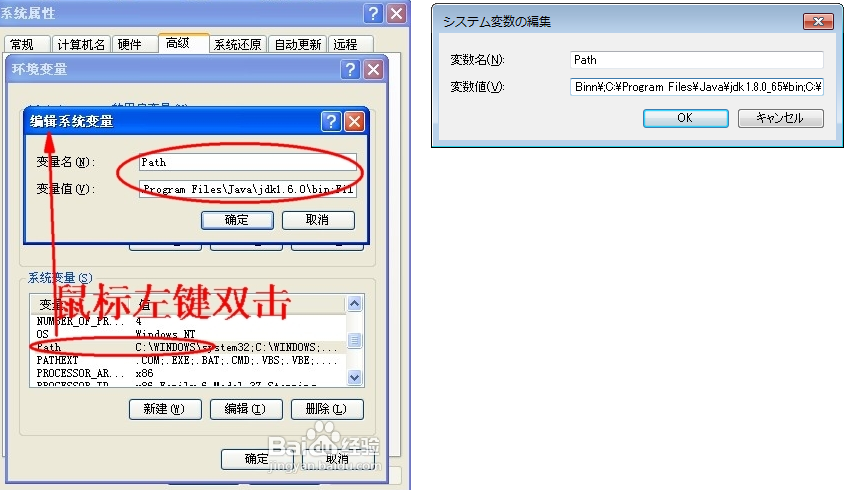
4)path设置:在“classpath”设定时类似,“变量名”输入框填写“path”,“变量值”输入框填写“C:\Program Files\Java\jdk1.6.0\bin”(根据安装路径填写)。
5)JDK的环境变量已经配置完成,可以通过打开命令提示符窗口,输入命令“java -version”, 看到Java版本的信息,来确定安装是否成功。

2. 安装Tomcat和配置
在tomcat官网上下载tomcat安装版本,然后安装tomcat软件。http://tomcat.apache.org/download-80.cgi#8.5.5
(1)将下载的zip包解压到C盘:apache-tomcat-8.5.5

Tomcat安装完成后的目录有
bin------存放启动和关闭的tomcat脚本
conf-----包含不同的配置文件
work----存放jsp编译后产生的class文件
webapp存放应用程序的目录
log-----存放日志文件
lib------存放tomcat所需要的jar文件
doc-----存放各种Tomcat文档
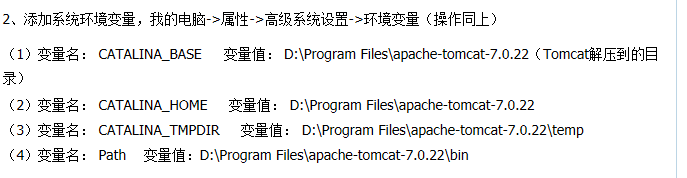
(2)环境变量CATALINA_HOME、CATALINA_BASE、CATALINA_TMPDIR、path的设置。
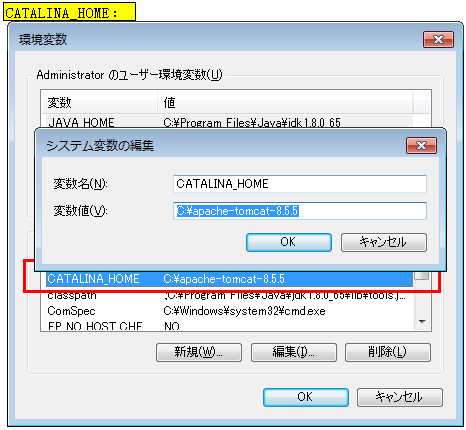
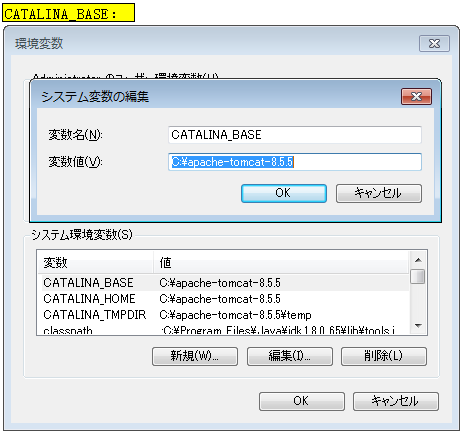
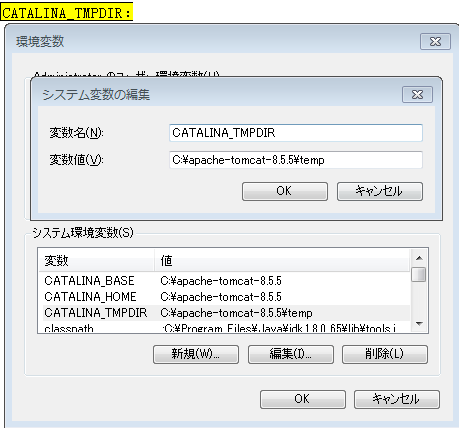
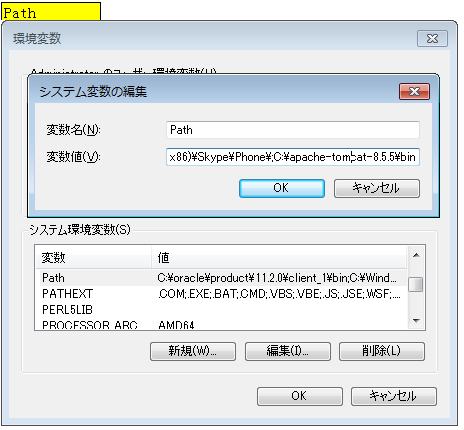
(3)启动Tomcat。
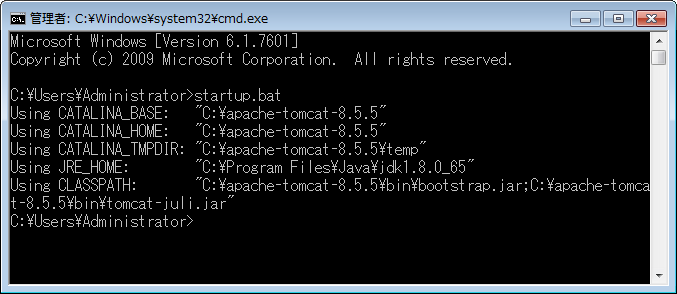
“开始”->“运行”->输入cmd,在命令提示符中输入 startup.bat,之后会弹出tomcat命令框,输出启动日志;
或者找到Tomcat安装路径,找到bin文件夹,手动点击startup.bat文件。
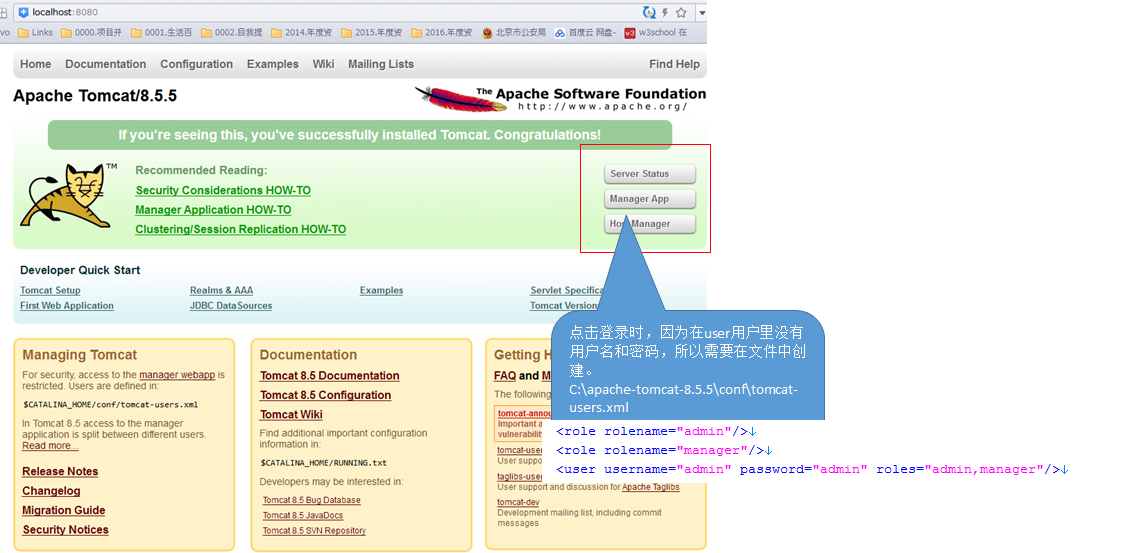
打开浏览器输入http://localhost:8080/ ,如果进入tomcat欢迎界面,那么恭喜你,配置成功。

参照资料:
http://jingyan.baidu.com/article/870c6fc33e62bcb03fe4be90.html
http://www.jb51.net/article/51909.htm
http://jingyan.baidu.com/article/86f4a73e5be03237d65269ef.html
(4)软件发布
如果使用软件的话,他们默认的是把工程发布到tomcat的webapp文件夹下
C:\apache-tomcat-8.5.5\webapps
该部分暂时未使用。
3.安装Eclipse和配置
http://www.ibm.com/developerworks/cn/opensource/os-eclipse-tomcat/
http://www.eclipse.org/downloads/packages/eclipse-ide-java-ee-developers/neonr
Eclipse版本的区别:
http://jingyan.baidu.com/article/f0062228d866a2fbd3f0c828.html
从官网上下载Eclipse IDE web版本,然后解压缩后放到本地。
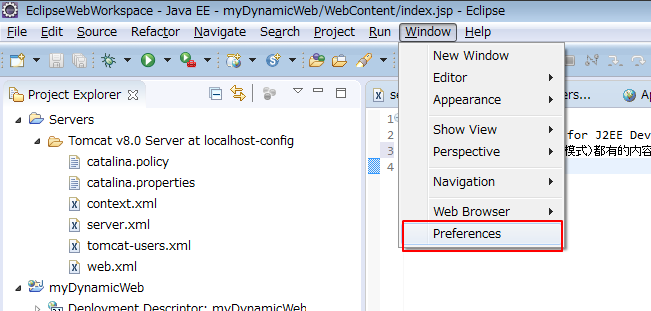
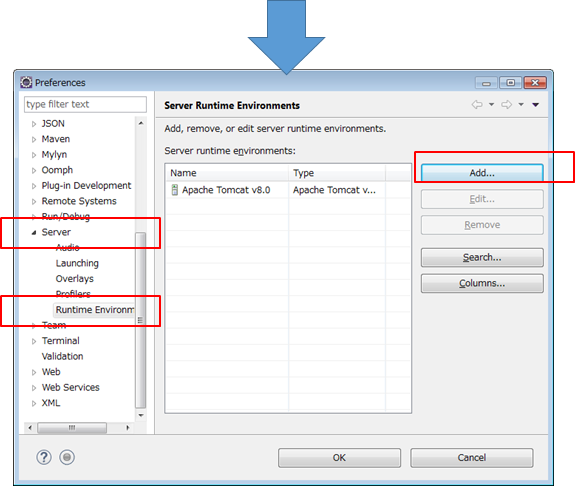
然后,在Eclipse IDE和tomcat之间建立链接。
(1)控制台位置的选项“servers”,中新建服务器


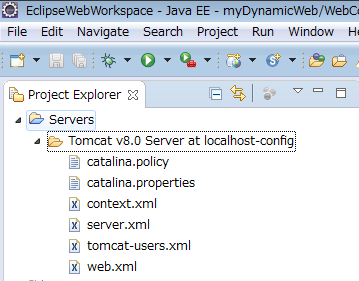
4.Web程序的使用和发布举例
http://blog.csdn.net/xcg9593/article/details/7519581
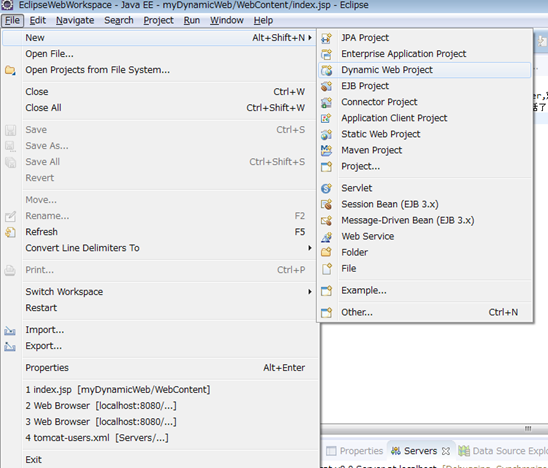
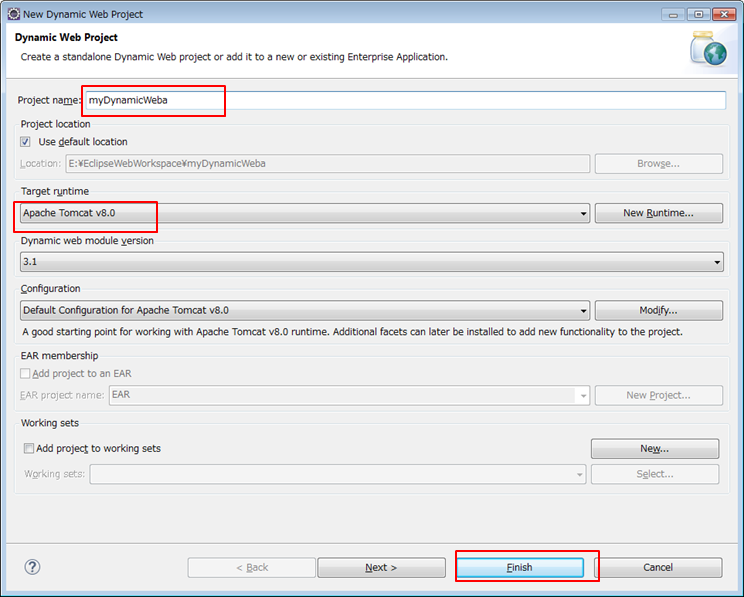
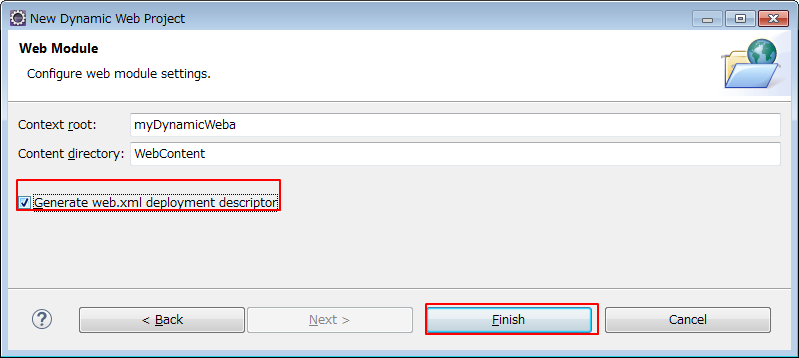
(1)新建Web程序,然后测试服务器工作状态
new ->new project ->web -> dynamic web project
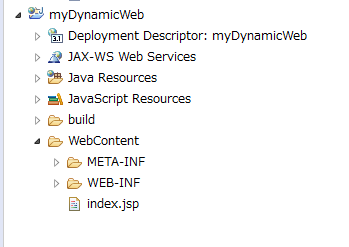
(2)新建一个index.jsp文件,默认不自动生成的。
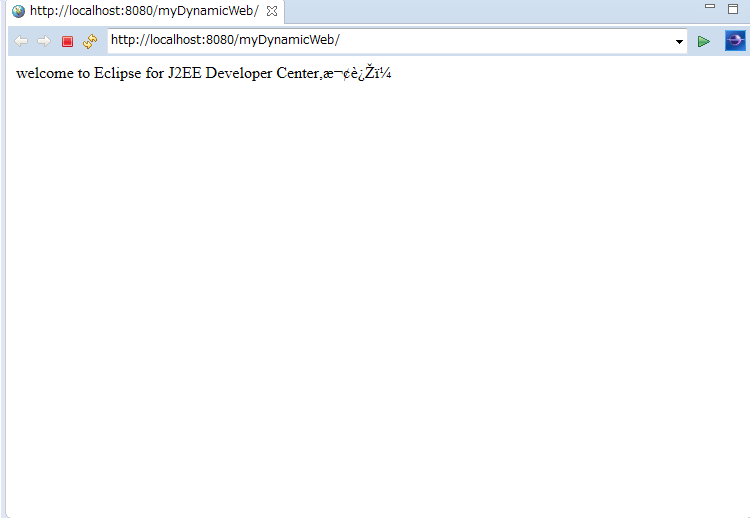
<body>
welcome to Eclipse for J2EE Developer Center,欢迎!
<%=new Date().toLocaleString() %>
</body>
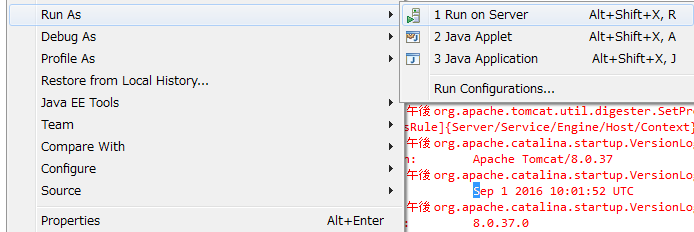
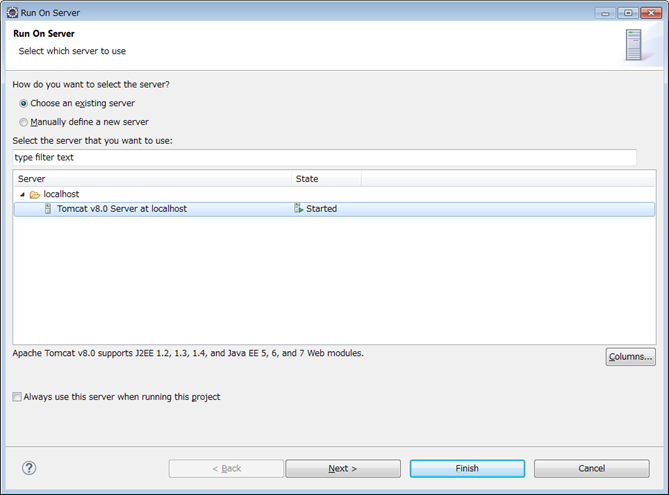
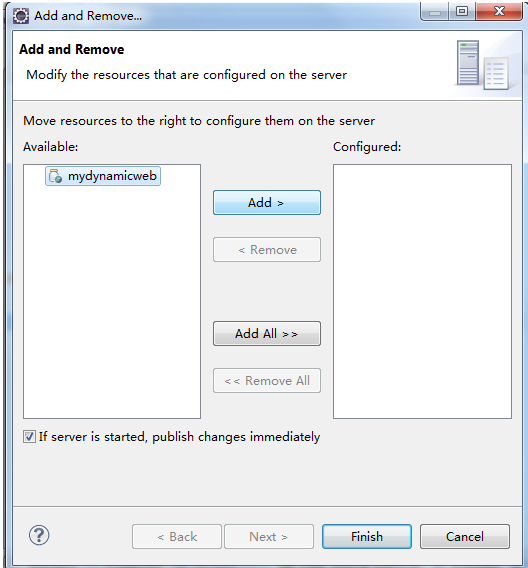
(3)发布项目:
右键选择项目,然后run as
【Tomcat】Tomcat安装及Eclipse配置教程的更多相关文章
- Tomcat免安装版+Eclipse配置
Tomcat是目前比较流行的开源且免费的Web应用服务器,在我的电脑上第一次安装Tomcat,再经过网上教程和自己的摸索后,将这个过程 重新记录下来,以便以后如果忘记了可以随时查看. 注意:首先要明确 ...
- Genymotion的安装与eclipse配置教程
第一部分安装Genymotion和VirtualBox虚拟机 1,Genymotion模拟器可以在官网下载,但是下载前需要注册账号,账号注册后登陆,点击Download. 2,选择第一个with Vi ...
- linux centos 中Tomcat的安装和自启动配置
Tomcat的安装和自启动配置将tomcat添加为linux系统服务,网上找到了很多方法,其中比较简单的如下:方法一:(亲测有效)1. 首先需要将$Tomcat_HOME/bin目录下的catalin ...
- Python学习 1 一 Python2.75的安装及环境配置教程
Python2.75的安装及环境配置教程 Python的语法简洁,功能强大,有大量的第三方开发包(模块),非常适合初学者上手.同时Python不像java一样对内存要求非常高,适合做一些经常性的任务方 ...
- Linux下的GitHub安装与简单配置教程 ~ 转载
Linux下的GitHub安装与简单配置教程 1.GitHub简介 Git是一个分布式版本控制系统,与其相对的是CVS.SVN等集中式的版本控制系统. 2.Git的安装 1)安装Git a.查看与 ...
- 新安装的eclipse配置好了环境变量后,打开还是出现A Java runtime environment错误
新安装的eclipse配置好了环境变量后,打开还是出现如下图的A Java runtime environment错误; 解决方法: 第一步: Windows环境下:把C:\Users\你的用户名 目 ...
- Tomcat的安装与环境配置
首先,下载地址为:http://tomcat.apache.org/,在左侧的列表中找到Download,找到自己要下载的Tomcat的版本.我下载的是Tomcat 7. 进入后出现如上右图界面.我选 ...
- Tomcat的安装以及基本配置
Tomcat是目前最常见也是最流行的基于java的一个web服务器软件 Tomcat的安装 (1)首先需要java环境,也就是说要依赖于java虚拟机JVM (2)下载Tomcat ,地址 ...
- [转]maven安装以及eclipse配置maven
转自:http://jingyan.baidu.com/article/295430f136e8e00c7e0050b9.html 方法/步骤 下载maven的bin,在apache官方网站可以下载. ...
随机推荐
- [转载] C# DllImport用法和路径问题
DllImport是System.Runtime.InteropServices命名空间下的一个属性类,其功能是提供从非托管DLL导出的函数的必要调用信息. DllImport属性应用于方法,要求最少 ...
- 报错: unable to register MBean
解决方法: 在SpringBoot项目中配置文件加上 spring.jmx.enabled=false https://stackoverflow.com/questions/27440985/una ...
- c# post文件
public class HttpUpload { private ArrayList bytesArray; private Encoding encoding = Encoding.UTF8; p ...
- 排序算法<No.7>【希尔排序】
排序算法进入到第7篇,这个也还是比较基础的一种,希尔排序,该排序算法,是依据该算法的发明人donald shell的名字命名的.1959年,shell基于传统的直接插入排序算法,对其性能做了下提升,其 ...
- R基于Bayes理论实现中文人员特性的性别判定
参见 基于中文人员特征的性别判定方法 理论,告诉一个名字,来猜猜是男是女,多多少少有点算命的味道.此命题是一种有监督的学习方法,从标注好的训练数据学习到一个预测模型,然后对未标注的数据进行预测. 1 ...
- svn hooks post-commit钩子自动部署
#!/bin/sh #修改为服务编码 export LANG=zh_CN.utf- #Set variable REPOS="$1" REV="$2" SVN= ...
- 解决搜狗高速模式及设置页面打不开的问题DisableFeature.reg
搜狗浏览器安装问题1.安装的时候要选择自定义安装,去掉参加用户体验计划的√,否则可能安装不上.2.搜狗sogou_explorer_7.0_0111.exe,设置页面se://settings/?ca ...
- TCP/IP学习20180624
计算机要互相通信.要有标准. TCP/IP协议,很多协议在一起.所以也叫TCP/IP协议族.经常接触的也就十几种. TCP/IP协议族按层次分为四层: 应用层(最上一层,http,ftp,pop3,i ...
- 数据库的ds命令
Mysqi 数据库: 理一下数据库的格式: mysqi 关系型数据库,(表的概念) node.js 非关系性数据库 (json) 结构:数据库存放多张表,每个表可以存放多个字段,每个字段可 ...
- H5移动端开发vue+vux
项目src中用到的npm包有(从编译打包到最终部署仍不能移除)1:vue 渐进式 JavaScript 框架 http://cn.vuejs.org/v2/guide/2: ...