
Tomcat免安装版+Eclipse配置
Tomcat是目前比较流行的开源且免费的Web应用服务器,在我的电脑上第一次安装Tomcat,再经过网上教程和自己的摸索后,将这个过程 重新记录下来,以便以后如果忘记了可以随时查看。
注意:首先要明确一点,Tomcat与Java密切相关,因此安装使用之前要先安装JDK并设置JDK的环境变量,由于机子上已经安装好了JDK,也设置好了JDK环境变量,因此这里不再过多叙述,只说明我设置好的环境变量:
JAVA_HOME :F:\JDK_Kit
CLASSPATH: .;%JAVA_HOME%\lib\dt.jar;%JAVA_HOME%\lib\tools.jar; (最前面有一个点)
在path中的最前面添加: ;%JAVA_HOME%\bin; (前后都有个分号)
在cmd窗口中输入java -version就能查看环境变量是否设置成功:

我的JDK版本为1.8.0_45。
好了,这样就配置好了JDK的环境变量。下面开始操作Tomcat。
===========================================================================
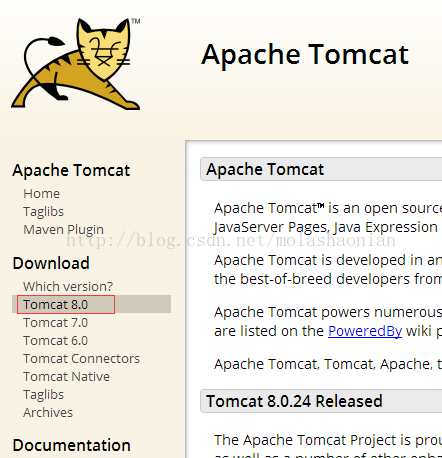
首先百度搜索Tomcat,到Apache的官网下载,这里选择的是最新版Tomcat8
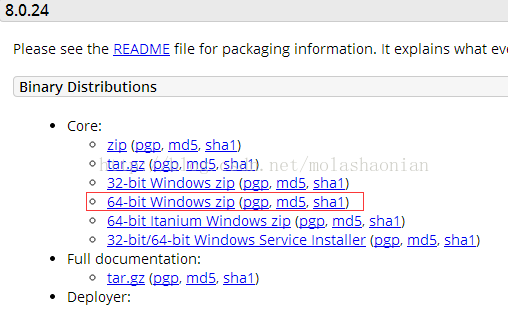
点击进去后选择的是zip格式的,也就是免安装版的,由于我的机子是64位Windows,因此选择如下:
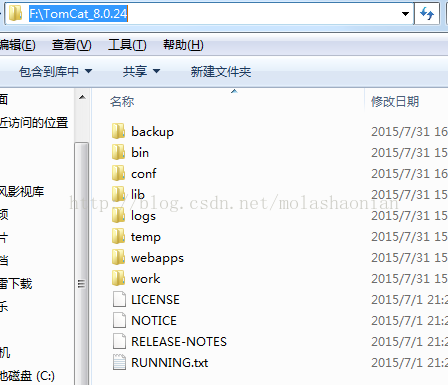
下载完后解压到F盘下的我自定义的TomCat_8.0.24文件夹中:
解压完后,就要开始配置Tomcat的环境变量和一些设置:
在环境变量中新建TOMCAT_HOME,值为Tomcat所在的目录,也就是F:\TomCat_8.0.24
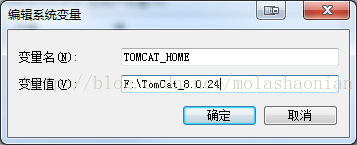
另外新建CATALINA_HOME和CATALINA_BASE,这里CATALINA_HOME是Tomcat的安装目录,CATALINA_BASE是Tomcat的工作目录,
暂时我并不区分,因此都将其值设为%TOMCAT_HOME%
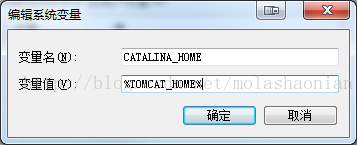
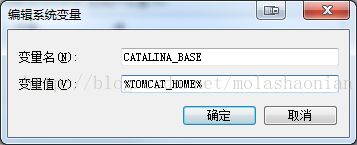
关于CATALINA_HOME和CATALINA_BASE的区别请另外查询参考博文,
如catalina.home和catalina.base 区别 或者 CATALINA_BASE与CATALINA_HOME的区别 等等
配置完Tomcat的环境变量,我们要对Tomcat中的一些文件进行配置:
打开Tomcat安装目录下的bin文件夹,我们要对startup.bat和shutdown.bat进行补充,
对这两个文件进行编辑,在文件开始的第一行,也就是@echo off 之前加入如下两行:
SET JAVA_HOME = JDK目录
SET CATALINA_HOME = 解压后Tomcat的目录
对于我的系统来说,就是配置成:
SET JAVA_HOME = F:\JDK_Kit
SET CATALINA_HOME = F:\TomCat_8.0.24
完成了这步后,以后就可以点击startup.bat启动服务器,点击shutdown.bat关闭服务器了,当然这只是其中的一种方式,
稍后会介绍启动和关闭Tomcat的几种方式。
接下来应该将Tomcat加入到服务中
从网上下载的zip版本的,需要将Tomcat加入到服务中,不然无法配置Tomcat,也会无法打开bin文件夹中的tomcat8w.exe这个程序。
从任务管理器中可以看到,在这个tomcat8w.exe程序上点击star按键,才能启动tomcat8.exe。
将tomcat加入服务的方式是在cmd中定位到bin文件夹所在的目录,输入 service.bat install
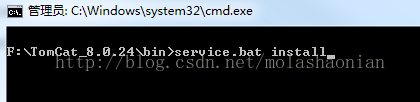
然后会看到一系列刚才配置的环境变量,和提示Tomcat已经被安装:
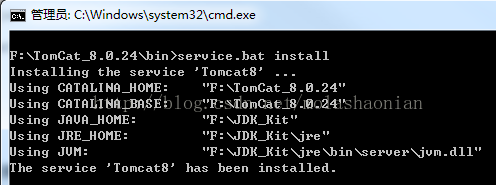
注意:这里面的每一行都要明确显示出每个环境变量设置的值,如果有哪个参数没有值,只有显示双引号“”,就是出错的,
这种情况下,虽然tomcat8w.exe能打开,但是点击start按键是不会启动服务的(也就是无法切换到stop按键能按的状态)。
也可以通过cmd键入services.msc调出服务来看是否有Apache Tomcat8(默认为手动启动,如果改为自动启动,则开机Tomcat就会在后台启动)

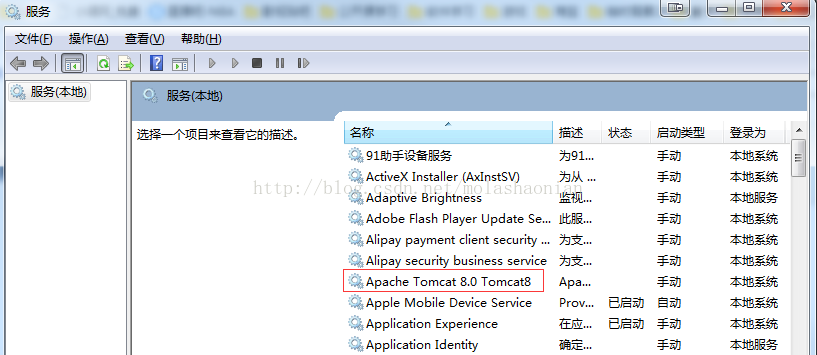
到目前位置,基本的配置都已经结束,可能还有些小配置,如设置Tomcat的用户名和密码什么的,稍后会说到。
Tomcat的启动
将Tomcat配置完后,我们就关心这些配置到底有没成功,因此就需要将Tomcat启动来验证下,Tomcat有几种启动方式:
第一种:(不推荐)
这种方式只能自己电脑启用(适合自己电脑测试web应用),别人电脑是无法连接到自己电脑的tomcat服务器的,经过多次验证!!!。
在命令控制台cmd中启动,在cmd中输入如下语句可以打开或关闭Tomcat服务器:
net start 服务名
net stop 服务名
Tomcat的服务名都是Tomcat+版本号,如Tomcat6,Tomcat7。。。因为我的Tomcat版本为Tomcat8,所以这里的服务名就为Tomcat8
这种方式在任务管理器中的启动显示的是:

而后面两种方式则另外显示为:
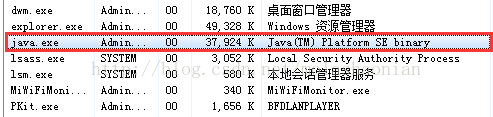
因此也从侧门反映出这种方式的异常之处,因此不推荐!不推荐!不推荐!
第二种:使用startup.bat这个批处理文件来打开Tomcat服务器,使用shutdown.bat批处理来关闭Tomcat服务器,对于这种方式如前面所说要加入
两句话SET JAVA_HOME = JDK目录 和 SET CATALINA_HOME = 解压后Tomcat的目录
第三种:进入到Tomcat目录的bin文件夹下,打开Tomcat7w.exe程序,在打开的窗口中选择“star”按键来打开服务器,选择“stop”按键来关闭服务器。
Tomcat的验证
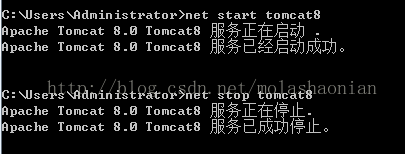
了解了Tomcat的多种打开方式,我们就可以来验证Tomcat是否能工作了,选择Tomcat启动的任意一种方式,如在cmd中键入net start Tomcat8

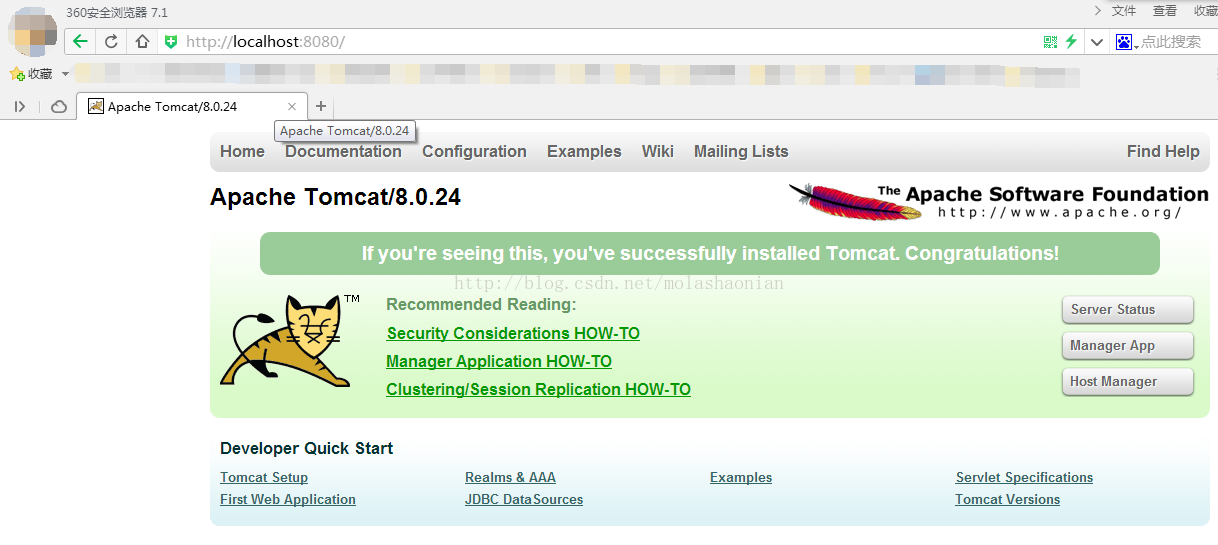
提示Tomcat服务器启动成功,这时打开浏览器,输入 localhost:8080

如果Tomcat能工作,则能打开Tomcat网站,则确定Tomcat已经能正常工作:
测试结束后,不要忘记关了服务器,按你选择打开的方式来关闭:
最后说一些小事项:
1. Tomcat可以设置用户名和密码,在Tomcat目录中的conf目录下,有一个tomcat-users.xml文件,点击进去可以编辑用户名和密码
在最后一行的</tomcat-users>上面增加一行:
<user username="admin" password="123456" roles="manager-gui" />
就可以把用户名和密码设为admin和123456
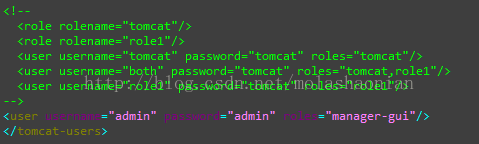
这里还有个小知识点,role的角色决定了你是否是tomcat的管理员,如果是管理员,可以进行tomcat的管理,比如部署web引用。
2. Tomcat的默认端口号为8080,可以在Tomcat目录中的conf目录下,打开server.xml,发现这么一行:

可以看到端口号为8080,可以将此端口号改为任意端口号。
但是在这里改的端口号不一定会在Eclipse中也改变,这点我没做过测试,但是看到一篇文章:
http://www.2cto.com/kf/201308/232699.html,有空来测试下。
===============================================================================
以上就是Tomcat从下载到配置,最后启动和验证的所有过程,如果要利用Eclipse配合Tomcat来开发,还需要在Eclipse中进行Tomcat的配置
首先启动Eclipse,点击【窗口】,选择最后一项【首选项】,打开首选项窗口后,点击【Server】,选择其子项中的最后一项【Runtime Enviroments】,
这时点击窗口的【Add】按键就可以添加服务器了:
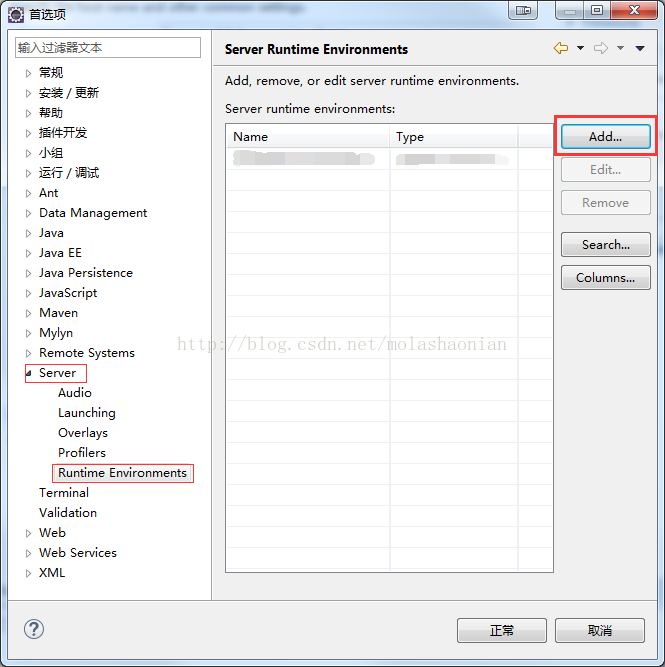
选择以配置好的Tomcat服务器:
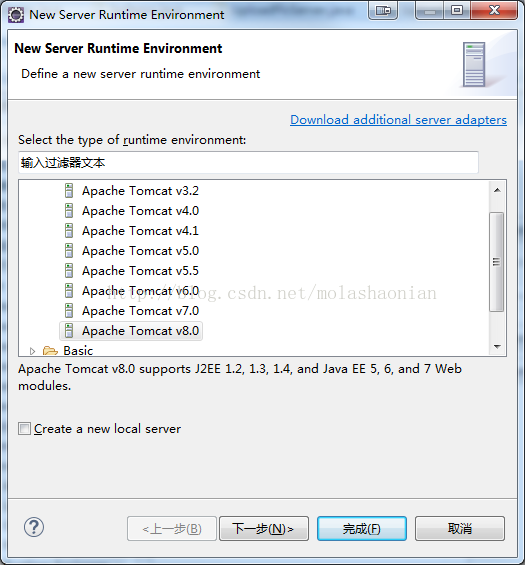
设置好Tomcat所在目录和使用的JRE:
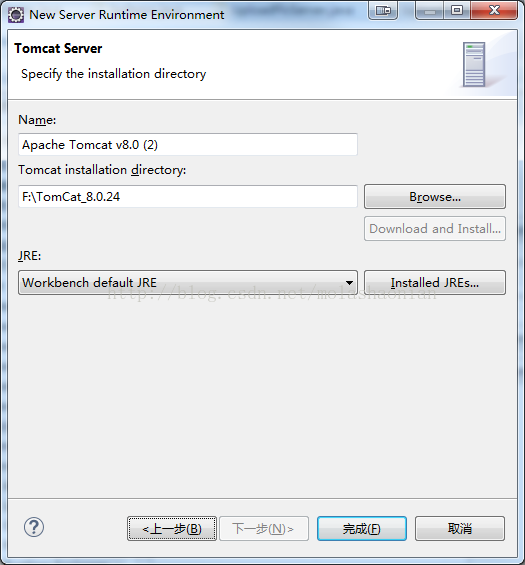
这里就完成了Eclipse和Tomcat的关联,但是还未创建Tomcat服务器。
要想创建Tomcat服务器,可以点击Eclipse下边控制台所在的工具栏上得【Servers】标签,会有如下提示:

那么我们就根据提示点击,会弹出如下窗口:
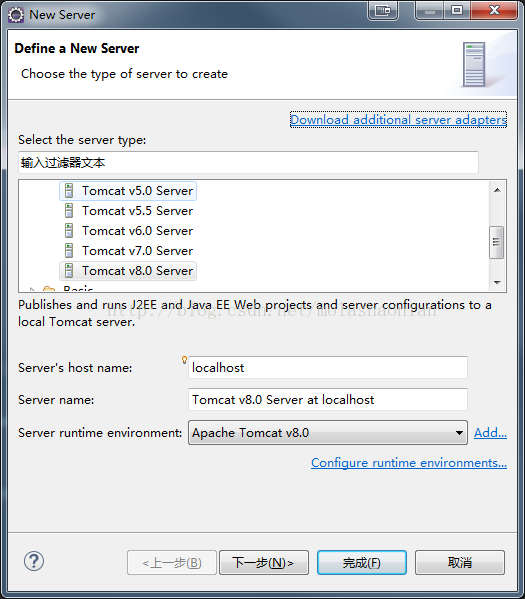
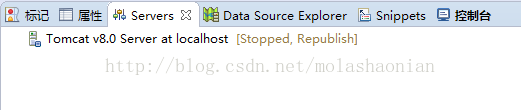
Eclipse自动地帮我们选择了【Tomcat v8.0 Server】选项,由于我们现在还没有资源,所以直接点击【完成】,可以看到这时的【Servers】标签:
完成Tomcat服务器的创建之后,还需要对Tomcat服务器进行配置,双击【Servers】标签下创建的服务器,就会弹出服务器的【Overview】窗口,找到【Server Locations】配置选项,选择【Use Tomcat installation】选项,这样下面的【Server path】会自动设置为Tomcat服务器的安装目录,之后再手动把【Deploy path】设置成“webapps”,这样就完成了在Eclipse中的Tomcat服务器所有的配置:
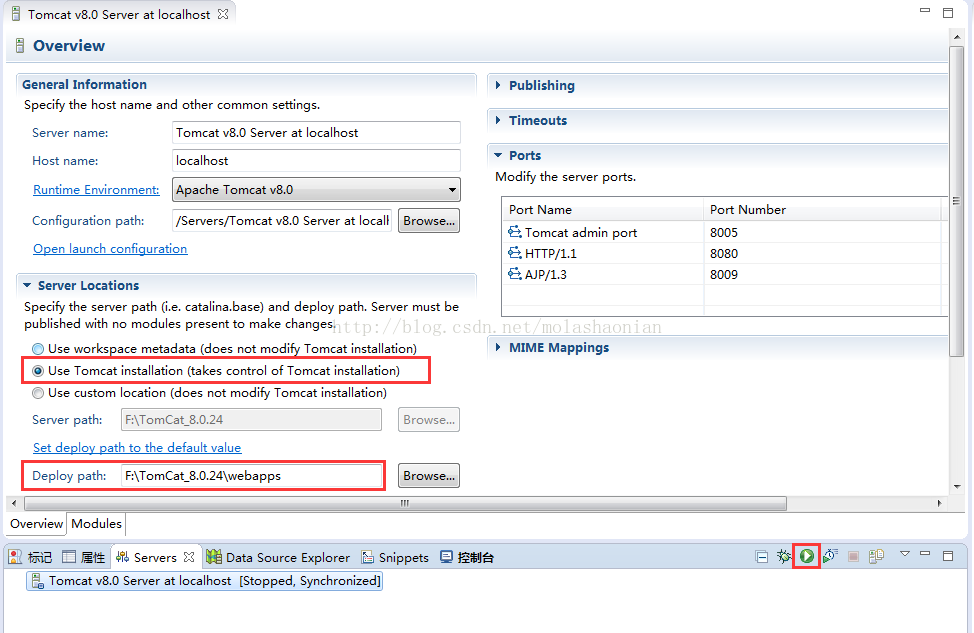
我们可以点击那个绿色的按键,这个按键就是启动服务器,我们会看到在【Servers】标签下的服务器状态已经变为了“start”,而且还有结束的按键也激活:

同时点击【控制台】标签,我们还可以看到一些信息:
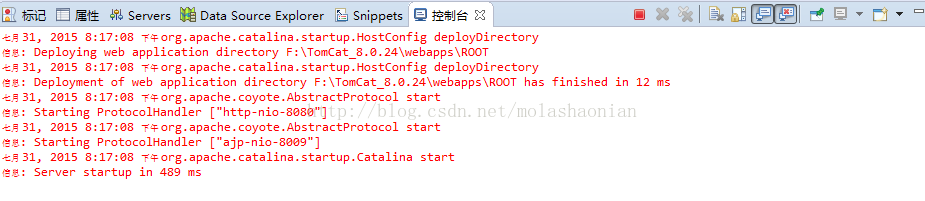
说明在Eclipse中Tomcat已经启动成功,那么打开浏览器,输入 localhost:8080 :

这时可以看到确实Tomcat服务器已经可以工作了:
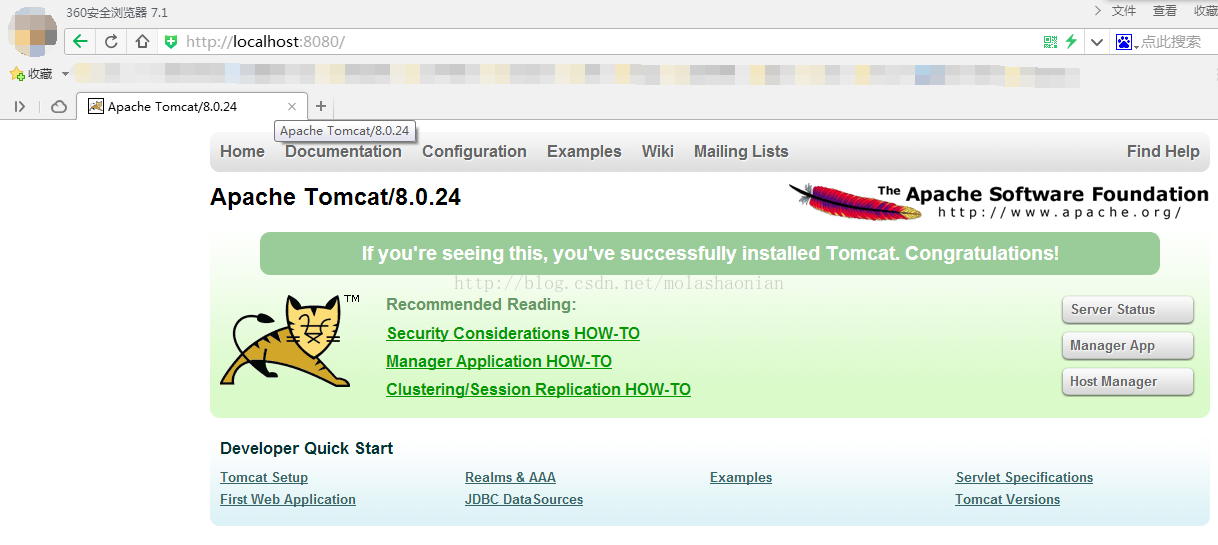
这就说明了Tomcat在Eclipse中已经配置成功并能正常工作了。
====================================================================================
后记
会出现的一些问题:
从之前双击服务器打开【Overview】窗口后,可以看到在界面的右部分可以设置一些端口,有Tomcat端口,HTTP端口和AJP端口
1. 有时候会提示 (8005, 8080, 8009)端口被占用,那可能是因为别的软件给占用了这三个端口之一(这是最有可能的原因,很有可能是Javaw这个进程给占用),
那么只要将其强制关闭即可,当然还有别的一些原因,可以看http://blog.csdn.net/zhouyingge1104/article/details/7243363这篇博文。
2.还有的时候我想修改端口就会弹出如下窗口:
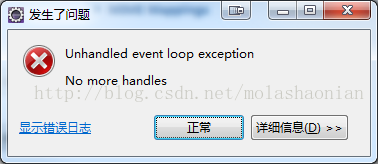
不清楚原因,但是偶尔过会又可以修改
3. 我自己的一个疑问就是,在服务器【Overview】窗口中的Tomcat端口为8005,为什么我上浏览器还是要输8080呢,而不是输入8005呢,这是我的疑问
以上这些问题,我会抽空再搜搜有没好的解答,今天就先到这里吧。。。
关注公众号,分享干货,讨论技术

Tomcat免安装版+Eclipse配置的更多相关文章
- 如何在Eclipse中配置Tomcat(免安装版)
如何在Eclipse中配置Tomcat(免安装版) 2013-10-09 23:19wgelgrsh | 分类:JAVA相关 | 浏览642次 分享到: 2013-10-10 17:10提问者采纳 ...
- Tomcat免安装版执行tomcat9.exe闪退
Tomcat免安装版点击startup.bat可成功启动,但是执行tomcat9.exe时却闪退,这是因为免安装版的tomcat不会自动把tomcat注册到windows服务里,需要手动注册. 解决办 ...
- Tomcat免安装版的环境变量配置以及Eclipse下的Tomcat配置和测试
Tomcat是目前比较流行的开源且免费的Web应用服务器,在我的电脑上第一次安装Tomcat,再经过网上教程和自己的摸索后,将这个过程 重新记录下来,以便以后如果忘记了可以随时查看. 注意:首先要明确 ...
- mysql-5.7.17-winx64免安装版环境配置 问题小记
安装版问题请自行百度或google 这里总结几个免安装版mysql-5.7.17-winx64配置后,出现问题的解决方法. 具体的环境配置请先参考mysql-5.7.17-winx64免安装版,win ...
- mysql数据库免安装版的配置过程
1,从mysql官方网站下载免安装版本与自己电脑位数相同的mysql版本. 链接:https://www.mysql.com/ 2,将包解压到自定义的目录下 (例:D:\mysql-5.7.23-wi ...
- 配置tomcat免安装版服务器
一.首先,确保服务器已经安装java环境,没有tomcat的可以到这里下载 http://tomcat.apache.org/ 二.解压下载的压缩包,我是解压到D盘根目录下的.记住这个目录,后面会用到 ...
- windows :Tomcat免安装版环境变量配置 + jdk配置
1. 下载后解压,我解压的目录为:D:\Tomcat\apache-tomcat-9.0.1-windows-x64 2. 安装jdk和jre, 并配置环境变量: 2.1 用户变量新建JAVA_H ...
- TOMcat9 免安装版的配置
在这里默认大家都安装了jdk并且配置了java的环境,网上教程很多. 在tomcat官网(http://tomcat.apache.org/download-90.cgi)上下载和自己系统匹配的安装包 ...
- MySql免安装版l配置方法
初次接触mysql,折腾了一天,总是安装不成功,服务启动不了.后来从官网下载了ZIP Archive版,不用安装,直接把它解压到磁盘,做一些简单的配置就可以. 软件下载地址:http://dev.my ...
随机推荐
- "Hello world!"团队第八次会议
Scrum会议 今天是我们"Hello world!"团队第八次召开会议,博客内容是: 1.会议时间 2.会议成员 3.会议地点 4.会议内容 5.todo list 6.会议照片 ...
- HttpServletRequest和HttpServletResponse实例
先看一下web.xml文件配置: <?xml version="1.0" encoding="UTF-8"?> <web-app versio ...
- <Effective C++>读书摘要--Inheritance and Object-Oriented Design<一>
1.Furthermore, I explain what the different features in C++ really mean — what you are really expres ...
- COM 自动化控制Excel应用程序
class Program { static void Main(string[] args) { var dt = new System.Data.DataTable(); dt.Columns.A ...
- VS2010中的sln,suo分别是什么含义
我们通过双击.sln加载出我们的工程. Visual Studio.NET采用两种文件类型(.sln和.suo)来存储特定于解决方案的设置,它们总称为解决方案文件.为解决方案资源管理器提供显示管理文件 ...
- jenkins部署springboot多项目
war包的部署问题不大,这里记录jar包的部署过程: 1:jar包的体积过大问题 pom.xml参考以下配置(依赖包会分离到target/lib/,jar包体积由几十M缩小到几k) <build ...
- vmware 虚拟机下安装centOS7.0
当时安装的是 CentOS-7.0-1406-x86_64-DVD.iso 这个版本的镜像,提示: 您已经配置此虚拟机使用64位客户操作系统.但是64位操作系统不可用.此主机具有虚拟化支持能力的,可是 ...
- 使用WebClient类对网页下载源码,对文件下载保存及异步下载并报告下载进度
aaarticlea/png;base64,iVBORw0KGgoAAAANSUhEUgAAAx4AAAI7CAIAAADtTtpYAAAgAElEQVR4nO3dX6xlV33Y8f3UJFUqHq
- 【WCF】WCF 附录 高级主题 配置服务配额设置
微软产品自带一个“默认安全”方案.这也包括了WCF,意味着WCF中的多种配置可以设置来阻止诸如DOS(拒绝服务访问)攻击.微软为很多基于一个单一计算机的开发环境选择这样的设置.这也意味着默认设置中的一 ...
- JavaScript 垃圾回收总结
JavaScript 是一门具有自动垃圾收集机制的编程语言,开发人员不必关心内存分配和回收的问题. 以下是对JavaScript的垃圾收集历程总结: 离开作用域的值将被自动标记为可以回收,因此将在垃圾 ...