
【Flutter学习】页面布局之其它布局处理
一,概述
Flutter中拥有30多种预定义的布局widget,常用的有Container、Padding、Center、Flex、Row、Colum、ListView、GridView。按照《Flutter技术入门与实战》上面来说的话,大概分为四类
- 基础布局组件:Container(容器布局),Center(居中布局),Padding(填充布局),Align(对齐布局),Colum(垂直布局),Row(水平布局),Expanded(配合Colum,Row使用),FittedBox(缩放布局),Stack(堆叠布局),overflowBox(溢出父视图容器)。
- 宽高尺寸处理:SizedBox(设置具体尺寸),ConstrainedBox(限定最大最小宽高布局),LimitedBox(限定最大宽高布局),AspectRatio(调整宽高比),FractionallySizedBox(百分比布局)
- 列表和表格处理:ListView(列表),GridView(网格),Table(表格)
- 其它布局处理:Transform(矩阵转换),Baseline(基准线布局),Offstage(控制是否显示组件),Wrap(按宽高自动换行布局)
二,其它布局处理
- Transform(矩阵转换)
- 介绍
Transform在介绍Container的时候有提到过,就是做矩阵变换的。Container中矩阵变换就是使用的Transform。
- 布局行为
有过其他平台经验的,对Transform应该不会陌生。可以对child做平移、旋转、缩放等操作。
- 继承关系
Object > Diagnosticable > DiagnosticableTree > Widget > RenderObjectWidget > SingleChildRenderObjectWidget > Transform
- 构造函数
const Transform({

  Key key,

  @required this.transform,

  this.origin,

  this.alignment,

  this.transformHitTests = true,

  Widget child,

})
上面是其默认的构造函数,Transform也提供下面三种构造函数:
Transform.rotate

Transform.translate

Transform.scale - 参数含义
- transform:一个4x4的矩阵。不难发现,其他平台的变换矩阵也都是四阶的。一些复合操作,仅靠三维是不够的,必须采用额外的一维来补充,感兴趣的同学可以自行搜索了解。
origin:旋转点,相对于左上角顶点的偏移。默认旋转点事左上角顶点。
alignment:对齐方式。
transformHitTests:点击区域是否也做相应的改变。
- 介绍
- Baseline(基准线布局)
- 介绍
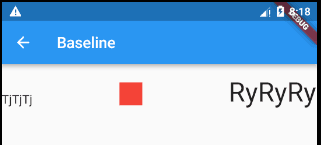
Baseline这个控件,做过移动端开发的都会了解过,一般文字排版的时候,可能会用到它。它的作用很简单,根据child的baseline,来调整child的位置。例如两个字号不一样的文字,希望底部在一条水平线上,就可以使用这个控件,是一个非常基础的控件。
关于字符的Baseline,可以看下下面这张图,这具体就涉及到了字体排版,感兴趣的同学可以自行了解。

- 布局行为
Baseline控件布局行为分为两种情况:
- 如果child有baseline,则根据child的baseline属性,调整child的位置;
- 如果child没有baseline,则根据child的bottom,来调整child的位置。
- 继承关系
Object > Diagnosticable > DiagnosticableTree > Widget > RenderObjectWidget > SingleChildRenderObjectWidget > Baseline
- 构造函数
const Baseline({

  Key key,

  @required this.baseline,

  @required this.baselineType,

  Widget child

}) - 参数含义
baseline:baseline数值,必须要有,从顶部算。
baselineType:bseline类型,也是必须要有的,目前有两种类型:
- alphabetic:对齐字符底部的水平线;
- ideographic:对齐表意字符的水平线。
- 介绍
- Offstage(控制是否显示组件)
- 介绍
Offstage的作用很简单,通过一个参数,来控制child是否显示,日常使用中也算是比较常用的控件。 - 布局行为
Offstage的布局行为完全取决于其offstage参数
- 当offstage为true,当前控件不会被绘制在屏幕上,不会响应点击事件,也不会占用空间;
- 当offstage为false,当前控件则跟平常用的控件一样渲染绘制;
另外,当Offstage不可见的时候,如果child有动画,应该手动停掉,Offstage并不会停掉动画。
- 继承关系
Object > Diagnosticable > DiagnosticableTree > Widget > RenderObjectWidget > SingleChildRenderObjectWidget > Offstage
- 构造函数
const Offstage(
 {
  Key key,
   this.offstage = true,
   Widget child
 }
) - 参数含义
offstage:默认为true,也就是不显示,当为flase的时候,会显示该控件。
- 介绍
- Wrap(按宽高自动换行布局)
- 介绍
其实Wrap实现的效果,Flow可以很轻松,而且可以更加灵活的实现出来。 - 布局行为
Flow可以很轻易的实现Wrap的效果,但是Wrap更多的是在使用了Flex中的一些概念,某种意义上说是跟Row、Column更加相似的。
单行的Wrap跟Row表现几乎一致,单列的Wrap则跟Row表现几乎一致。但Row与Column都是单行单列的,Wrap则突破了这个限制,mainAxis上空间不足时,则向crossAxis上去扩展显示。
从效率上讲,Flow肯定会比Wrap高,但是Wrap使用起来会方便一些。
- 继承关系
Object > Diagnosticable > DiagnosticableTree > Widget > RenderObjectWidget > MultiChildRenderObjectWidget > Wrap
- 构造函数
Wrap({

  Key key,

  this.direction = Axis.horizontal,

  this.alignment = WrapAlignment.start,

  this.spacing = 0.0,

  this.runAlignment = WrapAlignment.start,

  this.runSpacing = 0.0,

  this.crossAxisAlignment = WrapCrossAlignment.start,

  this.textDirection,

  this.verticalDirection = VerticalDirection.down,

  List<Widget> children = const <Widget>[],

}) - 参数含义
- direction:主轴(mainAxis)的方向,默认为水平。
alignment:主轴方向上的对齐方式,默认为start。
spacing:主轴方向上的间距。
runAlignment:run的对齐方式。run可以理解为新的行或者列,如果是水平方向布局的话,run可以理解为新的一行。
runSpacing:run的间距。
crossAxisAlignment:交叉轴(crossAxis)方向上的对齐方式。
textDirection:文本方向。
verticalDirection:定义了children摆放顺序,默认是down,见Flex相关属性介绍。
三,使用实例
- Transform(矩阵转换)
Center(

  child: Transform(

    transform: Matrix4.rotationZ(0.3),

    child: Container(

      color: Colors.blue,

      width: 100.0,

      height: 100.0,

    ),

  ),

)
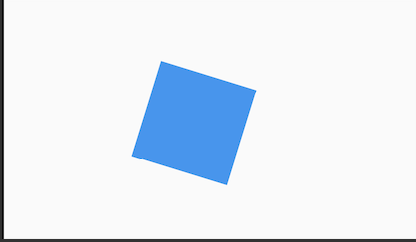
将Container绕z轴旋转了
效果图:
源码解析:
我们来看看它的绘制代码:
if (child != null) {

  final Matrix4 transform = _effectiveTransform;

  final Offset childOffset = MatrixUtils.getAsTranslation(transform);

if (childOffset == null)

  context.pushTransform(needsCompositing, offset, transform, super.paint);

else

  super.paint(context, offset + childOffset);

}
整个绘制代码不复杂,如果child有偏移的话,则将两个偏移相加,进行绘制。如果child没有偏移的话,则按照设置的offset、transform进行绘制。
使用场景:这个控件算是较常见的控件,很多平移、旋转、缩放都可以使用的到。如果只是单纯的进行变换的话,用Transform比用Container效率会更高。
- Baseline(基准线布局)
new Row(

  mainAxisAlignment: MainAxisAlignment.spaceBetween,

  children: <Widget>[

    new Baseline(

      baseline: 50.0,

      baselineType: TextBaseline.alphabetic,

      child: new Text(

        'TjTjTj',

        style: new TextStyle(

          fontSize: 20.0,

          textBaseline: TextBaseline.alphabetic,

        ),

      ),

    ),

    new Baseline(

      baseline: 50.0,

      baselineType: TextBaseline.alphabetic,

      child: new Container(

        width: 30.0,

        height: 30.0,

        color: Colors.red,

      ),

    ),

    new Baseline(

      baseline: 50.0,

      baselineType: TextBaseline.alphabetic,

      child: new Text(

        'RyRyRy',

        style: new TextStyle(

          fontSize: 35.0,

          textBaseline: TextBaseline.alphabetic,

        ),

      ),

    ),

  ],

)
效果图:
源码解析:
我们来看看源码中具体计算尺寸的这段代码
child.layout(constraints.loosen(), parentUsesSize: true);

final double childBaseline = child.getDistanceToBaseline(baselineType);

final double actualBaseline = baseline;

final double top = actualBaseline - childBaseline;

final BoxParentData childParentData = child.parentData;

childParentData.offset = new Offset(0.0, top);

final Size childSize = child.size;

size = constraints.constrain(new Size(childSize.width, top + childSize.height));getDistanceToBaseline这个函数是获取baseline数值的,存在的话,就取这个值,不存在的话,则取其高度。
整体的计算过程:
(1)获取child的 baseline 值;
(2)计算出top值,其为 baseline - childBaseline,这个值有可能为负数;
(3)计算出Baseline控件尺寸,宽度为child的,高度则为 top + childSize.height。 - Offstage(控制是否显示组件)
Column(

  children: <Widget>[

    new Offstage(

      offstage: offstage,

      child: Container(color: Colors.blue, height: 100.0),

    ),

    new CupertinoButton(

      child: Text("点击切换显示"),

      onPressed: () {

        setState(() {

          offstage = !offstage;

        });

      },

    ),

  ],

)源码解析:
我们先来看下Offstage的computeIntrinsicSize相关的方法:
@override

 double computeMinIntrinsicWidth(double height) {

 if (offstage)

   return 0.0;

   return super.computeMinIntrinsicWidth(height);

 }
可以看到,当offstage为true的时候,自身的最小以及最大宽高都会被置为0.0。
接下来我们来看下其hitTest方法:
@override

 bool hitTest(HitTestResult result, { Offset position }) {

   return !offstage && super.hitTest(result, position: position);

}
当offstage为true的时候,也不会去执行。
最后我们来看下其paint方法:
@override

void paint(PaintingContext context, Offset offset) {

 if (offstage)

  return;

  super.paint(context, offset);

 }
当offstage为true的时候直接返回,不绘制了。
到此,跟上面所说的布局行为对应上了。我们一定要清楚一件事情,Offstage并不是通过插入或者删除自己在widget tree中的节点,来达到显示以及隐藏的效果,而是通过设置自身尺寸、不响应hitTest以及不绘制,来达到展示与隐藏的效果。
- Wrap(按宽高自动换行布局)
Wrap(

  spacing: 8.0, // gap between adjacent chips

  runSpacing: 4.0, // gap between lines

  children: <Widget>[

    Chip(

      avatar: CircleAvatar(

          backgroundColor: Colors.blue.shade900, child: new Text('AH', style: TextStyle(fontSize: 10.0),)),

      label: Text('Hamilton'),

    ),

    Chip(

      avatar: CircleAvatar(

          backgroundColor: Colors.blue.shade900, child: new Text('ML', style: TextStyle(fontSize: 10.0),)),

      label: Text('Lafayette'),

    ),

    Chip(

      avatar: CircleAvatar(

          backgroundColor: Colors.blue.shade900, child: new Text('HM', style: TextStyle(fontSize: 10.0),)),

      label: Text('Mulligan'),

    ),

    Chip(

      avatar: CircleAvatar(

          backgroundColor: Colors.blue.shade900, child: new Text('JL', style: TextStyle(fontSize: 10.0),)),

      label: Text('Laurens'),

    ),

  ],

)
效果图:

源码解析:
我们来看下其布局代码。
第一步,如果第一个child为null,则将其设置为最小尺寸。
RenderBox child = firstChild;

if (child == null) {

  size = constraints.smallest;

  return;

}
第二步,根据direction、textDirection以及verticalDirection属性,计算出相关的mainAxis、crossAxis是否需要调整方向,以及主轴方向上的限制。
double mainAxisLimit = 0.0;

bool flipMainAxis = false;

bool flipCrossAxis = false;

switch (direction) {

  case Axis.horizontal:

    childConstraints = new BoxConstraints(maxWidth: constraints.maxWidth);

    mainAxisLimit = constraints.maxWidth;

    if (textDirection == TextDirection.rtl)

       flipMainAxis = true;

    if (verticalDirection == VerticalDirection.up)

       flipCrossAxis = true;

       break;

  case Axis.vertical:

      childConstraints = new BoxConstraints(maxHeight: constraints.maxHeight);

      mainAxisLimit = constraints.maxHeight;

    if (verticalDirection == VerticalDirection.up)

      flipMainAxis = true;

    if (textDirection == TextDirection.rtl)

      flipCrossAxis = true;

   break;

}
第三步,计算出主轴以及交叉轴的区域大小。
while (child != null) {

child.layout(childConstraints, parentUsesSize: true);

final double childMainAxisExtent = _getMainAxisExtent(child);

final double childCrossAxisExtent = _getCrossAxisExtent(child);

if (childCount >  && runMainAxisExtent + spacing + childMainAxisExtent > mainAxisLimit) {

  mainAxisExtent = math.max(mainAxisExtent, runMainAxisExtent);

  crossAxisExtent += runCrossAxisExtent;

if (runMetrics.isNotEmpty)

  crossAxisExtent += runSpacing;

  runMetrics.add(new _RunMetrics(runMainAxisExtent, runCrossAxisExtent, childCount));

  runMainAxisExtent = 0.0;

  runCrossAxisExtent = 0.0;

  childCount = ;

}

runMainAxisExtent += childMainAxisExtent;

if (childCount > )

  runMainAxisExtent += spacing;

  runCrossAxisExtent = math.max(runCrossAxisExtent, childCrossAxisExtent);

  childCount += ;

  final WrapParentData childParentData = child.parentData;

  childParentData._runIndex = runMetrics.length;

  child = childParentData.nextSibling;

}
第四步,根据direction设置Wrap的尺寸。
switch (direction) {

 case Axis.horizontal:

  size = constraints.constrain(new Size(mainAxisExtent, crossAxisExtent));

  containerMainAxisExtent = size.width;

  containerCrossAxisExtent = size.height;

  break;

 case Axis.vertical:

  size = constraints.constrain(new Size(crossAxisExtent, mainAxisExtent));

  containerMainAxisExtent = size.height;

  containerCrossAxisExtent = size.width;

  break;

}
第五步,根据runAlignment计算出每一个run之间的距离,几种属性的差异,之前文章介绍过,在此就不做详细阐述。
final double crossAxisFreeSpace = math.max(0.0, containerCrossAxisExtent - crossAxisExtent);

double runLeadingSpace = 0.0;

double runBetweenSpace = 0.0;

switch (runAlignment) {

   case WrapAlignment.start:

  break;

   case WrapAlignment.end:

     runLeadingSpace = crossAxisFreeSpace;

  break;

   case WrapAlignment.center:

     runLeadingSpace = crossAxisFreeSpace / 2.0;

  break;

   case WrapAlignment.spaceBetween:

     runBetweenSpace = runCount >  ? crossAxisFreeSpace / (runCount - ) : 0.0;

  break;

   case WrapAlignment.spaceAround:

     runBetweenSpace = crossAxisFreeSpace / runCount;

     runLeadingSpace = runBetweenSpace / 2.0;

  break;

   case WrapAlignment.spaceEvenly:

     runBetweenSpace = crossAxisFreeSpace / (runCount + );

     runLeadingSpace = runBetweenSpace;

   break;

}
第六步,根据alignment计算出每一个run中child的主轴方向上的间距。
switch (alignment) {

  case WrapAlignment.start:

    break;

  case WrapAlignment.end:

     childLeadingSpace = mainAxisFreeSpace;

    break;

  case WrapAlignment.center:

     childLeadingSpace = mainAxisFreeSpace / 2.0;

    break;

  case WrapAlignment.spaceBetween:

     childBetweenSpace = childCount >  ? mainAxisFreeSpace / (childCount - ) : 0.0;

    break;

  case WrapAlignment.spaceAround:

     childBetweenSpace = mainAxisFreeSpace / childCount;

     childLeadingSpace = childBetweenSpace / 2.0;

    break;

  case WrapAlignment.spaceEvenly:

     childBetweenSpace = mainAxisFreeSpace / (childCount + );

     childLeadingSpace = childBetweenSpace;

    break;

}
最后一步,调整child的位置。
while (child != null) {

final WrapParentData childParentData = child.parentData;

if (childParentData._runIndex != i)

 break;

  final double childMainAxisExtent = _getMainAxisExtent(child);

  final double childCrossAxisExtent = _getCrossAxisExtent(child);

  final double childCrossAxisOffset = _getChildCrossAxisOffset(flipCrossAxis, runCrossAxisExtent, childCrossAxisExtent);

if (flipMainAxis)

  childMainPosition -= childMainAxisExtent;

  childParentData.offset = _getOffset(childMainPosition, crossAxisOffset + childCrossAxisOffset);

if (flipMainAxis)

  childMainPosition -= childBetweenSpace;

else

  childMainPosition += childMainAxisExtent + childBetweenSpace;

  child = childParentData.nextSibling;

}

if (flipCrossAxis)

  crossAxisOffset -= runBetweenSpace;

else

  crossAxisOffset += runCrossAxisExtent + runBetweenSpace;
我们大致梳理一下布局的流程。
如果第一个child为null,则将Wrap设置为最小尺寸,布局结束;

根据direction、textDirection以及verticalDirection属性,计算出mainAxis、crossAxis是否需要调整方向;

计算出主轴以及交叉轴的区域大小;

根据direction设置Wrap的尺寸;

根据runAlignment计算出每一个run之间的距离;

根据alignment计算出每一个run中child的主轴方向上的间距

调整每一个child的位置。
四,参考
【Flutter学习】页面布局之其它布局处理的更多相关文章
- 【Flutter学习】页面布局之列表和表格处理
一,概述 Flutter中拥有30多种预定义的布局widget,常用的有Container.Padding.Center.Flex.Row.Colum.ListView.GridView.按照< ...
- 【Flutter学习】页面布局之宽高尺寸处理
一,概述 Flutter中拥有30多种预定义的布局widget,常用的有Container.Padding.Center.Flex.Row.Colum.ListView.GridView.按照< ...
- 【Flutter学习】页面布局之基础布局组件
一,概述 Flutter中拥有30多种预定义的布局widget,常用的有Container.Padding.Center.Flex.Row.Colum.ListView.GridView.按照< ...
- Flutter学习指南:UI布局和控件
Flutter学习指南:UI布局和控件 - IT程序猿 https://www.itcodemonkey.com/article/11041.html
- Flutter学习笔记(23)--多个子元素的布局Widget(Rwo、Column、Stack、IndexedStack、Table、Wrap)
如需转载,请注明出处:Flutter学习笔记(23)--多个子元素的布局Widget(Rwo.Column.Stack.IndexedStack.Table.Wrap) 上一篇梳理了拥有单个子元素布局 ...
- Flutter学习笔记(22)--单个子元素的布局Widget(Container、Padding、Center、Align、FittedBox、Offstage、LimitedBox、OverflowBox、SizedBox)
如需转载,请注明出处:Flutter学习笔记(22)--单个子元素的布局Widget(Container.Padding.Center.Align.FittedBox.Offstage.Limited ...
- web页面之响应式布局
一.什么是响应式布局? 响应式布局是Ethan Marcotte在2010年5月份提出的一个概念,简而言之,就是一个网站能够兼容多个终端——而不是为每个终端做一个特定的版本.这个概念是为解决移动互联网 ...
- Flex布局【弹性布局】学习
先让我们看看在原来的学习中遇到的问题 之前在软件工程的大作业中,自己从零开始学习如何开发一个网站,从页面,到后台,当然数据库是大二的必修课 在学习如何编写一个静态页面的时候,完全是自学,自己摸索,所以 ...
- CSS3 Flex布局(伸缩布局盒模型)学习
CSS3 Flex布局(伸缩布局盒模型)学习 转自:http://www.xifengxx.com/web-front-end/1408.html CSS2定义了四种布局:块布局.行内布局.表格布局盒 ...
随机推荐
- POJ 3481 Double Queue (treap模板)
Description The new founded Balkan Investment Group Bank (BIG-Bank) opened a new office in Bucharest ...
- ckeditor实现WORD粘贴图片自动上传
自动导入Word图片,或者粘贴Word内容时自动上传所有的图片,并且最终保留Word样式,这应该是Web编辑器里面最基本的一个需求功能了.一般情况下我们将Word内容粘贴到Web编辑器(富文本编辑器) ...
- webBrowser强制在本窗口打开,禁止在新窗口打开
有时需要用WebBrowser加载URL,来实现某些功能.而这时,我们就不希望所打开的页面中的链接,在新窗口中打开,因为这样的话,实际上是用系统默认的浏览器打开了,从而脱离了你的WebBrowser, ...
- Linux 下查看用户组信息
1.id 通过id 可以直接查看到当前登陆用户的uid, group id , group name 等等.. 2.groups
- 【HTTP】http请求url参数包含+号,被解析为空格
项目技术:Angular 6 问题现象:接口传参的时候,使用 httpClient.post 方法提交数据,字段中包含+号被解析成空格,提交数据错误 解决过程: 1.http请求中包含+号,会被自动解 ...
- jQuery-resize和scroll的性能优化
## 下面是进行测试和研究怎么实现的用的 Document 改变页面大小试试 Document 滚动滚动条试试
- 108、TensorFlow 类型转换
# 除了维度之外Tensorflow也有数据类型 # 请参考 tf.DataType # 一个张量只能有一个类型 # 可以使用tf.cast,将一个张量从一个数据类型转换到另一个数据类型 # 下面代码 ...
- 聊聊 API 签名方式
前言 现在越来越多的公司以 API 的形式对外提供服务,这些 API 接口大多暴露在公网上,所以安全性就变的很重要了.最直接的风险如下: 非法使用 API 服务.(收费接口非法调用) 恶意攻击和破坏. ...
- python with as 以上这段代码执行完毕后,就算在处理过程中出问题了,文件 f 总是会关闭。
with open("myfile.txt") as f: for line in f: print(line, end="") 以上这段代码执行完毕后,就算在 ...
- configure error libmcrypt was not found解决方法
安装到mcrypt的时候出现了问题./configure提示出错,首先提示*** Could not run libmcrypt test program, checking why-*** The ...