
关于kafka在windows上的安装、运行
一.安装kafka
下载地址:http://kafka.apache.org/downloads
要下载Binary downloads这个类型,不要下载源文件,这种方便使用。下载后,解压放在D:\bigdata目录下。
①进入kafka配置文件所在目录,D:\bigdata\kafka_2.11-0.9.0.1\config
②编辑文件"server.properties",找到并编辑:
log.dirs=/tmp/kafka-logs to log.dirs=D:/bigdata/kafka_2.11-0.9.0.1/kafka-logs 或者 D:\\bigdata\\kafka_2.11-0.9.0.1\\kafka-logs
同样注意:路径要么是"/"分割,要么是转义字符"\\",这样会生成正确的路径(层级,子目录)。错误路径情况可自行尝试,文件夹名为这种形式:bigdatakafka_2.11-0.9.0.1kafka-logs
③在server.properties文件中,zookeeper.connect=localhost:2181代表kafka所连接的zookeeper所在的服务器IP以及端口,可根据需要更改。本文在同一台机器上使用,故不用修改。
④kafka会按照默认配置,在9092端口上运行,并连接zookeeper的默认端口2181。
二.运行kafka
提示:请确保启动kafka服务器前,Zookeeper实例已经在运行,因为kafka的运行是需要zookeeper这种分布式应用程序协调服务。
①进入kafka安装目录D:\bigdata\kafka_2.11-0.9.0.1
②按下shift+鼠标右键,选择"在此处打开命令窗口",打开命令行。
③在命令行中输入:.\bin\windows\kafka-server-start.bat .\config\server.properties 回车。
④正确运行的情况为: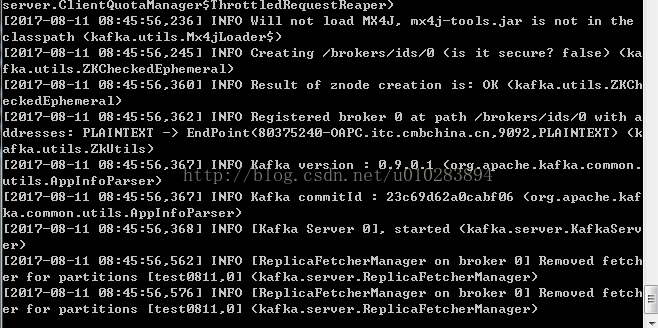
到目前为止,zookeeper以及kafka都已正确运行。保持运行状态,不要关闭。
重要(操作日志的处理):
kafka启动后,如果你去查看kafka所在的根目录,或者是kafka本身的目录,会发现已经默认生成一堆操作日志(这样看起来真心很乱):

而且会不断生成不同时间戳的操作日志。刚开始不知所措,一番研究后,看了启动的脚本内容,
发现启动的时候是会默认使用到这个log4j.properties文件中的配置,而在zoo.cfg是不会看到本身的启动会调用到这个,还以为只有那一个日志路径:

在这里配置一下就可以了,找到config下的log4j.properties:

将路径更改下即可,这样就可以归档在一个文件夹下边了,路径根据自己喜好定义:

另外如何消除不断生成日志的问题,就是同一天的不同时间会不停生成。
修改这里,还是在log4j.properties中: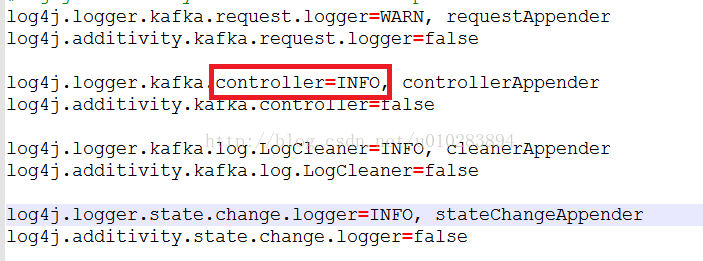
本身都为trace,字面理解为会生成一堆跟踪日志,将其改为INFO即可。
三.创建主题
①创建主题,命名为"test0811",replicationfactor=1(因为只有一个kafka服务器在运行)。可根据集群中kafka服务器个数来修改replicationfactor的数量,以便提高系统容错性等。
②在D:\bigdata\kafka_2.11-0.9.0.1\bin\windows目录下打开新的命令行
③输入命令:
kafka-topics.bat --create --zookeeper localhost:2181 --replication-factor 1 --partitions 1 --topic test0811
回车。 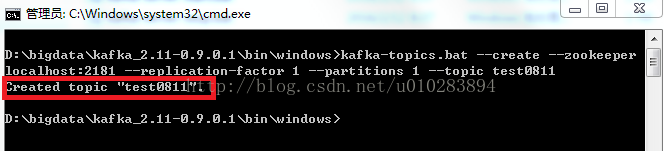
该窗口可以关闭。
四.创建生产者(producer)和消费者(consumer)
①在D:\bigdata\kafka_2.11-0.9.0.1\bin\windows目录下打开新的命令行。
②输入命令,启动producer:
kafka-console-producer.bat --broker-list localhost:9092 --topic test0811
该窗口不要关闭。
③同样在该目录下打开新的命令行。
④输入命令,启动consumer:
kafka-console-consumer.bat --zookeeper localhost:2181 --topic test0811
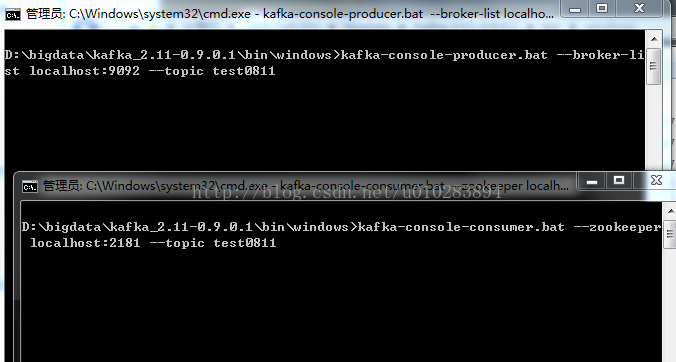
现在生产者、消费者均已创建完成。
⑤在producer命令行窗口中任意输入内容,回车 在consumer命令行窗口中即可看到相应的内容。

至此,已完成kafka在windows下的安装和基本的使用。
关于kafka在windows上的安装、运行的更多相关文章
- kafka在windows上的安装、运行
https://blog.csdn.net/u010283894/article/details/77106159 kafka 创建消费者报错 consumer zookeeper is not a ...
- jinkins在windows上的安装 配置C#编译
首先jinkins在windows上的安装就不说,安装只需要下载相应安装包就可以了,后有些时候经常需要修改端口号.修改如下: 然后重启jenkins服务 首次运行界面 个人建议插件按需安装. 建立一个 ...
- (转)windows上virtualenv 安装及使用
[注意]要在某个含有空格的目录下面创建virtualenv环境,就要安装 win32api . 原文地址:http://blog.csdn.net/liuchunming033/article/det ...
- Windows上PostgreSQL安装配置教程
Windows上PostgreSQL安装配置教程 这篇文章主要为大家详细介绍了Windows上PostgreSQL安装配置教程,具有一定的参考价值,感兴趣的小伙伴们可以参考一下 PostgreSQL的 ...
- 在Windows上使用Docker运行.NET COE应用
在Windows上使用Docker运行.NET COE应用 执行步骤: 1:安装Docker For Windows(注意:docker for windows-64位Windows 10.必须开启 ...
- 在Linux上rpm安装运行Redis 3.0.4
http://www.rpmfind.net搜索redis,找到redis3.0.4的rpm源选做 wget ftp://fr2.rpmfind.net/linux/remi/enterprise/6 ...
- git在windows上的安装和简单使用
git在windows上的安装和简单使用. 参考: https://git-scm.com/book/zh/v1/Git-%E5%9F%BA%E7%A1%80-%E8%BF%9C%E7%A8%8B%E ...
- windows上pip安装及使用详解
windows上pip安装及使用详解 2018-11-21 19:49:58 十二笔 阅读数 8229更多 分类专栏: Python学习 版权声明:本文为博主原创文章,遵循CC 4.0 BY-SA ...
- Windows上Tomcat安装以及解决乱码问题
Windows上Tomcat安装以及解决乱码问题 下载tomcat8 1.进入tomcat官网 官方网站 2.选择windows的版本 解压 确定自己配置好了jdk jdk的相关配置 配置好tomca ...
随机推荐
- 使用procedump捕获未处理异常的dump
-ma full memory dump, always do this on 2003 as 4gb is not much and it is good to have the heap -mp ...
- 剑指offer-连续子数组的最大和-数组-python
题目描述 例如:{6,-3,-2,7,-15,1,2,2},连续子向量的最大和为8(从第0个开始,到第3个为止). 给一个数组,返回它的最大连续子序列的和 思路:动态规划 # -*- coding:u ...
- PHP foreach 引用 &
以前用foreach,总喜欢在第二次遍历时改变value的拼写,比如 $x = array("a", "b", "c"); foreach ...
- Fliter设置字符编码,解决中文问题
class EncodingFilter implements FileFilter{ private String encoding; @Override public boolean accept ...
- Mac下的常用快捷键总结
由于在公司的时候是使用的Windows下进行开发工作,但是回家之后,有时候要使用自己的Mac进行开发等工作,那么流利的使用快捷键就变得尤其的重要. 1. 退出软件 cmd + q 2.将最前面的窗口最 ...
- Centos6 修复grub损坏故障
1.查看系统中的/boot/grub/grub.conf # grub.conf generated by anaconda # # Note that you do not have to reru ...
- ceph分布式存储简介
一.Ceph简介: 什么是分布式存储? 我在一个环境当中,有很多很多的服务器,服务器上也有它自己很多的硬盘,我通过软件的形式把若干服务器都收集起来,部署成一个软件,在这个逻辑的软件里可以同时看到我若干 ...
- sudo 及visudo用法
visudo 编辑sudoers文件 1.命令功能 bisudo命令是专门用来编辑/etc/sudoers文件,同时提供语法检查等功能./etc/sudoes文件是sudo命令的配置文件. 2.语法格 ...
- PHP中替换换行符的几种方法
PHP中替换换行的几种方法 参考脚本之家的文章:<PHP中替换换行符的几种方法小结>. 代码: 方法一: $replace_str = str_replace(array("\r ...
- python 字符串方法及列表,元组,字典(一)
字符串 str 注: 若想要保持单引号和双引号为字符串的一部分 1)单双引号交替使用, 2)使用转义字符\ 3)成对三个引号被存在变量里 二.字符串详细用法 字符串的单个取值例 p_1=”hello” ...