
在Windows上使用Docker运行.NET COE应用
在Windows上使用Docker运行.NET COE应用
执行步骤:
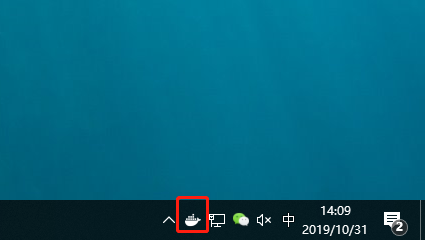
1:安装Docker For Windows(注意:docker for windows-64位Windows 10、必须开启 Hyper-V) 下载地址:https://download.docker.com/win/stable/Docker%20for%20Windows%20Installer.exe,安装成功后,打开[Docker Desktop],启动成功后,右下角会出现一个Docker的图标,如图:
2.发布一个.NET Core程序Web项目
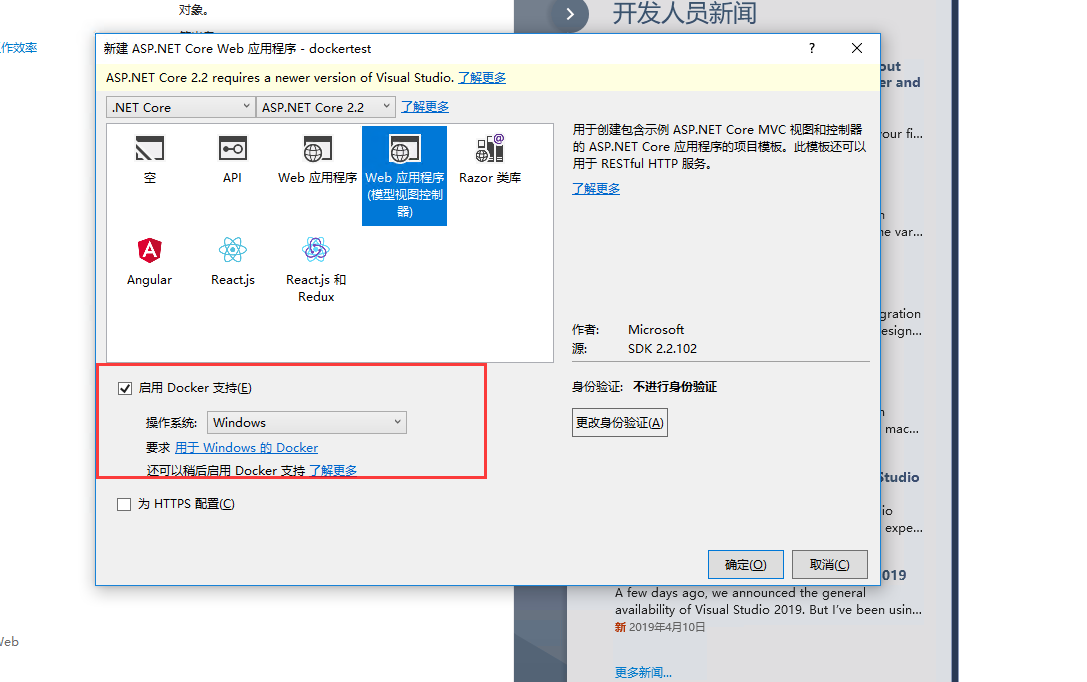
项目建立成功后会有一个DockerFile的文件存在,我们需要把该文件的属性更改一下。[复制到输出目录=不复制] 改为 [复制到输出目录=如果较新则复制]。生成一下,.NET Core Web应用已经准备就绪。
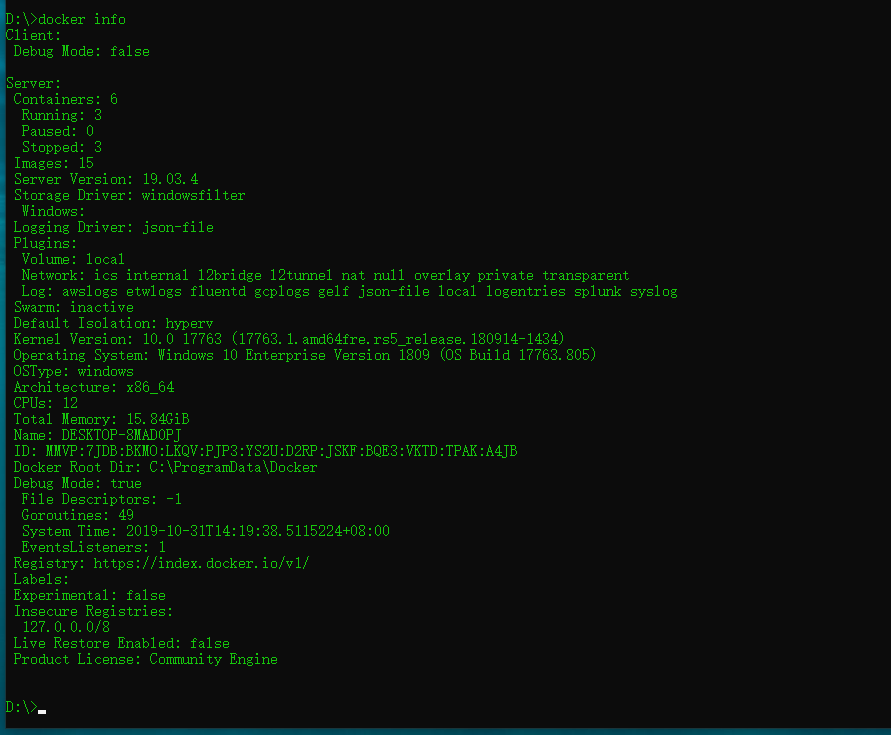
3..NET Core实例准备完毕后,开始部署Docker环境。输入命令:docker info,如果出现以下结果,则证明docker安装无问题:
通过cd 目录 命令进入到项目的根目录,如我的项目在
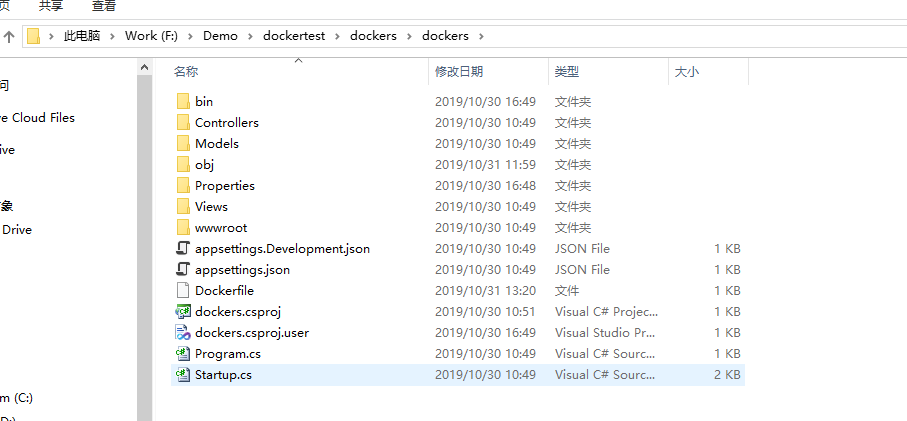
则应该跳转到目录
然后运行以下命令:
docker build -t demotest .
程序将自动执行一些步骤以配置docker环境,以下是输入该命令后成功后的一个结果:
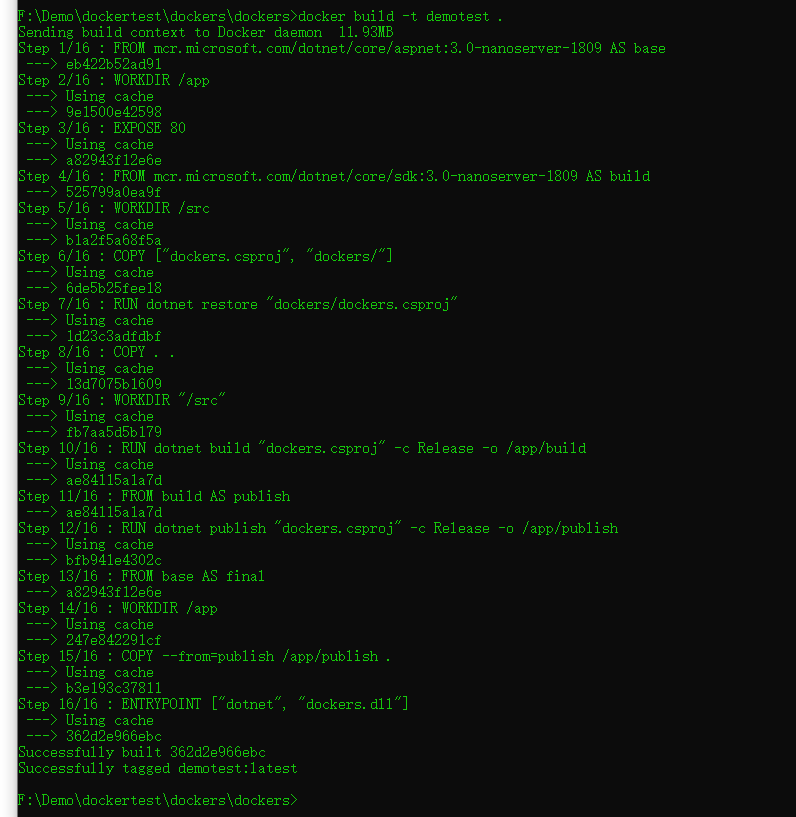
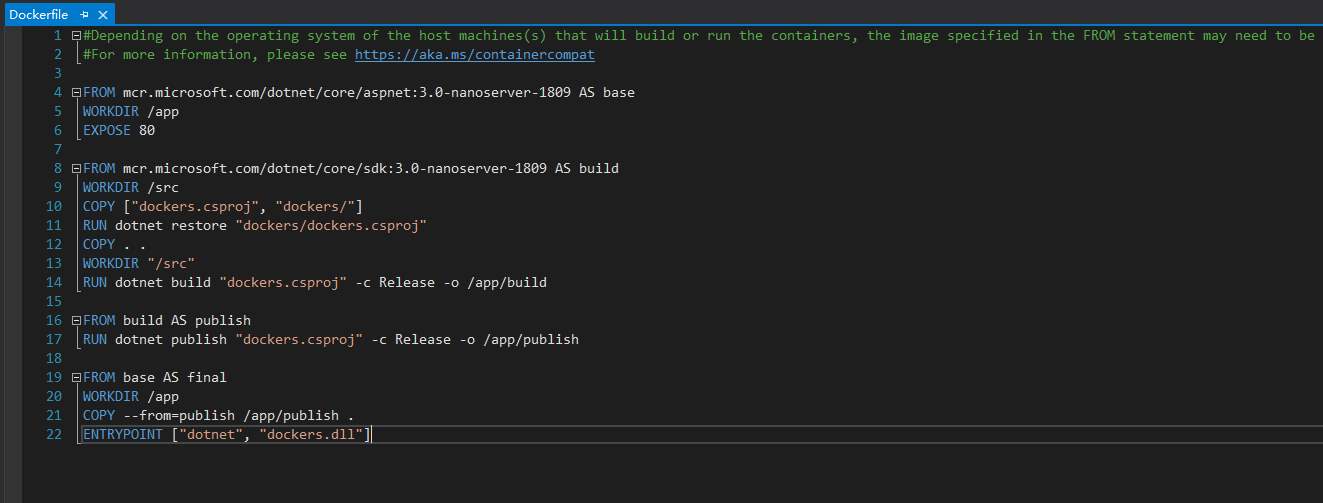
在这个环节需要注意一些东西,.NET Core应用里面的DockerFile需要更改一些配置。拿我的这个项目路径来说,我需要将DockerFile改为:
输入命令:
docker images
查看我们所构建的镜像是否成功了。

这里看到我们的镜像列表里面已经有了我们刚刚新建的一个镜像。然后输入命令运行起来:
docker run --name=demotest -p 7778:80 -d demotest

--name:指定容器名称

-p:指定容器端口

-d:指定容器 后台运行
成功后会生成一串字符串,即:

现在这个实例我们已经在docker上运行成功了,然后我们试一下我们的成果是否真的成功了,在浏览器里面输入IP+刚刚输入的端口号查看:
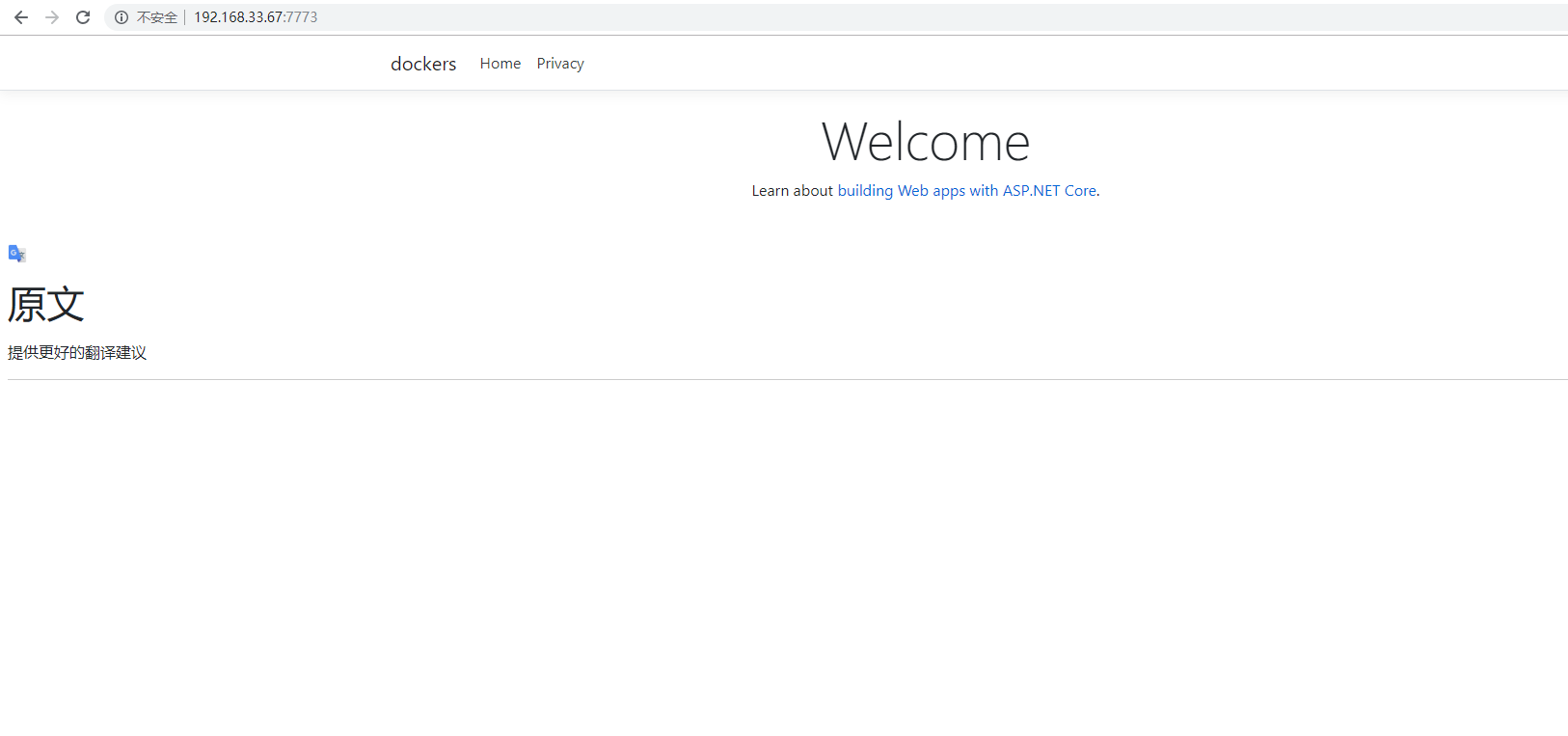
ok,到这里,我们就已经把一个,NET Core Web 程序发布到了一个Windows容器里。
4.下面是一些docker的常见命令:
docker build -t demotest .    构建 demotest镜像

docker images                      查看当前所有的镜像

docker inspect demotest     查看 运行容器的详情

docker ps                         查看当前运行的容器

docker ps -a                      查看当前所有的容器

docker stop demotest      停止运行demotest容器

docker start demotest     开启运行demotest容器

docker rm demotest     删除demotest容器

docker rmi demotest    删除demotest镜像

docker rm $(docker ps -aq)     删除所有容器

docker rmi $(docker images -q)   删除所有镜像
在Windows上使用Docker运行.NET COE应用的更多相关文章
- 在Windows上使用Docker运行.NetCore
今天我们来说下如何在windows下使用docker运行.net core,既然是docker,那么我们首先得在windows上安装docker. 在Windows安装 docker 有两种选择 :1 ...
- 在 Azure 上使用 Docker运行 Mono
Docker 是最近相当热门的一个名词,它是一个基于 Linux Container 的轻量化的虚拟技术,而微软也相当积极与 Docker 合作,在 Azure 上支持这个火热的技术,并且提供简单的方 ...
- 在Linux(Centos7)上使用Docker运行.NetCore
在上一篇中我们写了如何在windows中使用docker运行.netcore,既然我们了解了windows下的运行发布,我们也可以试试linux下使用docker运行.netcore项目,那么今天我们 ...
- Windows上搭建Flume运行环境
1.如果没有安装过Java环境,则需首先安装JDK. 可参考<Windows上搭建Kafka运行环境>中的搭建环境安装JDK部分 2.官方下载Flume(当前为apache-flume-1 ...
- (转)Windows上搭建Kafka运行环境
转自:<Windows上搭建Kafka运行环境> 完整解决方案请参考: Setting Up and Running Apache Kafka on Windows OS 在环境搭建过 ...
- [转]Windows上搭建Kafka运行环境
[转]http://www.cnblogs.com/alvingofast/p/kafka_deployment_on_windows.html Windows上搭建Kafka运行环境 完整解决方 ...
- Windows 上安装docker
Windows 上安装docker //(第一种)下载boot2docker https://github.com/boot2docker/windows-installer/releases //( ...
- 在Windows上使用Docker 创建MongoDB 副本集的极简方法(翻译)
这篇博客介绍下在Windows上使用Docker 创建MongoDB 三节点副本集的最简单的方法.以下命令需要Docker for Windows并使用Linux 容器. 1: 为每个节点创建数据卷 ...
- Docker在Linux上运行NetCore系列(三)在Linux上使用Docker运行Asp.NetCore
转发请注明此文章作者与路径,请尊重原著,违者必究. 系列文章:https://www.cnblogs.com/alunchen/p/10121379.html 开始说明 上几篇文章都是通过Linux运 ...
随机推荐
- shiro 配置参数的含义
anon 任何用户发送的请求都能够访问 authc 经过认证的请求可访问,否则将会将请求重定向到 ini 配置文件配置的 authc.loginUrl 资源,进行认证操作 authc.loginUrl ...
- js无法监听input中js改变值的变化
$(input).on('change',function(){ }) 当使用$(input).val('...');不会触发它的change事件 解决办法一:在改变它的值后,手动触发input的ch ...
- AcWing 870. 约数个数
#include <iostream> #include <algorithm> #include <unordered_map> #include <vec ...
- 第一struts2程序
今天学习了第一个struts2程序 第一步建立一个java web程序 第二步 加入jar包 第三步 添加两个jsp文件 login.jsp和result.jsp文件 login.jsp 在body部 ...
- Qt 解析命令行参数
#include <QGuiApplication> #include <QQmlApplicationEngine> #include <QQuickView> ...
- linux shell ansible 命令详解
也可以参考ansible 模块介绍的其他文章:https://www.cnblogs.com/guxiaobei/p/8316903.html 安装ansible yum install epel-r ...
- “1+X”证书Web前端开发等级考试简介
考试简介 “1+X”证书制度是为了深入贯彻党的十九大精神和全国教育大会精神,教育部会同国家发展改革委.财政部.市场监管总局制定了<关于在院校实施“学历证书+若干职业技能等级证书”制度试点方案&g ...
- 2019年小结&2020年展望
每篇一句 If you want love, then this is it. This is real life. It's not perfect but it's real. --Before ...
- 吴裕雄 PYTHON 神经网络——TENSORFLOW 无监督学习处理MNIST手写数字数据集
# 导入模块 import numpy as np import tensorflow as tf import matplotlib.pyplot as plt # 加载数据 from tensor ...
- [BPNN]BP神经网络实现
BP神经网络实现 以3层网络为例,Python实现: 1.代码框架 主要函数: Init函数:设定InputLayer nodes.HiddenLayer nodes.OutputLayer node ...