
Selenium3 + Python3自动化测试系列十二——窗口截图与关闭浏览器
窗口截图
自动化用例是由程序去执行的,因此有时候打印的错误信息并不十分明确。如果在脚本执行出错的时候能对当前窗口截图保存,那么通过图片就可以非常直观地看出出错的原因。WebDriver提供了截图函数get_screenshot_as_file()、save_screenshot()、get_screenshot_as_png、get_screenshot_as_base64四种方法来截取当前窗口。
get_screenshot_as_file()
该方式很简单,通过driver获取该方法,将截图要保存的路径写入就好,首先建立一个Picture文件夹目录,为了方便存储管理截图的图片。代码如下:
from selenium.webdriver import Chrome

from time import sleep

# 访问百度

driver = Chrome("C:\Program Files (x86)\Google\Chrome\Application\chromedriver.exe")

driver.get("https://www.baidu.com/")

driver.find_element_by_id("kw").send_keys("selenium")

sleep(2)

# 保存图片至文件夹中

driver.get_screenshot_as_file("D:\\PythonProject\\Test\\Picture\\baidu.jpg")

driver.quit()
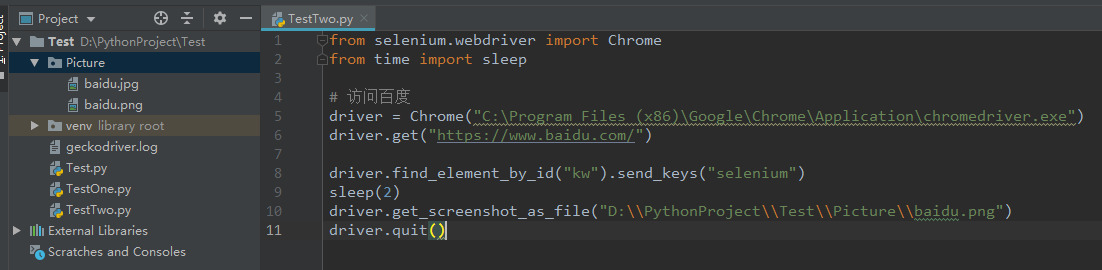
当我们运行上述程序时,我们发现有一个Warning警告,告诉我们建议保存图片时用”.png“格式保存,但不影响正常流程保存图片。如下图所示。
Warning警告提示如下:UserWarning: name used for saved screenshot does not match file type. It should end with a `.png` extension
"type. It should end with a `.png` extension", UserWarning)

优化一下用以.png格式保存图片。两次保存皆成功!
save_screenshot()
save_screenshot()使用方法与上述get_screenshot_as_file()差不多。我们直接来看实例。代码如下:
from selenium.webdriver import Chrome

from time import sleep

# 访问百度

driver = Chrome("C:\Program Files (x86)\Google\Chrome\Application\chromedriver.exe")

driver.get("https://www.baidu.com/")

driver.find_element_by_id("kw").send_keys("selenium")

sleep(2)

# save_screenshot保存图片

driver.save_screenshot("D:\\PythonProject\\Test\\Picture\\baidu2.png")

driver.quit()
get_screenshot_as_png和get_screenshot_as_base64
这两个平时并不常用,大家可大体了解一下。get_screenshot_as_png是获取二进制数据流,get_screenshot_as_base64是获取base64编码原始数据,实际工作实践中如遇到再总结整理。
关闭浏览器
WebDriver提供了两种quit()和close()方法,quit()是退出相关的驱动程序和关闭所有窗口,close()是用来关闭当前窗口。例多窗口的处理,在用例执行的过程中
打开了多个窗口,我们想要关闭其中的某个窗口,这时就要用到close()方法进行关闭了。
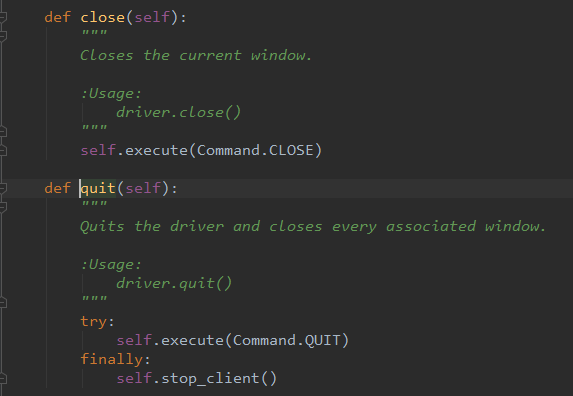
我们举个栗子看一下,close()与quit()有什么区别。代码如下:
from selenium.webdriver import Chrome

from time import sleep

# 访问百度

driver = Chrome("C:\Program Files (x86)\Google\Chrome\Application\chromedriver.exe")

driver.get("https://www.jd.com/")

# 查看当前window handle

indexwindow = driver.current_window_handle

print(indexwindow)

print('\n')

driver.find_element_by_link_text("家用电器").click()

sleep(2)

#循环遍历找到第一个window,再打开一个“手机”页面

for handle in driver.window_handles:

    if handle == indexwindow:

        driver.find_element_by_link_text("手机").click()

sleep(2)

# 查看所有window handles

print(driver.window_handles)

print('\n')

# 关闭当前窗口

driver.close()

# 查看现在的所有window handles,可看到只是关闭了最开始的一个window,其他两个window还在

print(driver.window_handles)

print('\n')

# 关闭所有窗口,退出相关的驱动程序

driver.quit()
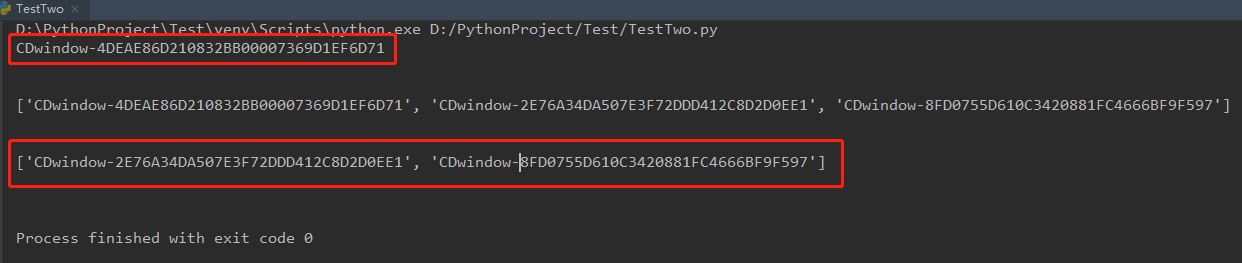
上述代码运行结果可看出close()只关闭了最开始打开的一个window,后面打开的两个仍在。如下图所示:
大家可以动手试试。亲自实践一下记忆更加深刻哦~~~
Selenium3 + Python3自动化测试系列十二——窗口截图与关闭浏览器的更多相关文章
- Selenium3 + Python3自动化测试系列十——调用JavaScript代码
调用JavaScript代码 一.调用JavaScript代码方法 Selenium在对浏览器操作时会有自动化代码中不稳定的部分,经常出错的部分,可以将这部分对网页元素进行操作的代码换成对应的Java ...
- Selenium3 + Python3自动化测试系列七——多窗口切换
多窗口切换 在页面操作过程中有时候点击某个链接会弹出新的窗口,这时就需要主机切换到新打开的窗口上进行操作. WebDriver提供了switch_to.window()方法,可以实现在不同的窗口之间切 ...
- Selenium3 + Python3自动化测试系列三——控制浏览器操作
控制浏览器操作 控制浏览器窗口大小 在测试过程中,我们在打开浏览器后,根据需求可自定义调整浏览器的尺寸大小.WebDriver提供了set_window_size()方法来设置浏览器的大小. 如果页面 ...
- Selenium3 + Python3自动化测试系列六——等待方式
等待 一.等待是什么,为什么要等待 在做自动化测试,设计测试用例的时候,有时下一步的操作会依赖上一步的结果或者内容,上一步操作成功之后才能进行下一步操作等, 这时候,我们就需要使用等待,来判断上一步操 ...
- Selenium3 + Python3自动化测试系列二——selenium元素定位
一.selenium元素定位 Selenium对网页的控制是基于各种前端元素的,在使用过程中,对于元素的定位是基础,只有准去抓取到对应元素 才能进行后续的自动化控制,我在这里将对selenium8种元 ...
- Selenium3 + Python3自动化测试系列五——常用断言Assertion
断言Assertion 验证应用程序的状态是否同所期望的一致. 常见的断言包括:验证页面内容,如标题是否为X或当前位置是否正确,或是验证该复选框是否被勾选. selenium 提供了三种模式的断言:a ...
- Selenium3 + Python3自动化测试系列一——安装Python+selenium及selenium3 浏览器驱动
一.安装Python https://www.python.org/downloads/ 验证Python是否安装成功.打开Windows命令提示符(cmd),输入python,回车 注意:在安装的过 ...
- Selenium3 + Python3自动化测试系列八——警告框处理和下拉框选择
警告框处理 在WebDriver中处理JavaScript所生成的alert.confirm以及prompt十分简单,具体做法是使用 switch_to.alert 方法定位到 alert/confi ...
- Selenium3 + Python3自动化测试系列四——鼠标事件和键盘事件
一.鼠标事件 在 WebDriver 中, 将这些关于鼠标操作的方法封装在 ActionChains 类提供. ActionChains 类提供了鼠标操作的常用方法. ActionChains 类的成 ...
随机推荐
- Neo4j查询节点间最短路径
Neo4j最短路径问题 1.指定某一结点 无向边: MATCH (p1:Person {name:"aaaaaaa"}),(p2:Person{name:"bbbbbb& ...
- Windows IIS PHP7 连接 SQLServer 2012
下载 php7 对 SQL Server 的扩展 https://www.microsoft.com/en-us/download/details.aspx?id=20098 下载后 安装到一个 目录 ...
- db2 连接数据库与断开数据库
连接数据库: connect to db_name user db_user using db_pass 断开连接: connect resetdisconnect current quit是退出交 ...
- 字符串String的使用方法
var ddd = "举头望明月,低头思故乡" document.writeln(ddd.split(''));//选择字符串中的一个标识符,将字符串分割成数组; var slic ...
- How can I check the last time stats was run on Oracle without using OEM
All of the following data dictionary tables have a LAST_ANALYZED column (replace * with USER/ALL/DBA ...
- python中函数用法
unique() numpy.tolist() collections.defaultdict() random.sample()[] 1. unique():返回参数数组中所有不同的值,并按照从小到 ...
- egg 连接mysql 在mysql 插入数据
1.配置mysql exports.mysql = { enable: true, package: 'egg-mysql' }; 'use strict'; module.exports = app ...
- 割点的tarjan算法模板
基本思路: 朴素的思想是删除每一个点,然后去dfs,这样无疑会爆炸 换一种思路,怎样判断是割点呢,如果是根节点的话毫无疑问只要看子树的数目,但是如果不是根节点呢,不知大牛是怎样想到的 利用两个数组df ...
- TCP三次握手过程和四次释放
TCP是面向连接的协议 客户端发送 SYN包,和随机数SEQ.此时客户端是SYN_SENT状态. 服务器返回SYN+ACK,和随机数SEQ, rwnd是告诉客户端我可以接收多少字节.此时服务器端是SY ...
- QTcpSocket发送结构体
我需要发送的结构体 struct NetDataHeader_t { int nDataType; int nDataSize; }; struct NetDataBase_t { NetDataHe ...