
【后台管理系统】—— Ant Design Pro组件使用(一)
一、搜索Search

- 搜索框
<Search placeholder="请输入关键字"

        defaultValue={kw && kw != 'null' ? kw : ''}

        className={styles.search}

        onChange={() => this.handleKwChange()}

        onSearch={(e) => this.handleSearch(e)}

/>
引入工具方法:去掉收尾空格
import {trimStr} from '@/utils/utils';

// utils.js

export function trimStr(str){

  return str.replace(/(^\s*)|(\s*$)/g,"");

}
搜索按钮触发搜索方法,输入内容改变自动搜索
handleSearch = e => {

    const { dispatch } = this.props;

    const { currentPage } = this.state;

    let kw = trimStr(e);

    this.setState({ keyword : kw });

    dispatch({

      type: 'newMallOrder/fetch',

      payload: {

        currentPage,

        e: {

          keyword: kw

        },

        showCount: 10

      },

    });

  };

  handleKwChange = () => {

    const { dispatch } = this.props;

    const { currentPage } = this.state;

    if(event && event.target && event.target.value){

      let value = event.target.value;

      this.handleSearch(value)

    }else{

      dispatch({

        type: 'newMallOrder/fetch',

        payload: {

          currentPage,

          e: {

            keyword: null

          },

          showCount: 10

        },

      });

    }

  }
二、选择器Select & TreeSelect
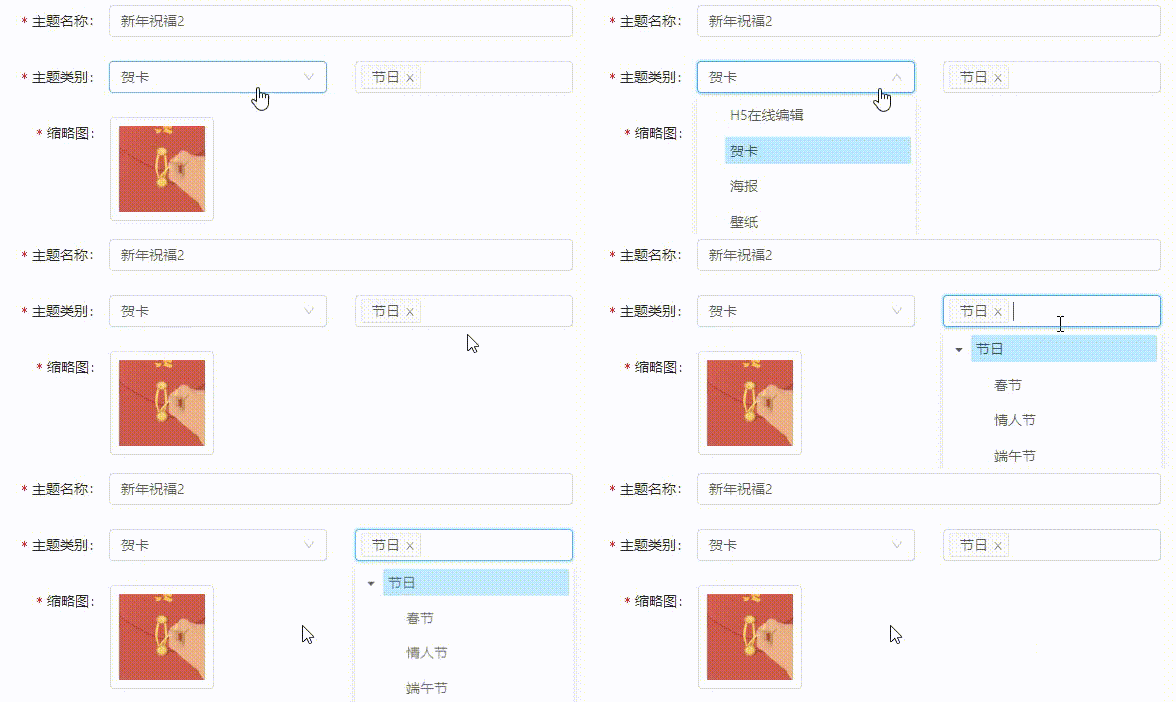
- 表单中嵌入Select选择器
<FormItem>

     {getFieldDecorator('tempTypeId',{

          initialValue: 0

     })(

      <Select placeholder="请选择" style={{ width: '100%' }}

              onChange={this.handleTempType}>

          <Option value={0}>H5在线编辑</Option>

          <Option value={1}>贺卡</Option>

          <Option value={2}>海报</Option>

          <Option value={3}>壁纸</Option>

          <Option value={4}>全部</Option>

      </Select>

     )}

</FormItem>
选择方法:
handleTempType = value => {

    const { dispatch } = this.props;

    const { keyword } = this.state;

    this.setState({

      tempType: tempTypeMap[value]

    })

    dispatch({

      type: 'temp/fetch',

      payload: {

        currentPage: 1,

        e: {

          keyword: keyword,

          subjectClass: tempTypeMap[value]

        },

        showCount: 2

      }

    });

    dispatch({

      type: 'temp/fetchType',

      payload: {

        ofClass: tempTypeMap[value]

      },

      callback: (res) => {

        if(res.code == 200){

           let typeList = res.data;  // 获取联动选择框的数据

           typeList.forEach((typeItem, index) => {

              dispatch({

                type: 'temp/fetchThirdType',

                payload: typeItem.id,

                callback: (res) => {

                    if(res.code == 200 && res.data.length){

                       typeList[index].list = res.data;

                    }

                }

              })

           })

           setTimeout(() => this.setState({ typeList }), 0)

        }

      }

    });

} - 联动选择的第一个选择框的父级数据
let ParentTypeData = [

    {

      title: 'H5在线编辑',

      value: 0,

      key: 0,

    },

    {

      title: '贺卡',

      value: 1,

      key: 1,

    },

    {

      title: '海报',

      value: 2,

      key: 2,

    },

    {

      title: '壁纸',

      value: 3,

      key: 3,

    },

    {

      title: '全部',

      value: 4,

      key: 4,

    },

]; - 处理获取到的联动选择第二个选择框的数据为TreeSelect需要的数据格式
let typeData = [];

const typeTree = (typeList, typeData) => {

      if(typeList.length) {

        for(let i=0; i<typeList.length; i++){

          typeData[i] = {

            title: typeList[i].kind,

            value: typeList[i].id,

            key: typeList[i].id

          }

          //二级分类

          if(typeList[i].list){

            typeData[i].children = [];

            typeTree(typeList[i].list, typeData[i].children)

          }

        }

      }

  }

typeTree(typeList, typeData);
表单中嵌入TreeSelect选择器
 <FormItem label="主题类别" {...formLayout}>

         <TreeSelect

               defaultValue={tempType == null ? 4 : tempTypeMap.indexOf(tempType)}

               value={parentTypeId}

               style={{display: `${editDisable ? 'none' : 'inline-block'}`, width: '47%', marginRight: '6%'}}

               dropdownStyle={{ maxHeight: 400, overflow: 'auto' }}

               treeData={ParentTypeData}

               placeholder="请选择"

               onChange={handleParentType}

           />

          {form.getFieldDecorator('typeIds', {

               rules: [{ type:"array", required: true, message: '请选择主题类别'}],

               initialValue: detail.types && detail.types.length

                            ? detail.types.map((type) => type.id)

                            : []

          })(

          <TreeSelect

               multiple   // 多选

               style={{width: `${editDisable ? '100%' : '47%'}`}}

               dropdownStyle={{ maxHeight: 400, overflow: 'auto' }}

               treeData={typeData}

               placeholder="请选择"

               disabled={editDisable}

               onChange={handleTypeChange}

          />

       )}

</FormItem>
三、图片视频音频上传Upload
- 弹框表单中上传一张图片、一个音频
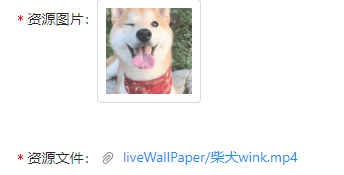
- 引入upload.js中封装的handImageUpload文件上传七牛云的方法
import { handleImageUpload } from '@/utils/upload';

// 预览文件时url前面需要加七牛云服务器前缀

// eg:  'http://fileserver.liuliu123.cn/'

import { setFileHost } from '@/utils/utils';
upload.js
var qiniu = require('qiniu-js')
import axios from 'axios';
import configs from '@/utils/env'
import { message } from 'antd'; //七牛云上传,input, onchange事件
export function handleImageUpload(file, type, resName) {
// console.log(file,'handleImageUpload')
let suffix = file.type.split('/')[1]; return new Promise(function(resolve, reject){ if(!file) {
reject('file is undefined')
} function dataURItoBlob(base64Data) {
var byteString;
if(base64Data.split(',')[0].indexOf('base64') >= 0)
byteString = atob(base64Data.split(',')[1]);
else
byteString = unescape(base64Data.split(',')[1]);
var mimeString = base64Data.split(',')[0].split(':')[1].split(';')[0];
var ia = new Uint8Array(byteString.length);
for(var i = 0; i < byteString.length; i++) {
ia[i] = byteString.charCodeAt(i);
}
return new Blob([ia], {
type: mimeString
});
} function randomString(len) {
len = len || 32;
var $chars = 'ABCDEFGHJKMNPQRSTWXYZabcdefhijkmnprstwxyz2345678';
var maxPos = $chars.length;
var pwd = '';
for (let i = 0; i < len; i++) {
pwd += $chars.charAt(Math.floor(Math.random() * maxPos));
}
return pwd;
} var reader = new FileReader();
reader.readAsDataURL(file);
reader.onload = function(e) { var fileBlob = dataURItoBlob(e.target.result);
var key;
switch(type){
case 'audio':
key = 'sys/file/music/' + resName + '.' + suffix;
break;
case 'video':
key = 'liveWallPaper/' + resName + '.' + suffix;
break;
case 'tutorial': //教程文件
key = 'sys/tutorial/' + new Date().getTime() + randomString(5) + '.' + suffix;
break;
case 'tutorialVideo': //针对IOS富文本视频显示问题单独处理教程视频
key = 'yihezo/' + new Date().getTime() +randomString(5) + '.' + suffix;
break;
default:
key = 'user/h5/' + new Date().getTime() +randomString(5) + '.' + suffix;
} var putExtra = {
fname: file.name,
params: {},
mimeType: ["image/png", "image/jpeg", "image/jpg", "image/gif", "image/webp", "image/apng", "image/svg",
"audio/mp3", "audio/mp4", "audio/ogg", "audio/mpeg",
"video/mp4", "video/ogg", "video/webm"]
}; var config = {
useCdnDomain: true,
}; if(type == 'tutorialVideo' ){ //针对IOS富文本视频显示问题单独处理教程视频
axios.post(configs[process.env.API_ENV]['BG_SERVER']+'/file/qiniu/token/video', {
key: 'yihezo/' + new Date().getTime() +randomString(5) //入参:教程视频的key
}, {
headers: {
AuthorizationToken: localStorage.getItem('login_token')
}
}).then(res =>{
let {data} = res;
if(data.code == 200) {
let token = data.data.token;
let observable = qiniu.upload(fileBlob, key, token, putExtra, config) let subscription = observable.subscribe({next(res){
// console.log(res, 'loading')
}, error(res){
message.error('上传失败');
}, complete(res) {
resolve(res.key)
}})
//subscription.unsubscribe() // 上传取消 } else {
message.error('获取七牛云token失败');
}
}).catch(error => {
console.error(error)
reject(error)
}) }else{
axios.post(configs[process.env.API_ENV]['BG_SERVER']+'/file/qiniu/token', {}, {
headers: {
AuthorizationToken: localStorage.getItem('login_token')
}
}).then(res =>{
let {data} = res;
if(data.code == 200) {
let token = data.data.token;
let observable = qiniu.upload(fileBlob, key, token, putExtra, config) let subscription = observable.subscribe({next(res){
// console.log(res, 'loading')
}, error(res){
message.error('上传失败');
}, complete(res) {
resolve(res.key)
}})
//subscription.unsubscribe() // 上传取消 } else {
message.error('获取七牛云token失败');
}
}).catch(error => {
console.error(error)
reject(error)
})
} }
}) } - state中定义初始值
fileThumb: null,      // 存储上传七牛云后返回的图片url

fileUri: null,        // 存储上传七牛云后返回的文件url

fileVisible: false,   // 控制预览文件的弹框是否visible

previewVisible: false,// 控制预览图片的弹框是否visible

previewImage: '',     //预览要上传的图片和上传后的图片的url

previewFile: ''       //预览要上传的图片和上传后的图片的url
弹框表单中Upload组件
// 上传按钮

const ImgUpButton = (

     <div>

          <Icon type="plus" />

          <div className="ant-upload-text">Upload</div>

     </div>

);

const FileUpButton = (

      <Button>

          <Icon type="upload" /> Upload

      </Button>

 )
<FormItem label="资源图片" {...this.formLayout}>
{
getFieldDecorator('thumb', {
rules: [{ required: true, message: '请上传图片' }],
initialValue: current.thumb ? [{ // 默认必须是数组
uid: '-1',
status: 'done',
name: current.resName,
url: `${setFileHost()+current.thumb}`,
thumbUrl: `${setFileHost()+current.thumb}`
}] : "" // 无值时必须是空串
})(
<div>
<Upload
accept="image/*" // 限制上传的文件类型
action={(file) => handleImageUpload(file, 'image').then(res => {
const newFileThumb = [];
newFileThumb.push(res);
this.setState({
fileThumb: newFileThumb,
})
})} // 上传七牛云后存储url
listType="picture-card"
fileList={imgList} // 显示的图片数组
onRemove={this.handleImgRemove}
onPreview={this.handleImgPreview}
onChange={this.handleImgChange}
>
{imgList.length >= 1 ? null : ImgUpButton}
</Upload>
<Modal visible={previewVisible} footer={null} onCancel={this.handleImgCancel}>
<img alt="资源图片" style={{ width: '100%' }} src={previewImage} />
</Modal>
</div>
)}
</FormItem>
<FormItem label="资源文件" extra={resNameError || resName == null ? <span style={{color:'#1890FF'}}>请先输入资源名称</span> : ''} {...this.formLayout}>
{getFieldDecorator('uri', {
rules: [{ required: true, message: '请上传文件' }],
initialValue: current.uri ? [{
uid: '-1',
status: 'done',
name: current.uri,
url: `${setFileHost()+current.uri}`
}] : ""
})(
<div>
<Upload
accept="audio/mp3, audio/mp4, audio/ogg, audio/mpeg"
disabled={ resNameError || resName == null ? true : false }
action={(file) => handleImageUpload(file, 'audio', resName).then(res => {
const newFileUri = [];
newFileUri.push(res);
this.setState({
fileUri: newFileUri
})
})}
fileList={fileList}
onRemove={this.handleFileRemove}
onPreview={this.handleFilePreview}
onChange={this.handleFileChange}
>
{fileList.length >= 1 ? null : FileUpButton}
</Upload>
<Modal visible={fileVisible} footer={null} onCancel={this.handleFileCancel} style={{textAlign: 'center'}}>
<audio src={previewFile} style={{ width: '80%' }} controls="controls" autoPlay="autoplay">
您的浏览器不支持 audio 标签。
</audio>
</Modal>
</div>
)}
</FormItem>// 上传图片 使用的方法
// 删除、预览弹框关闭、预览图片url和预览弹框打开,存储改变的图片url
handleImgRemove = () => {
this.setState({
imgList: [],
fileThumb: [''],
})
return true
} handleImgCancel = () => this.setState({ previewVisible: false }) handleImgPreview = (file) => {
this.setState({
previewImage: file.url || file.thumbUrl,
previewVisible: true,
});
} handleImgChange = ({ fileList }) => this.setState({ imgList: fileList }) // 上传文件 使用的方法
// 删除、预览弹框关闭、预览文件url和预览弹框打开,存储文件的图片url
handleFileRemove = () => {
this.setState({
fileList: [],
fileUri: [''],
})
return true
} handleFileCancel = () => this.setState({ fileVisible: false }) handleFilePreview = (file) => {
file.url ?
this.setState({
previewFile: file.url,
fileVisible: true,
}) :
message.error('请先保存');
} handleFileChange = ({ fileList }) => this.setState({ fileList })
弹框表单中上传多张图片

引入upload.js中封装的handImageUpload文件上传七牛云的方法
import { handleImageUpload } from '@/utils/upload';

import {setFileHost} from '@/utils/utils';- state中定义初始数据
// 上传多张轮播图(可上传视频)

imgList: [],

fileThumbs: [],

previewVisible: false,

previewImage: '',

//  上传一张图片

introImgList: [],

introFileThumb: '',

introPreviewVisible: false,

introPreviewImage: '',
showModal显示弹框的方法中: 处理获得的图片数组存入state
showEditModal = item => {

    const { dispatch } = this.props;

    dispatch({

      type: 'project/fetchDetail',

      payload: {

          goodsId: item.id

      },

      callback: (res) => {

        if(res){

          this.setState({

            detail: res.data,

            imgList: res.data.rotationChart && res.data.rotationChart.length

                      ? this.initImgList(res.data) : "",    // Upload显示图片本地存储的图片url数组

            fileThumbs: res.data.rotationChart && res.data.rotationChart.length

                      ? this.initFileThumbs(res.data) : "", // 上传七牛云后存储的用于传给后端的图片url数组

            introImgList: res.data.introPic

                      ? [{

                        uid: '-1',

                        status: 'done',

                        name: res.data.introPic,

                        url: `${setFileHost()+res.data.introPic}`,

                        thumbUrl: `${setFileHost()+res.data.introPic}`

                      }] : '',

            introFileThumb: res.data.introPic ? res.data.introPic : '',

            current: item,

            addSubmit: false

          }, () => {

            this.setState({

              visible: true

            })

          });

        }

      }

    })

};
弹框表单中嵌入Upload组件
 const ImgUpButton = (       //  上传图片的按钮

    <div>

      <Icon type="plus" />

      <div className="ant-upload-text">Upload</div>

    </div>

  );
<FormItem label="产品图片" {...formLayout}>
{ getFieldDecorator('rotationChart', {
rules: [{ required: true, message: '请上传1-7张图片'}],
// 默认显示是图片数组,无值也是空数组
initialValue: current && detail && detail.rotationChart && detail.rotationChart.length
? initImgList(detail) : []
})(
<div>
<Upload
accept="image/*"
// action={(file) => handleImageUpload(file, 'image').then(res => {
// handleFileThumb(res, file, imgList)
// })}
listType="picture-card"
fileList={imgList}
onPreview={handleImgPreview}
onRemove={handleImgRemove}
// beforeUpload上传前的处理函数: 嵌套handleImageUpload方法 (上传一张图片或一个文件时,如果需要上传前判断文件类型、文件大小也是这么做)
// 1.包含handleFileThumb方法,代替action实现上传七牛云服务器后存储state;2.同时将新的图片数组imgArray存入本地imgList改变Upload组件显示的图片
beforeUpload={beforeUpload}
// onChange={handleImgChange}
>
{imgList.length >= 7 ? null : ImgUpButton}
</Upload>
<Modal visible={previewVisible} footer={null} onCancel={handleImgCancel} style={{textAlign: 'center'}}>
{ previewType == 'liveWallPaper' ?
<video src={previewImage} style={{ width: '50%' }} controls="controls" autoPlay="autoplay">
您的浏览器不支持 video 标签。
</video>
: <img alt="产品图片" style={{ width: '100%' }} src={previewImage} />}
</Modal>
</div>
)}
</FormItem>使用到的方法
initImgList = (item) => {   // 处理Upload默认显示的数据

    let defaultImgList = [];

    item.rotationChart.forEach((imgListItem, index) => {

        defaultImgList.push ({

            uid: `${-1-index}`,

            status: 'done',

            name: item.name,

            url: imgListItem.img ? `${setFileHost()+imgListItem.img}` : '',

            thumbUrl: imgListItem.thumb ? `${setFileHost()+imgListItem.thumb}` : ''

        })

    })

    return defaultImgList

}
initFileThumbs = (item) => { // 不更改不上传新的图片时默认向后端传的图片url数组
let defaultFileThumbs = [];
item.rotationChart.forEach((fileThumb, index) => {
defaultFileThumbs[index] = fileThumb;
})
return defaultFileThumbs
}handleFileThumb = (res, file, imgList) => { // 更改fileThumbs数组
let { fileThumbs } = this.state;
fileThumbs[imgList.length-1] = {
img: res,
index: imgList.length-1,
type: file.type.split('/')[0],
thumb: res
};
this.setState({
fileThumbs
})
}// 关闭预览弹框
handleImgCancel = () => this.setState({ previewVisible: false }) // 显示预览弹框
handleImgPreview = (file) => {
this.setState({
previewImage: file.url || file.thumbUrl,
previewVisible: true,
});
} // 删除预览弹框
handleImgRemove = (file) => {
const { fileThumbs, imgList } = this.state;
let newList = [...imgList];
let newFileThumbs = [...fileThumbs];
newList.forEach((imgItem, index) => {
if(imgItem.uid == file.uid){
newList.splice(index, 1)
newFileThumbs.splice(index, 1)
}
})
this.setState({
imgList: newList,
fileThumbs: newFileThumbs
}, () => {
return true
})
}beforeUpload = (file) => {
let type = file.type.split('/')[0];
let name = file.name.split('.')[0]; // 判断文件类型 -- 如果是视频url直接存入imgList,存入fileThumb
if(type == 'video') {
let imgArray = [...this.state.imgList];
imgArray.push(file); handleImageUpload(file, 'video', name).then(res => {
this.setState({
imgList: imgArray
})
this.handleFileThumb(res, file, imgArray)
})
}else{
// 如果是图片,使用react-cropper插件相关设置进行裁剪处理
// 当打开同一张图片的时候清除上一次的缓存
if (this.refs.cropper) {
this.refs.cropper.reset();
} var reader = new FileReader();
const image = new Image();
//因为读取文件需要时间,所以要在回调函数中使用读取的结果
reader.readAsDataURL(file); //开始读取文件 reader.onload = (e) => {
image.src = reader.result;
image.onload = () => {
this.setState({
srcCropper: e.target.result, //cropper的图片路径
selectImgName: file.name, //文件名称
selectImgSize: (file.size / 1024 / 1024), //文件大小
selectImgSuffix: file.type.split("/")[1], //文件类型
editImageModalVisible: true, //打开控制裁剪弹窗的变量,为true即弹窗
})
if (this.refs.cropper) {
this.refs.cropper.replace(e.target.result);
}
}
}
return false;
}
}
不需要裁剪的使用beforeUpload判断文件大小的上传一张图片
<FormItem label="人物介绍图片" {...formLayout}>

          {getFieldDecorator('introPic', {

             initialValue: current && detail && detail.introPic

               ? [{

                 uid: '-1',

                 status: 'done',

                 name: detail.introPic,

                 url: `${setFileHost()+detail.introPic}`,

                 thumbUrl: `${setFileHost()+detail.introPic}`

               }] : ''

           })(

             <div>

               <Upload

                 accept="image/*"

                 // action={(file) => handleImageUpload(file, 'image').then(res => {

                 //    handleIntroFileThumb(res)

                 //  })}

                 listType="picture-card"

                 fileList={introImgList}

                 onPreview={handleIntroImgPreview}

                 onRemove={handleIntroImgRemove}

                 beforeUpload={beforeIntroUpload}

                 // onChange={handleIntroImgChange}

               >

                 {introImgList.length >= 1 ? null : ImgUpButton}

               </Upload>

               <Modal visible={introPreviewVisible} footer={null} onCancel={handleIntroImgCancel} style={{textAlign: 'center'}}>

                 <img alt="人物介绍图片" style={{ width: '100%' }} src={introPreviewImage} />

               </Modal>

             </div>

           )}

</FormItem>
beforeIntroUpload = (file) => {
const isLt3M = file.size / 1024 / 1024 < 3;
if (!isLt3M) { //添加文件限制
message.error('文件大小不能超过3M');
return false;
}
// console.log('file', file) handleImageUpload(file, 'image').then(res => {
this.setState({ // 存入introImgList
introImgList: [{
uid: file.uid,
status: 'done',
name: file.name,
url: `${setFileHost()+res}`,
thumbUrl: `${setFileHost()+res}`
}]
})
this.handleIntroFileThumb(res) // 存入introFileThumbs
}) return true
}
转载请注明出处
【后台管理系统】—— Ant Design Pro组件使用(一)的更多相关文章
- 【后台管理系统】—— Ant Design Pro组件使用(二)
一.关联表单项 - 动态增删输入框Input 封装子组件 class ParamsInputArray extends React.Component{ constructor(prop ...
- Ant Design Pro路由传值
Ant Design Pro 路由传值 了解Ant Design Pro组件间通讯原理的小伙伴肯定都知道,两个页面之间可以通过Models进行传值,在以往的传值过程中,我都是直接将需要的值直接一股脑的 ...
- 【后台管理系统】—— Ant Design Pro入门学习&项目实践笔记(三)
前言:前一篇记录了[后台管理系统]目前进展开发中遇到的一些应用点,这一篇会梳理一些自己学习Ant Design Pro源码的功能点.附:Ant Design Pro 在线预览地址. Dashboard ...
- Ant Design Pro (中后台系统)教程
一.概念:https://pro.ant.design/docs/getting-started-cn(官方网站) 1.Ant Design Pro 是什么: https://www.cnblogs ...
- ant design pro 当中改变ant design 组件的样式和 数据管理
ant design pro 简介 官网简介 链接 https://pro.ant.design/docs/getting-started-cn 项目结构 https://github.com/ant ...
- Ant Design Pro 学习笔记:数据流向
在讲这个问题之前,有一个问题应当讲一下: Ant Design Pro / umi / dva 是什么关系? 首先是 umi / dva 的关系. umi 是一个基于路由的 react 开发框架. d ...
- 阿里开源项目之Ant Design Pro
本篇文章主要包含的内容有三个方面. 第一.Ant Design Pro简介; 第二.Ant Design Pro能做什么; 第三.初步使用; 我相信通过这三个方面的讲解能让你大概知道Ant Desig ...
- ant design pro(一)安装、目录结构、项目加载启动【原始、以及idea开发】
一.概述 1.1.脚手架概念 编程领域中的“脚手架(Scaffolding)”指的是能够快速搭建项目“骨架”的一类工具.例如大多数的React项目都有src,public,webpack配置文件等等, ...
- Ant Design Pro快速入门
在上一篇文章中,我们介绍了如何构建一个Ant Design Pro的环境. 同时讲解了如何启动服务并查看前端页面功能. 在本文中,我们将简单讲解如何在Ant Design Pro框架下实现自己的业务功 ...
随机推荐
- hdu1263 简单模拟
题意:依据水果销量表.依照特定格式输出 格式:首先按产地排序,然后同一产地按水果名排序 注意:第一,设计多级排序 第二.同一产地同一水果可能多次出现,所以须要在前面已经输入的水果里 ...
- 【C#】获取"我的电脑"的名字,如This PC、这台计算机
原文:[C#]获取"我的电脑"的名字,如This PC.这台计算机 版权声明:本文为博主原创文章,遵循CC 4.0 BY-SA版权协议,转载请附上原文出处链接和本声明. 本文链接: ...
- 01.AutoMapper 之约定(Conventions)
转载(https://www.jianshu.com/p/d4c472d95da4) 约定(Conventions) 条件对象映射器 条件对象映射器根据源类型和目标类型之间的条件生成新类型映射. ...
- j网络爬虫之WebMagic
WebMagic官网:http://webmagic.io/ 注意: 1.在自定义PageProcessor中使用System.out.println(“str”),Spider.create(new ...
- 解决PKIX path building failed的问题
Java在请求某些不受信任的https网站时会报:PKIX path building failed 解决方法一:使用keytool手动导入证书,为JRE环境导入信任证书 参考:http://www. ...
- 关于JSON.parse(JSON.stringify(obj))实现深拷贝应该注意的坑
JSON.parse(JSON.stringify(obj))我们一般用来深拷贝,其过程说白了 就是利用JSON.stringify 将js对象序列化(JSON字符串),再使用JSON.parse来反 ...
- (架构)React Native 导出项目全局共用组件的模块
自定义组件全局使用(类似如下) import { ReactNavComponent, Widget, Util } from 'rn-yunxi'; const { RegexpUtil, Stor ...
- Spring基础17——使用注解来配置Bean
1.组件扫描 组件扫描(component scanning):Spring能够从classpath下自动扫描,侦测和实例化具有特定的注解的组件. 特定组件包括: —@Component:基本注解,标 ...
- alex说:一切皆bytes
一.ASCII ASCII(American Standard Code for Information Interchange),是一种单字节的编码.计算机世界里一开始只有英文,而单字节可以表示25 ...
- PAT Advanced 1006 Sign In and Sign Out (25 分)
At the beginning of every day, the first person who signs in the computer room will unlock the door, ...