
使用Vue和djangoframwork完成登录页面构建 001
使用Vue和djangoframwork完成登录页面构建 001
环境的搭建
首先,我在我的电脑的F盘创建了一个文件夹 forNote,进入到这个文件夹中
F:\forNote>
vue环境的搭建
1. 安装脚手架
F:\forNote>npm install vue-cli -g

2. 生成VUE项目
F:\forNote>vue init webpack myproject // 后面是项目名
在这里进行简单的配置
F:\forNote>vue init webpack myproject

? Project name y

? Project description y

? Author y

? Vue build standalone

? Install vue-router? Yes

? Use ESLint to lint your code? No

? Setup unit tests No

? Setup e2e tests with Nightwatch? No

   vue-cli · Generated "myproject".

   To get started:

     cd myproject

     npm install

     npm run dev

   Documentation can be found at https://vuejs-templates.github.io/webpack

F:\forNote>
完成后,上面给出了一些提示,我们可以按照提示进行
3. 进入项目并安装依赖
F:\forNote>cd myproject

F:\forNote\myproject>npm install
4. 启动项目
F:\forNote\myproject>npm run dev
上面的代码等同于 npm start
通过上面几步,完成了vue项目的创建
python环境的搭建
1. 创建虚拟环境
F:\forNote>virtualenv venv
执行结果
F:\forNote>virtualenv venv

Using base prefix 'd:\\program files (x86)\\python\\python35'

New python executable in F:\forNote\venv\Scripts\python.exe

Installing setuptools, pip, wheel...done.

F:\forNote>
2. 激活虚拟环境
linux : source venv/bin/activate

windows : venv\Scripts\activate
结果
(venv) F:\forNote>
退出虚拟环境的命令是:deactivate
3. 检测运行环境
(venv) F:\forNote>pip freeze // 查看当前python环境安装了那些包
4. 安装依赖包
(venv) F:\forNote>pip install django
(venv) F:\forNote>pip install djangorestframework
这样的话,python环境简单的配置就完成了。
前端页面的搭建
为了少些css代码,安装一个bootstrap
1. 安装bootstarp
F:\forNote\myproject>npm install bootstrap
2. 写入配置
用 Pycharm打开刚才配置好的Vue项目myproject文件夹,将bootstrap的配置写入以下位置
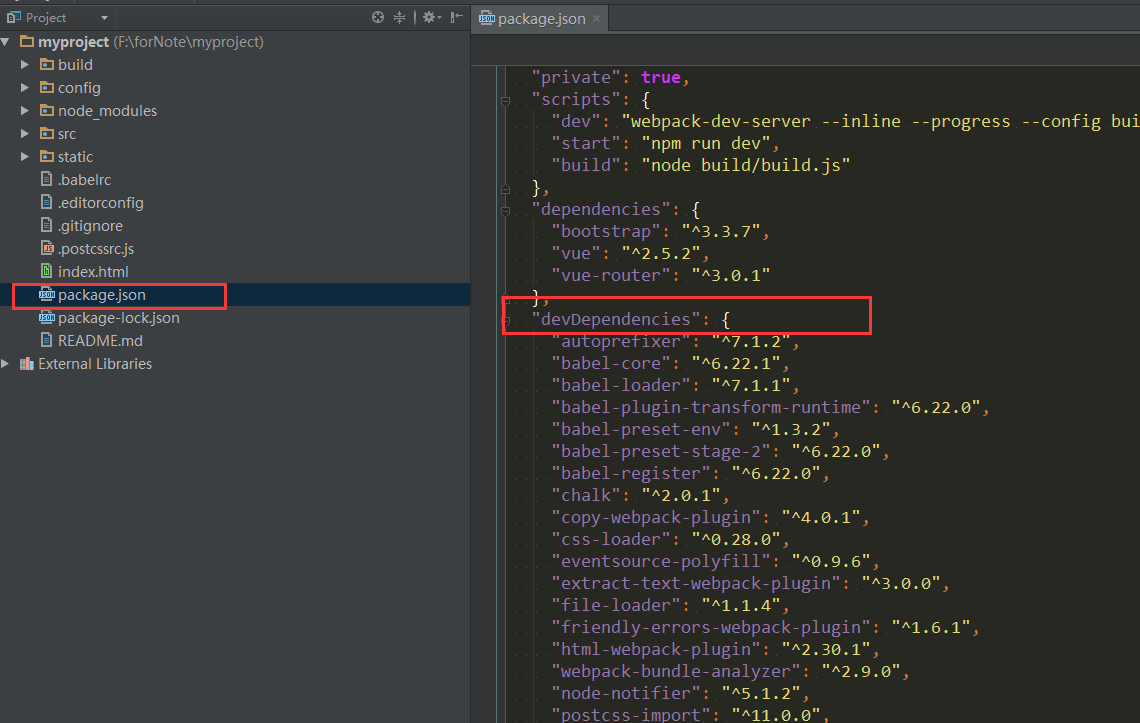
"bootstrap": "^3.3.7"
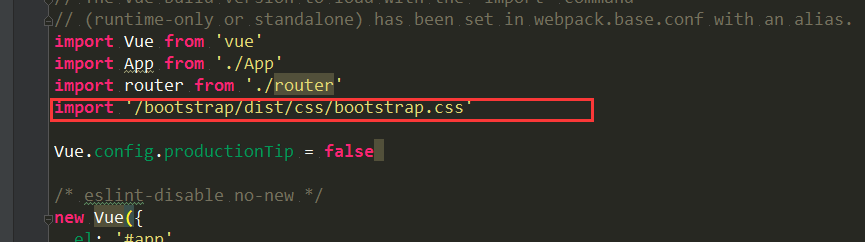
3. 引用
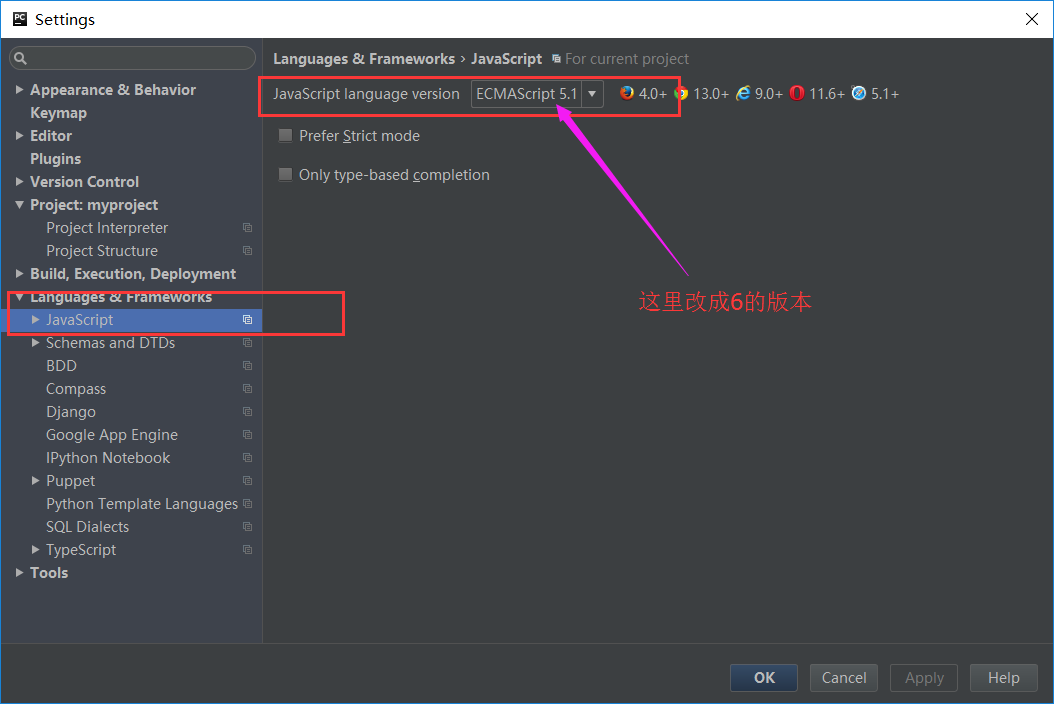
找到下列位置,发现标红,我们需要改下配置

修改下版本
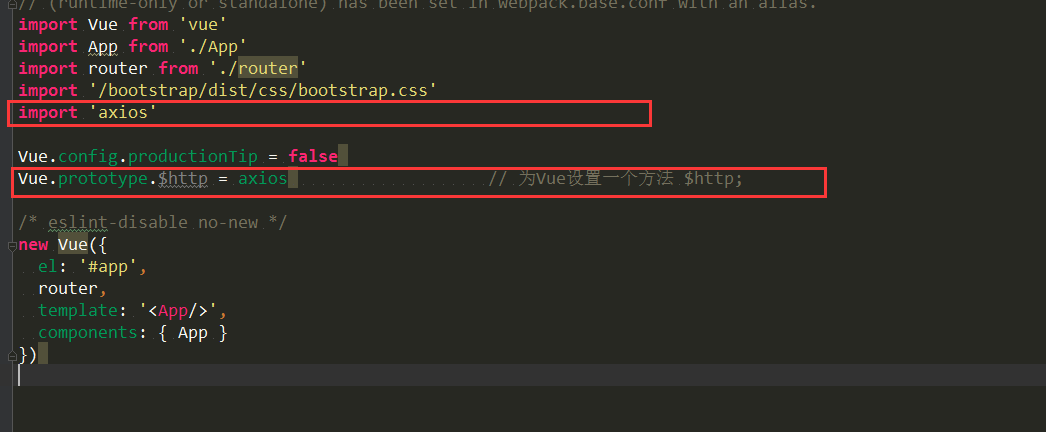
我们后面还会用到axios,这一一起配置了,步骤和上面一样
--> npm install axios
--> 配置package.json
--> main.js 中引用
4. login页面的书写
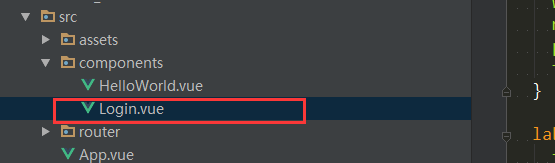
 <template>

   <!--<img src="../assets/logo.png">-->

   <div class="outter">

     <h1 class="title">Login</h1>

     <p>

       <label for="username">Username </label>

       <input class="form-control" type="text" id="username" placeholder="Username" v-model="username">

     </p>

     <p>

       <label for="password">Password</label>

       <input class="form-control" type="password" id="password" placeholder="Password" v-model="password">

     </p>

     <span v-show="show" class="error_info">{{ error_info }}</span>

     <p>

       <input type="button" value="登录" class="btn btn-primary btn-block" v-on:click="login">

     </p>

   </div>

 </template>

 <script>

   // 创建cookie

   function setCookie(key, value) {

     document.cookie = key + '=' + value

   }

   // 获取cookie

   function getCookie(name) {

     var arr, reg = new RegExp("(^| )" + name + "=([^;]*)(;|$)");

     if (arr = document.cookie.match(reg))

       return unescape(arr[2]);

     else

       return null;

   }

   // 删除cookie

   function delCookie(name) {

     var exp = new Date();

     exp.setTime(exp.getTime() - 1);

     var cval = getCookie(name);

     if (cval != null)

       document.cookie = name + "=" + cval + ";expires=" + exp.toGMTString();

   }

   export default {

     name: 'Login',

     data () {

       return {

         msg: 'Welcome to Your Vue.js App',

         username: 'admin',

         password: 'admin',

         tk: '',

         error_info: '',

         show: false

       }

     },

     methods: {

       login(){

         var data = {username: this.username, password: this.password}

         var url = 'http://127.0.0.1:8000/api/v1/auth/'

         var self = this;

 //              {"headers": {'Content-Type': 'application/x-www-form-urlencoded'}}

         this.$http.post(url, data).then(function (response) {

           if (response.data.code == 1002) {

             self.show = false;

             self.tk = response.data.tk;

             setCookie('tk', self.tk);

             window.location.href = "/#/index/";

           } else if (response.data.code == 1001) {

             console.log('false');

             self.show = true;

             self.error_info = '用户名或密码错误';

             console.log(getCookie('tk'))

           }

         }).catch(function (response) {

           console.log(response)

         })

       }

     }

   }

 </script>

 <style scoped>

   .outter {

     width: 400px;

     margin: 0 auto;

     position: relative;

     top: 150px;

   }

   label {

     float: left;

   }

   p {

     margin-top: 10px;

   }

   #username, #password {

     text-indent: 6px;

   }

   .error_info {

     color: red;

     float: right;

     position: relative;

     top: -5px;

   }

 </style>
Login页面
5. 路由配置
 import Vue from 'vue'

 import Router from 'vue-router'

 import HelloWorld from '@/components/HelloWorld'

 import Login from '@/components/Login'                // 导入文件

 Vue.use(Router)

 export default new Router({

   routes: [

     {

       path: '/',

       name: 'HelloWorld',

       component: HelloWorld

     },

     {

       path: '/login/',               // 配置路由

       name: 'Login',                 // 设置别名

       component: Login               // 路由对应的页面

     }

   ]

 })
配置路由文件
后端页面的搭建
1. 创建django项目
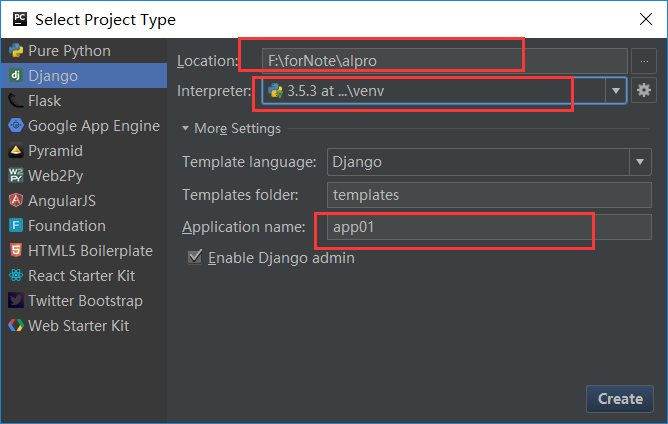
2. 创建表
 from django.db import models

 # Create your models here.

 class UserInfo(models.Model):

     username = models.CharField(max_length=64, verbose_name='用户名')

     password = models.CharField(max_length=64, verbose_name='密码')

     email = models.EmailField(blank=True, null=True, verbose_name='邮箱')

     def __str__(self):

         return self.username

 class Token(models.Model):

     user = models.OneToOneField(to="UserInfo", verbose_name='用户')

     value = models.CharField(max_length=64, verbose_name='Token值')
models.py
3. 配置路由url
 from django.conf.urls import url

 from django.contrib import admin

 from app01 import views

 urlpatterns = [

     url(r'^admin/', admin.site.urls),

     url(r'^api/(?P<version>\w+)/auth/$', views.AuthView.as_view(), name="auth"),  # 登录验证的路由

 ]
urs.py
4.写视图类
 from django.shortcuts import render

 from django.http import HttpResponse, JsonResponse

 from rest_framework.views import APIView

 from app01 import models

 from app01.utils.tools.tools import gen_token

 from rest_framework.request import Request

 # pip install djangorestframework

 class AuthView(APIView):

     """

     登录验证

     """

     def get(self, request, *args, **kwargs):

         """

         处理get请求的函数,暂时用不到

         """

         self.dispatch

         return HttpResponse("....")

     def post(self, request, *args, **kwargs):

         """

         处理post请求的函数,这里主要用来提交登录用户信息并验证返回token值

         """

         username = request.data.get('username')

         password = request.data.get('password')

         user_obj = models.UserInfo.objects.filter(username=username, password=password).first()

         if user_obj:

             # 如果验证成功,为该用户创建一个Token值,下次带过来,作为登录的标志

             tk = gen_token(username)

             # 如果有这条记录就跟新,如果没有这条记录就创建

             models.Token.objects.update_or_create(user=user_obj, defaults={'value': tk})

             # 验证成功,返会code:1002以及tk的值

             response = JsonResponse({'code': 1002, 'username': username, 'tk': tk})

         else:

             # 验证失败,返会code:1001

             response = JsonResponse({'code': 1001})

         # 由于是 cors,所以需要设置响应头

         response['Access-Control-Allow-Origin'] = 'http://localhost:8080'

         return response

     def options(self, request, *args, **kwargs):

         """

         本次登录的功能是cors中的复杂请求,所以需要先通过option进行预检

         """

         # 本次预检返回的内容不重要

         response = HttpResponse('')

         # 设置允许访问的地址

         response['Access-Control-Allow-Origin'] = 'http://localhost:8080'

         # 设置允许的提交方式

         response['Access-Control-Allow-Methods'] = 'POST, GET, PUT, DELETE'

         # 设置可以携带的请求头

         response['Access-Control-Allow-Headers'] = "Content-Type"

         return response
Views.py
 #! /usr/bin/env python

 # -*- coding: utf-8 -*-

 # __author__ = "Always"

 # Date: 2017/11/25

 def gen_token(username):

     """

     使用用户的用户名以及时间戳进行sha224加密,作为登录的标识

         下次访问可以直接携带这个参数过来就可以了

     """

     import time

     import hashlib

     sha1 = hashlib.sha224()

     sha1.update(username.encode('utf-8'))

     sha1.update(str(time.time()).encode('utf-8'))

     return sha1.hexdigest()
Token方法
5. 运行django项目查看结果
结果完成,
其它
自动执行:加载完页面后就会执行
<script>

  export default {

    name: 'HelloWorld',

    data () {

      return {

        course_list: []

      }

    },

    mounted: function () {  // 默认执行下面的代码

      this.getCourse()

    },

    methods: {

      getCourse: function () {

        var self = this

        this.$axios.request({

          url: this.$store.state.apiList.courses,

          method: 'GET'

        }).then(function (response) {

          console.log(response.data.data)

          self.course_list = response.data.data

        }).catch(function (response) {

          console.log(response)

        })

      }

    }

  }

</script>
使用Vue和djangoframwork完成登录页面构建 001的更多相关文章
- elementUI+Vue实现管理系统的登录页面
<template> <div class="maxbox"> <div id="appp"> <vue-partic ...
- Spring Boot +Vue 项目实战笔记(二):前后端结合测试(登录页面开发)
前言:关于开发环境 每位 Coder 都有自己偏好的开发工具,从大的方面划分主要有文本编辑器流和 IDE 流两种,我有一段时间也喜欢用编辑器(Sublime Text.Vim),但对我来说开发效率确实 ...
- 基于 Vue.js 2.0 酷炫自适应背景视频登录页面的设计『转』
本文讲述如何实现拥有酷炫背景视频的登录页面,浏览器窗口随意拉伸,背景视频及前景登录组件均能完美适配,背景视频可始终铺满窗口,前景组件始终居中,视频的内容始终得到最大限度的保留,可以得到最好的视觉效果. ...
- Vue.js实现一个SPA登录页面的过程
技术栈 vue.js 主框架 vuex 状态管理 vue-router 路由管理 一般过程 在一般的登录过程中,一种前端方案是: 检查状态:进入页面时或者路由变化时检查是否有登录状态(保存在cooki ...
- vue实现未登录跳转到登录页面
环境:vue 2.9.3; webpack;vue-router 目的:实现未登录跳转 例子:直接在url地址栏输入...../home,但是这个页面要求需要登陆之后才能进入,判断的值就通过登陆之后给 ...
- Vue.js写一个SPA登录页面的过程
技术栈 vue.js 主框架 vuex 状态管理 vue-router 路由管理 一般过程 在一般的登录过程中,一种前端方案是: 检查状态:进入页面时或者路由变化时检查是否有登录状态(保存在cooki ...
- 用vue实现登录页面
vue和mui一起完成登录页面(在hbuilder编辑器) <!DOCTYPE html> <html> <head> <meta charset=" ...
- 这两天老是有兄弟问到Vue的登陆和注册,登陆成功留在首页,没有登录回到登录页面,现在我用最简单实用的方法实现(两分钟技就看懂)
其实登录注册,并且登录一次保持登录的状态,是每个项目都需要实现的功能. 网上也有很多的方法,不过,不是通俗易懂,在这里说一下我自己的方法,非常简单实用核心就是用localStorage存.取数据,这样 ...
- Vue之自建管理后台(三)登录页面
在做登录页面之前,我们必须得完成路由的设定... 按照之前的设计我们路由的文件夹是src/router 官方默认的index.js,如下: import Vue from 'vue' import R ...
随机推荐
- springboot 依赖
<parent> <groupId>org.springframework.boot</groupId> <artifactId>spring-boot ...
- 部署core
https://www.cnblogs.com/jasonduan/p/9193702.html
- MySql插入数据成功但是报[Err] 1055
1.问题: 这两天做insert操作,mysql版本是5.7,insert后虽然成功了,但是会报一个[Err] 1055的错误.具体如下: 2.解决方案: linux环境下,vim到my.cnf,添加 ...
- 搞懂分布式技术14:Spring Boot使用注解集成Redis缓存
本文内容参考网络,侵删 本系列文章将整理到我在GitHub上的<Java面试指南>仓库,更多精彩内容请到我的仓库里查看 https://github.com/h2pl/Java-Tutor ...
- PostgreSQL角色和权限
PostgreSQL是通过角色来管理数据库访问权限的,我们可以将一个角色看成是一个数据库用户,或者一组数据库用户.角色可以拥有数据库对象,如表.索引,也可以把这些对象上的权限赋予其它角色,以控制哪 ...
- HTML5: HTML5 Web SQL 数据库
ylbtech-HTML5: HTML5 Web SQL 数据库 1.返回顶部 1. HTML5 Web SQL 数据库 Web SQL 数据库 API 并不是 HTML5 规范的一部分,但是它是一个 ...
- (7)C++ 函数2
一.内联函数 通常程序在调用函数时,程序会跳转到另一个地址上,意味着会多花开销.使用内联函数,编译器能够将函数调用替换成函数代码.这样会变得稍快一些 在函数原型的地方使用加了inline的函数定义 # ...
- js匿名函数测试
js匿名函数测试 <!DOCTYPE html> <html> <head> <meta charset="UTF-8"> < ...
- 微信支付(JsApi)
这两天有个小项目用的微信网页jsapi支付 用的thinkphp框架开发 ,首次做微信支付 碰了很多壁,做了简单就记录,方便回顾 也希望对大家能有点帮助,也希望路过的大神批评指正.. 一.必备条件及相 ...
- IO Processing
Types of IO IRP Buffer Management 首先区分一下page的内存与nonpaged的内存,内存如果用页管理,就难免面对被swap out的命运:但是如果用nonpaged ...