
Three.js基础部分学习
一、 Three.js官网及使用Three.js必备的三个条件
1.Three.js 官网  https://threejs.org/

2.使用Three.js必备的三个条件

(To actually be able to display anything with Three.js, we need three things: A scene, a camera, and a renderer so we can render the scene with the camera.)

大致意思是使用three.js可以实现任何显示的东西,必须满足三个条件: a scene场景、a camera相机、a renderer渲染器. 三者缺一不可。
二、理解(a scene场景、a camera相机、a renderer渲染器)三者之间的原理关系
如上图所示,来说明a scene场景、a camera相机、a renderer渲染器三者之间关系
1.场景scene 是一个物体的容器【通俗理解装东西的嘛】,开发者可以将需要的角色放入场景中,例如苹果,葡萄。同时,角色自身也管理着其在场景中的位置。
2.相机camera 的作用就是面对场景,在场景中取一个合适的景,把它拍下来。【可以想象成人的眼睛】
3.渲染器renderer 的作用就是将相机拍摄下来的图片,放到浏览器中去显示
三、通过上述理论来实践官网案例
效果图如下

官网案例实现源码
<html>

	<head>

		<title>My first three.js app</title>

		<style>

			body { margin: 0; }

			canvas { width: 100%; height: 100% }

		</style>

	</head>

	<body>

		<script src="./lib/three.js"></script>

		<script>

		        //创建一个场景对象

			var scene = new THREE.Scene();

			//创建一个相机对象

			var camera = new THREE.PerspectiveCamera( 75, window.innerWidth/window.innerHeight, 0.1, 1000 );

			//创建一个渲染器对象

			var renderer = new THREE.WebGLRenderer();

			//设置画布尺寸

			renderer.setSize( window.innerWidth, window.innerHeight );

			//设置画布色

                        renderer.setClearColor(0x00AABB, 1.0);

                        //将渲染画布添加到浏览器中,以便后面剩放相机拍下的景

		        document.body.appendChild( renderer.domElement );

		        //创建一个几何体长、宽、高分别为1几何体对象

			var geometry = new THREE.BoxGeometry( 1, 1, 1 );

			//材料、皮肤

			var material = new THREE.MeshBasicMaterial( { color: 0x00ff00 } );

			//将material材料添加到几何体geometry,产生新的对象几何体cube

			var cube = new THREE.Mesh( geometry, material );

			//将几何体添加至场景中

			scene.add( cube );

			//设置相机z轴,垂直电脑屏幕位置

			camera.position.z = 5;

			var render = function () {

				/*requestAnimationFrame( render );  //循环渲染

				cube.rotation.x += 0.1; //x轴每秒旋转60次

				cube.rotation.y += 0.1;//y轴每秒旋转60次*/

				renderer.render(scene, camera); //实时将相机拍下的几何体渲染到场景中

			};

			render();

</script>

	</body>

</html>
通过官网案例不难发现,camera 照相机默认的观察方向是屏幕的方向(z轴负方向),当变化坐标以后,就要将照相机指向原点,才能观察到物体
 z轴负方向???因此这里很有必要说说三维坐标(如下图)
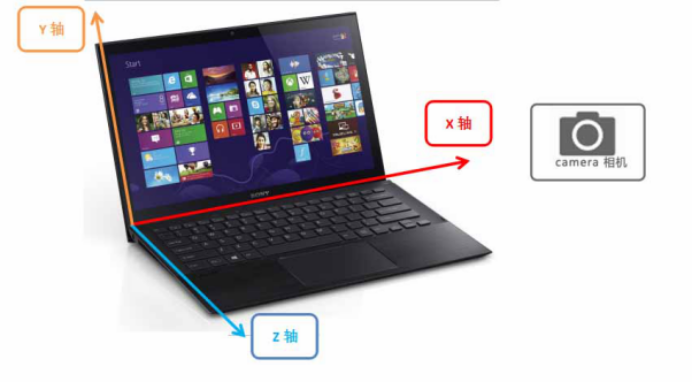
照相机指向原点???来说说相机camera相机,<说明:相机指向原点[lookAt]官网案修改且设置相机朝向及相机位置、模块化代码有说明哦>
(camera相机很重要!!!想象一下人看不到东西是什么感觉).
案例中采用透视相机(从视点开始越近的物体越大、远处的物体绘制的较小的一种方式、和日常生活中我们看物体的方式是一致的。)
var camera = new THREE.PerspectiveCamera(fov, aspect , near,far)

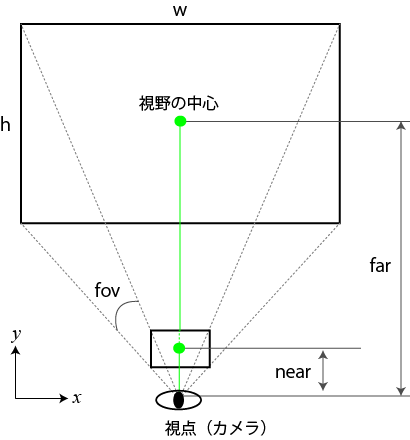
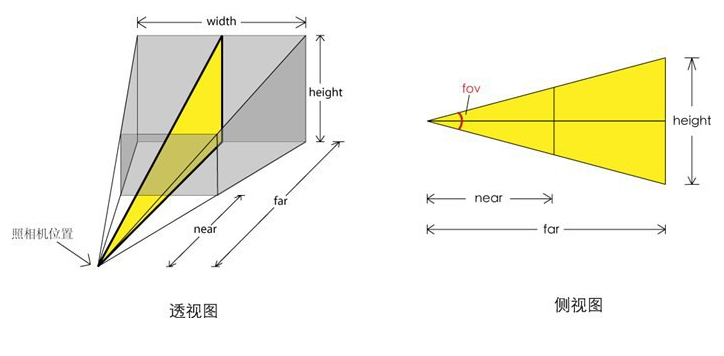
new THREE.PerspectiveCamera(fov, aspect , near,far)  透视相机

视野角:fov 这里视野角(有的地方叫拍摄距离)越大,场景中的物体越小,视野角越小,场景中的物体越大

纵横比:aspect

相机离视体积最近的距离:near

相机离视体积最远的距离:far
综上,相信结合上述三维坐标、相机图理解相机、就应该变得很简单咯哦.接下来接着修改上述案例(说明 后面案例鼠标滚动放大缩小、三维旋转都是基于相机来实现的)
四、将官网案修改且设置相机朝向及相机位置、模块化代码
利用[lookAt]方法来设置相机的视野中心。 「lookAt()」的参数是一个属性包含中心坐标「x」「y」「z」的对象。
设置相机的上方向为正方向y轴 camera.up.x = 0; camera.up.y = 1/*相机朝向--相机上方为y轴*/; camera.up.z = 0;

官网修改——案例源码(官网案修改且设置相机朝向及相机位置、模块化代码)
<html>

	<head>

		<title>3dmax update</title>

		<style>

			body { margin: 0; }

			canvas { width: 100%; height: 100% }

		</style>

	</head>

	<body>

		<script src="./lib/three.js"></script>

		<script>

		   //集中声明变量 ,未初始化时默认值undefined

		   var scene = null,  //场景

		       camera = null, //相机

		       renderer = null, //渲染器

		       cube = null;  //几何体变量

		    function initThree(){

		  	  //创建一个渲染器对象

			   renderer = new THREE.WebGLRenderer();

			   //设置画布尺寸

			   renderer.setSize( window.innerWidth, window.innerHeight );

			   //设置画布色

	           renderer.setClearColor(0x00AABB, 1.0);

	           //将渲染画布添加到浏览器中,以便后面剩放相机拍下的景

			   document.body.appendChild( renderer.domElement );

		    }

		   //初始化场景

		   function initScene(){

		   	 //创建一个场景对象

		   	 scene = new THREE.Scene();

		   }

		   //初始化相机

		   function initCamera(){

		   	   //视野角:fov   纵横比 aspect  相机离视体积最近的距离:near  相机离视体积最远的距离:far

	           //var camera = new THREE.PerspectiveCamera( fov, aspect , near,far );

	           //创建一个相机对象

			   camera = new THREE.PerspectiveCamera( 75, window.innerWidth/window.innerHeight, 0.1, 1000 );

			   //相机距离X/Y/Z轴位置

	           camera.position.x = 1;

	           camera.position.y = 5;

	           //设置相机z轴,垂直电脑屏幕位置

			   camera.position.z = 2;

			   //相机朝向

			   camera.up.x = 0;

			   camera.up.y = 1; //相机朝向--相机上方为y轴

			   camera.up.z = 0;

			   camera.lookAt({  //相机的中心点

				  	x : 0,

	                y : 0,

	                z : 0

	           });

		   }

          //3d模型

		  function initObject(){

		  	  //创建一个几何体长、宽、高分别为1几何体对象

			   var geometry = new THREE.BoxGeometry( 1, 1, 1 );

			   //材料、皮肤

			   var material = new THREE.MeshBasicMaterial( { color: 0x00ff00 } );

			   //将material材料添加到几何体geometry,产生新的对象几何体cube

			   cube = new THREE.Mesh( geometry, material );

			   //将几何体添加至场景中

			   scene.add( cube );

		  }

		//实时渲染

		function render() {

			requestAnimationFrame( render );  //循环渲染

			cube.rotation.x += 0.1; //x轴每秒旋转60次

			cube.rotation.y += 0.1;//y轴每秒旋转60次*/

			renderer.render(scene, camera); //实时将相机拍下的几何体渲染到场景中

		};

		//初始化辅助网格

		function initGrid(){ //辅助网格

            var helper = new THREE.GridHelper( 10, 2 );

            helper.setColors( 0x0000ff, 0x808080 );

            scene.add( helper );

        }

		function threeStart(){

            //初始化渲染器

            initThree();

            //初始化场景

            initScene();

            //初始透视化相机

            initCamera();

            //模型对象

            initObject();

            //初始化网格辅助线

            initGrid();

            //渲染成像

            render();

            //实时将相机拍下的几何体渲染到场景中

            //renderer.render(scene, camera);

        }

		//初始化函数

		threeStart();

		</script>

	</body>

</html>
五、实现旋转立方体
旋转动画原理 相机围绕y轴旋转,不断修改相机x、z轴位置,并且保持场景中的物体一直再相机的视野中,实时将相机拍摄下来的图片,放到浏览器中去显示
//相机围绕y轴旋转,不断修改相机x、z轴位置,并且保持场景中的物体一直再相机的视野中

//实时渲染成像

function animation(){

          var timer = Date.now()*0.0001;

          camera.position.x = Math.cos(timer)*100;

          camera.position.z = Math.sin(timer)*100;

          camera.lookAt(scene.position); //设置相机视野中心

          renderer.render(scene, camera);

          requestAnimationFrame(animation);//渲染回调函数

}
实现效果图如下所示

旋转立方体——案例源码
<!DOCTYPE html>

<html>

    <head>

        <meta charset="UTF-8">

        <title>旋转立方体 </title>

        <style>

            #canvas-frame {

                width: 100%;

                height: 600px;

            }

        </style>

    </head>

    <body onload="threeStart()">

        <div id="canvas-frame" ></div>

    </body>

    <script type="text/javascript" src="./lib/three.js" ></script>

    <script type="text/javascript">

            var renderer, //渲染器

                width = document.getElementById('canvas-frame').clientWidth, //画布宽

                height = document.getElementById('canvas-frame').clientHeight; //画布高

            //初始化渲染器

            function initThree(){

                renderer = new THREE.WebGLRenderer({

                     antialias : true

                     //canvas: document.getElementById('canvas-frame')

                });

                renderer.setSize(width, height);

                renderer.setClearColor(0xFFFFFF, 1.0);

                document.getElementById('canvas-frame').appendChild(renderer.domElement);

                renderer.setClearColor(0xFFFFFF, 1.0);

            }

            //初始化场景

            var scene;

            function initScene(){

                scene = new THREE.Scene();

            }

            var camera;

            function initCamera() {  //透视相机

                camera = new THREE.PerspectiveCamera(45,  width/height , 1, 10000);

                camera.position.x = 50;

                camera.position.y = 150;

                camera.position.z =150;

                camera.up.x = 0;

                camera.up.y = 1; //相机朝向--相机上方为y轴

                camera.up.z = 0;

                camera.lookAt({  //相机的中心点

                    x : 0,

                    y : 0,

                    z : 0

                });

               // camera  正交相机

                /*camera = new THREE.OrthographicCamera(-300, 300, 100, -100, 1, 10000);

                camera.position.x = 250;

                camera.position.y = 100;

                camera.position.z = 1800;

                camera.up.x = 0;

                camera.up.y = 1; //相机朝向--相机上方为y轴

                camera.up.z = 0;

                camera.lookAt({  //相机的中心点

                    x : 0,

                    y : 0,

                    z : 0

                });*/

            }

            function initLight(){

                // light--这里使用环境光

                //var light = new THREE.DirectionalLight(0xffffff); /*方向性光源*/

                //light.position.set(600, 1000, 800);

                var light = new THREE.AmbientLight(0xffffff); //模拟漫反射光源

                light.position.set(600, 1000, 800); //使用Ambient Light时可以忽略方向和角度,只考虑光源的位置

                scene.add(light);

            }

            function initObject(){  //初始化对象

                //初始化地板

                initFloor();

            }

            function initGrid(){ //辅助网格

                var helper = new THREE.GridHelper( 1000, 50 );

                helper.setColors( 0x0000ff, 0x808080 );

                scene.add( helper );

            }

            function initFloor(){

                //创建一个立方体

                var geometry = new THREE.BoxGeometry(80, 20, 80);

                 for ( var i = 0; i < geometry.faces.length; i += 2 ) {

                    var hex = Math.random() * 0xffffff;

                    geometry.faces[ i ].color.setHex( hex );

                    geometry.faces[ i + 1 ].color.setHex( hex );

                }

                var material = new THREE.MeshBasicMaterial( { vertexColors: THREE.FaceColors} );

                //将material材料添加到几何体geometry

                var mesh = new THREE.Mesh(geometry, material);

                mesh.position = new THREE.Vector3(0,0,0);

                scene.add(mesh);

            }

            //初始化页面加载

            function threeStart(){

                //初始化渲染器

                initThree();

                //初始化场景

                initScene();

                //初始透视化相机

                initCamera();

                //初始化光源

                //initLight();

                //模型对象

                initObject();

                //初始化网格辅助线

                initGrid();

                //renderer.render(scene, camera);

                //实时动画

                animation();

            }

            /*

             * 旋转原理

             * 相机围绕y轴旋转

             * 不断修改相机x、z轴位置,并且保持场景中的物体一直再相机的视野中,

             * 实时将相机拍摄下来的图片,放到浏览器中去显示

             */

            function animation(){

                //渲染成像

                var timer = Date.now()*0.0001;

                camera.position.x = Math.cos(timer)*100; //相机位置x轴方向

                camera.position.z = Math.sin(timer)*100; //相机位置y轴方向

                //设置相机视野中心

                camera.lookAt(scene.position);

                //渲染成像

                renderer.render(scene, camera);

                //渲染回调animation函数

                requestAnimationFrame(animation);

            }

    </script>

</html>
至此完毕,附上个人绘制思路流程图

【参考资料】
http://www.hewebgl.com/article/getarticle/50
http://www.xyhtml5.com/threejs-star-moving-particles.html
https://read.douban.com/reader/ebook/7412854/
如果觉得我的文章对您有用,请随意打赏。您的支持将鼓励我不断的迭代!

支付宝

微信
Three.js基础部分学习的更多相关文章
- JavaScript学习笔记 - 进阶篇(1)- JS基础语法
前言 JavaScript能做什么? 1.增强页面动态效果(如:下拉菜单.图片轮播.信息滚动等) 2.实现页面与用户之间的实时.动态交互(如:用户注册.登陆验证等) JS进阶篇学习什么? 在JavaS ...
- AJAX学习前奏----JS基础加强
AJAX学习前奏----JS基础加强 知识概要: 1.js类&属性&方法的定义 2.静态属性与方法 3.构造方法 4.原型的使用 5.Object对象直接加属性和方法 6.JSO ...
- JS基础学习——对象
JS基础学习--对象 什么是对象 对象object是JS的一种基本数据类型,除此之外还包括的基本数据类型有string.number.boolean.null.undefined.与其他数据类型不同的 ...
- JS基础学习——闭包
JS基础学习--闭包 什么是闭包 闭包的定义如下,它的意思是闭包使得函数可以记住和访问它的词法范围,即使函数是在它声明的词法范围外执行.更简单来讲,函数为了自己能够正确执行,它对自己的词法范围产生闭包 ...
- JS基础学习——作用域
JS基础学习--作用域 什么是作用域 变量的作用域就是变量能被访问到的代码范围,比如在下面的这个js代码中,变量a的作用域就是函数foo,因此在全局作用域内的console.log(a)语句不能访问到 ...
- JS基础学习1
1 JS 概述 一个完整的javascript实现是由以下3个不同部分组成的: (1) 核心(ECMAscript) (2) 文档对象模型(DOM) Document object ...
- 9.29学习的js基础
js基础 1.三种js引入方式 a).<input type="button" value="点击事件" onClick="documen ...
- 【JS基础语法】---学习roadmap---6 parts
JS基础语法---roadmap Part 1 - 2: Part 3 - 4: Part 5 - 6
- Web3D编程入门总结——WebGL与Three.js基础介绍
/*在这里对这段时间学习的3D编程知识做个总结,以备再次出发.计划分成“webgl与three.js基础介绍”.“面向对象的基础3D场景框架编写”.“模型导入与简单3D游戏编写”三个部分,其他零散知识 ...
随机推荐
- javaScript 基础知识
一.三个对话框 1.alert("提示信息") 弹出只带有一个确定按钮的对话框2.confirm("提示信息") 弹出有确定和取消按钮的对话框3.prompt( ...
- 测试框架Mocha与断言expect
测试框架Mocha与断言expect在浏览器和Node环境都可以使用除了Mocha以外,类似的测试框架还有Jasmine.Karma.Tape等,也很值得学习. 整个项目源代码: 为什么学习测试代码? ...
- CSS3盒模型display:box;box-flex:3;
<!DOCTYPE html> <html> <head> <meta charset="utf-8"> <meta name ...
- SVN代码冲突解决方案小集合
对于刚接触svn的人来说,svn冲突后,不能提交是件让人很郁闷的事情.最让人郁闷的事,是代码间的覆盖.你把我代码盖了,我会很火大的.谁把谁的盖了都不爽. 为什么会出现代码冲突问题呢,因为不同的人,同时 ...
- x86汇编程序基础(AT&T语法)
一.简单的汇编程序 以下面这段简单的汇编代码为例 .section .data .section .text .globl _start _start: movl $, %eax movl $, %e ...
- ASP.NET MVC5 网站开发实践(二) Member区域 - 用户部分(2)用户登录、注销
上次实现了用户注册,这次来实现用户登录,用到IAuthenticationManager的SignOut.SignIn方法和基于声明的标识.最后修改用户注册代码实现注册成功后直接登录. 目录: ASP ...
- Java:IDEA下使用JUNIT
JUnit单元测试--IntelliJ IDEA (本文转载自华行天下) 单元测试的基本使用 一.环境配置 使用idea IDE 进行单元测试,首先需要安装JUnit 插件. 1.安装JUnit插件步 ...
- 【url重写】
一.原理void Application_BeginRequest(object sender, EventArgs e) { //url重写 HttpApplication a ...
- struts2学习笔记--struts.xml配置文件详解
这一节主要讲解struts2里面的struts.xml的常用标签及作用: 解决乱码问题 <constant name="struts.i18n.encoding" value ...
- 从 github 上 fork repositories 后,如何和原仓库同步?
1. 首先要先确定一下是否建立了主repo的远程源: git remote -v 2. 如果里面只能看到你自己的两个源(fetch 和 push),那就需要添加主repo的源: git remote ...