
Kali WSL折腾笔记-在Windows10上使用Kali子系统
前言
Windows10在发布WSL(Windows Subsystem for Linux)后经过多次更新,现在使用体验已经比较良好,下面简单记录一下我在安装Kali WSL中遇到的种种问题,为各位同样遇到问题的朋友们提供一些解决方案。
由于我已安装了一次Kali,故本次演示使用Debian替代,安装过程基本相同。
安装
安装过程已经得到了相当的简化。首先进入控制面板-程序和功能-打开或关闭windows功能

点击确定后重启系统,完成相关功能的安装
在windows商店内搜索Kali Linux,下载并安装

至此安装完成
配置Kali Linux
启动Kali,显示
Installing, this may take a few minutes...
等待安装完成,按提示输入用户名,密码,新建用户
Enter new UNIX username: test

Enter new UNIX password:

Retype new UNIX password:

passwd: password updated successfully

Installation successful!

test@Reese:~$
可选条目-更改默认用户为root
由于之前在kali虚拟机内我默认使用root用户进行操作,避免频繁输入sudo,故在kali wsl里面也希望使用root操作,同时也可以避免因权限而带来的操作问题。
按Ctrl+D退出登录,并打开Windows命令行或者PowerShell,输入命令
kali config --default-user root
WSL 子系统是基于 LxssManager 服务运行的,在更改过默认用户后,我们需要重启该服务,使改动生效
net stop LxssManager

net start LxssManager
然后进入Kali系统,删除之前创建的test用户
userdel test
(此时应该是以root身份操作)
然后更改root用户的密码
passwd root
可选条目-赋予test用户sudo权限
如果你不想删除创建的test用户,那么如果想要执行一些高级命令,就应该为test用户赋予sudo权限
在我们安装Kali时,默认的root密码是随机的,而且每次开机都会生成新的root密码,所以,我们先要将root密码设置为我们自己的密码
注意,该操作只有在安装完成后第一次尝试设置密码时有用,以后使用sudo passwd都需要sudo权限

我们先输入
sudo passwd
提示信息出现后提醒我们为test用户输入sudo密码,注意我们这里需要输入test用户的密码
然后输入新的密码,这里我们输入的时root用户的密码,然后按提示再输入一遍,root用户的密码更新完成
切换到root用户
su root
输入密码,成功登录。
接下来的操作可选,我执行该操作是为了防止以后出现某些问题
接下来将test用户加入sudoers,在root下
visudo
找到该行
root ALL=(ALL:ALL) ALL
在下面添加
test ALL=(ALL:ALL) ALL
保存并退出
安装完整版Kali
受限于安全条约,Windows商店的Kali基本不能包含任何渗透用工具,我们需要自行安装(以下命令均在root下完成,如果遇到权限问题Permission denied,请在命令前加上sudo或切换到root用户)
修改软件源至国内的镜像站地址
这里我使用的是科大镜像站提供的Kali源
先备份原文件
mv /etc/apt/sources.list /etc/apt/sources.list.bak
创建新的/etc/apt/sources.list
nano /etc/apt/sources.list
输入以下内容保存并退出
deb https://mirrors.ustc.edu.cn/kali kali-rolling main non-free contrib

deb-src https://mirrors.ustc.edu.cn/kali kali-rolling main non-free contrib
当然也可以将原来的源注释掉,再将上面两行内容添加至文件头
再简单地update一下
apt update
安装完整工具集
由于metasploit等一众工具含有许多payload等大量不安全的代码会被Windows自带的Defender检测并查杀,我们需要先关闭实时保护(如果你还是遇到问题,把防火墙也给关了)
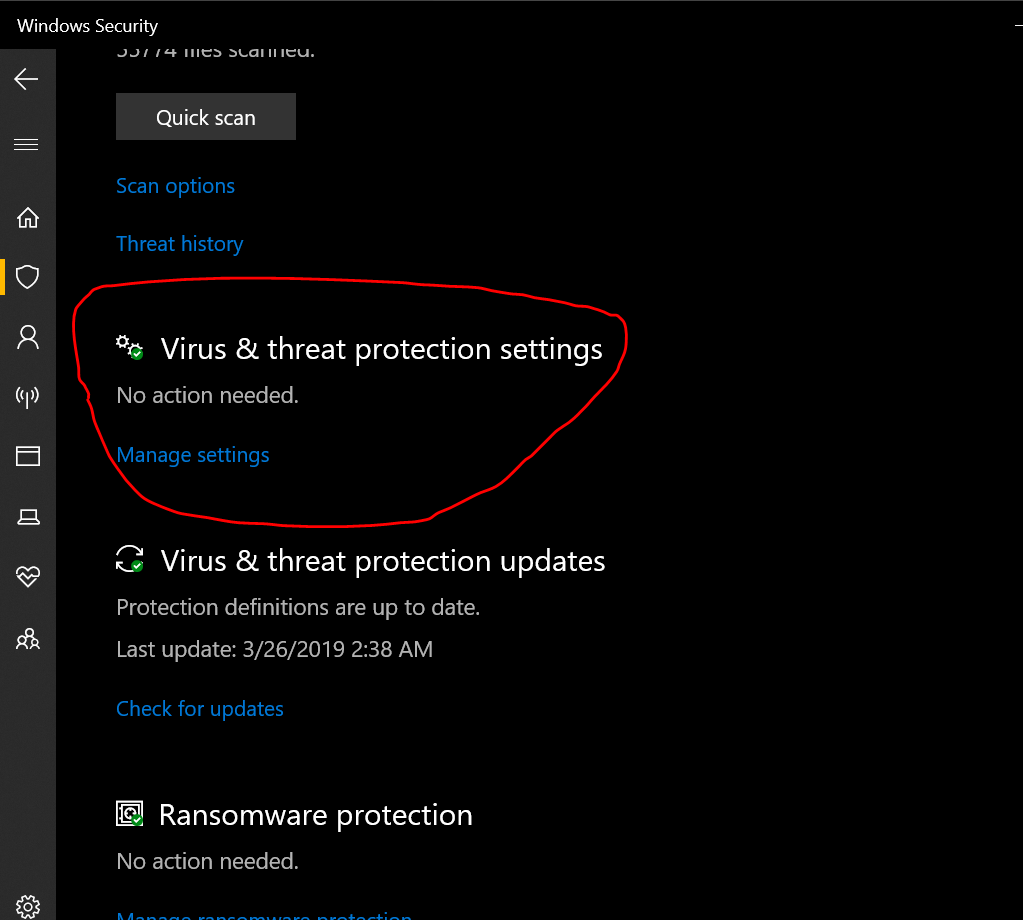

在此之后,每次需要使用到类似于metasploit等工具时,需要将实时防护和防火墙给关闭,用完过后记得再打开
现在安装工具集
apt install kali-linux-full
需要下载近7000MB的文件,安装过程非常费时间,建议在良好的网络条件下进行。
图形化界面的实现
默认的命令行虽然能完成绝大部分工作,但还是有少数任务在GUI的帮助下更快捷,这里我们才用Xserver+xfce来实现图形化界面
安装xfce桌面
apt install xfce4
安装中文字体
apt install fonts-noto-cjk
在你的Windows 10内,下载VcXsrv,下载地址在这里
下载完成后,安装启动VcXsrv文件夹内的Xlaunch,第一个界面推荐先选择"One large window",其余默认均可
在Kali内,编辑~./bashrc文件
nano /root/bashrc
在末尾添加如下内容
export DISPLAY=0.0
保存并退出,该步骤的目的是让图形自动输出到我们的VcXsrv窗口内,不需要每次运行GUI程序都手动指定
启动xfce桌面
xfce4-session
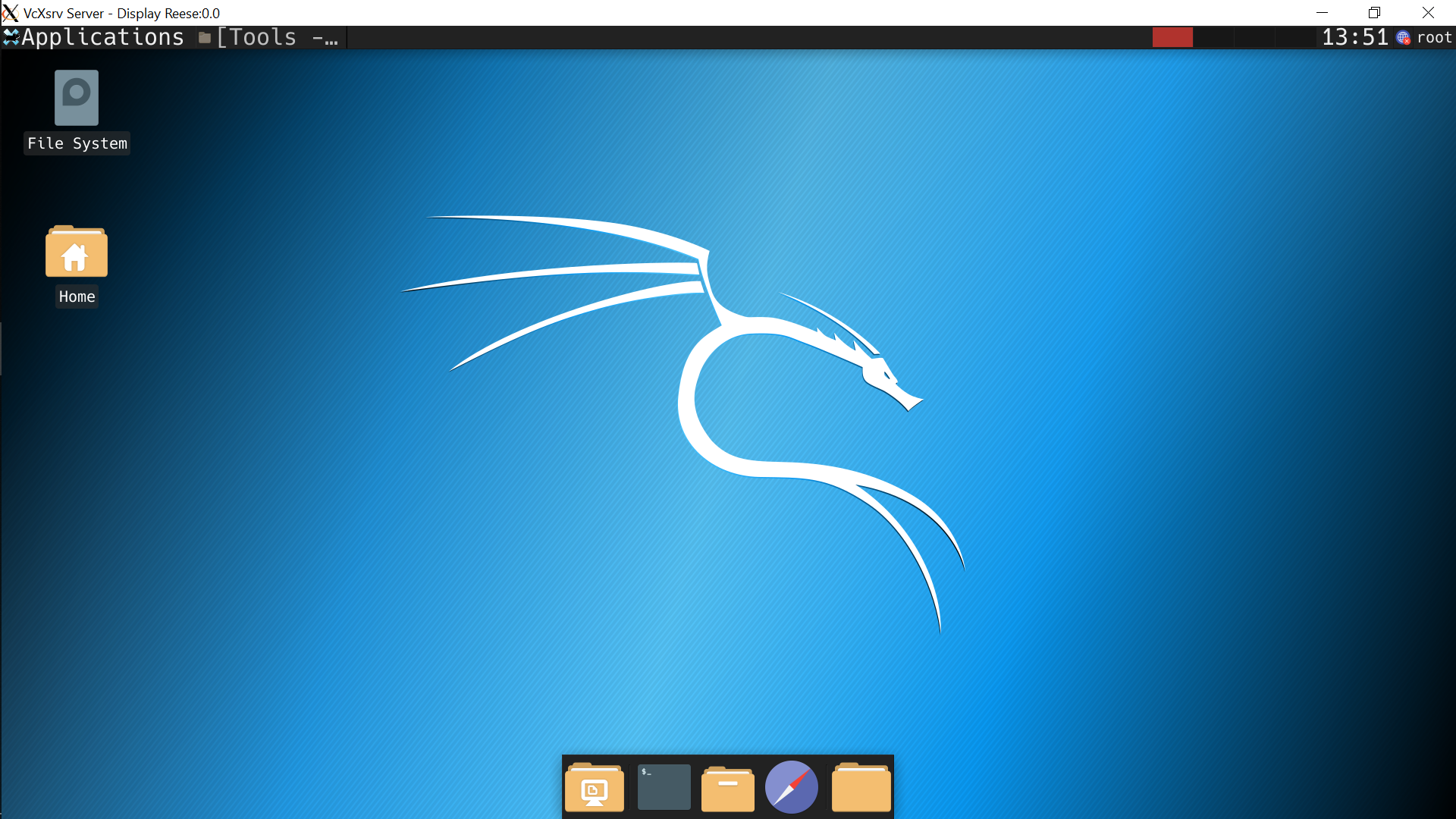
该图形界面经过我的美化,刚刚安装完成的应该与这个存在差异
(可选)由于我并不喜欢uxterm这个终端,于是选择使用sakura终端
apt install sakura
文件传输
WSL在文件传输方面做的十分方便,默认Windows内的系统盘都被挂载在/mnt目录下面,譬如C盘被挂载在/mnt/c,直接访问即可。
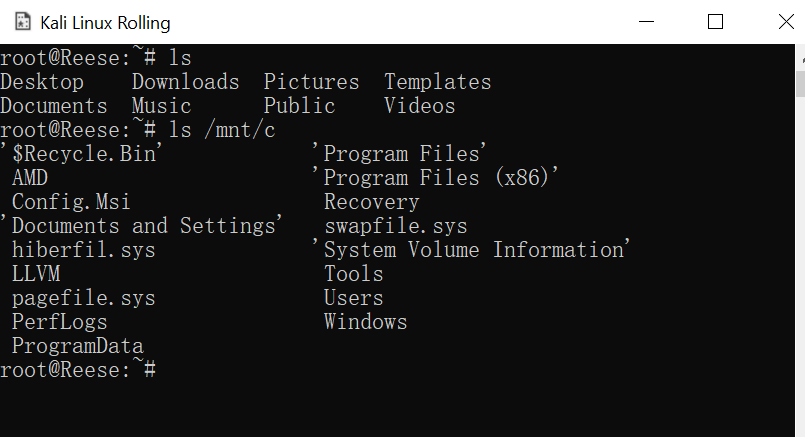
注意:如果你尝试搭建samba服务并在使用smbpasswd命令时遇到了permission denied的问题,可以参考一下GitHub上的这个Issue
其他
如果你愿意的话,可以继续安装vscode/sublimtext等等工具,作为生产环境。
有问题请留言,本文会持续更新各位在安装过程中的常见问题。
Kali WSL折腾笔记-在Windows10上使用Kali子系统的更多相关文章
- kali linux 折腾笔记
http://xiao106347.blog.163.com/blog/static/215992078201342410347137/ 这里告诉你刚刚装好kali后要做,有些也是不正确的,可能开始你 ...
- Windows10上使用Linux子系统(WSL)
Linux的Windows子系统让开发人员可以直接在Windows上运行Linux环境(包括大多数命令行工具,实用程序和应用程序),而无需建立在虚拟机的开销之上,整个系统共200多M,但包含了你能用到 ...
- Windows10上安装Linux子系统(WSL2,Ubuntu),配合Windows Terminal使用
Linux 的 Windows 子系统可让开发人员按原样运行 GNU/Linux 环境 - 包括大多数命令行工具.实用工具和应用程序 - 且不会产生传统虚拟机或双启动设置开销. WSL 说白了安装Li ...
- 如何在win10系统上安装linux子系统
对于软件开发人员来说,linux基本上是一个绕不过去的槛. 因为工作经常要用到linux,电脑用纯linux还是windows + 虚拟机装linux,我一直纠结. 如果装个纯linux,则一些win ...
- 【转】Kali Linux 新手折腾笔记
原作者:http://defcon.cn/1618.html 最近在折腾Kali Linux 顺便做一简单整理,至于安装就不再多扯了,估计会出现的问题上一篇文章<VMware虚拟机安装Kali ...
- Kali Linux 新手折腾笔记
http://defcon.cn/1618.html 2014年09月29日 渗透测试 暂无评论 阅读 55,052 次 最近在折腾Kali Linux 顺便做一简单整理,至于安装就不再多扯了,估 ...
- kali linux 2.0 折腾笔记
1. 配置SSH远程登录 root@kali:~# vi /etc/ssh/sshd_config #PermitRootLogin without-password PermitRootLogin ...
- WSL(Windows上的Linux子系统)
WSL(Windows上的Linux子系统) WSL,Windows Subsystem for Linux,就是之前的Bash on [Ubuntu on] Windows(嗯,微软改名部KPI++ ...
- Windows10 上运行Ubuntu Bash
Windows10 上运行Ubuntu Bash 2016年4月6日,Windows 10 Insider Preview 发布的版本 14316,添加了Ubuntu Bash,在Windows上提供 ...
随机推荐
- windows 安装xadmin
1.访问github :https://github.com/sshwsfc/xadmin 2.新建README.rst 并替换到下载的zip文件中 3.cmd下,进入虚拟环境使用pip instal ...
- FPM六:接五,跳转到明细
1.在RESULT的Feeder class里添加点击单号事件: method IF_FPM_GUIBB_LIST~GET_DEFINITION. DATA:GW_ACTION TYPE FPMGB_ ...
- TP5.0 PHPExcel 数据表格导出导入(原)
今天看的是PHPExcel这个扩展库,Comporse 下载不下来,最后只能自己去github里面手动下载,但有一个问题就是下载下来的PHPExcel没有命名空间,所以框架里面的use根本引入不进去, ...
- flex布局设置width无效
子元素设置 : flex: 0 0 85px; 参数: flex属性是flex-grow, flex-shrink 和 flex-basis的简写,默认值为0 1 auto.后两个属性可选. 该属性有 ...
- go生成不重复的纯数字6位的随机数
最近在学go, 按照入门指南学完go的基础语法, 开始学习go的标准库; 借用生成这个小任务复习一下go的基础语法. 推荐go编辑, jb公司的goland, 超级好用. 推荐go入门指南, htt ...
- ACM 第十一届 河南省省赛A题 计划日
一.题目描述如下: 二.思路分析 其实这个如果是一个填空题,可以直接用Excel快速计算出来,反而用代码比较麻烦 说一下我的代码的思路: 1.如果N大于本月剩下的天数,就先从N天里减去本月剩下的天数, ...
- Java内存溢出优化性能优化
高性能应用构成了现代网络的支柱.LinkedIn有许多内部高吞吐量服务来满足每秒数千次的用户请求.要优化用户体验,低延迟地响应这些请求非常重要. 比如说,用户经常用到的一个功能是了解动态信息——不断更 ...
- For in + 定时器
Fon in for/in 语句用于循环对象属性. 循环中的代码每执行一次,就会对对数组的元素对象的属性进行一次操作. <p id = "demo"><p> ...
- unity5.6 导出gradle工程,Android Studio 导入问题以及解决
导入后gradle building 一直到跑,卡住了,一般是gradle没有下载,又下不下来的原因. 去 http://services.gradle.org/distributions/ 下载 ...
- C# [Win32] [API] Layered Windows
static void* WndProc(void* hwnd, uint uMsg, void* wParam, void* lParam) { switch (uMsg) { case WM_PA ...