
Markdown编辑器的使用
版权声明:本文为博主原创文章,未经博主允许不得转载。 https://blog.csdn.net/LoveJavaYDJ/article/details/73692917
一、Markdown和editor.md简介:
Markdown在技术圈里(估计更多是程序猿吧)越来越流行。简单的语法,统一的格式,使用过程中,手基本上不用从键盘上移到鼠标上去,超级方便。写好了一篇md文档(也就是含Markdown语法格式的普通TXT文件),可以随意放到别的支持Markdown格式的网站上发布。
editor.md是国内开源的一款在线Markdown编辑器,单纯基于前端JavaScript实现,和后端什么语言无关。这个还可以画流程图,以及数学公式。官网Demo示例使用的是PHP语言,我后端使用的是Java,Springmvc。
如下记录我在个人开源项目17Smart中使用的方法和过程。17Smart源码目前托管在Github上,感兴趣的可以参考了解。
二、editor.md的使用:
2.1、下载:
我们可以从其官网中找到下载最新版V1.5.0,解压资源包如下图:
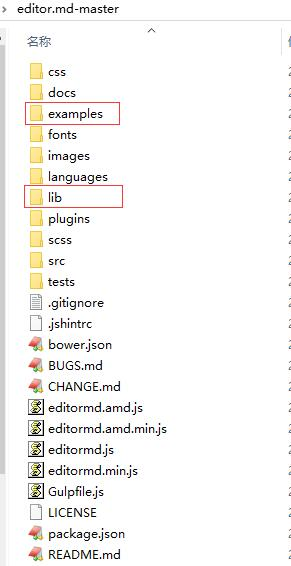
- >1.examples文件中是使用PHP做的所有示例(可以在文档编辑器里打开,并查看源代码);
- >2.lib中是editor.md所依赖的第三方js资源;
- >3.plugins中是如emoji表情支持、代码格式化等插件;
2.2、简单使用:
将上面的解压的editormd资源文件拷贝(选取需要的)到我们的项目适合目录下面。
2.2.1、在自己的页面上引入相关的css和js,代码如下:
    <link rel="stylesheet"href="/smart-api/htdocs/mdeditor/css/editormd.css" />

    <script src="/smart-api/htdocs/mdeditor/js/jquery.min.js"></script>

    <script src="/smart-api/htdocs/mdeditor/js/editormd.min.js"></script>
2.2.2、在自己的页面中加上DIV:
DIV的id为my-editormd(这个div在form表单中)。DIV中包含二个textarea,其实官方demo中只有一个,第二个是否方便我们POST提交时,后端可以获取到md文档内容,如java中request.getParameter("my-editormd-html-code")。
  <div id="my-editormd" >

    <textarea id="my-editormd-markdown-doc" name="my-editormd-markdown-doc" style="display:none;"></textarea>

    <!-- 注意:name属性的值-->

    <textarea id="my-editormd-html-code" name="my-editormd-html-code" style="display:none;"></textarea>

  </div>
这里值得注意两点:
>1. 后端要想获得第二个textarea中的值,首先需要打开editor.md的saveHTMLToTextarea : true设置(见下面);
>2. textarea中name属性值,应该跟着div的IDmy-editormd值来定,即$-html-code(刚开始,后端死活获取不到值,翻看了源码才知道)
2.2.3、在同页面中再加上如下JS代码:
<script type="text/javascript">

  $(function() {

    editormd("my-editormd", {//注意1:这里的就是上面的DIV的id属性值

      width : "90%",

      height : ,

      syncScrolling : "single",

      path : "/smart-api/htdocs/mdeditor/lib/",//注意2:你的路径

    saveHTMLToTextarea : true//注意3:这个配置,方便post提交表单

  });

});

</script>
这里值得注意三点:
>1.注意1:这里的就是上面的DIV的id属性值;
>2.注意2:你的path路径(原资源文件中lib包在我们项目中所放的位置);
>3.注意3:saveHTMLToTextarea 设置true或false关乎后端是否可以获取到值;
这样我们就完成了一个最简单的editor.md的编辑器了,我们可以在这里面书写自己熟悉的Markdown文档,包括代码,右侧有实时预览。
2.3、上传图片:
上面最简单的editor.md的编辑器,目前还是不可以上传图片的。我们需要略作配置修改,还是很简单的。
我们都知道在编写Markdown文档时,图片语法是。可是,往往我们需要上传本地图片。在上面的基础之上,略做如下修改即可(当然后端的代码得自己写):
<script type="text/javascript">

  $(function() {

    editormd("my-editormd", {//注意1:这里的就是上面的DIV的id属性值

      width : "90%",

      height : ,

      syncScrolling : "single",

      path : "/smart-api/htdocs/mdeditor/lib/",//注意2:你的路径

      saveHTMLToTextarea : true,//注意3:这个配置,方便post提交表单

      /**上传图片相关配置如下*/

      imageUpload : true,

      imageFormats : ["jpg", "jpeg", "gif", "png", "bmp", "webp"],

      imageUploadURL : "/smart-api/upload/editormdPic/",//注意你后端的上传图片服务地址
    });

  });

</script>
注意:editor.md期望你上传图片的服务返回如下json格式的内容
{
success : 0 | 1, //0表示上传失败;1表示上传成功
message : "提示的信息",
url : "图片地址" //上传成功时才返回
}
我的后台使用的是springmvc,代码如下:
(注意:@RequestParam(value = "editormd-image-file", required = true注解)

@RequestMapping("editormdPic")

@ResponseBody

public JSONObject editormdPic (@RequestParam(value = "editormd-image-file", required = true) MultipartFile file, HttpServletRequest request,HttpServletResponse response) throws Exception{

  String trueFileName = file.getOriginalFilename();

  String suffix = trueFileName.substring(trueFileName.lastIndexOf("."));

  String fileName = System.currentTimeMillis()+"_"+CommonUtils.getRandomNumber(, )+suffix;

  String path = request.getSession().getServletContext().getRealPath("/assets/msg/upload/");

  System.out.println(path);

  File targetFile = new File(path, fileName);

  if(!targetFile.exists()){

    targetFile.mkdirs();

  }

  //保存

  try {

    file.transferTo(targetFile);

  } catch (Exception e) {

    e.printStackTrace();

  }

  JSONObject res = new JSONObject();

  res.put("url", Constant.WEB_ROOT+"assets/msg/upload/"+fileName);

  res.put("success", );

  res.put("message", "upload success!");

  return res;

}
2.4、Markdown文档页面展示:
上面我们通过post提交,后端获取到MD文档内容后,往往存在数据库中,然后在页面展示时,我们需要把MD语法文档,转换为HTML语法(也可以先转换为标准的HTML存储,但我觉得先转换的话,会占用较多存储空间)。
首先引入必要JS(下面不是所有必要):
<script src="/smart-api/htdocs/mdeditor/js/jquery.min.js"></script>

<script src="/smart-api/htdocs/mdeditor/lib/marked.min.js"></script>

<script src="/smart-api/htdocs/mdeditor/lib/prettify.min.js"></script>

<script src="/smart-api/htdocs/mdeditor/lib/raphael.min.js"></script>

<script src="/smart-api/htdocs/mdeditor/lib/underscore.min.js"></script>

<script src="/smart-api/htdocs/mdeditor/lib/sequence-diagram.min.js"></script>

<script src="/smart-api/htdocs/mdeditor/lib/flowchart.min.js"></script>

<script src="/smart-api/htdocs/mdeditor/lib/jquery.flowchart.min.js"></script>

<script src="/smart-api/htdocs/mdeditor/js/editormd.min.js"></script>
然后,本页面中,加入如下DIV:
<div id="doc-content">

  <textarea style="display:none;">${message.detail }</textarea>

</div>
最后,再引入如下JS代码:
<script type="text/javascript">

  var testEditor;

  $(function () {

    testEditor = editormd.markdownToHTML("doc-content", {//注意:这里是上面DIV的id

      htmlDecode: "style,script,iframe",

      emoji: true,

      taskList: true,

      tex: true, // 默认不解析

      flowChart: true, // 默认不解析

      sequenceDiagram: true, // 默认不解析

      codeFold: true,

    });
  });

</script>
三、editor.md的更多配置项:
这配置,可以根据官方提供的Demo和源码找到(editor.md-master/examples目录下面)。如,主题颜色设置;上传图片后的特殊处理等。
<script type="text/javascript">

  var myEditor;

  $(function() {

    myEditor = editormd("my-editormd", {

      width : "90%",

      height : ,

      syncScrolling : "single",

      path : "/smart-api/htdocs/mdeditor/lib/",

      saveHTMLToTextarea : true,

      emoji: true,//emoji表情,默认关闭

      taskList: true,

      tocm: true, // Using [TOCM]

      tex: true,// 开启科学公式TeX语言支持,默认关闭

      flowChart: true,//开启流程图支持,默认关闭

      sequenceDiagram: true,//开启时序/序列图支持,默认关闭,

      dialogLockScreen : false,//设置弹出层对话框不锁屏,全局通用,默认为true

      dialogShowMask : false,//设置弹出层对话框显示透明遮罩层,全局通用,默认为true

      dialogDraggable : false,//设置弹出层对话框不可拖动,全局通用,默认为true

      dialogMaskOpacity : 0.4, //设置透明遮罩层的透明度,全局通用,默认值为0.1

      dialogMaskBgColor : "#000",//设置透明遮罩层的背景颜色,全局通用,默认为#fff

      codeFold: true,

      imageUpload : true,

      imageFormats : ["jpg", "jpeg", "gif", "png", "bmp", "webp"],

      imageUploadURL : "/smart-api/upload/editormdPic/",

      /*上传图片成功后可以做一些自己的处理*/

      onload: function () {

      //console.log('onload', this);

       //this.fullscreen();

      //this.unwatch();

       //this.watch().fullscreen();

       //this.width("100%");

       //this.height(480);

       //this.resize("100%", 640);

     },

     /**设置主题颜色*/

     editorTheme: "pastel-on-dark",

     theme: "gray",

     previewTheme: "dark"

   });

  });

</script>
---------------------
作者:易德军
来源:CSDN
原文:https://blog.csdn.net/LoveJavaYDJ/article/details/73692917
版权声明:本文为博主原创文章,转载请附上博文链接!
Markdown编辑器的使用的更多相关文章
- NiceMark——我的Markdown编辑器
NiceMark--我的Markdown编辑器 闲来无事,写了一个Markdown编辑器.基于electron,完全采用Web前段技术(Html,css,JavaScript)实现.代码已托管在Git ...
- 好用的Markdown编辑器一览 readme.md 编辑查看
https://github.com/pandao/editor.md https://pandao.github.io/editor.md/examples/index.html Editor.md ...
- mac好用的markdown编辑器
在刚开始接触markdown的时候,就被吸引了.此后一直在找贴心的好用的markdown编辑器.印象笔记和马克飞象配合着用也是挺好的,唯一的缺点就是比较封闭,发个笔记的链接给同学,还得注册才能看,导致 ...
- 破解 Windows 下Markdown 编辑器 MarkdownPad 2
MarkdownPad 是 Windows 平台下一款优秀的 Markdown 编辑器,本文简单介绍 Markdown 以及使用一种方法破解 MarkdownPad 使其升级到专业版.该方法仅限于教育 ...
- Markdown编辑器语法指南2
人的一切痛苦, 本质上都是对自己的无能的愤怒. --王小波 1 Markdown编辑器的基本用法 1.1 代码 如果你只想高亮语句中的某个函数名或关键字,可以使用 `function_name()` ...
- 推荐一款Mac上好用的Markdown编辑器
[TOC] 推荐一款Mac上好用的Markdown编辑器 正文 我算是一位Evernote的重度用户吧.之前也尝试过为知笔记,有道云笔记,微软的onenote,最后还是觉的Evernote.因为我喜欢 ...
- React项目(一):markdown编辑器
在之前的React官网教程中,提到了用Remarkable为插件的markdown评论框.现在就来正儿八经地用另外一个插件marked.js做一个markdown编辑器吧! 准备工作 或许在做之前,应 ...
- Markdown编辑器:Typora
现在网上的Markdown有很多,各有各的特色,同时也有各自的缺点.比如有的传图片比较麻烦,有的导出pdf需要付费,有的数学公式编辑比较麻烦等等...... 而最近接触到Typora,发现这真是一款良 ...
- Markdown编辑器入门
欢迎使用博客园的Markdown编辑器 前言 今天早上起来在Ubuntu下操作,所以不能使用Windows Live Writer.所以就直接使用博客园的后台编辑器,开始以为博客园出错了,怎么编辑都没 ...
- markdown编辑器
经过一番探索终于找到两个可以实时预览的markdown编辑器 一,sublime text 3 + MarkDown Editing + OmniMarkupPreviwer 安装方法网上均有,这里要 ...
随机推荐
- python-matplotlib-lec0
直奔主题吧..以下是对matplotlib画图的简单讲解,代码已测试. win7 + pycharm + python 2.7 参考文档: http://old.sebug.net/paper/boo ...
- Java-basic-6-方法
命令行参数的使用 public class test { public static void main(String args[]) { for(int i = 0; i < args.len ...
- Java-basic-3-运算符-修饰符-循环
运算符: 与C++类似,特殊的有: 1)按位右移补零操作符: 2)instanceof运算符:判断一个实例是否是某类/接口类型 如果是/类型兼容,则返回true // superclass class ...
- How to setup multimedia on CentOS 7
You will need to also install the EPEL repository as nux-dextop depends on this for some of its pack ...
- re--读书笔记【转】
原文链接 * 正则表达式入门 1.正则表达式的两种基本用途:搜索和替换. 2.正则表达式是一些用来匹配和处理文本的字符串. 小结:正则表达式是文本处理方面功能最强大的工具之一,正则表达式语言用来构造正 ...
- Linux学习-核心编译的前处理与核心功能选择
硬件环境检视与核心功能要求 根据自己的需求来确定编译的选项 保持干净原始码: make mrproper 我们还得要处理一下核心原始码底下的残留文件才行!假设我们是第一次 编译, 但是我们不清楚到底下 ...
- Android 标题栏(2)
本文来自网易云社区 作者:孙圣翔 添加ActionProvider 1.在menu菜单中添加app:actionProviderClass属性: <item android:id=&qu ...
- Objective-C中的一些特殊的数据类型
nil nil和C语言的NULL相同,在objc/objc.h中定义.nil表示一个Objctive-C对象,这个对象的指针指向空(没有东西就是空). Nil 首字母大写的Nil和nil有一点不一样 ...
- Educational Codeforces Round 20 D. Magazine Ad
The main city magazine offers its readers an opportunity to publish their ads. The format of the ad ...
- poj2135最小费用最大流经典模板题
Farm Tour Time Limit: 1000MS Memory Limit: 65536K Total Submissions: 13509 Accepted: 5125 Descri ...