
nodeJS学习(4)--- webstorm/...开发 NodeJS 项目-节1
前提:
已安装好 IDE ,eg:webstorm/IDEA 2016.3 & 2017.1
nodeJS(含 npm 及 相应的模板等)
要用 webstorm 开发 NodeJS项目(web/JS)项目,首先需要:
1. IDE 说明
webstorm 中自带了 nodeJS 开发环境的插件,可以跳过该步骤,直接下一步
若在 IDEA中,需下载 NodeJS 插件,参考http://blog.csdn.net/wang19891106/article/details/51127133,主要步骤如下:
- 默认安装好了IDEA,在IDEA的file -> setting ->Plugins,右边默认是没有这个组件的需要你手动点击Browe repositories..,在插件列表中搜索nodejs,将看到NodeJS插件,点击下载,重启,(其实它会关联到你安装的NodeJS)如下图;
- 在new project中就多出一项NodeJS
- 构建第一个NodeJS项目


出现如下问题:原因 4.X 版本 express.js 文件名称改变
Error creating Node.js Express App. Cannot find C:\Users\admin\AppData\Local\Temp\intellij-express-generator\node_modules\express-generator\bin\express
解决方法:方法1: 使用命令行 方式创建项目,再使用以上 IDE 打开即可(已亲测试成功)
方法2:如上图 构建项目时, Version 选择 4.14.1 版本或以下(必须下载大于等于该版本的 express-generator)(已亲测试成功)
2. 创建项目:本文使用 Node.js web 框架 express 框架
(1)首先需要下载保存支持 express 的模块,如下:
npm install express -save # 本地安装(没必要全局安装 将安装包放在 ./node_modules 下(运行 npm 命令时所在的目录),如果没有 node_modules 目录,会在当前执行 npm 命令的目录下生成 node_modules 目录。)
$ npm install body-parser --save    # body-parser - node.js 中间件,用于处理 JSON, Raw, Text 和 URL 编码的数据。
$ npm install cookie-parser --save  # cookie-parser - 这就是一个解析Cookie的工具。通过req.cookies可以取到传过来的cookie,并把它们转成对象。
$ npm install multer --save   # multer - node.js 中间件,用于处理 enctype="multipart/form-data"(设置表单的MIME编码)的表单数据。
安装好之后,express 包就放在了工程目录下的 node_modules 目录中,因此在代码中只需要通过 require('express') 的方式就好,无需指定第三方包路径。
var express = require('express');
(2)创建一个模板引擎为 ejs,应用名叫 testNode 的工程
- 先进入你想创建项目的目录,eg:F:\workspace
- 创建项目,创建一个模板引擎为 ejs,应用名叫 testNode 的工程,命令如下:
$ express --view=ejs testNode
回车,输出如下:
create : testNode

create : testNode/package.json

create : testNode/app.js

create : testNode/public

create : testNode/views

create : testNode/routes

create : testNode/routes/index.js

create : testNode/routes/users.js

create : testNode/bin

create : testNode/bin/www

create : testNode/public/images

create : testNode/public/javascripts

create : testNode/public/stylesheets

create : testNode/public/stylesheets/style.css

install dependencies:

  $ cd testNode && npm install
run the app:
  $ DEBUG=testNode:* npm start
- 按照提示,进入新建 testNode 目录,并下载模板包,命令如下:
cd testNode && npm install
回车,生成的项目目录结构如下(该文件已经生成一个可以运行的Demo)。
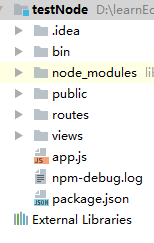
bin: 是真实的执行程序
node_modules:存放所有的项目依赖库
public:静态文件(css,js,img)
routes:路由文件
views:页面文件
app.js,程序启动文件
package.json:项目依赖配置及开发者信息
此时,完整的应用架构已建设完毕,之后就可以编写自己的代码。
- 启动服务。
(1)法1: 使用 IDE 环境的设置(已尝试成功):
如下 点击下图 红圈处

接着点击 Edit Confignations.... ---> 绿色加+ ---> Name: www (默认), 设置如下:
其中 Name: 可以根据自己爱好,想怎么写都行,结果如下:
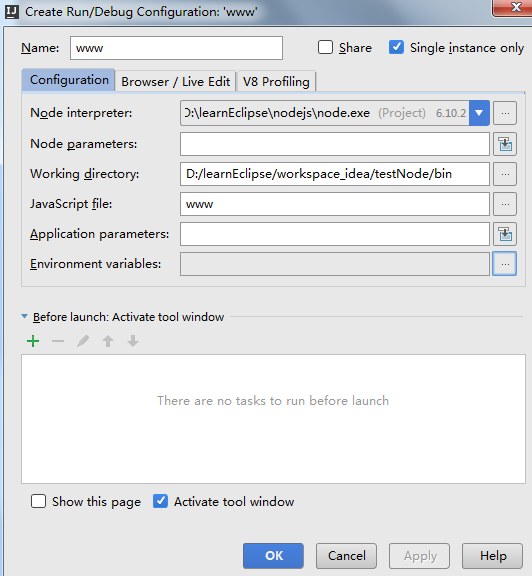
完成后点击 apply ---> ok 即可,出现类似以下结果:

出现如下提示”Listening on port 3000”,说明服务启动成功

- 在浏览器中输入”http://localhost:3000/“,出现下图说明成功

(2)法2: 使用 IDE 环境的终端输入命令启动(已尝试成功):
打开 Terminal ---> npm start ,回车即可,在浏览器打开 localhost:3000,出现如下界面:
(3)法3: 使用 电脑命令行输入命令启动(已尝试成功):
打开 cmd 回车---> npm start ,回车即可,在浏览器中打开 localhost:3000,出现如下界面:
3. node.js 使用ejs模板引擎时后缀换成.html (重要!!!,已亲实践)
此部分特别感谢网址:http://www.jb51.net/article/64579.htm
这是一个小技巧,看着.ejs的后缀总觉得不爽,使用如下方法,可以将模板文件的后缀换成我们习惯的.html。
(1) 修改 app.js 文件,及修改引擎设置文件:
- 在app.js的头上 添加定义ejs,代码如下:
var ejs = require('ejs');
- 添加注册 html 模板引擎,代码如下(两种方式选其一即可):
app.engine('html',ejs.__express);    或者   app.engine('html', ejs.renderFile);

# 也可以去掉第一步,直接 app.engine('html', require('ejs').renderFile);
- 将模板引擎换成html,代码如下:
app.set('view engine', 'html');
得到的 app.js 文件如下(整个只更改了红框的三句):
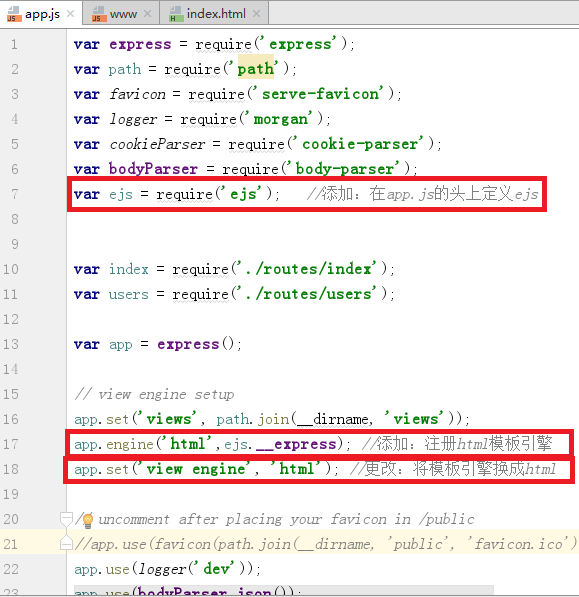
(2)设置具体的 运行文件 .ejs 后缀全部更改为 .html 后缀。
- 修改所有模板文件(views 文件夹里的 .ejs 后缀文件)的后缀改为 .html。结果如下红框部分:

好了,任务完成,可以自行实践啦~\(≧▽≦)/~!
nodeJS学习(4)--- webstorm/...开发 NodeJS 项目-节1的更多相关文章
- win10下使用nodejs安装及webstorm创建express项目的指导
title: win10下使用nodejs安装 win10下使用nodejs安装及webstorm创建express项目的指导 windows下nvm的安装 熟悉linux下nodejs开发的朋友应该 ...
- webstorm开发vue项目环境配置
1.首先安装nodejs,官网下载nodejs安装包,默认安装NPM包管理器(国内使用npm需要FQ,也可以使用淘宝的镜像:npm install -g cnpm –registry=https:// ...
- NodeJS学习笔记 进阶 (1)Nodejs进阶:服务端字符编解码&乱码处理(ok)
个人总结:这篇文章主要讲解了Nodejs处理服务器乱码及编码的知识,读完这篇文章需要10分钟. 摘选自网络 写在前面 在web服务端开发中,字符的编解码几乎每天都要打交道.编解码一旦处理不当,就会出现 ...
- NodeJS学习笔记 进阶 (13)Nodejs进阶:5分钟入门非对称加密用法
个人总结:读完这篇文章需要5分钟,这篇文章讲解了Node.js非对称加密算法的实现. 摘录自网络 地址: https://github.com/chyingp/nodejs-learning-guid ...
- NodeJS学习笔记 进阶 (12)Nodejs进阶:crypto模块之理论篇
个人总结:读完这篇文章需要30分钟,这篇文章讲解了使用Node处理加密算法的基础. 摘选自网络 Nodejs进阶:crypto模块之理论篇 一. 文章概述 互联网时代,网络上的数据量每天都在以惊人的速 ...
- 学习老外用webstorm开发nodejs的技巧--代码提示DefinitelyTyped
最近入了nodejs的坑,作为老码农,js对我来说还是很容易的.webstorm虽说用得不多,但是pycharms我是老手了,idea的东西一脉相承,想想也就那样了. 但是自从看了某个视频后,觉得毕竟 ...
- NodeJS学习日记--环境配置及项目初始化
在node.js官网下载nodejs安装包 安装完成后打开控制台,输入 npm -version 如果正确显示npm版本则安装成功. 创建项目之前先要安装以下全局扩展模块 npm install -g ...
- webstorm开发nodejs的技巧--代码提示DefinitelyTyped
先发视频“WebStorm - MEAN Stack Walkthrough and Tips”,地址:http://www.tudou.com/programs/view/txhBUA7fcNA/? ...
- WebStorm开发Nodejs环境搭建,包括破解最新的WebStom11破解
先放上链接:http://pan.baidu.com/s/1eQUJZGm 文件内包含注册码和WebStom11安装包,希望能够帮助到大家,少些周折
随机推荐
- 黑马基础阶段测试题:创建一个存储字符串的集合list,向list中添加以下字符串:”C++”、”Java”、” Python”、”大数据与云计算”。遍历集合,将长度小于5的字符串从集合中删除,删除成功后,打印集合中的所有元素
package com.swift; import java.util.ArrayList; import java.util.List; import java.util.ListIterator; ...
- nginx下根据指定路由重定向
前言: 最近在搭建vue后台,后端接口是PHP写的,线上构建好之后,需要请求其他域名下的接口,开发环境已经使用proxytable解决了接口问题,为了开发和生成的代码一致, 编译后的代码,放在ngin ...
- day03_基本数据类型基本运算
1.什么是数据类型 变量值才是我们存储的数据,所以数据类指的就是变量值的不同种类 2.为何数据要分类型? 变量值是用来保存现实世界中的状态的,那么针对不同的状态就应该用不同类型的数据去表示 3.如何用 ...
- php中 为什么验证码 必须要开启 ob_clean 才可以显示
用ob_clean(),将前面的输出都清除就OK了 这表示你的程序前面有输出,<?php 前有空格.空行.文件有BOM头 ob_clean(); header("content-typ ...
- HDU_6194 后缀数组+RMQ
好绝望的..想了五个多小时,最后还是没A...赛后看了下后缀数组瞬间就有了思路...不过因为太菜,想了将近两个小时才吧这个题干掉. 首先,应当认为,后缀数组的定义是,某字符串S的所有后缀按照字典序有小 ...
- git---gui使用
1.登陆的命令: git config –global user.email "1455971532@qq.com" git config –global user.name &q ...
- Oracle 学习笔记(十)
合并查询 在实际项目开发中经常遇到要合并结果集的情况,可以使用集合操作符:union,union all,intersect,minus.这次笔记学习这几个操作符. [union] 该操作符用于取得两 ...
- Windows API 学习记录1
这里面的好多函数不能死记硬背,知道有这个函数就行,等用到了,再回来细看 一.窗口管理函数包括以下几类: 按钮函数(Button) Microsoft提供了对话框和控制来支持应用程序与用户之间的交互通讯 ...
- MongoDB快速入门学习笔记7 MongoDB的用户管理操作
1.修改启动MongoDB时要求用户验证加参数 --auth 即可.现在我们把MongoDB服务删除,再重新添加服务 mongod --dbpath "D:\work\MongoDB\dat ...
- PHP 与 Redis 入门教程
Redis 官方推荐的 PHP 客户端是 Predis 和 phpredis. 前者是完全使用 PHP 代码实现的原生客户端,而后者则是使用 C 语言编写的 PHP 扩展.在功能上两者区别并不大,就性 ...