
在windows系统下用vscode构造shell脚本IDE
1.基础环境搭建
安装Visual Studio Code(VScode )
下载地址:https://code.visualstudio.com/Download

下载完双击文件,选择路径安装即可,安装过程中有一步需要注意:
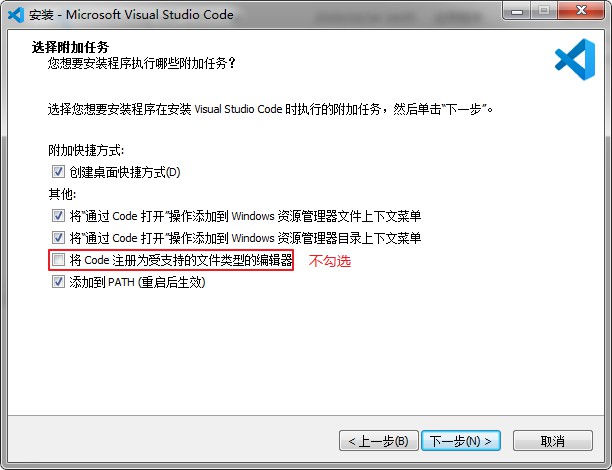
①将“通过code 打开“操作添加到windows资源管理器文件上下文菜单
②将“通过code 打开”操作添加到windows资源管理器目录上下文菜单
说明:①②勾选上,可以对文件,目录点击鼠标右键,选择使用 VScode 打开。
③将code注册为受支持的文件类型的编辑器
说明:默认使用 VScode 打开诸如 txt,py 等文本类型的文件,一般建议不勾选。
④添加到PATH(重启后生效)
说明:这步骤默认的,勾选上,不用配置环境变量,可以直接使用。
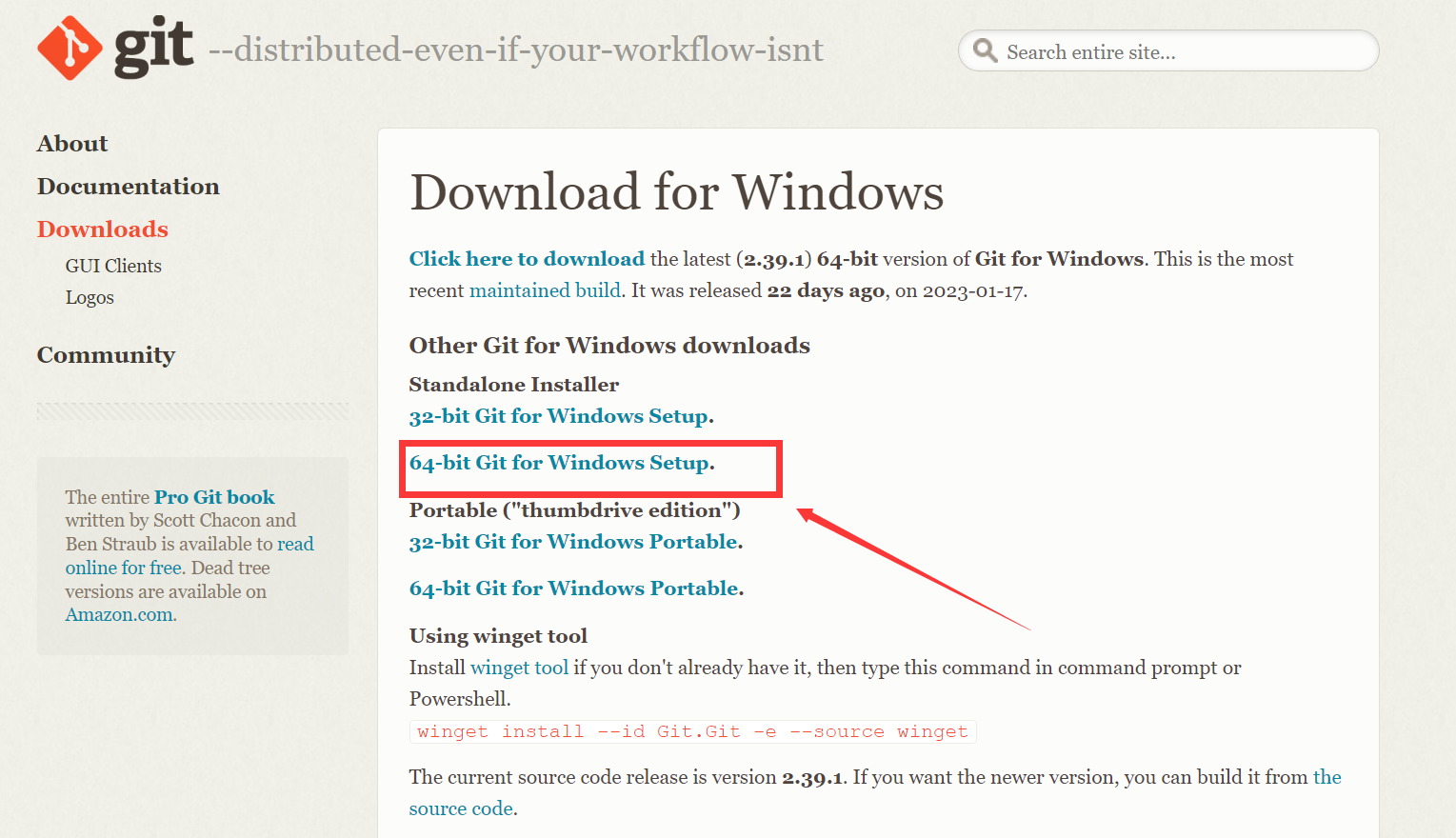
安装Git
下载地址:https://git-scm.com/downloads

2.为vscode添加所需的插件
VScode的插件可以在Extensions中搜索然后进行安装,快捷键:Ctrl+Shift+x 。
shellman
shellman:提供智能提示和自动补全功能
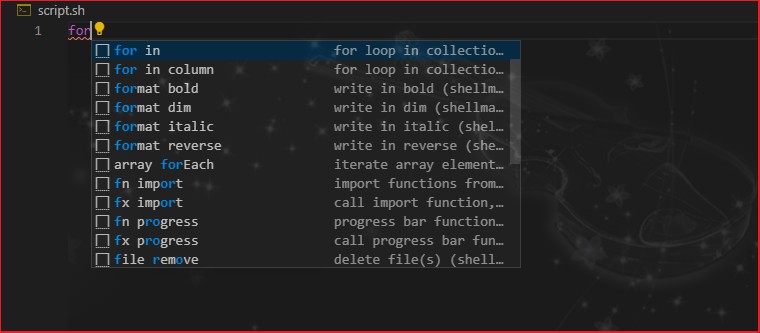
由上图中的信息可以看出,安装了shellman后,相关的提示就有了。
shellcheck
shellcheck:提供语法检查的功能
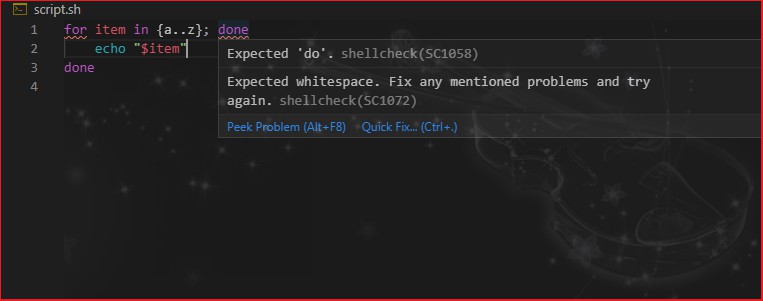
安装了shellcheck后,写代码过程中出现了语法错误会自动提示。
shell-format
shell-format:提供代码格式化功能,快捷键:Alt+Shift+f
shell-format依赖于shfmt,在使用时会调用本地shfmt可执行文件。所以,我们要把依赖
文件下载到本地。
shfmt下载地址:https://github.com/mvdan/sh/releases

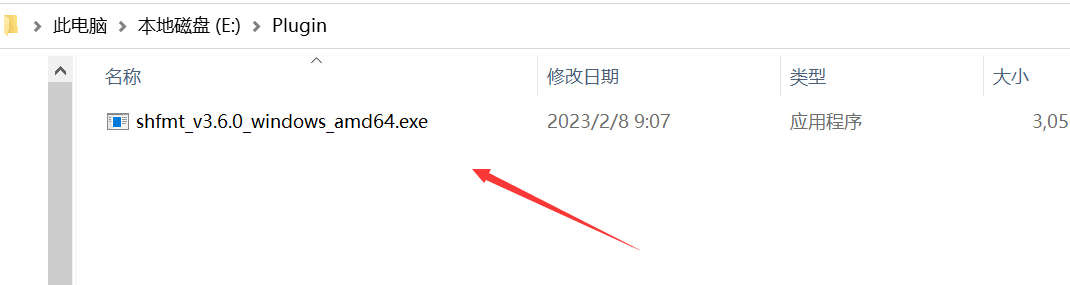
下载完成,在VScode中安装shell-format,然后打开配置文件 setting.json ,在文件末
ctrl+shift+p 搜索
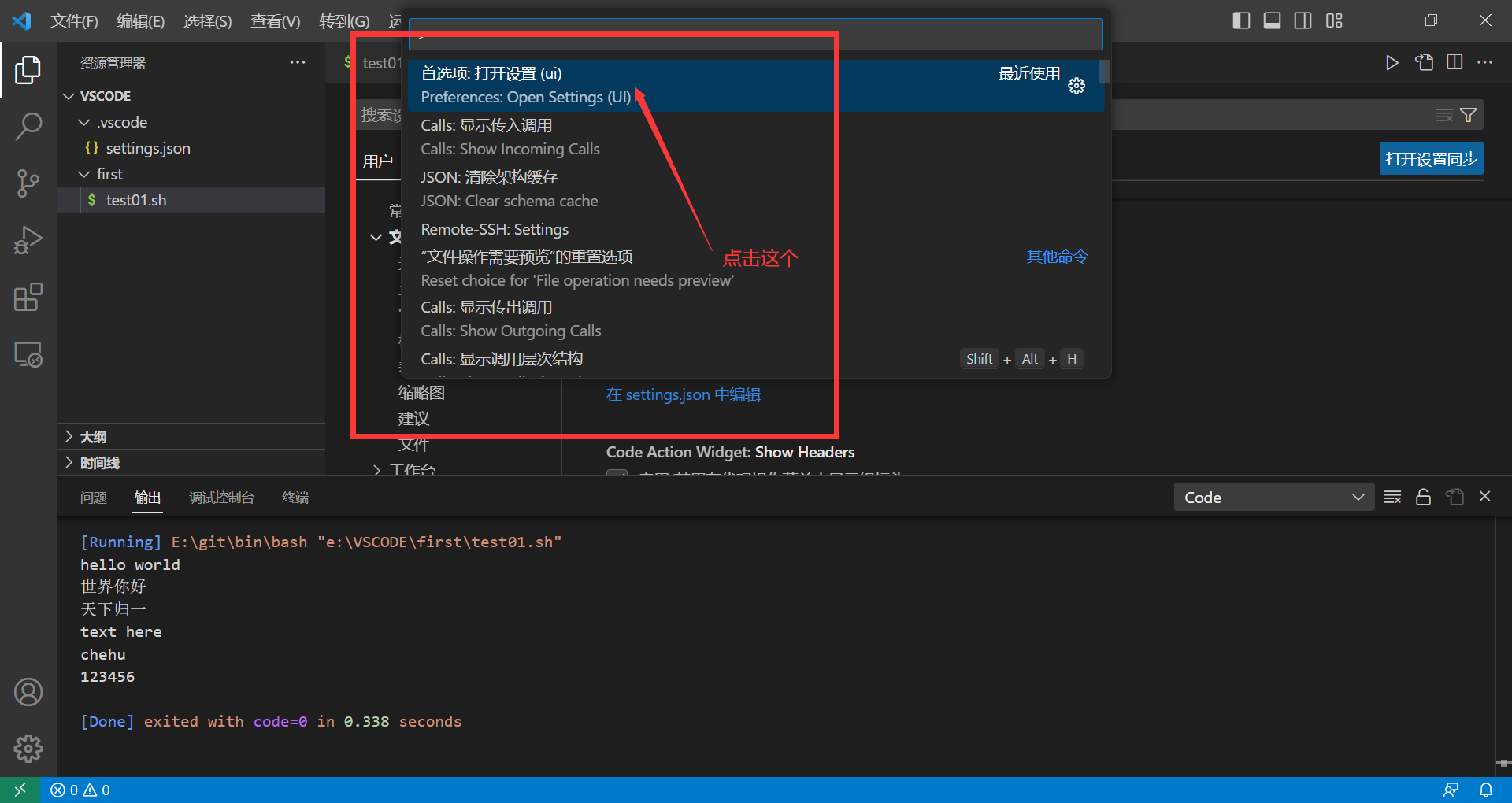
尾添加如下配置:
"shellformat.path": "D:\\Plugin\\shfmt_v3.1.2.exe",

"shellformat.flag": "-i=2 -sr -kp -ci",
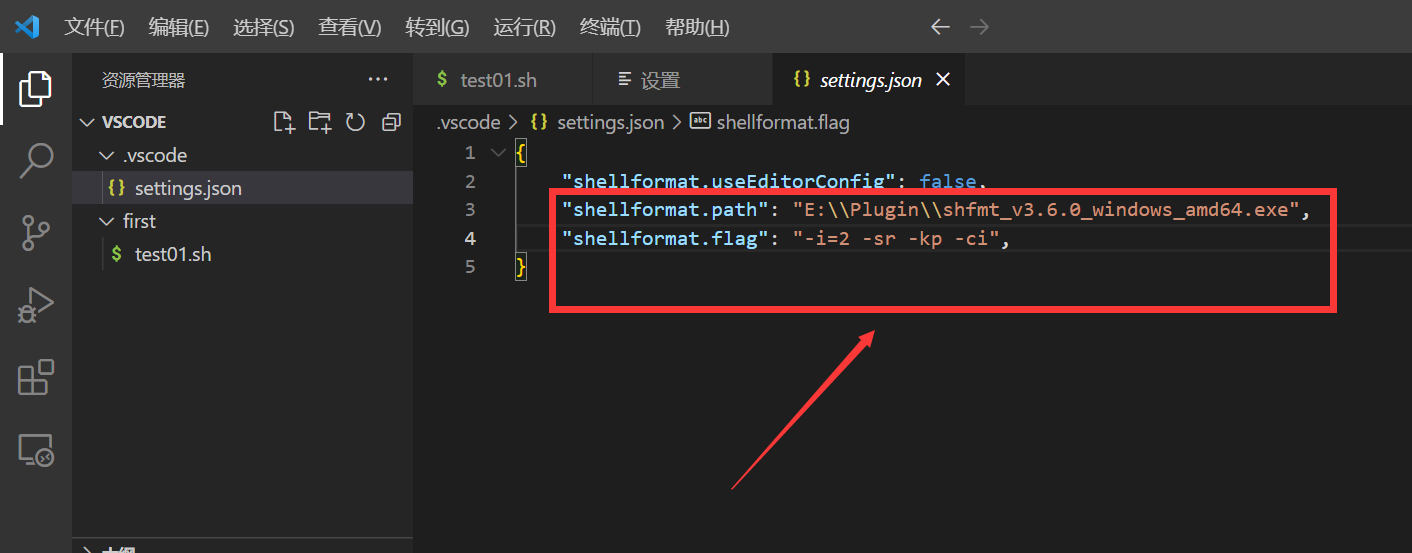
shellformat.path:用来指定shfmt的路径(要替换成自己的安装路径)
shellformat.flag:功能配置,具体请参考shfmt
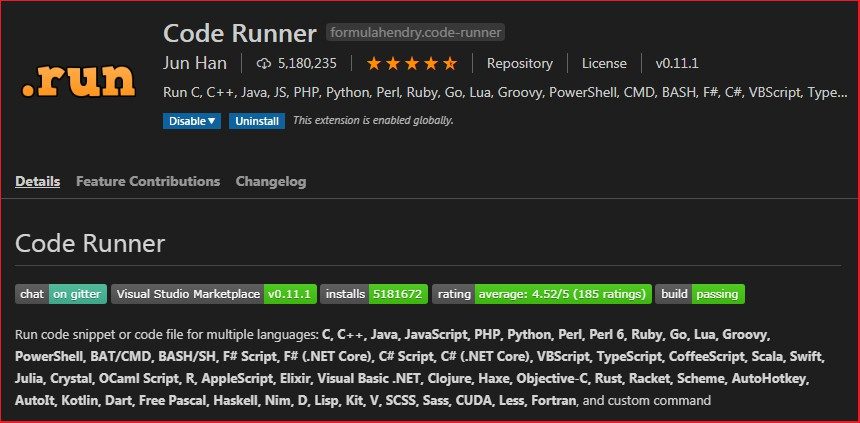
Code Runner
Code Runner:提供代码运行功能
3.把工具畅快的用起来
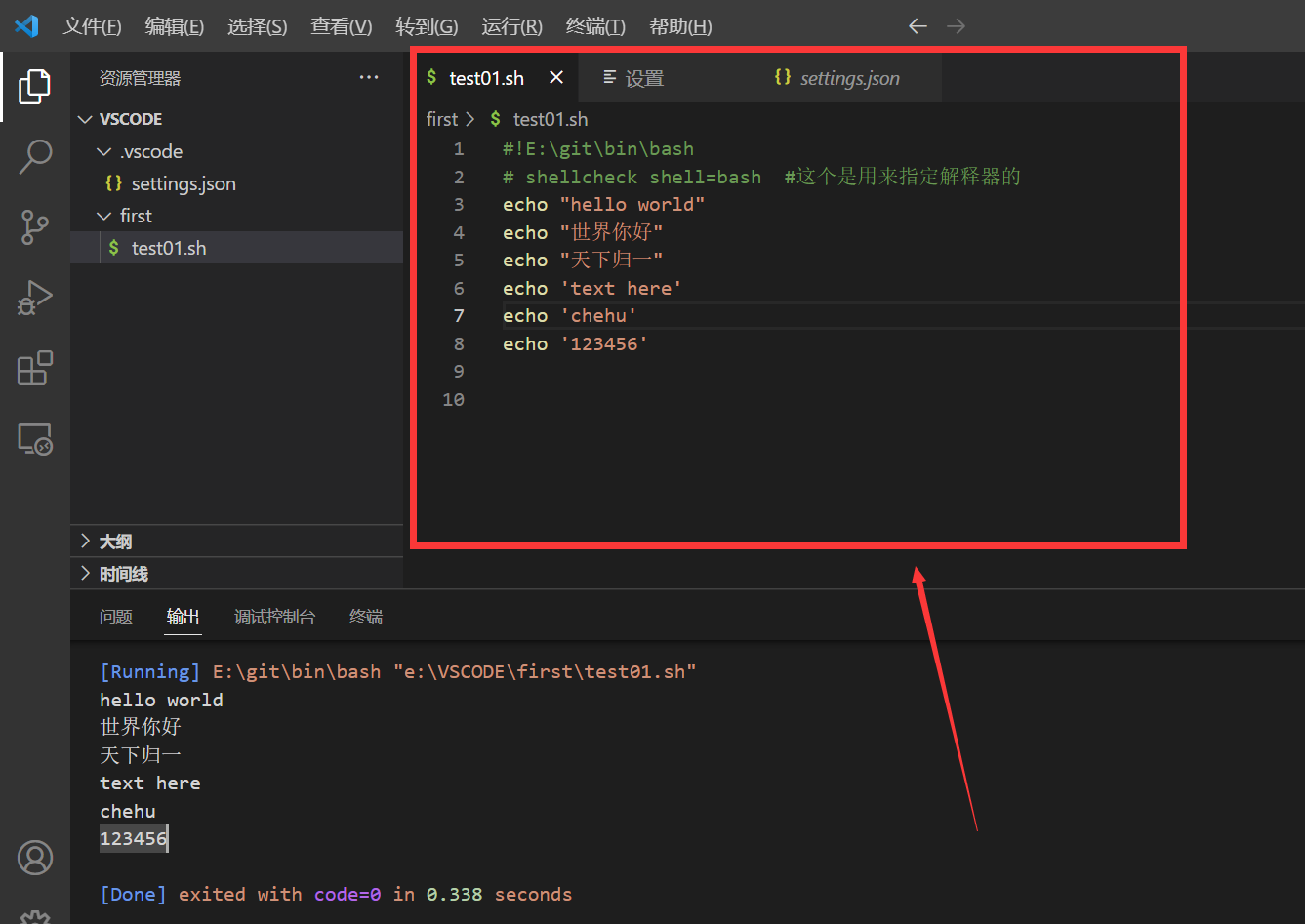
注意了,linux上脚本首行要声明bash解释器,Windows上也一样。
在windows系统下用vscode构造shell脚本IDE的更多相关文章
- linux系统下重启tomcat的shell脚本
linux系统下重启tomcat的shell脚本: #!/bin/shtomcat_home=/opt/apache-tomcat- #找到tomcat进程的id并kill掉 ps -ef |grep ...
- windows系统下用VScode配置远程编辑服务器文件的环境!通过Rmate方法
虽然公司电脑win可以通过Xshell通过SSH远程连接家中内网linux服务器了,但是只能用vim编辑文件有点不爽. 于是上网查询,windows下使用vscode远程编辑服务器文件的办法.参照博文 ...
- (超简单)VScode配置C/C++环境图文教程(Windows系统下)
(超简单)VScode配置C/C++环境图文教程(Windows系统下) 本文参考文章 Visual Studio Code (vscode) 配置 C / C++ 环境 下载VScode.下载Min ...
- 如何用python在Windows系统下,生成UNIX格式文件
平时测试工作中,少不了制造测试数据.最近一个项目,我就需要制造一批可在UNIX下正确读取的文件.为确保这批文件能从FTP下载成功,开发叮嘱我:“文件中凡是遇到换行,换行符必须是UNIX下的LF,而不是 ...
- Git 版本控制工具使用介绍------Windows系统下使用
Git 是用于 Linux内核开发的版本控制工具.与常用的版本控制工具 CVS, Subversion 等不同,它采用了分布式版本库的方式,不必服务器端软件支持(wingeddevil注:这得分是用什 ...
- 在Windows系统下用命令把应用程序添加到系统服务
在Windows系统下用命令把应用程序添加到系统服务,使用SC命令. 加入服务格式如下:sc create ServiceName binPath= 程序路径 start= auto(等号后面的空格是 ...
- windows系统下在dos命令行kill掉被占用的pid (转)
原文出自:http://www.2cto.com/os/201304/203771.html windows系统下在dos命令行kill掉被占用的pid 1.开始-->运行-->c ...
- windows系统下简单nodej.s环境配置 安装
国内目前关注最高,维护最好的一个关于nodejs的网站应该是http://www.cnodejs.org/ windows系统下简单nodejs环境配置. 第一步:下载安装文件 下载地址:官网 htt ...
- windows系统下安装MySQL
可以运行在本地windows版本的MySQL数据库程 序自从3.21版以后已经可以从MySQL AB公司获得,而且 MYSQL每日的下载百分比非常大.这部分描述在windows上安装MySQL的过程. ...
- WINDOWS系统下四叶草CLOVER引导U盘制作
一.所需软件1.下载BootDiskUtility链接:http://pan.baidu.com/s/1bwBFyu 密码:glyk 2.下载Clover r3330 USB链接:http://pan ...
随机推荐
- 手记系列之二 ----- 关于IDEA的一些使用方法经验
前言 本篇文章主要介绍的关于本人在使用IDEA的一些使用方法,一些常用设置,一些插件推荐和使用.请注意,本文特长,2w多字加上几十张图片,建议收藏观看~ 前提准备 idea官网: https://ww ...
- Windows骚操作
电脑常用的快捷键 键盘功能健:Tab.Shift.Ctrl.Alt.Windows.Enter.空格.上下左右健.CapsLock(大小写转换).NumLock(对小键盘控制开/关) 键盘快捷键:全选 ...
- ModuleNotFoundError: No module named 'XXX'
先来一张表情包: pycharm在小黑框使用pip安装某个包,在解释器没有找到某个包,所以运行程序的时候总是报错. 我相信大家可能都遇到这样的问题. 我下载有3.8.3.10版本的python,我py ...
- GAC简述
GAC简介 GAC全称是Global Assembly Cache作用是可以存放一些有很多程序都要用到的公共Assembly,例如System.Data.System.Windows.Forms等等. ...
- Shell脚本--信号发送与捕捉
信号(Signal):信号是在软件层次上对中断机制的一种模拟,通过给一个进程发送信号,执行相 应的处理函数. 进程可以通过三种方式来响应一个信号: 忽略信号,即对信号不做任何处理,其中有两个信号不能忽 ...
- 痞子衡嵌入式:MCUXpresso IDE下高度灵活的FreeMarker链接文件模板机制
大家好,我是痞子衡,是正经搞技术的痞子.今天痞子衡给大家分享的是MCUXpresso IDE下高度灵活的FreeMarker链接文件模板机制. 痞子衡之前写过一篇文章 <MCUXpresso I ...
- chrome设置socket5代理
利用自带的参数命令打破一个死循环. chrome可执行文件 --show-app-list --proxy-server="SOCKS5://127.0.0.1:1080"
- Django基础笔记2(分页)
Django Django自带的分页功能 from django.core.paginator import Paginator # 用于分页 curPage = request.GET.get('p ...
- JavaScript入门⑤-欲罢不能的对象原型与继承-全网一般图文版
JavaScript入门系列目录 JavaScript入门①-基础知识筑基 JavaScript入门②-函数(1)基础{浅出} JavaScript入门③-函数(2)原理{深入}执行上下文 JavaS ...
- .net core 中 WebApiClientCore的使用
WebApiClient 接口注册与选项 1 配置文件中配置HttpApiOptions选项 配置示例 "IUserApi": { "HttpHost": &q ...