
(超简单)VScode配置C/C++环境图文教程(Windows系统下)
(超简单)VScode配置C/C++环境图文教程(Windows系统下)
本文参考文章
Visual Studio Code (vscode) 配置 C / C++ 环境
下载VScode、下载MinGW64以及配置环境变量各种前置工作各种教程讲的比较完备(不会的可以停下去参考一下其他教程),在这里我就不再赘述这些工作,直接进入大家头疼的配置文件相关内容。
1. 本机新建空文件夹
这个文件夹一般作为项目的根目录,所以请选择在合适位置创建。
2. 使用VScode打开刚才的文件夹
注意这里是使用VScode打开,打开情况如下:

文件夹里什么都没有,只是被VScode当做工作目录打开了。
3. 找到UI配置界面
使用快捷键Ctrl + Shift + p打开搜索框,输入C/C++,找到C/C++:编辑配置(UI),如图:

点击后按图示操作:

配置完回到工作目录,如图会产生一个配置文件:
4. 新建.c或者.cpp源文件,编写可以运行的完整代码

#include<stdio.h>

#include<stdlib.h>

int main()

{

    printf("hello world!\n");

    system("pause");

    return 0;

}
注意:这里添加 #include<stdlib.h> 和 system("pause"); 是为了防止VScode弹出的控制台闪退
5. 进行调试
保存代码后按F5(或点击上方菜单栏“运行”),弹出调试,选择“启用调试”,出现如图所示信息: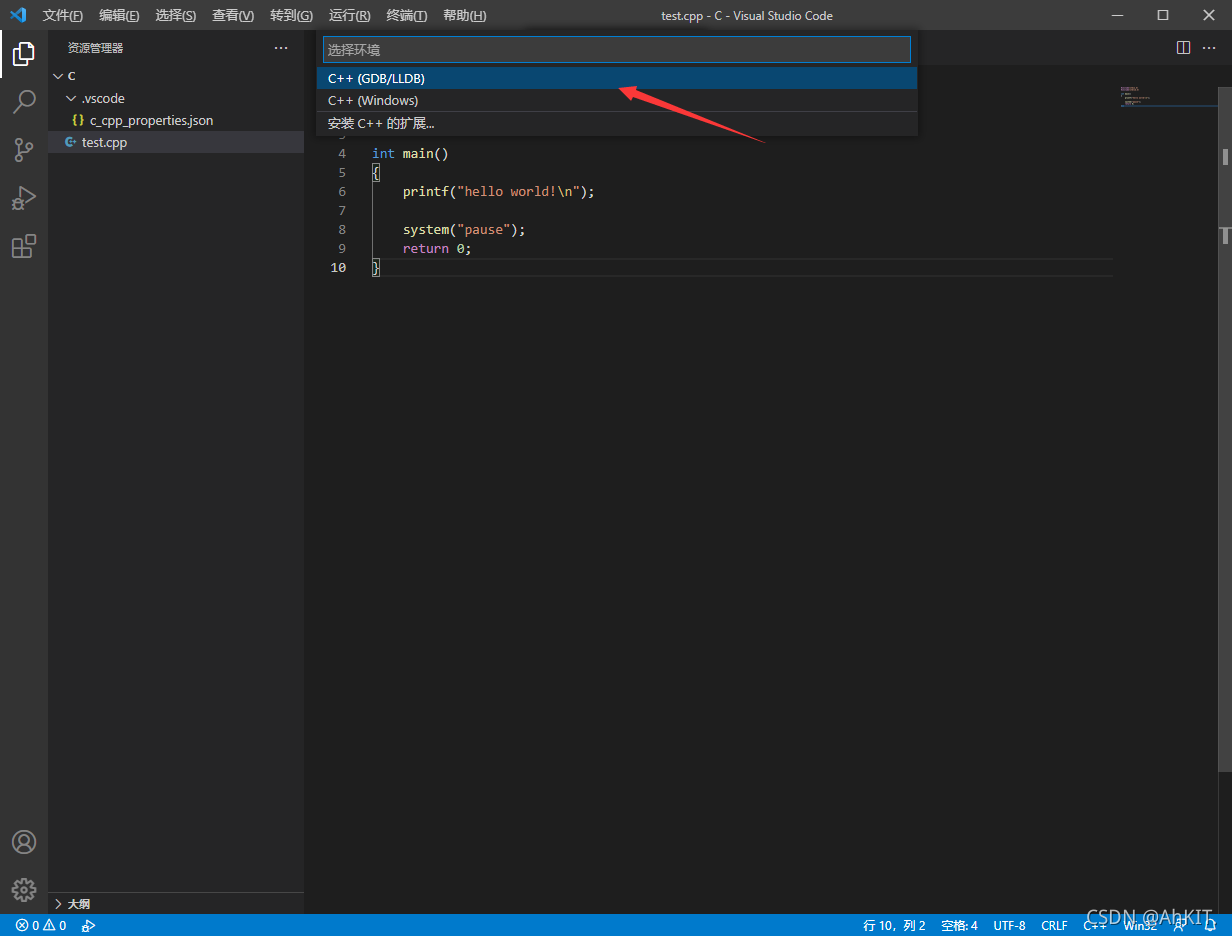
我们选择第一个 C++(GDB/LLDB),然后进入下一步,如图:
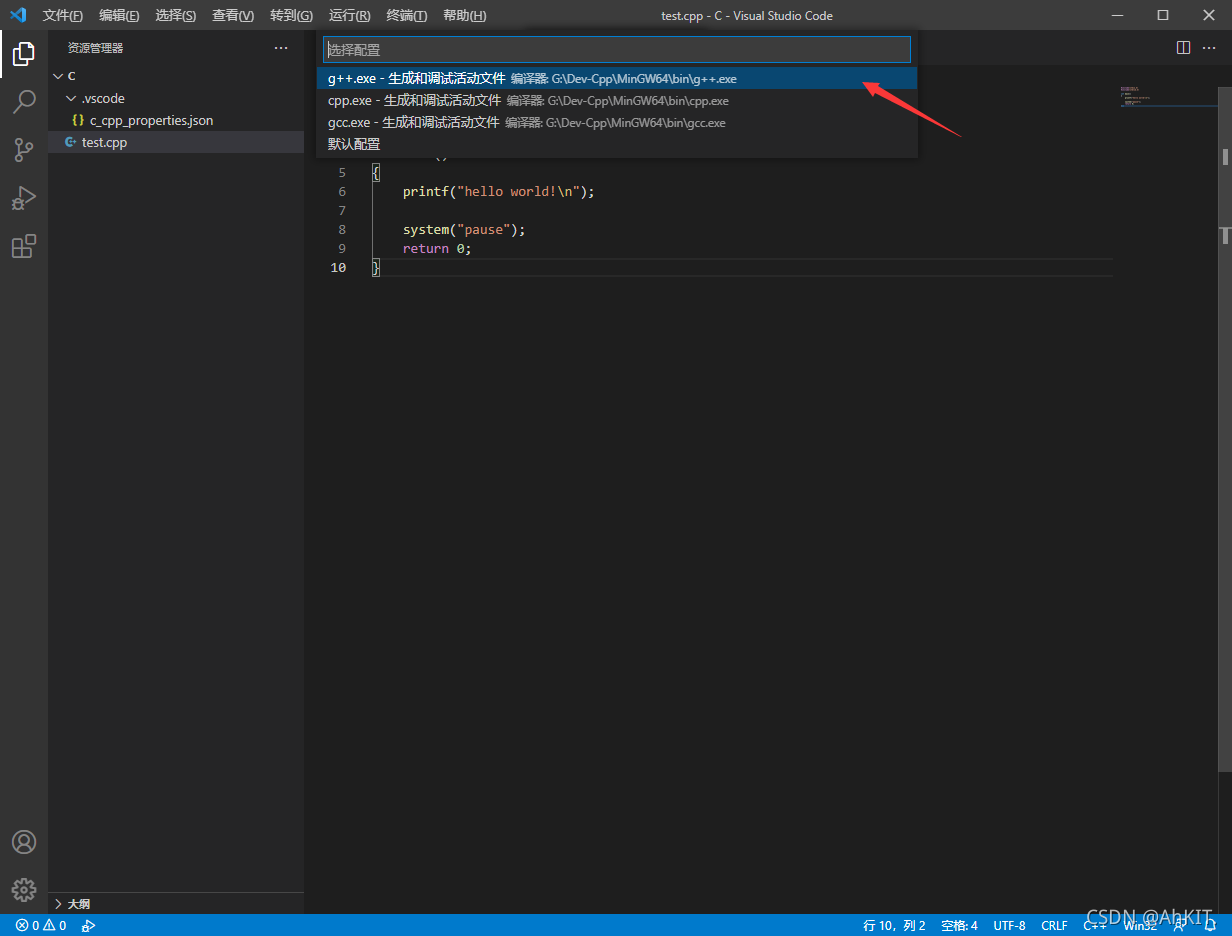
我们选择仍旧选择第一个:g++.exe......,这时候回到工作目录会发现在.vscode文件夹自动添加launch.json和takes.json两个文件,如图所示:
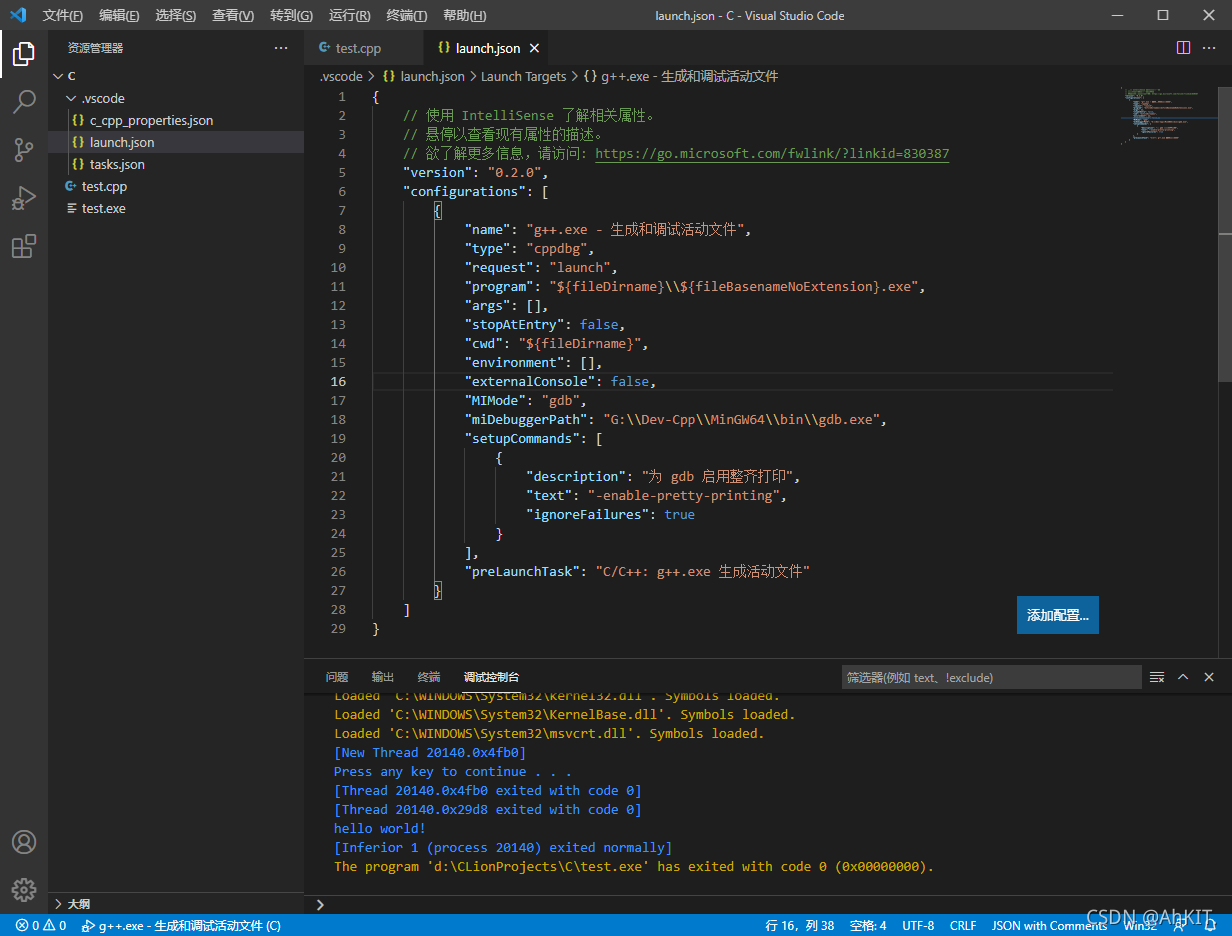
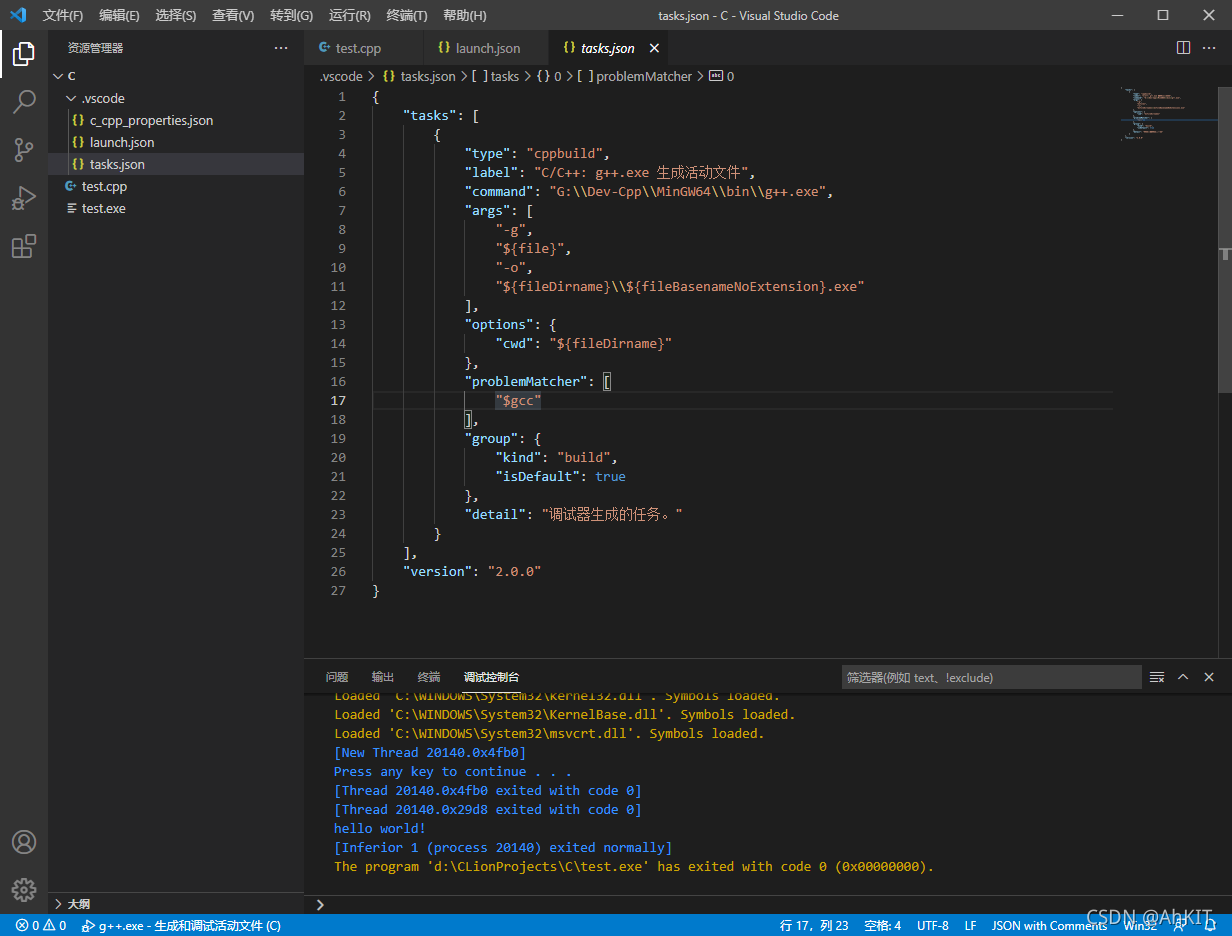
可以注意到此时已经生成test.exe,打开控制台发现hello world!已经输出(上图控制台蓝色文字倒数第二行)。
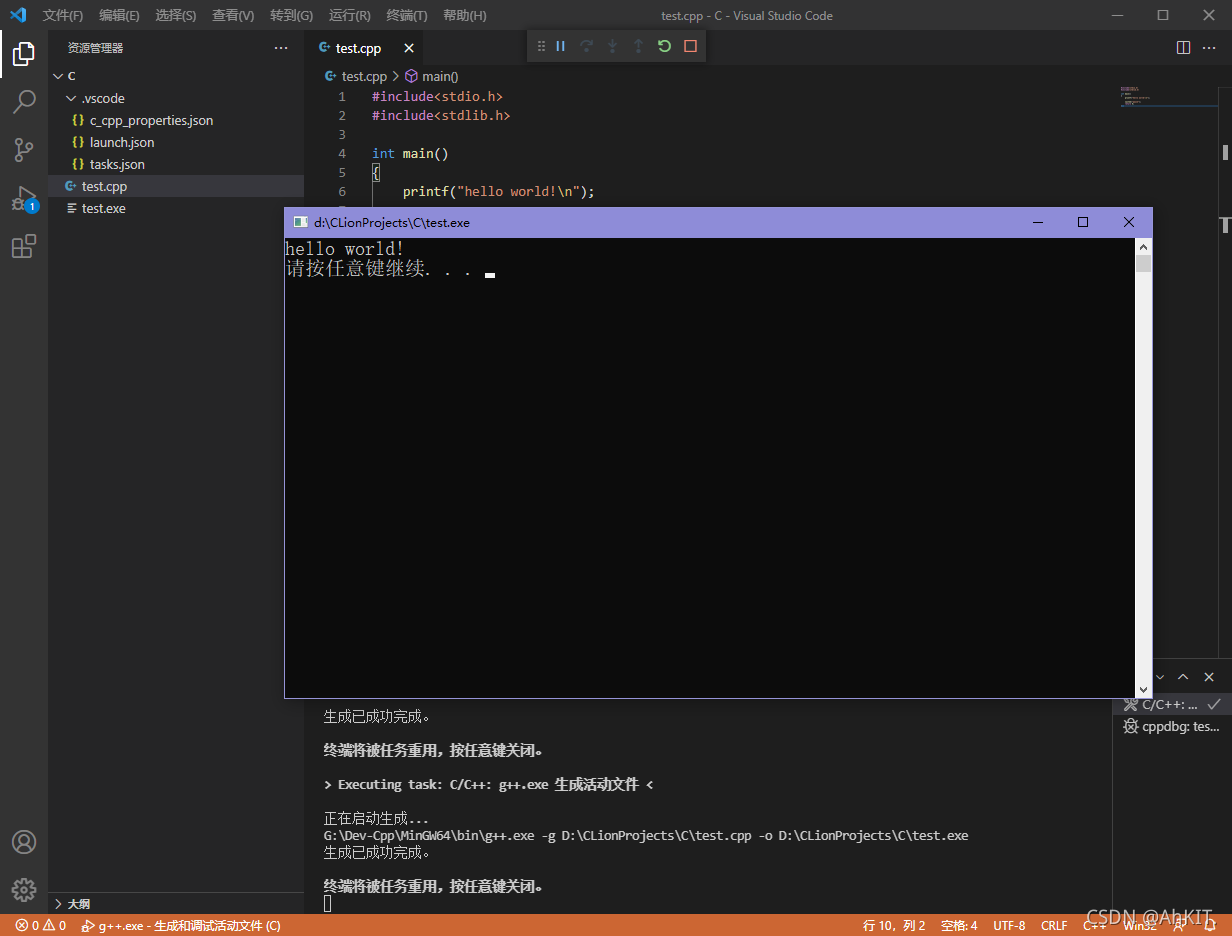
但我个人不喜欢控制台输出,如果希望弹出控制台窗口,可以修改launch.json文件来达到目的。
6. 修改launch.json文件使其弹出控制台窗口
launch.json
{

    // 使用 IntelliSense 了解相关属性。

    // 悬停以查看现有属性的描述。

    // 欲了解更多信息,请访问: https://go.microsoft.com/fwlink/?linkid=830387

    "version": "0.2.0",

    "configurations": [

        {

            "name": "g++.exe - 生成和调试活动文件",

            "type": "cppdbg",

            "request": "launch",

            "program": "${fileDirname}\\${fileBasenameNoExtension}.exe",

            "args": [],

            "stopAtEntry": false,

            "cwd": "${fileDirname}",

            "environment": [],

            "externalConsole": true, // 此处默认为false不弹出控制台窗口,修改为true,使其弹出控制台窗口

            "MIMode": "gdb",

            "miDebuggerPath": "G:\\Dev-Cpp\\MinGW64\\bin\\gdb.exe",

            "setupCommands": [

                {

                    "description": "为 gdb 启用整齐打印",

                    "text": "-enable-pretty-printing",

                    "ignoreFailures": true

                }

            ],

            "preLaunchTask": "C/C++: g++.exe 生成活动文件"

        }

    ]

}
效果:
写在最后
最近是由于需要复习C语言并且希望找到一个不那么占用内存的IDE,因为使用Clion和使用Linux的虚拟机的话太占用内存,又不熟悉微软的Visual Studio 2019,所以才想到了VScode,不过最初配置C/C++的时候也是在网上找的各种教程,踩了不少坑,因为不熟悉VScode的配置方式,并且都是复制别人教程里面的json文件,出现各种报错,也是花了一定功夫才找到参考的那篇文章,但此文章仅是分享我个人的配置方式,不知道大家的情况,祝愿大家早日避坑!
如有什么问题,欢迎评论区交流。
如有错误之处,劳烦大神指点。
再次感谢参考文章的作者(让我稀里糊涂成功了hhh)!
本文参考文章 Visual Studio Code (vscode) 配置 C / C++ 环境
(超简单)VScode配置C/C++环境图文教程(Windows系统下)的更多相关文章
- Windows服务器安装配置PHP7.0环境图文教程
摘自http://www.111cn.net/phper/linux-php/109865.htm Windows服务器安装配置PHP7.0环境图文教程 www.111cn.net 更新:2016-0 ...
- [转]Aptana Studio 3配置Python开发环境图文教程
转载URL:http://www.cr173.com/html/49260_1.html 一.安装Aptana Studio 3 安装完运行时建议将相关默认工作目录设定在英文的某个目录下.避免可能出现 ...
- Visual Studio Code (vscode) 配置 C / C++ 环境
Visual Studio Code (vscode) 配置 C / C++ 环境 昨天突发奇想,想使用vscode配置C++环境,因为不想下载 Dev OR codeblock,然后借助了很多网上教 ...
- windows系统下简单nodej.s环境配置 安装
国内目前关注最高,维护最好的一个关于nodejs的网站应该是http://www.cnodejs.org/ windows系统下简单nodejs环境配置. 第一步:下载安装文件 下载地址:官网 htt ...
- windows系统下简单nodejs安装及环境配置
相信对于很多关注javascript发展的同学来说,nodejs已经不是一个陌生的词眼,这里不想谈太多的nodejs的相关信息.只说一下,windows系统下简单nodejs环境配置 相信 ...
- VSCode配置python调试环境
VSCode配置python调试环境 很久之前的一个东东,翻出来看看 VSCode配置python调试环境 * 1.下载python解释器 * 2.在VSCode市场中安装Python插件 * 4.在 ...
- windows系统下简单node.js环境配置 安装
国内目前关注最高,维护最好的一个关于nodejs的网站应该是http://www.cnodejs.org/ windows系统下简单nodejs环境配置. 第一步:下载安装文件 下载地址:官网 htt ...
- Win10下使用VSCode配置python运行环境
VSCode配置python运行环境 安装python 到官网下载python,直接安装即可,在安装过程中可以选择将python加入环境变量 安装VSCode 官网下载,直接安装 配置 安装pytho ...
- VSCode配置JAVA开发环境
VSCode配置JAVA开发环境 1:给机器安装JDK.MAVEN 下载JDK 下载路径:https://www.oracle.com/technetwork/java/javase/download ...
随机推荐
- Nginx中location匹配及rewrite重写
目录 一.常用的Nginx正则表达式 二.location 2.1.location三类匹配类型 2.2.常用的匹配规则 2.3.location优先级 2.3.1.举例说明 2.4.实际网站使用中, ...
- python3+telnetlib实现简单自动测试
1 telnetlib介绍 1.1 简介 官方介绍文档:telnetlib -- Telnet 客户端 - Python 3.9.6 文档 telnetlib 模块提供一个实现Telnet协议的类 T ...
- Guava入门第一章(Joiner)
Guava是什么? Guava是一种基于开源的Java库,Google Guava源于2007年的"Google Collections Library".这个库是为了方便编码,并 ...
- Golang语言系列-09-接口
接口 接口的定义和实现 package main import "fmt" /* [接口] 接口(interface)定义了一个对象的行为规范,只定义规范不实现,由具体的对象来实现 ...
- Golang语言系列-19-发布系统
发布系统 后端代码:https://gitee.com/lichengguo/yiihua_ops_go 前端代码:https://gitee.com/lichengguo/yiihua_ops_ht ...
- 自定义流式布局:ViewGroup的测量与布局
目录 1.View生命周期以及View层级 1.1.View生命周期 1.2.View层级 2.View测量与MeasureSpec类 2.1.MeasureSpec类 2.2.父View的限制 :测 ...
- MATLAB—面向复数和数组的基本运算
文章目录 一.MATLAB基本运算说明 二.面向复数的计算特点 1.基础知识 2.对复数的基本操作 3.复数的开方问题 二.面向数组 1.数组的输入形式 2.对矩阵中的元素进行并行操作 3.利用数组运 ...
- 谷歌浏览器崩溃、电脑版微信,vscode打不开网页
家里的电脑使用64位win7,谷歌浏览器直接打开页面都会提示页面崩溃,电脑版微信打开页面链接为空白,vscode打开发行说明或插件说明显示空白,这一系列的问题好像都跟浏览器器有关,之前找了很多文章,都 ...
- Ubuntu18.04忘记root密码,重置root密码
输入命令,更新root密码: sudo passwd root 然后输入新密码,再输入一次确认新密码,新密码更新完毕! 切换root账号: su 如下图所示,发现已经由zyw账号切换到root账号了!
- Tcp三次握手中细节
TCP/IP协议中,TCP协议提供可靠的连接服务,采用三次握手建立一个连接,如下图所示.主机A为客户机,主机B为服务器 说明:(1)第一次握手:建立连接时,客户端A发送SYN包(SYN=j)到服务器B ...