
Linux的OpenLava配置
OpenLava
OpenLava是基于LSF早期的开源版本发展而来,其免费、开源、兼容IBM LSF的工作负载调度器。当你需要执行某项业务时候(比如跑渲染之类的),当有服务器处于空闲状态时候,可以直接ssh到另一个服务器 ,在当前服务器中的shell再执行。
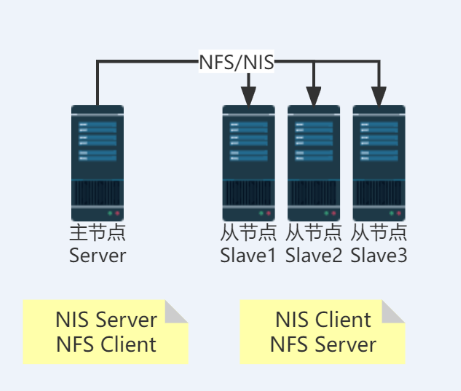
| 角色和名称 | IP,mask24 | 备注 |
| Server_149 | 192.168.2.149 | |
| Slave_87 | 192.168.2.87 | |
| Slave_78 | 192.168.2.78 | |
| Slave_57 | 192.168.2.57 |
Server主节点
安装
IBM的LSF做得很好,但是LSF是付费的,openlava是模仿来做的,功能基本上大差不差。后来openlava被IBM收购了,所以openlava的教程可能就偏少了。
# 安装一下编译所需要的环境
yum -y install tcl-devel ncurses-devel
需要下载openlava的源代码,openlava-4.0.tar.gz,我分享到百度网盘:url。
先解压,解压后就是源码了,安装分三步:配置(configure)、编译(make)、安装(make install),如果前一步失败,后一步也不能正常进行。
# 解压到当前文件夹,会生成个同名openlava文件夹

tar -zxvf openlava-4.0.tar.gz


# 进入源码文件夹中

cd openlava-4.0
# 配置configgure,加上prefix参数,配置安装路径,方便以后维护

# 请注意报错信息,如果缺少某些依赖需要安装才可以进行下一步

./configure --prefix=/data/openlava

# 如果发现报错

# 比如

checking for Tcl_CreateInterp in -ltcl... no

checking for Tcl_CreateInterp in -ltcl8.6... no

checking for Tcl_CreateInterp in -ltcl86... no

checking for Tcl_CreateInterp in -ltcl8.5... no

checking for Tcl_CreateInterp in -ltcl85... no

checking for Tcl_CreateInterp in -ltcl8.4... no

checking for Tcl_CreateInterp in -ltcl84... no

checking for Tcl_CreateInterp in -ltcl8.3... no

checking for Tcl_CreateInterp in -ltcl83... no

checking for Tcl_CreateInterp in -ltcl8.2... no

checking for Tcl_CreateInterp in -ltcl82... no

checking for Tcl_CreateInterp in -ltcl8.1... no

checking for Tcl_CreateInterp in -ltcl81... no

checking for Tcl_CreateInterp in -ltcl8.0... no

checking for Tcl_CreateInterp in -ltcl80... no

configure: error: cannot build openlava without tcl8.*
比如请下载完整你的包
# 编译,make,这里的-j参数定义了使用线程数,这里是2线程

# 可以用下面的命令查看线程数

# grep 'processor' /proc/cpuinfo | sort -u | wc -l

make -j 2

# 安装

make install
安装好后,可以查看之前在configure定义的prefix路径,即/data/openlava,里面会有make的二进制文件。
[root@server_149 openlava-4.0]# ll /data/openlava/

total 8

drwxr-xr-x. 2 root root 4096 2022-09-01 19:13 bin

drwxr-xr-x. 2 root root   22 2022-09-01 19:13 etc

drwxr-xr-x. 2 root root   52 2022-09-01 19:13 include

drwxr-xr-x. 2 root root 4096 2022-09-01 19:13 lib

drwxr-xr-x. 2 root root    6 2022-09-01 19:13 log

drwxr-xr-x. 2 root root  125 2022-09-01 19:13 sbin

drwxr-xr-x. 3 root root   17 2022-09-01 19:13 share

drwxr-xr-x. 3 root root   20 2022-09-01 19:13 work
以及源码中的config/配置文件。
这里我的安装路径是/data/openlava/,源代码解压的路径是~/openlava-4.0/
需要将这些文件进行cp或者ln -s软连接也可以,我推荐ln。
#可以cp

cp -rf ~/openlava-4.0/config/* /data/openlava/etc/

cp -rf /data/openlava/etc/openlava /etc/init.d/

cp -rf /data/openlava/etc/openlava.sh /etc/profile.d/

cp -rf /data/openlava/etc/openlava.csh /etc/profile.d/

# 也可以ln -s

cp -rf ~/openlava-4.0/config/* /data/openlava/etc/

ln -s /data/openlava/etc/openlava /etc/init.d/

ln -s /data/openlava/etc/openlava.sh /etc/profile.d/

ln -s /data/openlava/etc/openlava.csh /etc/profile.d/


配置用户和主机
创建用户和用户组
存在/data/openlava/etc/lsf.cluster.<用户名>文件,以openlava用户为例,即对应的配置文件为/data/openlava/etc/lsf.cluster.openlava。
请注意要先配置好了NIS Server ,在Server上配置,在Slave上配置NIS Client,以方便同步用户在其他Slave。关于NIS请见我之前的文章。也可以一个一个ssh进去,本地创建,但是注意id要一致。
# 创建用户和组,名称,openlava

[root@server_149 ~]# groupadd --system openlava

[root@server_149 ~]# useradd --system -g openlava -d /usr/lib/openlava -s /sbin/nologin openlava

# 设置目录权限

[root@server_149 ~]# chown -R openlava:openlava /data/openlava/

[root@server_149 ~]#
编辑配置文件/data/openlava/etc/lsf.cluster.openlava,依据规划:
| 角色和名称 | IP,mask24 |
| Server_149 | 192.168.2.149 |
| Slave_87 | 192.168.2.87 |
| Slave_78 | 192.168.2.78 |
| Slave_57 | 192.168.2.57 |
在Begin Host和End Host之间写入Slave信息。
#-----------------------------------------------------------------------

# T H I S   I S   A    O N E   P E R   C L U S T E R    F I L E

#

# This is a sample cluster definition file.  There is a cluster

# definition file for each cluster.  This file's name should be

# lsf.cluster.<cluster-name>.

# See lsf.cluster(5) and the "LSF Administrator's Guide".

#

Begin   ClusterAdmins

Administrators = openlava

End    ClusterAdmins

Begin   Host

HOSTNAME          model          type  server  r1m  RESOURCES

# yourhost                  IntelI5      linux   1      3.5    (cs)

# 只修改这里就可以了,用vim,yy复制注释,p粘贴,修改一下yourhost就可以了

server_149                  IntelI5      linux   1      3.5    (cs)

slave_97                  IntelI5      linux   1      3.5    (cs)

slave_78                  IntelI5      linux   1      3.5    (cs)

slave_57                  IntelI5      linux   1      3.5    (cs)

End     Host

Begin ResourceMap

RESOURCENAME  LOCATION

# tmp2          [default]

# nio           [all]

# console       [default]

End ResourceMap
ssh免密登录
免密登录之前有文章写过了,感兴趣的可用于去我主页看一下详细的介绍,这里直接快速进行。
# 生成秘钥

ssh-keygen -t ed25519

# 三次回车

# 将server的公钥copy给全部的slave,依次yes,输入密码
ssh-copy-id root@192.168.2.87 -p 22

ssh-copy-id root@192.168.2.78 -p 22

ssh-copy-id roo配置t@192.168.2.57 -p 22
hosts
依据之前的IP和host设定,设置一下Hostname,和Hosts文件。
hostnamectl set-hostname server_149
# hosts文件应该会写吧

# ip(空格)域名

# 127.0.0.1 server

# 用echo追加吧

echo -e '192.168.2.149 server_149\n192.168.2.87 slave_87\n192.168.2.78 slave\n192.168.2.57 slave_57'
server写好的host可以直接scp给slave。
#当然,你确保hosts中没有其他内容,不然就覆盖了,谨慎使用!安全起见,还是用>>追加吧,
scp -P 22 /etc/hosts root@192.168.2.87:/etc/hosts
Slave
Slave作为从节点也需要安装openlava,其中lsf.cluster.openlava要保持一致,注意/etc/hosts也需要配置正确!
拷贝已经Server编译好软件包的全部,包括配置文件。当然使用NFS也可以。
scp -P 22 /data/openlava root@192.168.2.87:/data/openlava
在slave这里启动openlava。
# 在slave运行

/data/openlava/etc/openlava start

# 在server中重载

badmin reconfig

lsadmin reconfig
[root@slave_87 log]# /data/openlava/bin/bhosts

HOST_NAME          STATUS       JL/U    MAX  NJOBS    RUN  SSUSP  USUSP    RSV

server_149         ok              -      2      0      0      0      0      0

slave_57           ok              -      1      0      0      0      0      0

slave_78           ok              -      1      0      0      0      0      0

slave_87           ok              -      1      0      0      0      0      0
如果报错请查看是不是少了什么文件,从server在copy过来。
[root@slave_87 ~]# /data/openlava/etc/openlava start

Starting daemons...

/data/openlava/sbin/lim: error while loading shared libraries: libtcl8.5.so: cannot open shared object file: No such file or directory

lim started

/data/openlava/sbin/res: error while loading shared libraries: libtcl8.5.so: cannot open shared object file: No such file or directory

res started

/data/openlava/sbin/sbatchd: error while loading shared libraries: libtcl8.5.so: cannot open shared object file: No such file or directory

sbatchd started

因为我们缺少必要的libtcl8.5.so。
用Find在Server查找一下。
[root@server_149 ~]# find / -name libtcl8.5.so

find: ‘/run/user/0/gvfs’: Transport endpoint is not connected

find: ‘/run/user/1000/gvfs’: Permission denied

/usr/lib64/libtcl8.5.so
[root@server_149 ~]# scp -P 22 /usr/lib64/libtcl8.5.so root@192.168.2.87:/usr/lib64/
libtcl8.5.so                                            100% 1213KB  22.7MB/s   00:00
再两边restart一下就可以了。
# server和client

/data/openlava/etc/openlava restart

# 如果有配置文件修改

badmin reconfig

lsadmin reconfig
Linux的OpenLava配置的更多相关文章
- 在Linux虚拟机下配置tomcat
1.到Apache官网下载tomcat http://tomcat.apache.org/download-80.cgi 博主我下载的是tomcat8 博主的jdk是1.8 如果你们的jdk是1.7或 ...
- 在Linux虚拟机下配置jdk的环境变量
1.到Oracle公司的官网里下载好jdk,网址 http://www.oracle.com/technetwork/java/javase/downloads/jdk8-downloads-2133 ...
- Linux网络属性配置
目录 IP地址分类 如何将Linux主机接入到网络中 网络接口的命名方式 ifcfg系列命令 如何配置主机名 如何配置DNS服务器指向 iproute2系列命令 Linux管理网络服务 永久生效配置路 ...
- 阿里云服务器Linux CentOS安装配置(零)目录
阿里云服务器Linux CentOS安装配置(零)目录 阿里云服务器Linux CentOS安装配置(一)购买阿里云服务器 阿里云服务器Linux CentOS安装配置(二)yum安装svn 阿里云服 ...
- 阿里云服务器Linux CentOS安装配置(九)shell编译、打包、部署
阿里云服务器Linux CentOS安装配置(九)shell编译.打包.部署 1.查询当前目录以及子目录下所有的java文件,并显示查询结果 find . -name *.java -type f - ...
- 阿里云服务器Linux CentOS安装配置(八)nginx安装、配置、域名绑定
阿里云服务器Linux CentOS安装配置(八)nginx安装.配置.域名绑定 1.安装nginx yum -y install nginx 2.启动nginx service nginx star ...
- 阿里云服务器Linux CentOS安装配置(七)域名解析
阿里云服务器Linux CentOS安装配置(七)域名解析 1.购买域名 登录阿里云,左侧菜单点击[域名],然后[域名注册],完成域名购买.(一般首年45元) 2.添加域名解析 在域名列表里点击你的域 ...
- 阿里云服务器Linux CentOS安装配置(六)resin多端口配置、安装、部署
阿里云服务器Linux CentOS安装配置(六)resin多端口配置.安装.部署 1.下载resin包 http://125.39.66.162/files/2183000003E08525/cau ...
- 阿里云服务器Linux CentOS安装配置(五)jetty配置、部署
阿里云服务器Linux CentOS安装配置(五)jetty配置.部署 1.官网下载jetty:wget http://repo1.maven.org/maven2/org/eclipse/jetty ...
随机推荐
- 基于web3D展示技术的煤矿巷道3D可视化系统
地下开采离不开巷道工程.煤矿的生产.运输.排水.通风等各个环节都少不了巷道的支持.在煤矿智能化建设被提上日程的今天,巷道工程的智能化.可视化建设也成了行业趋势.尤其是复杂的井下作业环境,人员信息安全问 ...
- linux-python安装pip
wget https://bootstrap.pypa.io/get-pip.py --no-check-certificate sudo python3 get-pip.py linux 建立软连接 ...
- SAP SD-Invoice 销售发票
针对销售订单的发票流程: 1. 事务码:VF01(个别生成系统发票) 创建开票凭证(发票)/ VF04 开具系统发票(可把多个item 合并成一张系统发票) 2. 事务码:VF02 修改发票, 释放 ...
- Kubebuilder模块
CRD创建 Group表示CRD所属的组,它可以支持多种不同版本.不同类型的资源构建,Version表示CRD的版本号,Kind表示CRD的类型 kubebuilder create api --gr ...
- 如何写好测试用例以及go单元测试工具testify简单介绍
背景 最近在工作和业余开源贡献中,和单元测试接触的比较频繁.但是在这两个场景之下写出来的单元测试貌似不太一样,即便是同一个代码场景,今天写出来的单元测试和昨天写的也不是很一样,我感受到了对于单元测 ...
- StringJoiner的使用
1.添加字符串 add()方法 StringJoiner sj = new StringJoiner(","); sj.add("我爱你"); sj.add(& ...
- kubernetes之ingress探索实践
3.Ingress实践 3.1.什么是Ingress? 在ingress之前,我们想要访问k8s集群中的pod服务时,是通过部署一个service,将service的type设置为NodePort或者 ...
- pyflink的安装和测试
pyflink安装 安装前提:python3.6-3.8 参考:Installation | Apache Flink Python version (3.6, 3.7 or 3.8) is requ ...
- java.lang.ClassNotFoundException: oracle.jdbc.driver.OracleDriver
java.lang.ClassNotFoundException: oracle.jdbc.driver.OracleDriver at java.net.URLClassLoader.findCla ...
- Idea 编译jsp生成的class文件路径
找到work\Catalina\localhost\ 然后访问响应的JSP地址才会动态生成到这个路径下面,不访问不会生成,在org\apache\jsp 下面