
ArcObjects SDK开发 一些可直接调用的对话框
在ArcMap中,一些对话框是很复杂的,例如设置点线面样式的对话框,选择空间参考的对话框等,但这些对话框有些在ArcObjects SDK中是可以直接调用的。
1、空间参考选择设置对话框
弹出空间参考对话框的代码如下。
var mySpatialReference = this.UI_SpatialReference_TextBox.Tag as ISpatialReference;

if (mySpatialReference == null)

{

    return;

}

var mySpatialReferenceDialog = new SpatialReferenceDialogClass

{

    BasicMap = this._Grid.BasicMap

};

mySpatialReference = mySpatialReferenceDialog.DoModalEdit(mySpatialReference, true, false, false, false, false, 0) as ISpatialReference;

if (mySpatialReference != null)

{

    this.UI_SpatialReference_TextBox.Text = mySpatialReference.Name;

    this.UI_SpatialReference_TextBox.Tag = mySpatialReference;

}
我们看下SpatialReferenceDialogClass类的定义。
BasicMap属性,该属性是可以在弹出对话框中快速选择当前地图图层的空间参考,不设置也可以。
DoModalEdit函数,该函数是主函数,即弹出选择对话框。该函数的定义如下。
public ISpatialReference DoModalEdit (

ISpatialReference inputSpatialReference,

bool hasXY,

bool hasZ,

bool hasM,

bool coordPageReadOnly,

bool domainPageReadOnly,

int hParent);
第一个函数就是我们传入的要编辑的空间参考对象,接下来三个参数是指是否内包含xy、z和m,我一般设置为true,false,false。后面的参数分别设置coord选项卡是否只读,domain选项卡是否只读以及父窗体的标识,一般设置为false,false,0。
除了DoModalEdit函数外,还有DoModalCreate函数,该函数是创建一个新的空间参考,参数和DoModalEdit函数类似。
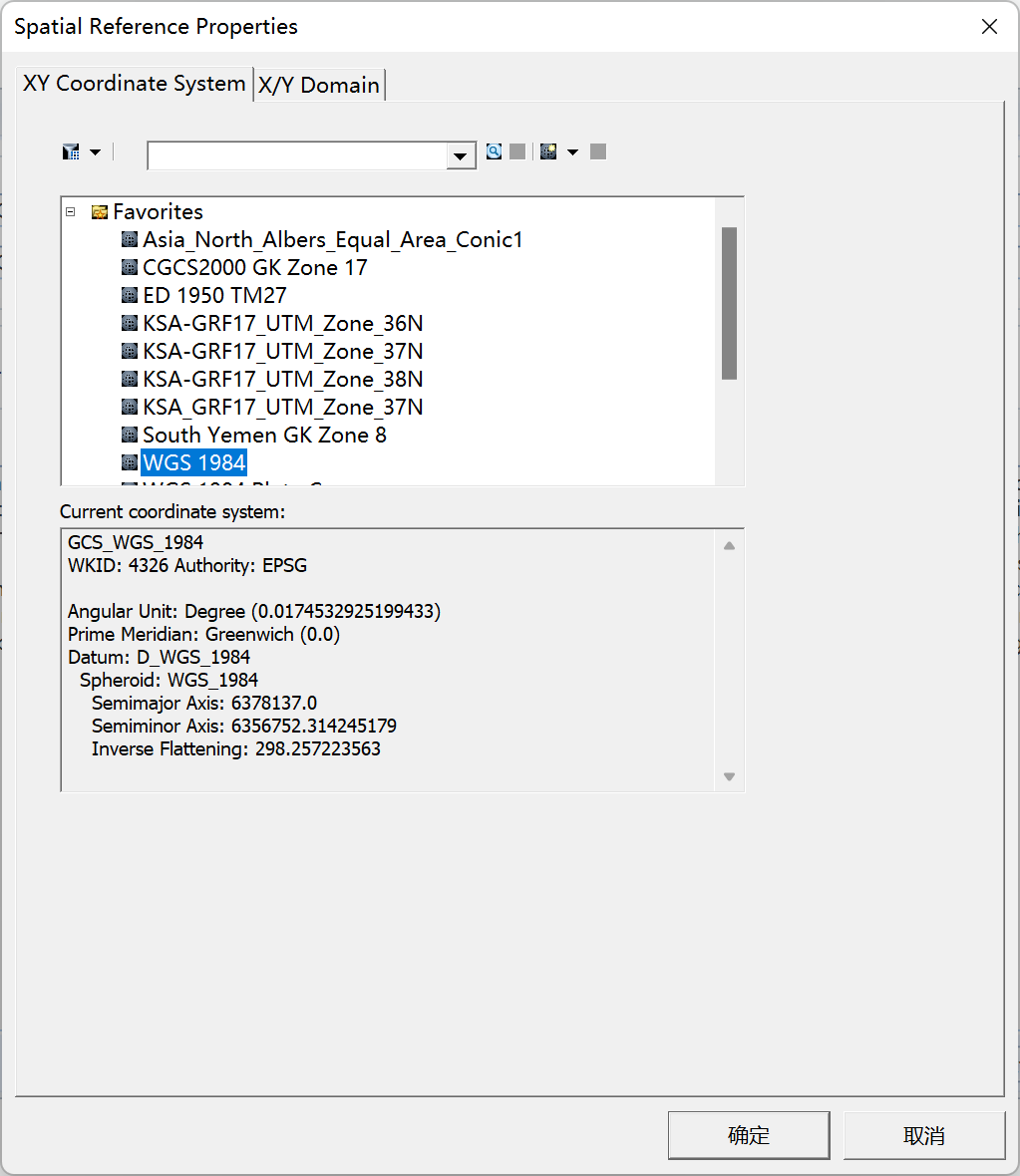
弹出的对话框如下图所示。
2、Symbol选择设置对话框
样式选择器对话框用来设置点、线和面符号。调用代码如下所示。
ISymbolSelector mySymbolSelector = new SymbolSelectorClass();

mySymbolSelector.AddSymbol(myLineSymbol as ISymbol);

bool myIsOk = mySymbolSelector.SelectSymbol(0);

if (myIsOk)

{

    myLineSymbol = mySymbolSelector.GetSymbolAt(0) as ILineSymbol;

}
主要用到的类是SymbolSelectorClass,通过AddSymbol函数,设置要编辑的样式对象,调用SelectSymbol函数,弹出样式选择和设置对话框,并返回是否点击确定按钮,如果点击了确定,可以通过GetSymbolAt函数获取选择或者编辑后的样式对象。
弹出的对话框如下图所示。

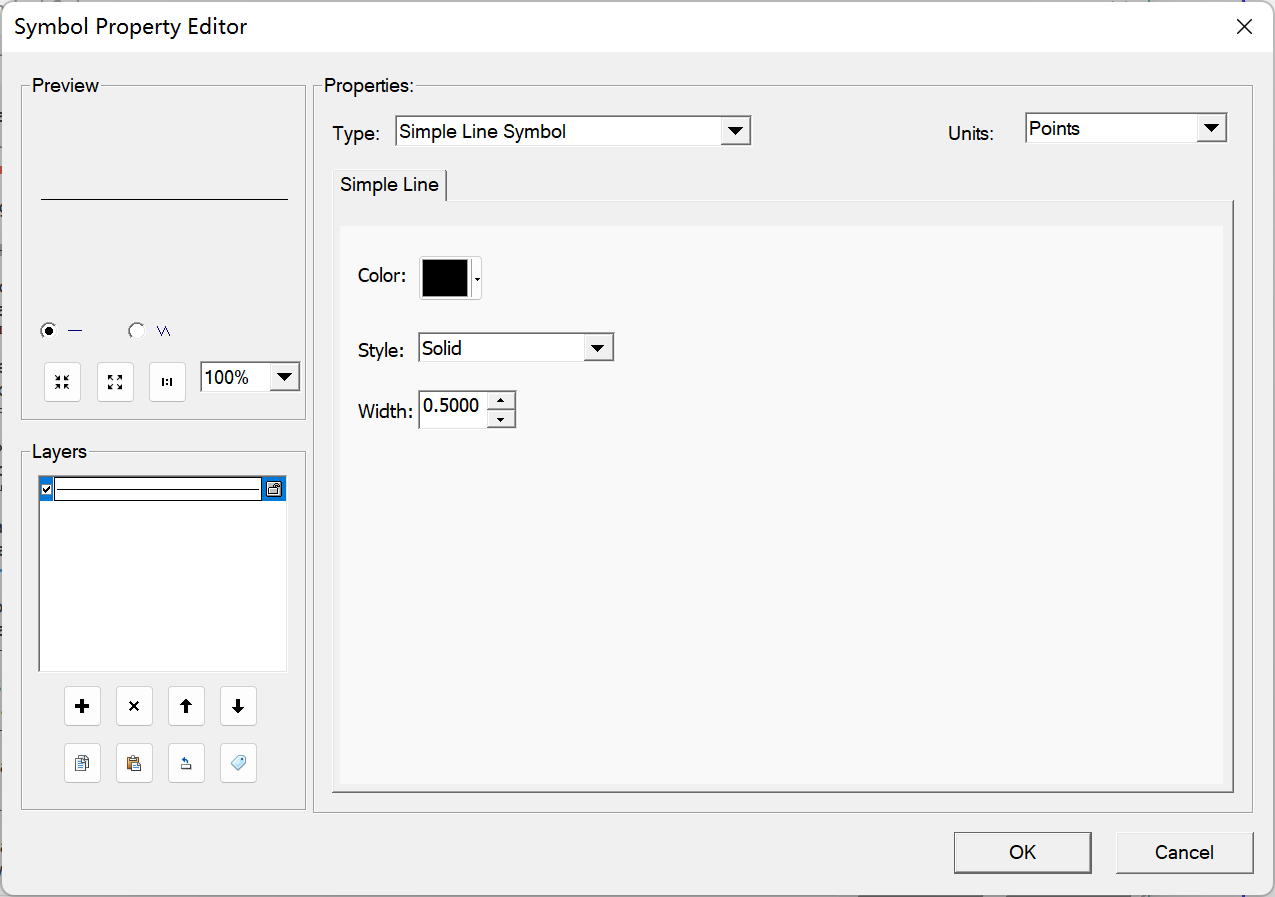
点击右侧的Edite Symbol按钮,可以弹出更详细的参设置对话框,如下图所示。
这些对话框和ArcMap中是一样的,使用非常方便。
3、颜色选择对话框
弹出颜色浏览器的代码如下。
IColor myColor = new RgbColor()

{

    Red = 255,

    Blue = 0,

    Green = 0

};

IColorBrowser myColorBrowser = new ColorBrowser()

{

    Color = myColor

};

if (myColorBrowser.DoModal(0))

{

    myColor = myColorBrowser.Color;

}
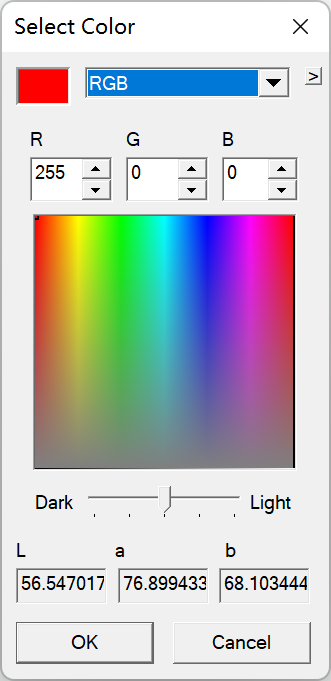
弹出的对话框如下图所示。
颜色选择对话框的代码如下。
IColor myColor = new RgbColor()

{

    Red = 255,

    Blue = 0,

    Green = 0

};

IColorSelector myColorSelector = new ColorSelectorClass()

{

    Color = myColor

};

if (myColorSelector.DoModal(0))

{

    myColor = myColorSelector.Color;

}
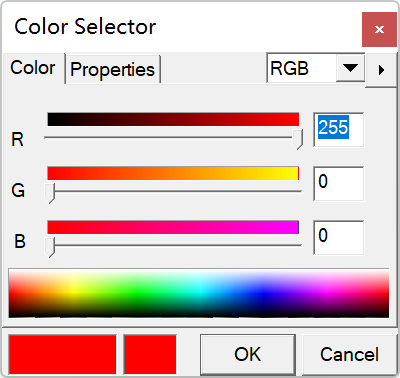
弹出的对话框如下图所示。
但一般情况下我们都会调用.Net或者第三方UI自带的颜色选择器,基本不怎么用ArcOObjects SDK的颜色设置对话框。
4、Style选择设置对话框(并没有弹出)
该对话框的主接口为IStyleSelector,我看下该接口的定义。
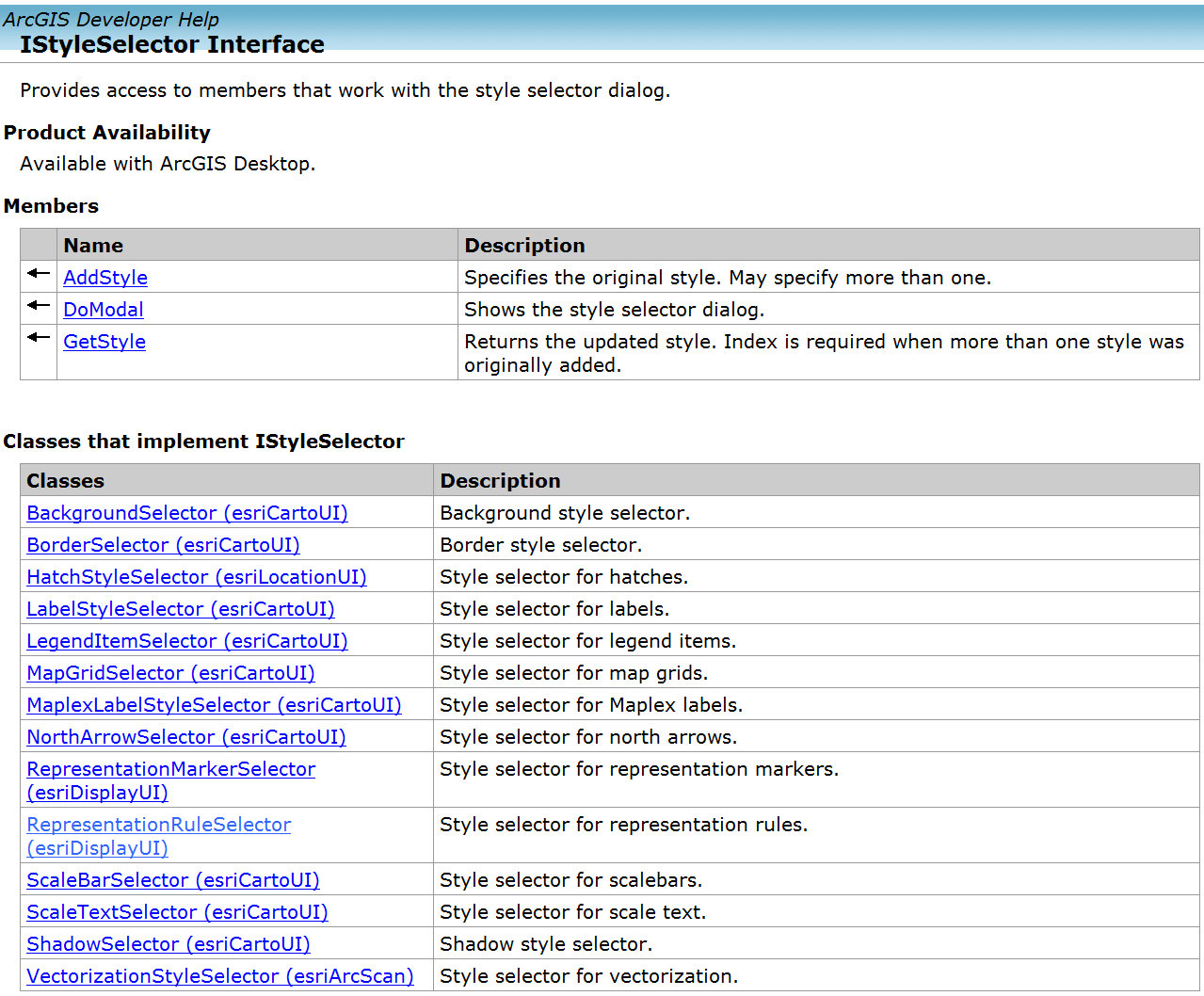
从帮助中可以看出,实现该接口的有背景选择器,边线选择器,图例元素、指北针、比例尺等。但实际测试的时候这些对话框并不弹出来,但看网上有人说是可以弹出来的,并贴出了图片。难道是因为我的UI是用的WPF的原因?研究了半天没搞明白,就放弃了,使用AxSymbologyControl,自己包装了一个对话框。
5、使用AxSymbologyControl自定义样式选择设置对话框
AxSymbologyControl是一个基于winform的UI,我们可以把这个UI放对话框中,自定义一个样式选择设置对话框。使用AxSymbologyControl有两个关键点,一是设置要显示的符号类型,二是要设置加载的ServerStyle文件。代码如下图所示。
this._AxSymbologyControl = new AxSymbologyControl();

this._AxSymbologyControl.BeginInit();

this.UI_WindowsFormsHost.Child = this._AxSymbologyControl;

this._AxSymbologyControl.EndInit();

this._AxSymbologyControl.StyleClass = pSymbologyStyle;

string myInstall = ESRI.ArcGIS.RuntimeManager.ActiveRuntime.Path;

string myEsriStyleFile = myInstall + "\\Styles\\ESRI.serverstyle";

if (File.Exists(myEsriStyleFile))

{

    this._AxSymbologyControl.LoadStyleFile(myEsriStyleFile);

}
AxSymbologyControl.StyleClass属性的类型为esriSymbologyStyleClass,该枚举的定义如下。
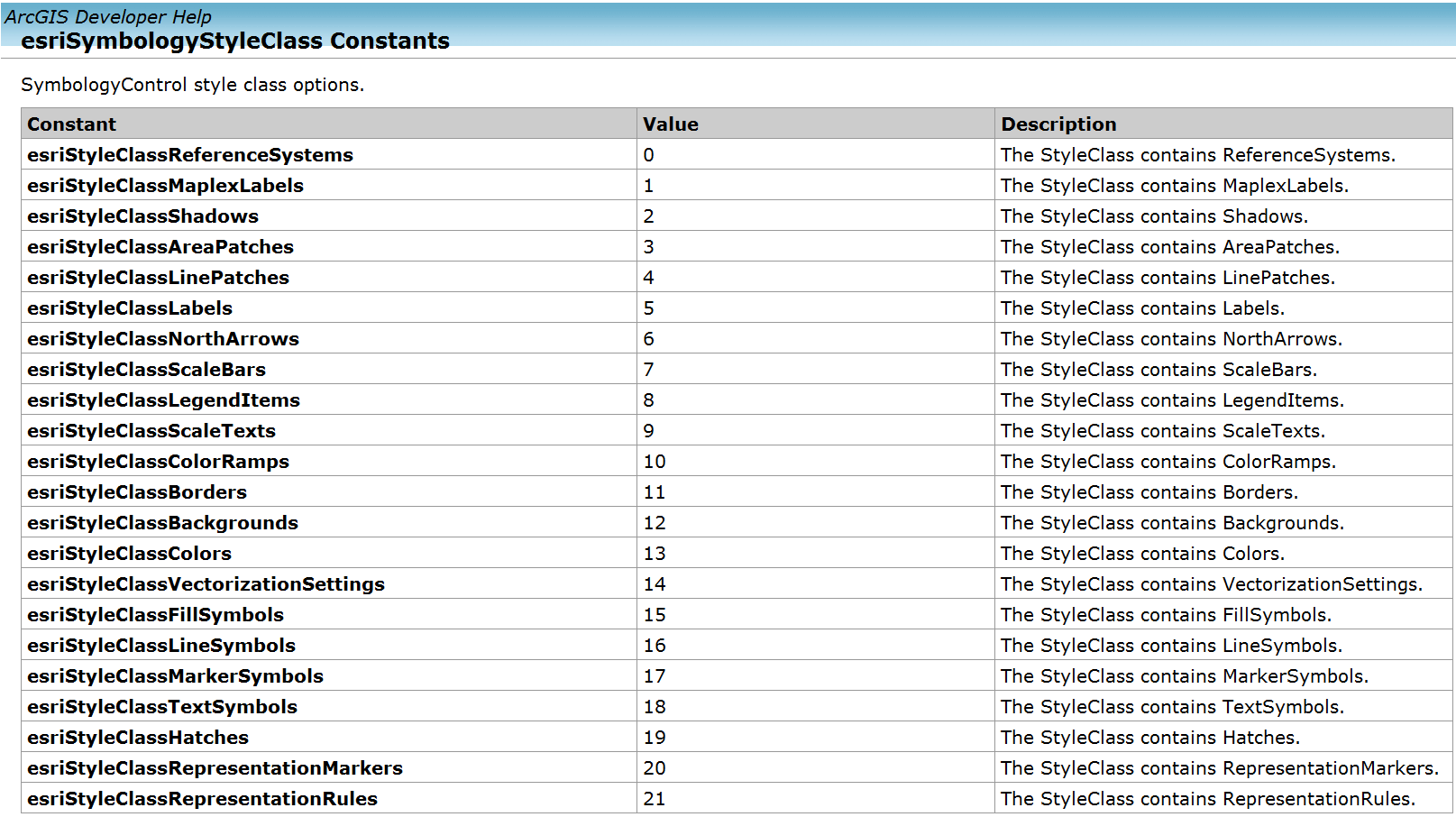
这说明AxSymbologyControl可以加载这么多类型,因为使用IStyleSelector不能弹出选择边框的对话框,那么我们就用在AxSymbologyControl上设置一下边框,也就是esriSymbologyStyleClass。弹出的对话框如下图所示。

这个对话框是我们自己定义的,里面放了AxSymbologyControl,右上角是一个符号预览UI。
6、IPropertyPage
这个接口直接翻译是属性页面的意思,实际上可以TabControl里面的一个选项卡,放到对话框中。通过查看有哪些类继承了该接口,我们可以了解到我们能直接用哪些UI。这些可以在帮助中查看。
我们查看帮助中,发现有一些和FeatureLayer有关的实现类,那么我们是不是可以把这些PropertyPage组合在一起,形成一个对话框呢?代码如下。
ILayer mySelectLayer = this.MapApplication.SelectTocObject as ILayer;

if (mySelectLayer == null)

{

    return;

}

ESRI.ArcGIS.Framework.IComPropertySheet myComPropertySheet = new ESRI.ArcGIS.Framework.ComPropertySheet();

myComPropertySheet.Title = mySelectLayer.Name + " - Properties";

ESRI.ArcGIS.esriSystem.UID myUID = new ESRI.ArcGIS.esriSystem.UIDClass();

myComPropertySheet.AddCategoryID(myUID);

myComPropertySheet.AddPage(new ESRI.ArcGIS.CartoUI.GeneralLayerPropPageClass());

if (mySelectLayer is IFeatureLayer)

{

    myComPropertySheet.AddPage(new ESRI.ArcGIS.CartoUI.FeatureLayerSourcePropertyPageClass());

    myComPropertySheet.AddPage(new ESRI.ArcGIS.CartoUI.LayerFieldsPropertyPageClass());

    myComPropertySheet.AddPage(new ESRI.ArcGIS.CartoUI.LayerDrawingPropertyPageClass());

    myComPropertySheet.AddPage(new ESRI.ArcGIS.CartoUI.LayerLabelsPropertyPageClass());

    myComPropertySheet.AddPage(new ESRI.ArcGIS.CartoUI.LayerDefinitionQueryPropertyPageClass());

}

ESRI.ArcGIS.esriSystem.ISet mySet = new ESRI.ArcGIS.esriSystem.SetClass();

mySet.Add(mySelectLayer);

mySet.Reset();

myComPropertySheet.ActivePage = 2;

bool myIsOK = myComPropertySheet.EditProperties(mySet, 0);

if (myIsOK == false)

{

    return;

}

this.MapApplication.TOCControl.Update();

this.MapApplication.ActiveView.Refresh();
ComPropertySheet为我们定义的一个主对话框,通过AddPage函数,添加实现IPropertyPage接口的类。例如我们首先添加了GeneralLayerPropPageClass,判断如果是矢量图层,右增加了图层数据源、图层字段管理、图层渲染、标注以及默认查询等页面,,并默认激活第二个。弹出的对话框如下。
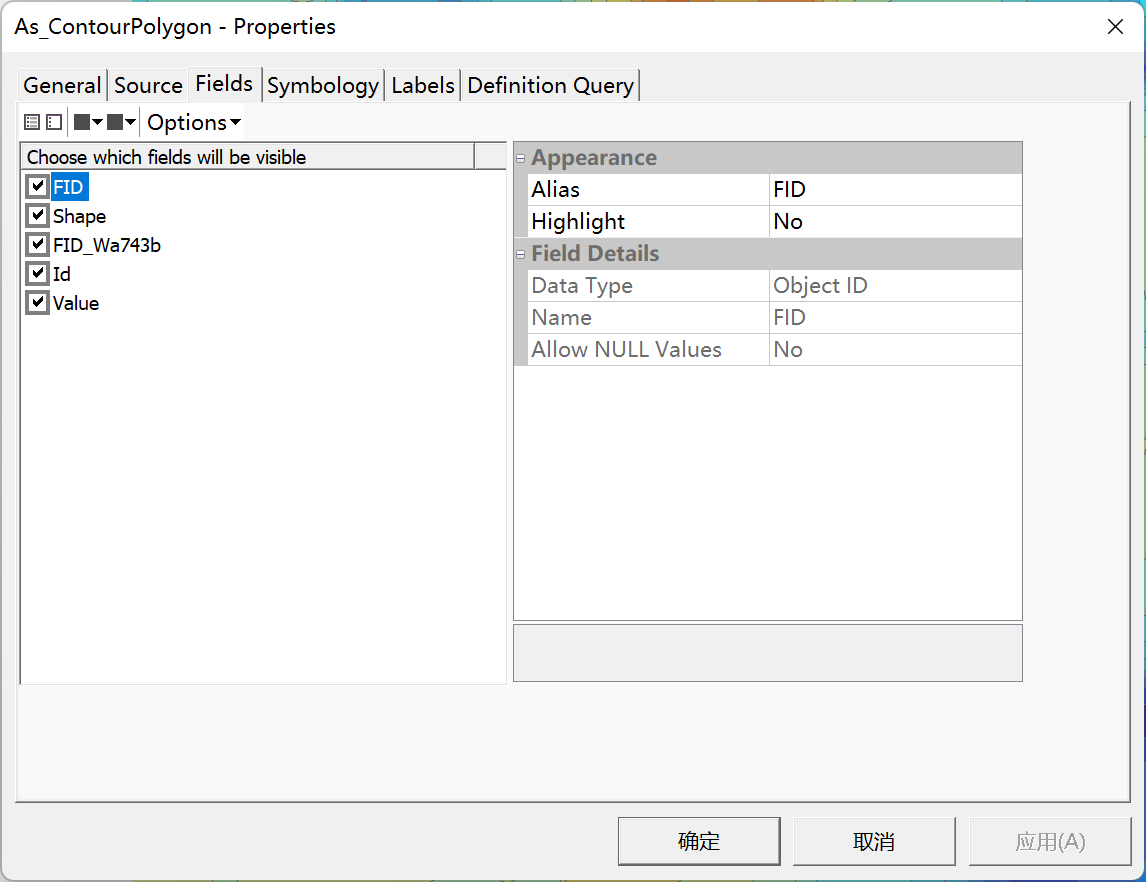
矢量图层的Page定义比较全,栅格数据的就比较少了,没有比较复杂的栅格数据渲染设置。这个问题咨询过Esri中国的技术支持,给的回复是确实没有定义。如果有能直接调用栅格图层渲染设置的面板的朋友,可以留言或私信告诉下,非常感谢。
7、一些小对话框
数字输入对话框,代码如下。
INumberDialog myNumberDialog = new NumberDialogClass();

bool myIsOK = myNumberDialog.DoModal("输入数字", 1.00, 5, 0);

if (myIsOK == true)

{

    MessageBox.Show(myNumberDialog.Value.ToString());

}
弹出得对话框如下图所示。

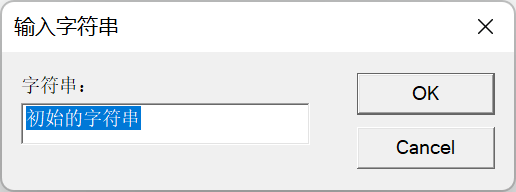
字符串输入对话框,代码如下。
IGetStringDialog myGetStringDialog = new GetStringDialogClass();

bool myIsOK = myGetStringDialog.DoModal("输入字符串", "字符串:", "初始的字符串", 0);

if (myIsOK == true)

{

    MessageBox.Show(myGetStringDialog.Value.ToString());

}
弹出得对话框如下图所示。
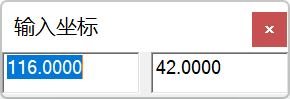
坐标输入对话框,代码如下。
ICoordinateDialog myCoordinateDialog = new CoordinateDialogClass();

bool myIsOK = myCoordinateDialog.DoModal("输入坐标", 116, 42, 4, 0);

if (myIsOK == true)

{

    MessageBox.Show(myCoordinateDialog.X.ToString() + "," + myCoordinateDialog.Y.ToString());

}
弹出的对话框如下图所示。
不过这些对话框使用Winform或者WPF都比较容易实现,所以我们很少直接使用SDK里面定义的这些。
8、其他对话框
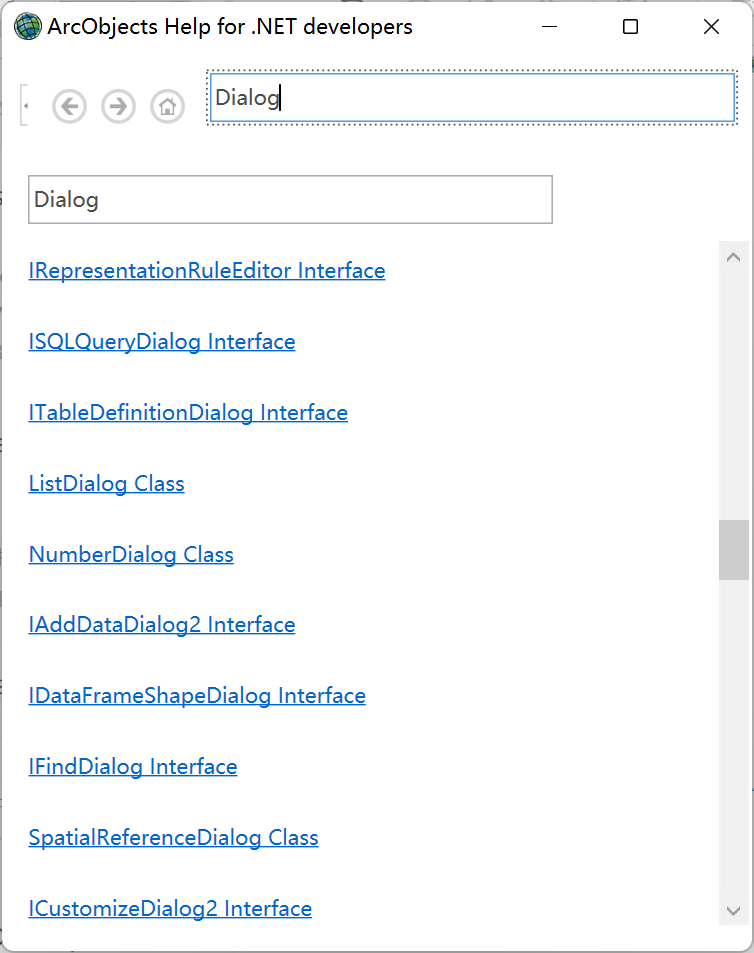
ArcObjects SDK中可以直接调用的对话框还有很多,我们可以在帮助中搜索例如Dialog、Window等这样的关键字,查看搜到的结果,根据名称判断是不是对话框,然后写代码测试下,就知道效果以及如何使用了。
ArcObjects SDK开发 一些可直接调用的对话框的更多相关文章
- 高拍仪拍照SDK开发(良田影像S300L|S500L)
高拍仪拍照SDK开发下载地址:点击下载 本SDK适用于:良田影像S300L|S500L 高拍仪如图: SDN开发包安装之后找到安装目录,如图: 大家找到各自需要的版本即可,需要注意的是如果需要上传图片 ...
- Vmware Vsphere WebService SDK开发(第一讲)-基本知识学习
刚开始这方面开发的时候,不知道如何下手,能够查到的资料特别少,而且看到很多网友和我一样也在找这方面的资料.接下来的一段时间我就结合自己所参与的项目,完成关于Vmware Vsphere WebServ ...
- Kinect for Windows SDK开发入门(15):进阶指引 下
Kinect for Windows SDK开发入门(十五):进阶指引 下 上一篇文章介绍了Kinect for Windows SDK进阶开发需要了解的一些内容,包括影像处理Coding4Fun K ...
- 插件化技术在安卓sdk开发中实际应用
笔者从 2016 年初就因为公司业务需求转战 android sdk 开发, 应用插件化技术将公司 android sdk 重新翻版.先来说说需求. 由于笔者所在一家创业公司, android sdk ...
- IOS5开发-http get/post调用mvc4 webapi互操作(图片上传)[转]
IOS5开发-http get/post调用mvc4 webapi互操作(图片上传) 目前最流行的跨平台交互是采用http协议通过JSON对象进行互操作.这种方式最简单,也很高效.webservi ...
- ubuntu下使用golang、qml与ubuntu sdk开发桌面应用
ubuntu下使用golang.qml与ubuntu sdk开发桌面应用 (简单示例) 找了很长时间go的gui库,试了gtk,准备试qt的时候发现了这个qml库,试了下很好用. 准备工作 1.Go ...
- Android SDK 开发——发布使用踩坑之路
前言 在 Android 开发过程中,有些功能是通用的,或者是多个业务方都需要使用的. 为了统一功能逻辑及避免重复开发,因此将该功能开发成一个 SDK 是相当有必要的. 背景 刚好最近自己遇到了类似需 ...
- iOS SDK开发汇总
以前也做过静态库的开发,不过都是一些简单的调用,最近在做项目的时候,发现其中还有很多问题,所以建个小项目简单记录遇到的问题以及正确的解决办法. 在项目中遇到的问题如下:xib文件获取不到, story ...
- Android SDK开发与使用的那些事儿
前言 最近由于工作需要,将应用里的部分功能独立了出来,封装成 SDK 提供给合作伙伴使用.由于经验不足,网上也没多少写这方面内容的文章,遇到了不少的坑,决定记录下来. SDK 其实,刚说到要写SDK也 ...
- 开发ActiveX控件调用另一个ActiveX系列0——身份证识别仪驱动的问题
程序员要从0下表开始,这篇是介绍这个系列的背景的,没有兴趣的人可以直接跳过. 为什么要开发ActiveX控件 由于工作需要,我们开发了一个网站,使用了一款身份证识别仪的网页ActiveX(OCX)插件 ...
随机推荐
- 开源WindivertDotnet
0 前言 Hi,好久没有写博客,因为近段时间没有新的开源项目给大家.现在终于又写了一篇,是关于网络方向的内容,希望对部分读者有帮助. 1 WinDivert介绍 WinDivert是windows下为 ...
- 使用MVC的实现登录注册功能
文章目录 1.视图层(View)页面的编写: 1.1.登录页面 1.2.注册页面 2.控制层(Controller)的编写 2.1. 注册 2.2 .登录 2.3 .实体类 3.Model层(Mode ...
- 如何在IDEA中创建Module、以及怎样在IDEA中删除Module?
文章目录 1.为何要使用Module? 2.Module的创建 3.如何从硬盘上删除module 1.为何要使用Module? 目前主流的大型项目都是分布式部署的,结构类型这种多Module结构.不同 ...
- 微粒群算法PSO 01背包问题 python
import random import math import matplotlib.pyplot as plt import numpy as np import time def init(b_ ...
- 二十三、Pod的service介绍
Pod 的 Service 介绍 一.Service 介绍 Kubernetes Service 定义了这样一种抽象: 一个 Pod 的逻辑分组,一种可以访问它们的策略,通常称为微服务. 这一组 Po ...
- 高性能MySQL(第4版) 第一章 MySQL架构 读书笔记
这本书去年11月出的,今年中文版也出了,并且直接上了微信读书,之后有空就读一读,分享下读书笔记~ 原文内容比较充实,建议有时间可以读一下原文. 第一章主要是个概览. MySQL的逻辑架构 默认情况下, ...
- freeswitch的mod_curl模块
概述 有时候,我们需要在呼叫的过程中,或过程后调用web api接口. freeswitch的mod_curl模块可以很方便的实现web api的接口调用. mod_curl模块默认不安装,需要进入模 ...
- Unity之"诡异"的协程
为什么说是诡异的协程呢?首先从一个案例说起吧,示例如下: 游戏目标:让小车进入到对应颜色屋子里,即可获得一分.(转弯的道路可控) 为了让小车能够平滑转弯,小车的前进方向需要和车子的位置与圆心组成的 ...
- 嵌入式-c语言基础:冒泡排序实现从大到小排列
#include<stdio.h> int main() { /*冒泡排序:从大到小*/ /*i=0 第1轮(i+1):需要比较9次(sizeArr-i-1)*/ /*i=1 第2轮(i+ ...
- 2022春每日一题:Day 26
题目:无聊的数列 区间增加等差序列,似乎不好维护,等差等差,那就差分呗,单点查询,更加肯定,直接差分,每次加了一个等差序列容易发现只需要对应的差分数组a[l]+=k,a[l+1]...a[r]+=d, ...