
Prometheus监控操作
一、架构说明
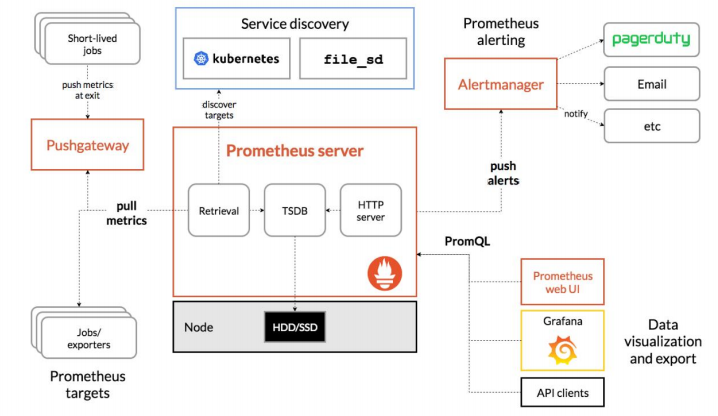
➢ Prometheus Server:Prometheus 生态最重要的组件,主要用于抓取和存储时间序列数据,
同时提供数据的查询和告警策略的配置管理;
➢ Alertmanager:Prometheus 生态用于告警的组件,Prometheus Server 会将告警发送给
Alertmanager,Alertmanager 根据路由配置,将告警信息发送给指定的人或组。
Alertmanager 支持邮件、Webhook、微信、钉钉、短信等媒介进行告警通知;
➢ Grafana:用于展示数据,便于数据的查询和观测;
➢ Push Gateway:Prometheus 本身是通过 Pull 的方式拉取数据,但是有些监控数据可能是
短期的,如果没有采集数据可能会出现丢失。Push Gateway 可以用来解决此类问题,它
可以用来接收数据,也就是客户端可以通过 Push 的方式将数据推送到 Push Gateway,
之后 Prometheus 可以通过 Pull 拉取该数据;
➢ Exporter:主要用来采集监控数据,比如主机的监控数据可以通过 node_exporter采集,
MySQL 的监控数据可以通过 mysql_exporter 采集,之后 Exporter 暴露一个接口,比
如/metrics,Prometheus 可以通过该接口采集到数据;
➢ PromQL:PromQL 其实不算 Prometheus 的组件,它是用来查询数据的一种语法,比
如查询数据库的数据,可以通过 SQL 语句,查询 Loki 的数据,可以通过 LogQL,查询
Prometheus 数据的叫做 PromQL;
➢ Service Discovery:用来发现监控目标的自动发现,常用的有基于 Kubernetes、
Consul、Eureka、文件的自动发现等
二、Prometheus安装
- Kube-Prometheus 项目地址:https://github.com/prometheus-operator/kube-prometheus/首先需要通过该项目地址,找到和自己 Kubernetes 版本对应的 Kube Prometheus Stack 的版本
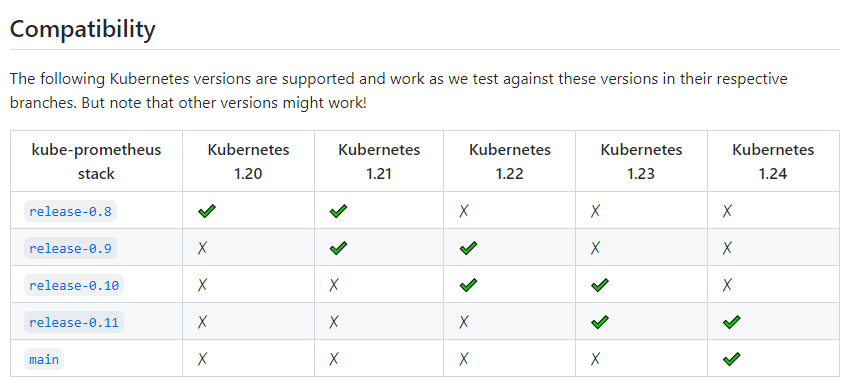
- 克隆下载,这里安装的是release-0.10版本或者利用游览器下载后上传到服务器
git clone -b release-0.10 --single-branch https://github.com/prometheus-operator/kube-prometheus.git
- 修改镜像下载地址。原下载镜像地址不能下载镜像
[root@k8s-master1 manifests]# vim prometheusAdapter-deployment.yaml

image: k8s.gcr.io/prometheus-adapter/prometheus-adapter:v0.9.1

#修改如下地址

image: willdockerhub/prometheus-adapter:v0.9.1

[root@k8s-master1 manifests]# vim kubeStateMetrics-deployment.yaml

image: k8s.gcr.io/kube-state-metrics/kube-state-metrics:v2.3.0

#修改如下地址:

image: bitnami/kube-state-metrics:2.3.0
- Prometheus安装
cd kube-prometheus/manifests/setup/

#安装 Prometheus Operator:

kubectl create -f setup/

#安装 Prometheus Stack:

kubectl create -f .
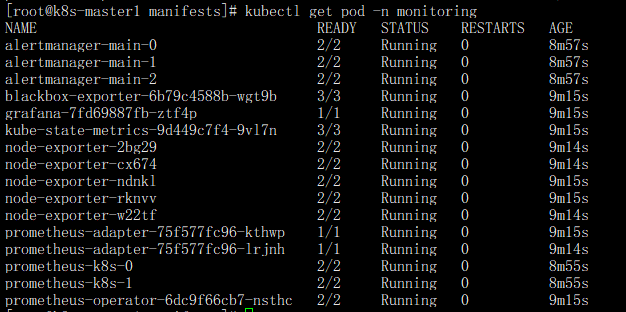
- 查看 Prometheus 容器状态:
kubectl get pod -n monitoring
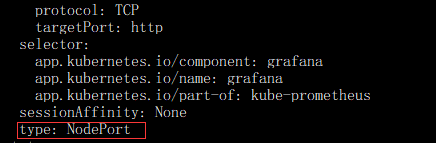
- 将 Grafana 的 Service 改成 NodePort 类型
kubectl edit svc -n monitoring grafana
打开后找到type: ClusterIP 修改为 type: NodePort,修改如下图红色方框
- 查看 Grafana Service 的 NodePort:
[root@k8s-master1 manifests]# kubectl get svc -n monitoring  grafana

NAME      TYPE       CLUSTER-IP    EXTERNAL-IP   PORT(S)          AGE

grafana   NodePort   10.8.14.157   <none>        3000:32734/TCP   6m32s
- 访问Grafana,通过任意一个安装了 kube-proxy 服务的节点 IP+32734 端口即可访问
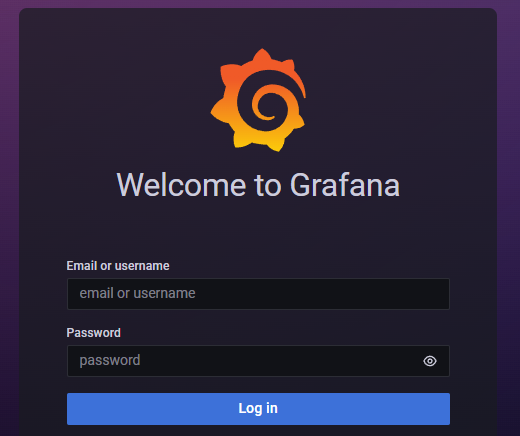
注:Grafana默认登录的账号密码为admin/admin。
- 开启Prometheus简易web ui界面。需要相同的方式更改Prometheus的Service为NodePort
kubectl edit svc -n monitoring prometheus-k8s
注:把type: ClusterIP 修改为 type: NodePort.修改方法跟上面一样
- 查看Service
[root@k8s-master1 manifests]# kubectl get svc -n monitoring  prometheus-k8s

NAME             TYPE       CLUSTER-IP    EXTERNAL-IP   PORT(S)                         AGE

prometheus-k8s   NodePort   10.6.102.49   <none>        9090:30671/TCP,8080:32548/TCP   9m52s
- 登录节点 IP地址:端口号(30671)
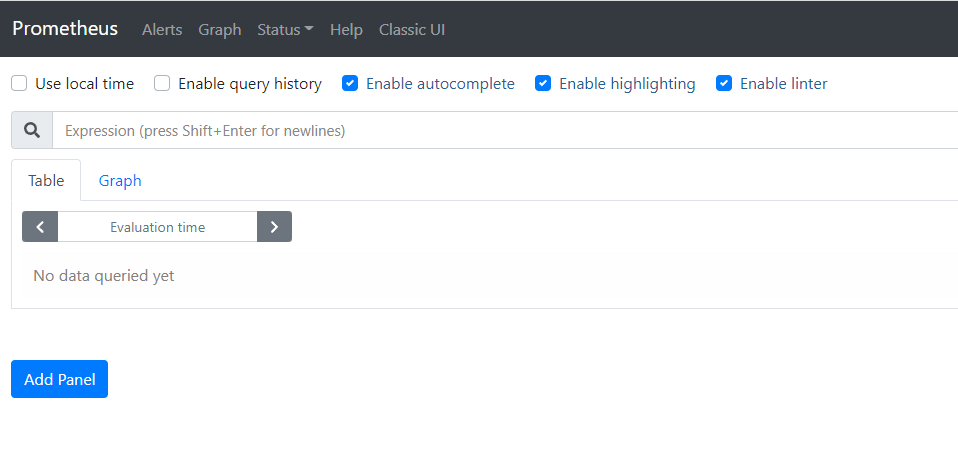
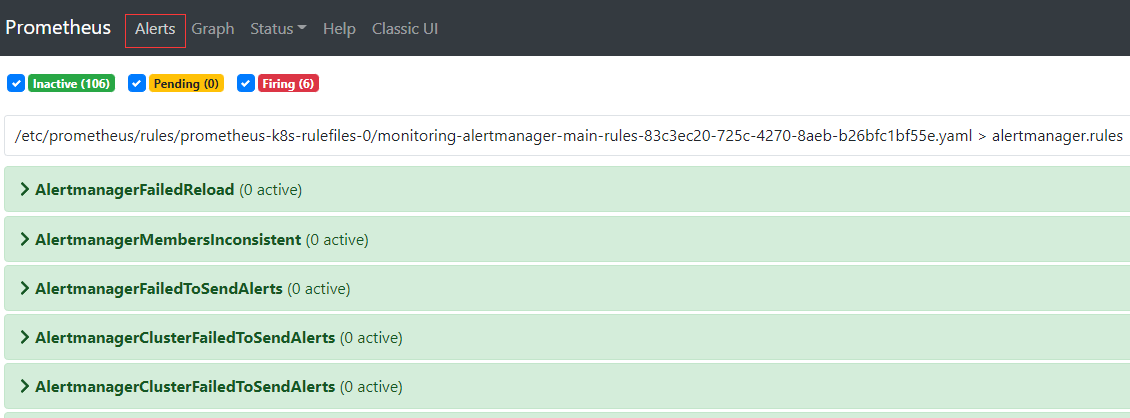
注:默认安装完成后,会有几个告警,先忽略
三、Etcd监控
3-1、测试访问Etcd Metric接口
- 首先找到ectd证书位置。可以在Etcd配置文件中搜索获得(注意配置文件的位置,不同的集群位置可能不同,kubeadm安装方式可能会在在/etc/kubernetes/manifests/etcd.yml 中),可以通过systemctl status etcd 查看配置文件所在位置。如图;
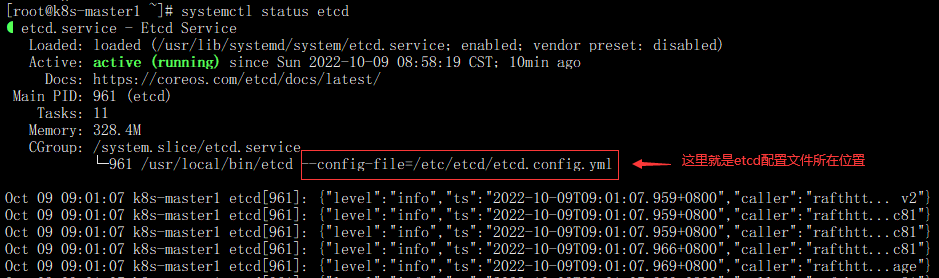
- 找到配置文件位置后查看证书所在位置
[root@k8s-master1 ~]# cat /etc/etcd/etcd.config.yml | grep -E "key-file|cert-file"

  cert-file: '/etc/kubernetes/pki/etcd/etcd.pem'

  key-file: '/etc/kubernetes/pki/etcd/etcd-key.pem'
- 测试访问Etcd Metic接口(注;etcd 监听端口是2379)
[root@k8s-master1 ~]# curl -s --cert /etc/kubernetes/pki/etcd/etcd.pem --key /etc/kubernetes/pki/etcd/etcd-key.pem \

https://YOUR_ETCD_IP:2379/metrics -k|tail -l

#查看结果显示

# TYPE process_virtual_memory_max_bytes gauge

process_virtual_memory_max_bytes 1.8446744073709552e+19

# HELP promhttp_metric_handler_requests_in_flight Current number of scrapes being served.

# TYPE promhttp_metric_handler_requests_in_flight gauge

promhttp_metric_handler_requests_in_flight 1

# HELP promhttp_metric_handler_requests_total Total number of scrapes by HTTP status code.

# TYPE promhttp_metric_handler_requests_total counter

promhttp_metric_handler_requests_total{code="200"} 0

promhttp_metric_handler_requests_total{code="500"} 0

promhttp_metric_handler_requests_total{code="503"} 0
3-2、创建Etcd Service yaml文件
vim etcd-service.yaml

apiVersion: v1

kind: Endpoints

metadata:

  labels:

    app: etcd-prom

  name: etcd-prom

  namespace: kube-system

subsets:

  - addresses:

      - ip: YOUR_ETCD_IP1    #这里设置是etcd服务器的IP地址,有几个Etcd添加几个

      - ip: YOUR_ETCD_IP1

      - ip: YOUR_ETCD_IP1

    ports:

      - port: 2379          #etcd监听端口

        name: https-metrics

        protocol: TCP

---

apiVersion: v1

kind: Service

metadata:

  labels:

    app: etcd-prom

  name: etcd-prom

  namespace: kube-system

spec:

  type: ClusterIP

  ports:

  - port: 2379

    protocol: TCP

    targetPort: 2379

    name: https-metrics
注:需要把YOUR_ETCD_IP改成自己的Etcd主机IP地址,另外需要注意port的名称为https-metrics,需要和后面的ServiceMonitor保持一致。
- 创建Etcd Service和查看Service的ClusterIP
#创建

kubectl create -f etcd-service.yaml

#查看Service的ClusterIP

[root@k8s-master1 src]# kubectl get svc -n kube-system etcd-prom

NAME        TYPE        CLUSTER-IP   EXTERNAL-IP   PORT(S)    AGE

etcd-prom   ClusterIP   10.4.62.48   <none>        2379/TCP   16h
- 通过ClusterIP访问测试
[root@k8s-master1 src]# curl -s --cert /etc/kubernetes/pki/etcd/etcd.pem --key /etc/kubernetes/pki/etcd/etcd-key.pem https://10.4.62.48:2379/metrics -k|tail -l

# TYPE process_virtual_memory_max_bytes gauge

process_virtual_memory_max_bytes 1.8446744073709552e+19

# HELP promhttp_metric_handler_requests_in_flight Current number of scrapes being served.

# TYPE promhttp_metric_handler_requests_in_flight gauge

promhttp_metric_handler_requests_in_flight 1

# HELP promhttp_metric_handler_requests_total Total number of scrapes by HTTP status code.

# TYPE promhttp_metric_handler_requests_total counter

promhttp_metric_handler_requests_total{code="200"} 1

promhttp_metric_handler_requests_total{code="500"} 0

promhttp_metric_handler_requests_total{code="503"} 0
注:通过创建Etcd Service 得到的ClusterIP 测试metrics 和上面测试结果一样,说明创建的Etcd Service可以使用
3-3、创建Etcd证书的Secret(证书路径根据实际环境进行更改)
[root@k8s-master1 src]# kubectl create secret generic etcd-ssl \

--from-file=/etc/kubernetes/pki/etcd/etcd-ca.pem \

--from-file=/etc/kubernetes/pki/etcd/etcd.pem \

--from-file=/etc/kubernetes/pki/etcd/etcd-key.pem -n monitoring
- 将证书挂载至Prometheus容器(由于Prometheus是Operator部署,所以只需修改Prometheus资源即可)
kubectl edit prometheus k8s -n monitoring

#添加以下内容

secrets:

  - etcd-ssl
如图所示:
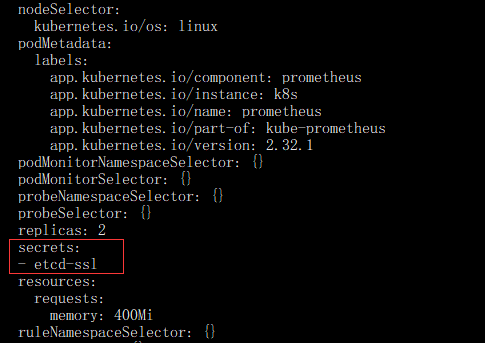
注:保存退出后,Prometheus的Pod会自动重启。重启玩后查看证书是否挂载(任意一个Promentheus的pod即可)
- 查看状态和查看证书是否挂载
#查看重启是否完成命令

kubectl get pod -n monitoring

#查看证书是否挂载

[root@k8s-master1 ~]# kubectl exec -n monitoring prometheus-k8s-0 -c prometheus -- ls /etc/prometheus/secrets/etcd-ssl/

etcd-ca.pem

etcd-key.pem

etcd.pem
- Etcd ServiceMonitor 创建
vim servicemonitor.yaml

apiVersion: monitoring.coreos.com/v1

kind: ServiceMonitor

metadata:

  name: etcd

  namespace: monitoring

  labels:

    app: etcd

spec:

  jobLabel: k8s-app

  endpoints:

    - interval: 30s

      port: https-metrics    #这个port对应 Service.spec.ports.name

      scheme: https

      tlsConfig:

        caFile: /etc/prometheus/secrets/etcd-ssl/etcd-ca.pem #证书路径

        certFile: /etc/prometheus/secrets/etcd-ssl/etcd.pem

        keyFile: /etc/prometheus/secrets/etcd-ssl/etcd-key.pem

        insecureSkipVerify: true # 关闭证书校验

  selector:

    matchLabels:

      app: etcd-prom        #跟svc的lables 保持一致。可以根据下面的图进行查看说明

  namespaceSelector:

    matchNames:

      - kube-system
- app: etcd-prom配置查看说明
kubectl get svc -n kube-system -l app=etcd-prom
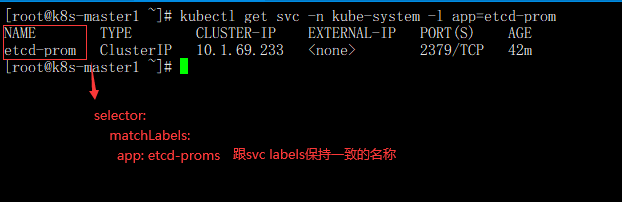
注:和之前的 ServiceMonitor 相比,多了 tlsConfig 的配置,http 协议的 Metrics 无需该配置
- 创建ServiceMonitor
[root@k8s-master1 src]# kubectl create -f servicemonitor.yaml

servicemonitor.monitoring.coreos.com/etcd created
- 检查监控Etcd配置是否正常加载
kubectl get servicemonitor -n monitoring
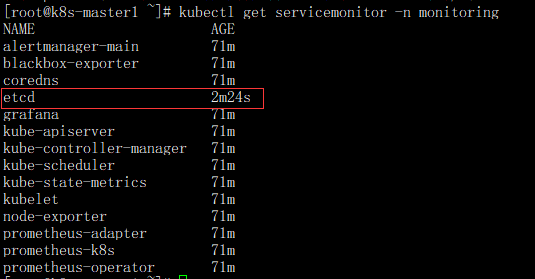
- Prometheus web简易页面
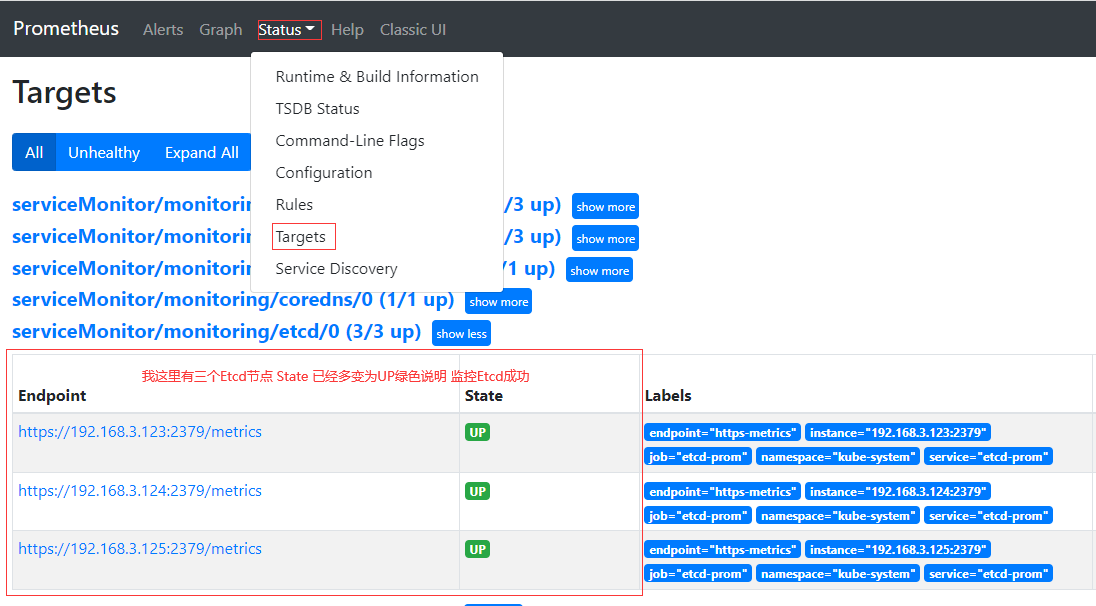
注:Etcd节点有几个显示几个才算正常,如果显示不正常根据上面步骤排查下问题
- 配置Grafana 显示etcd监控页面
打开 https://grafana.com/grafana/dashboards 找Etcd相关的 dashboards。
找的的Etcd dashboards导入路径:https://grafana.com/grafana/dashboards/3070-etcd/
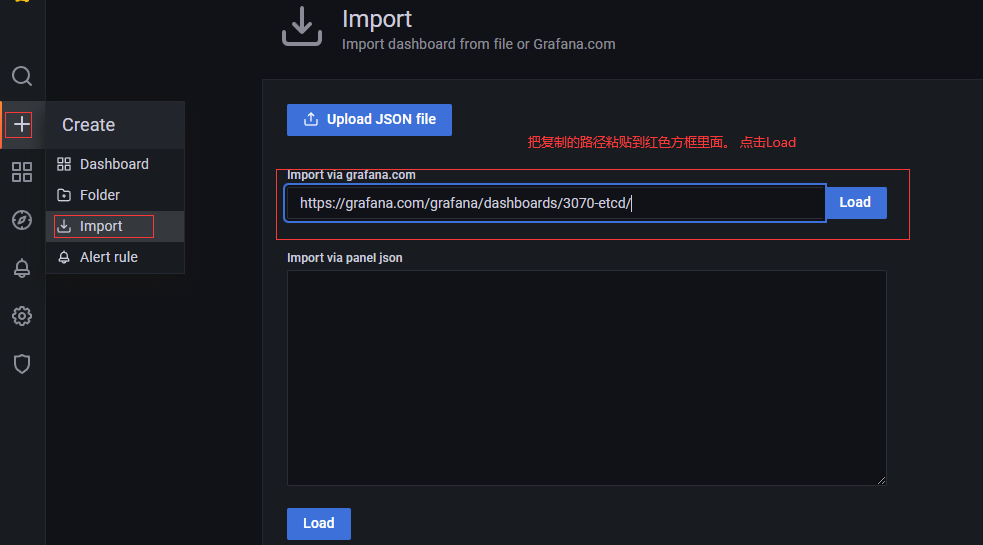
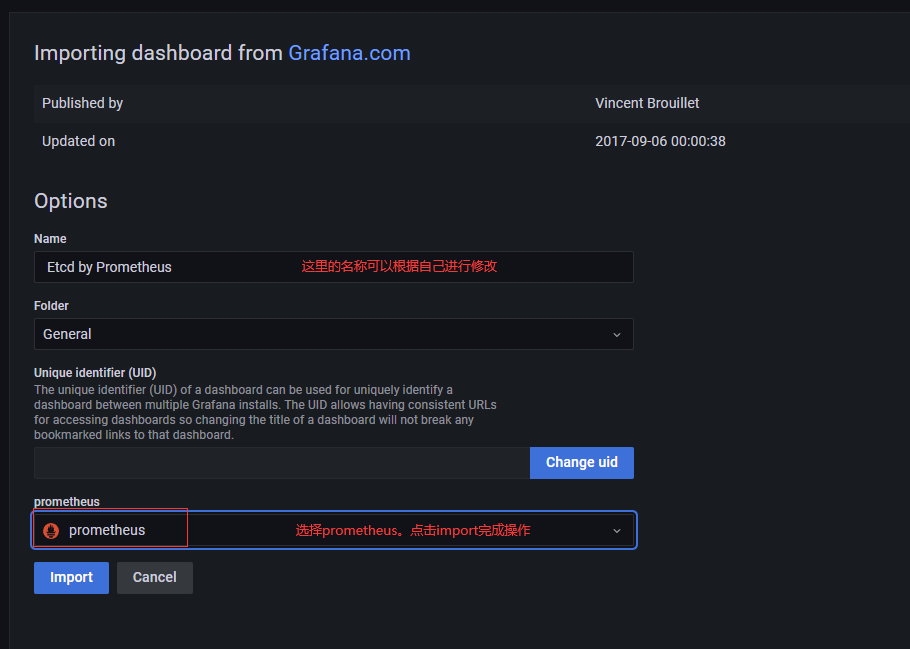
导入后页面显示
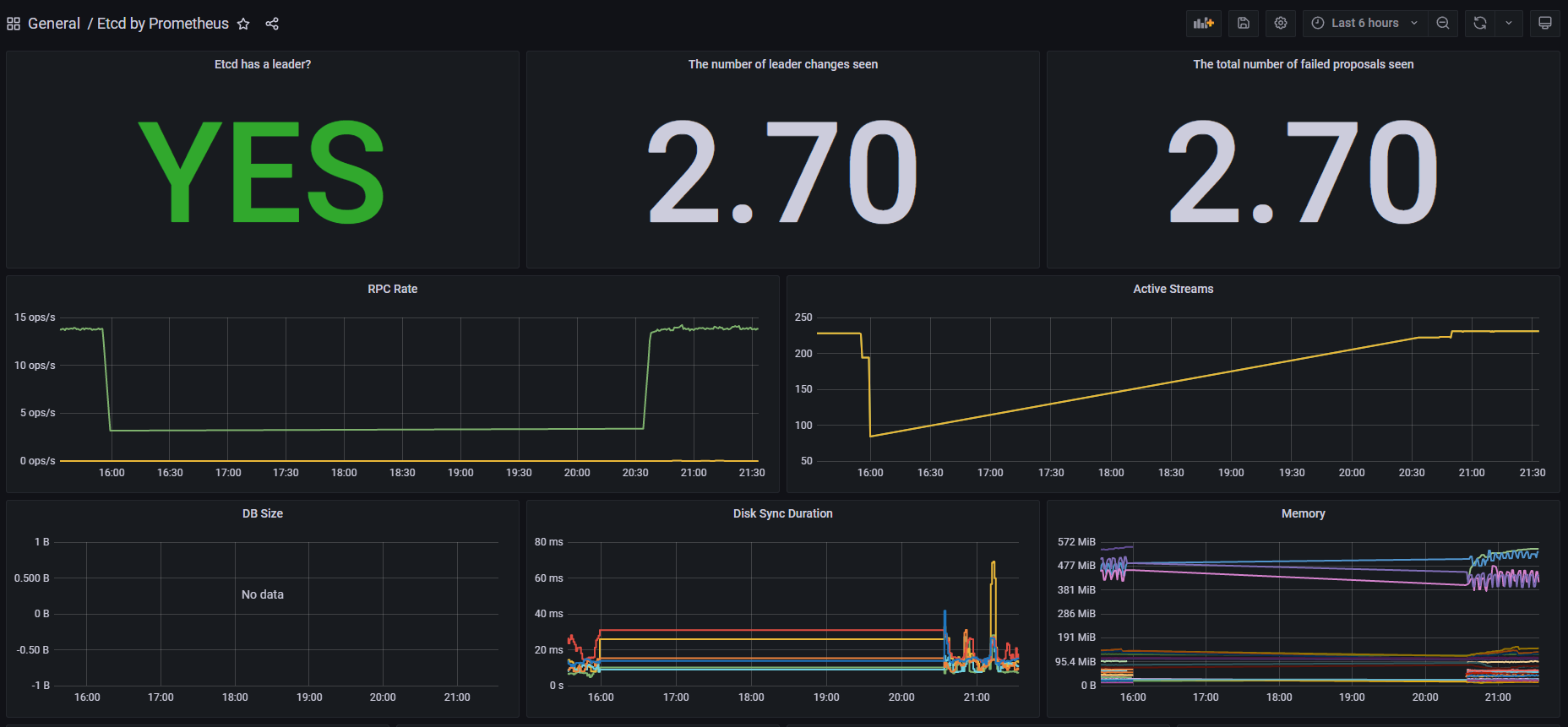
注:至此Etcd监控配置完成
四、非云原生监控Exporter
4-1、MySQL 作为一个测试用例,演示如何使用 Exporter 监控非云原生应用。 MySQL安装不在操作
- 登录 MySQL,创建 Exporter 所需的用户和权限
mysql> CREATE USER 'exporter'@'%' IDENTIFIED BY 'exporter' WITH

MAX_USER_CONNECTIONS 3;

Query OK, 0 rows affected (0.01 sec)

mysql> GRANT PROCESS, REPLICATION CLIENT, SELECT ON *.* TO

'exporter'@'%';

Query OK, 0 rows affected (0.00 sec)
- 配置 MySQL Exporter 采集 MySQL 监控数据
vim mysql-exporter.yaml

apiVersion: apps/v1

kind: Deployment

metadata:

  name: mysql-exporter

  namespace: monitoring

spec:

  replicas: 1

  selector:

    matchLabels:

      k8s-app: mysql-exporter

  template:

    metadata:

      labels:

        k8s-app: mysql-exporter

    spec:

      containers:

      - name: mysql-exporter

        image: registry.cn-beijing.aliyuncs.com/dotbalo/mysqld-exporter

        env:

          - name: DATA_SOURCE_NAME

            #value: "exporter:exporter@(mysql.default:3306)/"   #集群内部MySQL监控配置

            value: "exporter:exporter@(192.168.3.81:3306)/"     #集群外部监控MySQL配置

        imagePullPolicy: IfNotPresent

        ports:

        - containerPort: 9104

---

apiVersion: v1

kind: Service

metadata:

  name: mysql-exporter

  namespace: monitoring

  labels:

    k8s-app: mysql-exporter

spec:

  type: ClusterIP

  selector:

    k8s-app: mysql-exporter

  ports:

  - name: api

    port: 9104

    protocol: TCP
- 创建 Exporter:
# kubectl create -f mysql-exporter.yaml

deployment.apps/mysql-exporter created

service/mysql-exporter created
- 查看创建的mysql-exporter状态
[root@k8s-master1 src]# kubectl get svc -n monitoring mysql-exporter

NAME             TYPE        CLUSTER-IP     EXTERNAL-IP   PORT(S)    AGE

mysql-exporter   ClusterIP   10.1.173.190   <none>        9104/TCP   10h
- 通过该 Service 地址,检查是否能正常获取 Metrics 数据:
[root@k8s-master1 src]# curl 10.1.173.190:9104/metrics | tail -1

  % Total    % Received % Xferd  Average Speed   Time    Time     Time  Current

                                 Dload  Upload   Total   Spent    Left  Speed

100  119k    0  119k    0     0  1161k      0 --:--:-- --:--:-- --:--:-- 1179k

promhttp_metric_handler_requests_total{code="503"} 0
- ServiceMonitor 配置
vim mysql-sm.yaml

apiVersion: monitoring.coreos.com/v1

kind: ServiceMonitor

metadata:

  name: mysql-exporter

  namespace: monitoring

  labels:

    k8s-app: mysql-exporter

    namespace: monitoring

spec:

  jobLabel: k8s-app

  endpoints:

  - port: api

    interval: 30s

    scheme: http

  selector:

    matchLabels:

      k8s-app: mysql-exporter

  namespaceSelector:

    matchNames:

    - monitoring
注:需要matchLabels 和 endpoints 的配置,要和 MySQL 的 Service 一致
- 创建ServiceMonitor
# kubectl create -f mysql-sm.yaml

servicemonitor.monitoring.coreos.com/mysql-exporter created
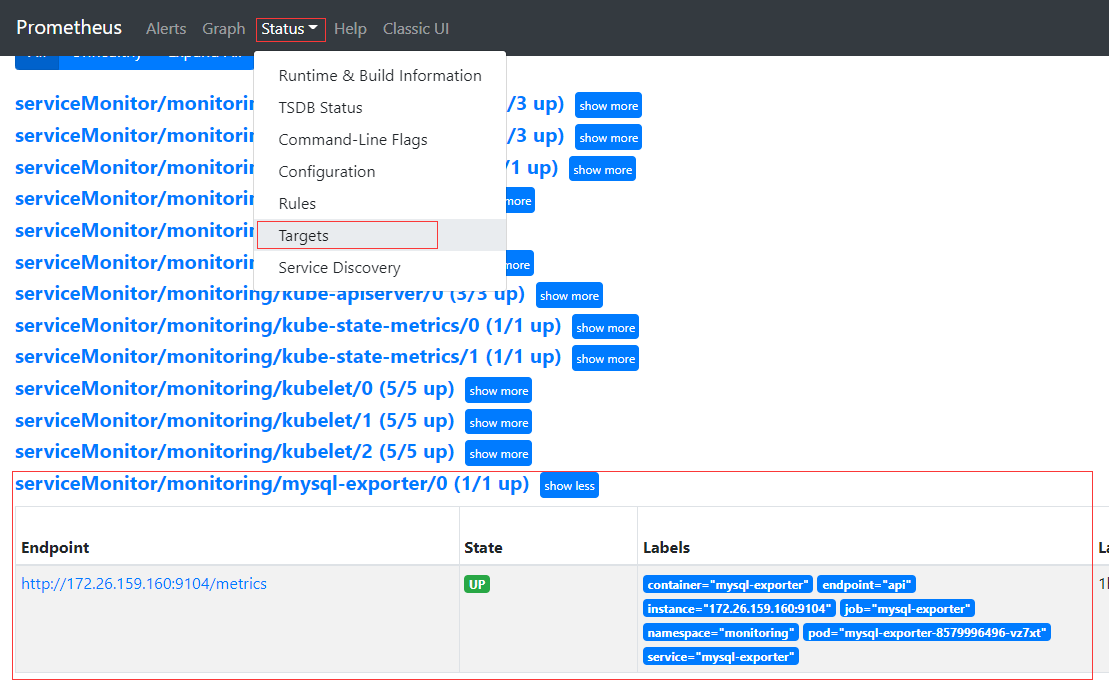
- 接下来即可在 Prometheus Web UI 看到该监控
- 导入 Grafana Dashboard
说明:导入 Grafana Dashboard,地址:https://grafana.com/grafana/dashboards/6239-mysql/,导入步骤和之前类似,
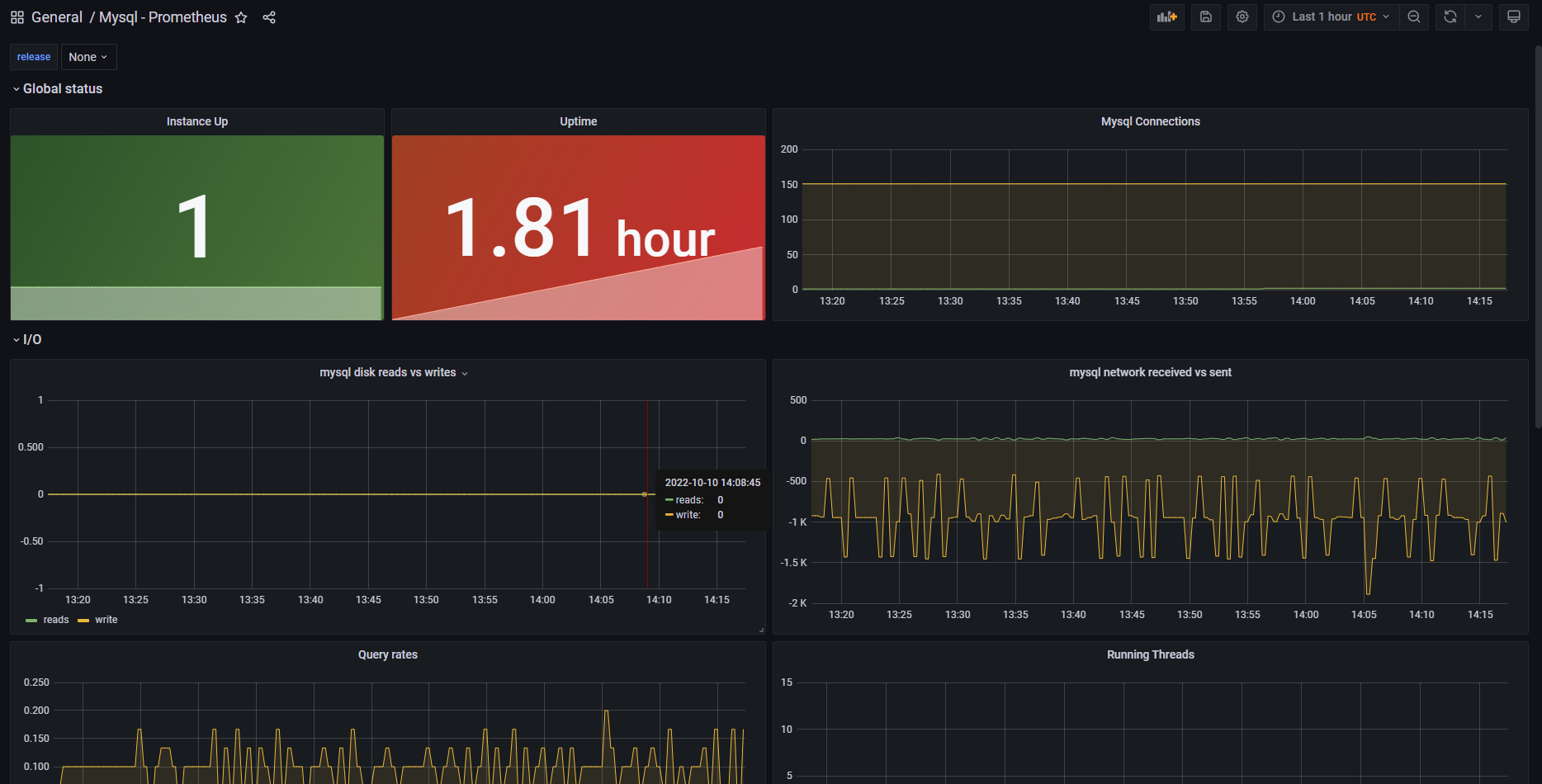
在此不再演示。导入完成后,即可在 Grafana 看到监控数据:
五、Service Monitor 找不到监控主机排查
5-1、故障排查步骤
1)确认Service Monitor是否创建成功
2)确认Service Monitor标签是否配置正确
3)确认Promenteus 是否生成了相关配置
4)确认存在Service Monitor匹配的Service
5)确认通过Service 能够访问程序的Metrics接口
6)确认Service 的端口和Scheme和Service Monitor一致
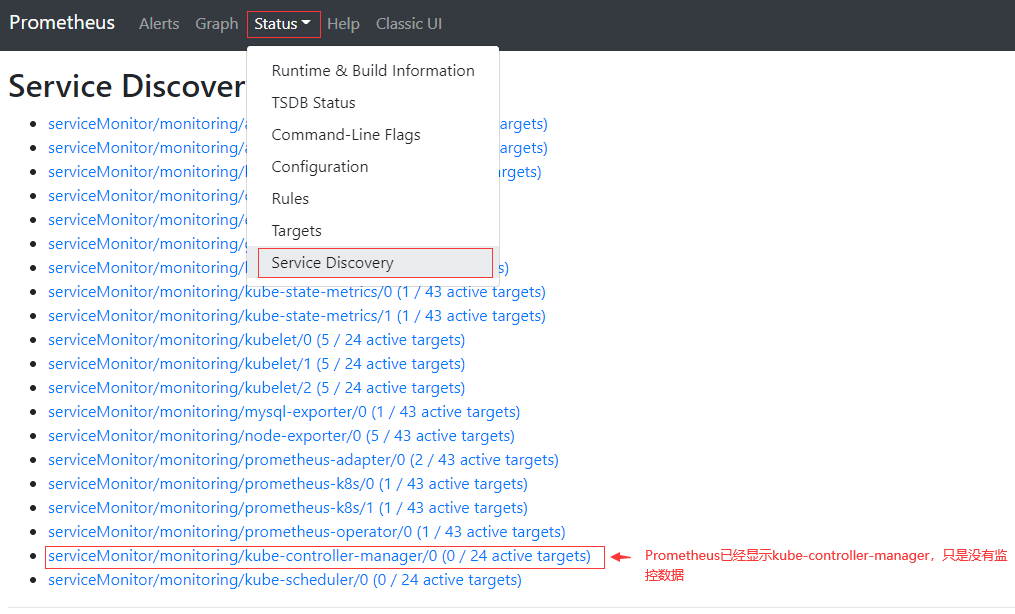
5-2、解决安装后报KubeControllerManagerDown (1 active) 监控数据没有错误,如下图错误。解决步骤如下

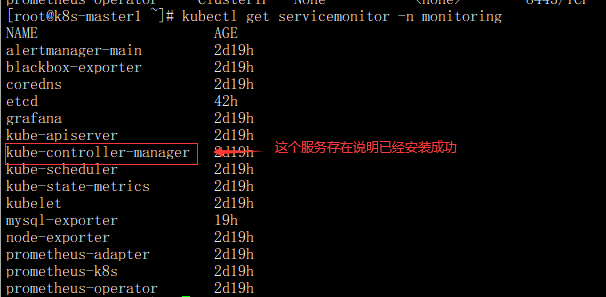
- 确认Service Monitor是否创建成功,查看命令
kubectl get servicemonitor -n monitoring
通过Prometheus web界面查看kube-controller-manager是否生成了相关配置
- 检查Service Monitor匹配的Service
kubectl get servicemonitor -n monitoring kube-controller-manager -oyaml
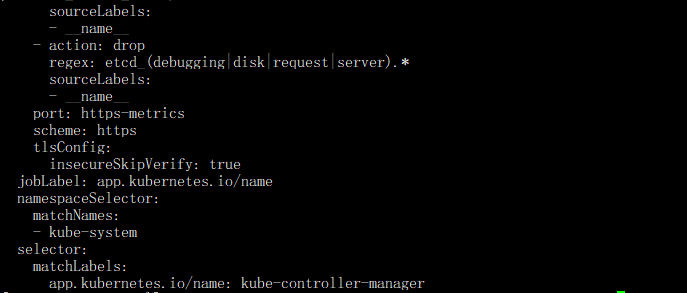
注:该Service Monitor匹 配 的 是kube-system命名空间下 , 具有app.kubernetes.io/name=kube-controller-manager 标签
接下来通过该标签查看是否存在
[root@k8s-master1 ~]# kubectl get svc -l app.kubernetes.io/name=kube-controller-manager -n kube-system

No resources found in kube-system namespace.
注:可以看到并没有此标签的 Service,所以导致了找不到需要监控的目标,此时可以手动创建该 Service 和
Endpoint 指向自己的 Controller Manage(kube-controller-manager )
- 创建该 Service 和 Endpoint 指向Controller Manage(kube-controller-manager )
[root@k8s-master1 src]# vim controller-manager-svc.yaml

apiVersion: v1

kind: Endpoints

metadata:

  labels:

    app.kubernetes.io/name: kube-controller-manager

  name: kube-controller-manager-prom

  namespace: kube-system

subsets:

  - addresses:

      - ip: 192.168.3.123    #这里设置是contorller-manager服务器的IP地址,有几个Etcd添加几个

      - ip: 192.168.3.124

      - ip: 192.168.3.125

    ports:

      - port: 10257          #controlle监听端口

        name: https-metrics

        protocol: TCP

---

apiVersion: v1

kind: Service

metadata:

  labels:

    app.kubernetes.io/name: kube-controller-manager     #这里要跟servicemotiors labels 名称保持一致才能找到

  name: kube-controller-manager-prom

  namespace: kube-system

spec:

  type: ClusterIP

  ports:

  - port: 10257

    protocol: TCP

    targetPort: 10257

    name: https-metrics

#创建

[root@k8s-master1 src]# kubectl create -f controller-manager-svc.yaml

endpoints/kube-controller-manager-prom created

service/kube-controller-manager-prom created
- 所有 k8s-master主节点上面的 /usr/lib/systemd/system/kube-controller-manager.service 启动配置文件添加以下内容
--authentication-kubeconfig=/etc/kubernetes/controller-manager.kubeconfig \

--authorization-kubeconfig=/etc/kubernetes/controller-manager.kubeconfig \
注:如果在配置末尾添加注意后面的反斜杠需要去掉
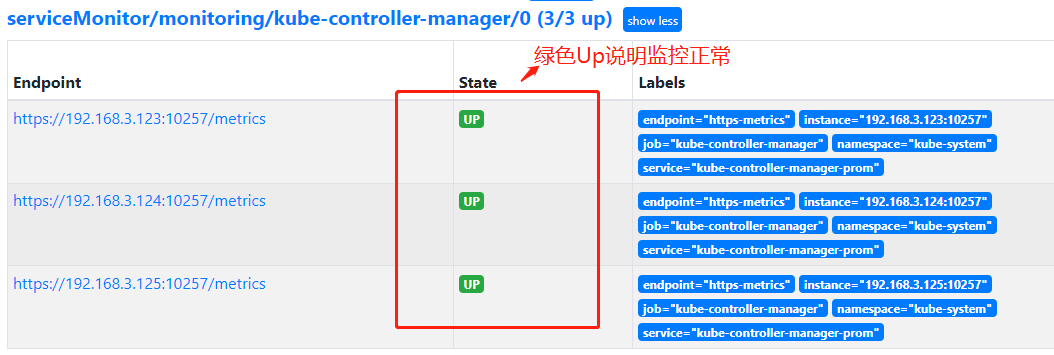
- 登录Prometheus Web UI界面是否正常,如下图kube-controller-manager监控正常
- 登录Grafana 界面找到Controller Manager标签显示3个主节点信息说明Grafana监控也正常

5-3、解决安装后报KubeSchedulerDown (1 active) (1 active)没有监控数据错误,如下图错误。解决步骤如下

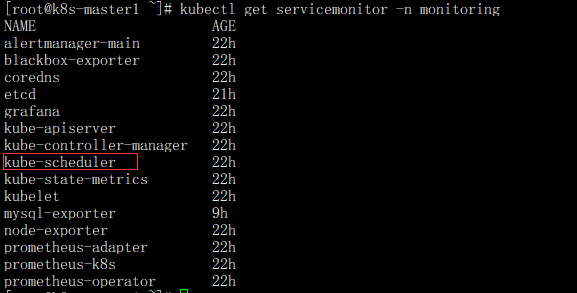
- 确认Service Monitor是否创建成功,查看命令
kubectl get servicemonitor -n monitoring
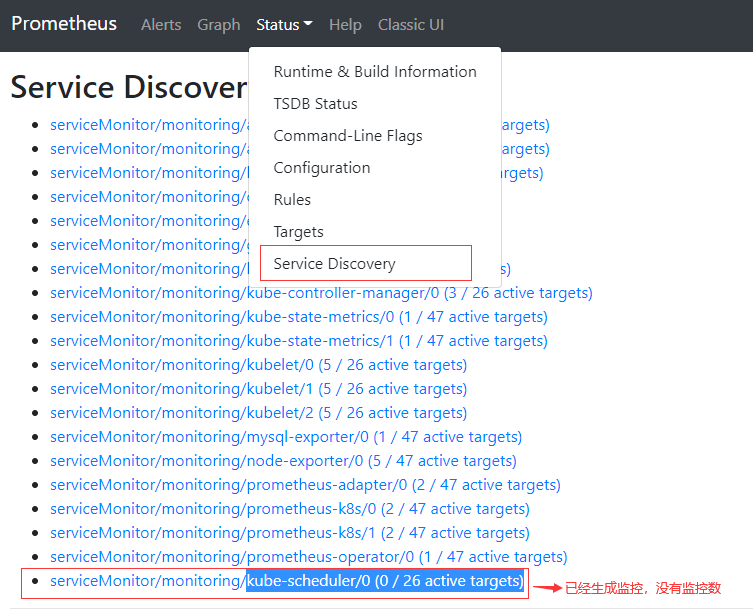
- 通过Prometheus web界面查看kube-scheduler是否生成了相关配置
- 检查Service Monitor匹配的Service
kubectl get servicemonitor -n monitoring kube-scheduler -oyaml
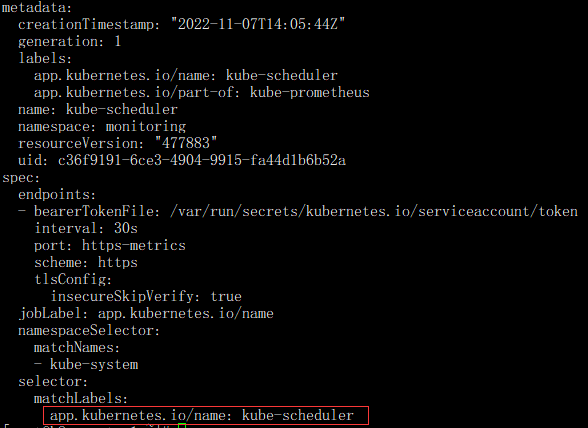
注:该Service Monitor匹 配 的 是kube-system命名空间下 , 具有app.kubernetes.io/name: kube-scheduler 标签
接下来通过该标签查看是否存在
[root@k8s-master1 ~]# kubectl get svc -l app.kubernetes.io/name=kube-scheduler -n kube-system

No resources found in kube-system namespace.
注:可以看到并没有此标签的 Service,所以导致了找不到需要监控的目标,此时可以手动创建该 Service 和
Endpoint 指向自己的 Controller Manage(kube-scheduler )
- 创建该 Service 和 Endpoint 指向Controller Manage(kube-scheduler )
[root@k8s-master1 src]# vim scheduler.yaml

apiVersion: v1

kind: Endpoints

metadata:

  labels:

    app.kubernetes.io/name: kube-scheduler

  name: kube-scheduler-prom

  namespace: kube-system

subsets:

  - addresses:

      - ip: 192.168.3.123    #这里设置是scheduler服务器的IP地址,有几个Etcd添加几个

      - ip: 192.168.3.124

      - ip: 192.168.3.125

    ports:

      - port: 10259          #scheduler监听端口

        name: https-metrics

        protocol: TCP

---

apiVersion: v1

kind: Service

metadata:

  labels:

    app.kubernetes.io/name: kube-scheduler     #这里要跟servicemotiors labels 名称保持一致才能找到

  name: kube-scheduler-prom

  namespace: kube-system

spec:

  type: ClusterIP

  ports:

  - port: 10259

    protocol: TCP

    targetPort: 10259

    name: https-metrics
- 创建
[root@k8s-master1 src]# kubectl create -f scheduler.yaml

endpoints/kube-scheduler-prom created

service/kube-scheduler-prom created
- 所有 k8s-master主节点上面的/usr/lib/systemd/system/kube-scheduler.service启动配置文件添加以下内容
--requestheader-client-ca-file=/etc/kubernetes/pki/front-proxy-ca.pem \

--authentication-kubeconfig=/etc/kubernetes/scheduler.kubeconfig \

--authorization-kubeconfig=/etc/kubernetes/scheduler.kubeconfig \
注:如果在配置末尾添加注意后面的反斜杠需要去掉
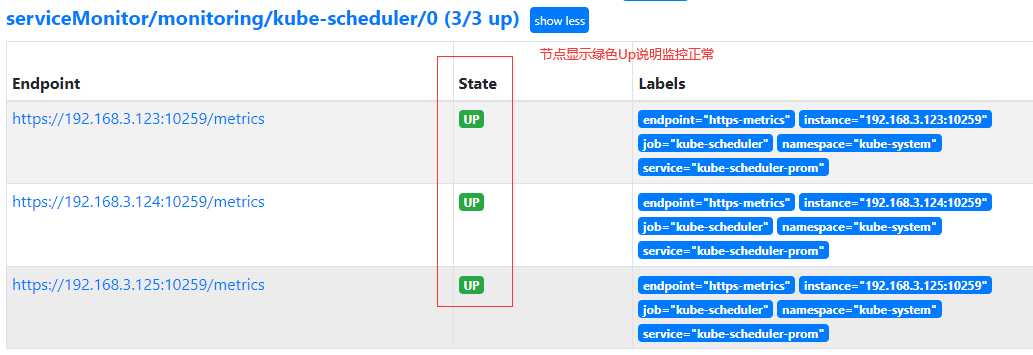
- 登录Prometheus Web UI界面是否正常,如下图说明kube-scheduler监控正常
- 登录Grafana 界面找到kube-scheduler标签显示3个主节点信息说明Grafana监控也正常

注:其它相关错误排查也是相关步骤
六、配置Prometeus静态文件远程监控Linux主机
说明:远程监控主机IP地址为:192.168.3.81
6-1、远程Linux主机操作。远程监控客户端下载地址:https://prometheus.io/download/
#下载node_exporter远程监控客户端口

wget https://github.com/prometheus/node_exporter/releases/download/v1.4.0/node_exporter-1.4.0.linux-amd64.tar.gz

#解压

tar zxf node_exporter-1.4.0.linux-amd64.tar.gz

#解压后吧node_exporter移动到/usr/local/目录下

mv node_exporter-1.4.0.linux-amd64 /usr/local/node_exporter-1.4.0.linux-amd64
- 配置远程监控Linux主机node_exporter启动服务
vim /usr/lib/systemd/system/node_exporter.service

[Service]

ExecStart=/usr/local/node_exporter-1.4.0.linux-amd64/node_exporter --web.listen-address=0.0.0.0:9100

ExecReload=/bin/kill -HUP $MAINPID

KillMode=process

Restart=on-failure

[Install]

WantedBy=multi-user.target

[Unit]

Description=node_exporter

After=network.target

#更新系统服务

systemctl daemon-reload

#加入开机启动

systemctl enable node_exporter.service

#启动

systemctl start node_exporter.service

#停止

systemctl stop node_exporter.service

#重启

systemctl restart node_exporter.service
注:ExecStart=/usr/local/node_exporter-1.4.0.linux-amd64/node_exporter --web.listen-address=0.0.0.0:9100配置说明
1、/usr/local/node_exporter-1.4.0.linux-amd64/node_exporter 存放node_exporter路径
2、--web.listen-address=0.0.0.0:9100 指定了 node_exporter 的监听端口为9100
6-2、以下操作都在Kubernetes集群K8s-master1上面操作或kubectl命令机器上面
- 首先创建一个prometheus-additional.yaml 空文件,然后通过该文件创建一个 Secret,那么这个 Secret 即可作为Prometheus 的静态配置
#生成一个prometheus-additional.yaml 文件

mkdir /prometeus

cd /prometeus/

touch /prometeus/prometheus-additional.yaml

#创建secret

[root@k8s-master1 prometeus]# kubectl create secret generic additional-configs \

--from-file=/prometeus/prometheus-additional.yaml -n monitoring

#创建成功提示信息

secret/additional-configs created
- 查看创建additional-configs是否成功
#查看创建状态

[root@k8s-master1 ~]# kubectl get secrets -n monitoring additional-configs

NAME                 TYPE     DATA   AGE

additional-configs   Opaque   1      17m

#查看相关内容信息

[root@k8s-master1 ~]# kubectl describe secrets -n monitoring additional-configs

Name:         additional-configs

Namespace:    monitoring

Labels:       <none>

Annotations:  <none>

Type:  Opaque

Data

====

prometheus-additional.yaml:  0 bytes
- 创建完 Secret 后,需要编辑下 Prometheus 配置
[root@k8s-master1 src]# kubectl edit prometheus -n monitoring k8s

prometheus.monitoring.coreos.com/k8s edited

#添加以下内容

additionalScrapeConfigs:

    key: prometheus-additional.yaml

    name: additional-configs

    optional: true
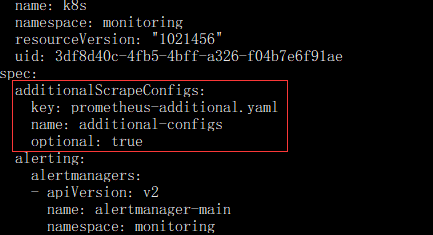
注:添加上述配置后保存退出,无需重启 Prometheus 的 Pod 即可生效
- 配置prometheus-additional.yaml文件实现监控Linux主机
vim prometheus-additional.yaml

- job_name: 'LinuxServerMonitor'

  static_configs:

    - targets:

      - "192.168.3.81:9100"   #监控linux主机IP地址和端口。端口默认为9100。可以配置多个监控主机按照格式换行添加即可

      labels:

        server_type: 'linux'

  relabel_configs:

    - source_labels: [__address__]

      target_label: instance
注:远程监控多个Linux主机监控示例静态文件配置:
- job_name: 'LinuxServerMonitor'

  static_configs:

    - targets:

      - "192.168.3.81:9100"

      - "192.168.3.82:9100"

      - "192.168.3.83:9100"

      #需要监控多少台Linux主机直接按照顺序添加IP地址:端口即可

      labels:

        server_type: 'linux'

  relabel_configs:

    - source_labels: [__address__]

      target_label: instance
- 通过prometheus-additional.yaml该文件更新 Secret
[root@k8s-master1 src]# kubectl create secret generic additional-configs \

--from-file=/prometeus/prometheus-additional.yaml --dry-run=client -oyaml | \

kubectl replace -f - -n monitoring

#更新后提示

secret/additional-configs replaced
- 查看Prometheus web 界面,出现如下下图显示说明监控正常。

注:如果没有稍等一会在查看是否出现。时间过长还没出现根据上面操作查看自己的操作流程或配置文件
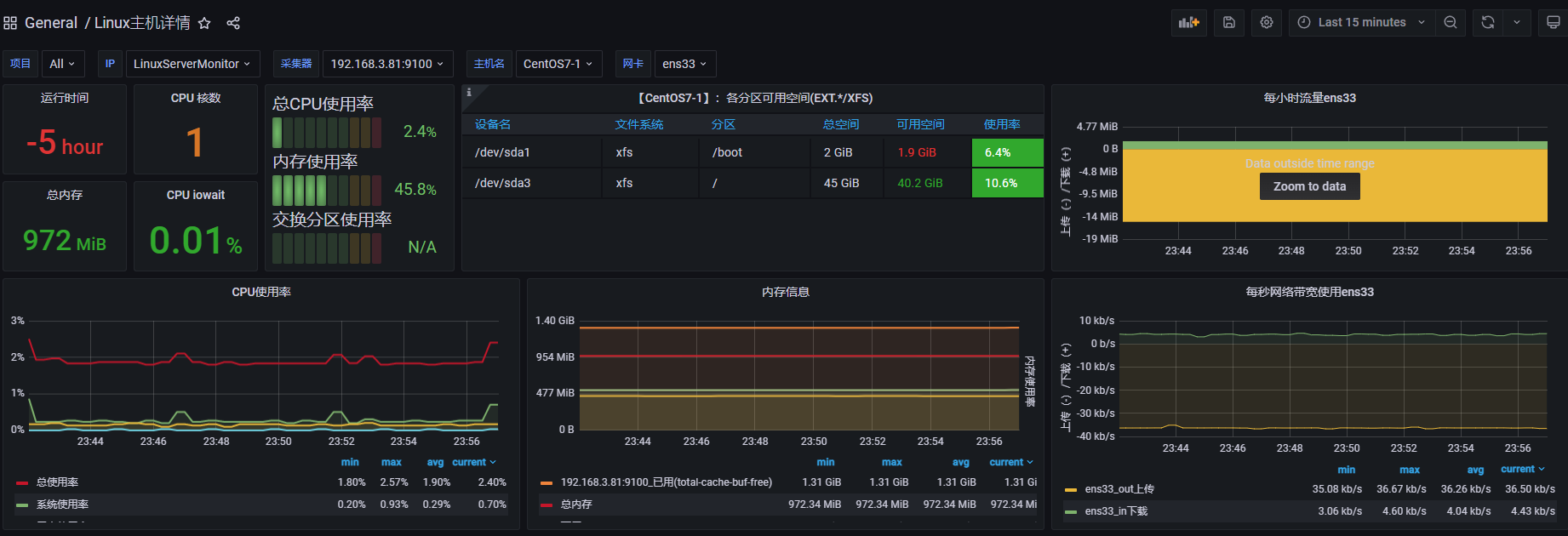
- 打开General导入dashboards模块,展示图如下:
说明:导入dashboards模块这里不在操作,按照上面导入dashboards模块操作即可
导入模块地址:https://grafana.com/grafana/dashboards/12633-linux
七、黑河监控域名是否可以正常访问
说明:关于Secret 配置prometheus-additional.yaml静态文件查看6-2相关操作步骤
7-1、新版Prometheus Stack 已经默认安装了 BlackboxExporter,可以通过以下命令查看
[root@k8s-master1 ~]# kubectl get pod -n monitoring -l app.kubernetes.io/name=blackbox-exporter

NAME                                 READY   STATUS    RESTARTS       AGE

blackbox-exporter-6b79c4588b-hvqgz   3/3     Running   21 (83m ago)   3d21h
7-2、同时也会创建一个 Service,可以通过该 Service 访问 Blackbox Exporter 并传递一些参数
[root@k8s-master1 ~]# kubectl get svc -n monitoring -l app.kubernetes.io/name=kube-state-metrics

NAME                 TYPE        CLUSTER-IP   EXTERNAL-IP   PORT(S)             AGE

kube-state-metrics   ClusterIP   None         <none>        8443/TCP,9443/TCP   3d21h
7-3、在prometheus-additional.yaml文件编辑静态配置实现监控域
vim prometheus-additional.yaml

- job_name: 'GameServer'

  metrics_path: /probe

  params:

    module: [http_2xx]   # Look for a HTTP 200 response.

  static_configs:

    - targets:

      - http://gaoxin.kubeasy.com    # Target to probe with http.

      - https://www.baidu.com        # Target to probe with https.

  relabel_configs:

    - source_labels: [__address__]

      target_label: __param_target

    - source_labels: [__param_target]

      target_label: instance

    - target_label: __address__

      replacement:  blackbox-exporter:19115
➢ targets:探测的目标,根据实际情况进行更改
➢ params:使用哪个模块进行探测
➢ replacement:Blackbox Exporter 的地址
注:可以看到此处的内容,和传统配置的内容一致,只需要添加对应的 job 即可
7-4、通过prometheus-additional.yaml该文件更新 Secret
[root@k8s-master1 src]# kubectl create secret generic additional-configs \

--from-file=/prometeus/prometheus-additional.yaml --dry-run=client -oyaml | \

kubectl replace -f - -n monitoring

secret/additional-configs replaced
7-5、更新完后稍等一会,可登录Prometheus Web 看到该图配置
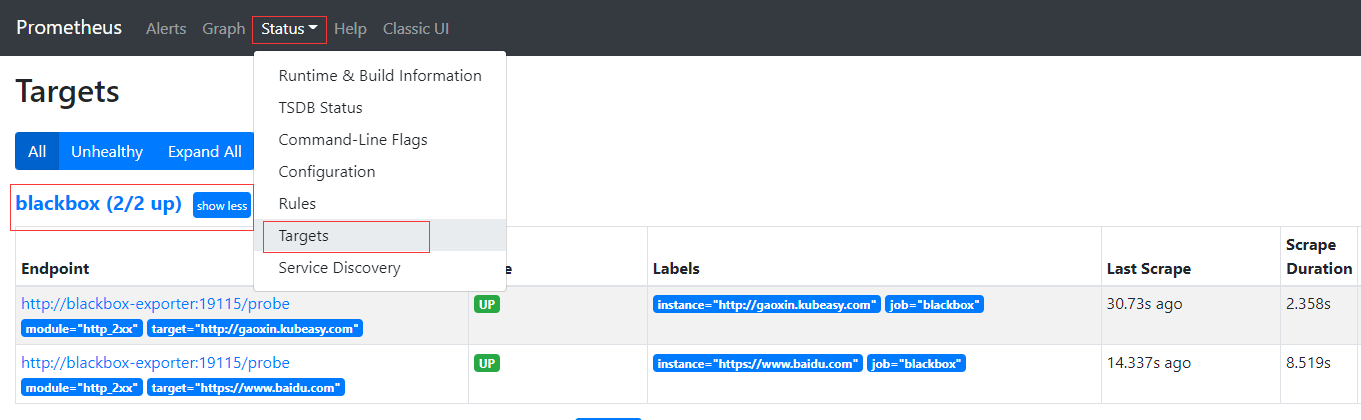
注:监控状态UP后导入黑河模块到General里面
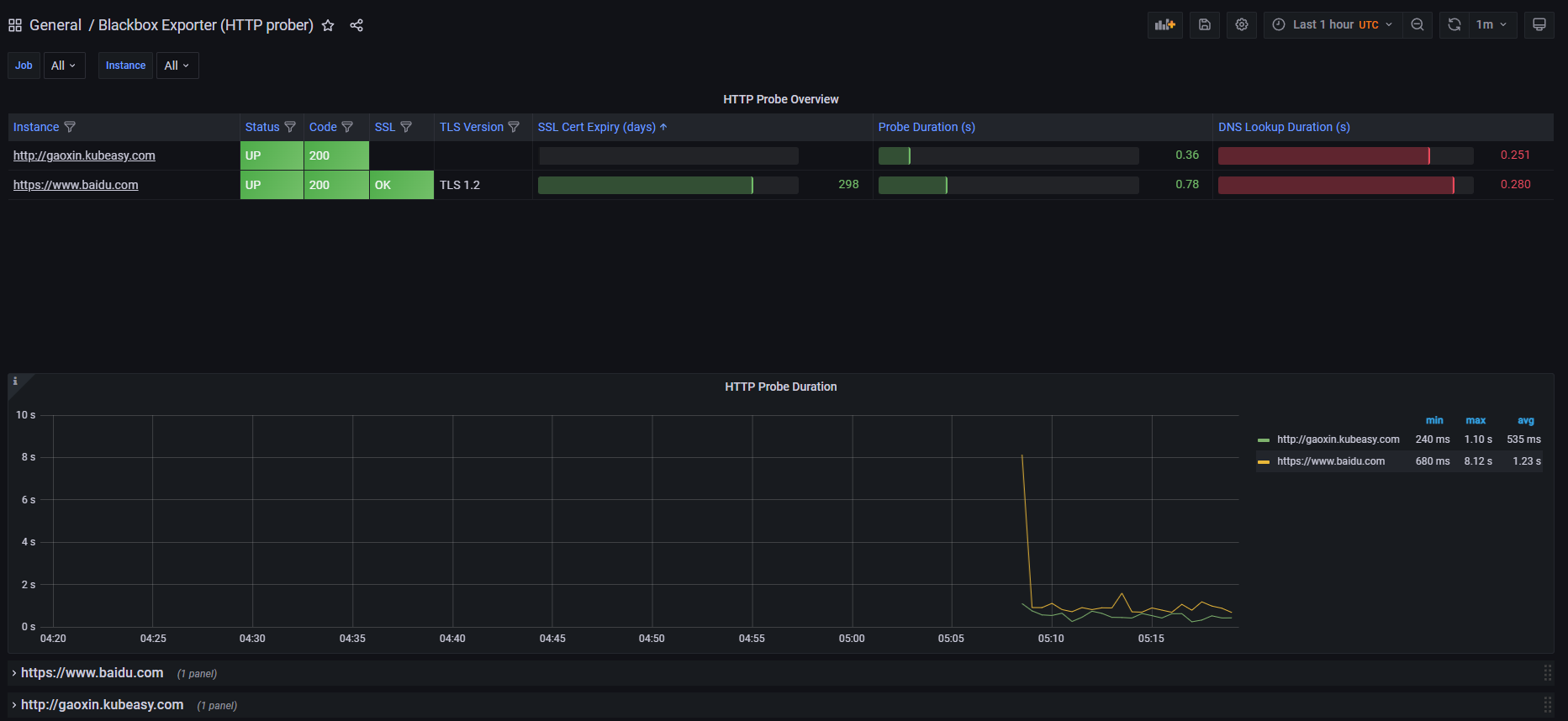
7-6、导入dashboards模块到General里面,显示图如下
说明:导入dashboards模块这里不在操作,按照上面的导入dashboards模块操作即可
导入模板地址:https://grafana.com/grafana/dashboards/13659
7-7、对远程应用端口进行监控
- job_name: 'ServerPort'

  metrics_path: /probe

  params:

    module: [tcp_connect]

  static_configs:

    - targets:

      - 192.168.3.81:9000

      labels:

        tags: "server1" #标签名称

  relabel_configs:

    - source_labels: [__address__]

      target_label: __param_target

    - source_labels: [__param_target]

      target_label: instance

    - target_label: __address__

      replacement:  blackbox-exporter:19115
- 通过prometheus-additional.yaml该文件更新 Secret
[root@k8s-master1 src]# kubectl create secret generic additional-configs \

--from-file=/prometeus/prometheus-additional.yaml --dry-run=client -oyaml | \

kubectl replace -f - -n monitoring
注:导入模板地址:https://grafana.com/grafana/dashboards/13659 使General展示
七、邮件告警配置
7-1、在安装Prometheus安装包目录下面找到 Alertmanager 的配置文件。
#例如安装包目录为/kube-prometheus-release-0.10切换到manifests

#编辑 alertmanager-secret.yaml文件

[root@k8s-master1 kube-prometheus-release-0.10]# cd manifests/

[root@k8s-master1 manifests]# vim alertmanager-secret.yaml

apiVersion: v1

kind: Secret

metadata:

  labels:

    app.kubernetes.io/component: alert-router

    app.kubernetes.io/instance: main

    app.kubernetes.io/name: alertmanager

    app.kubernetes.io/part-of: kube-prometheus

    app.kubernetes.io/version: 0.23.0

  name: alertmanager-main

  namespace: monitoring

stringData:

  alertmanager.yaml: |-

    "global":

      "resolve_timeout": "5m"

'''后面内容省略
- alertmanager-secret.yaml 文件的 global 添加发送邮件相关配置配置如下
alertmanager.yaml: |-

    "global":

      "resolve_timeout": "5m"

      #添加以下内容

      smtp_from: "123@126.com" 发送邮件地址

      smtp_smarthost: "smtp.126.com:465" #发送邮箱smtp地址

      smtp_hello: "126.com"

      smtp_auth_username: "123@126.com" #发送邮箱地址

      smtp_auth_password: "QWEZSDREDR" #开启POP3/SMTP服务后的授权密码

      smtp_require_tls: false
- 接受邮件配置,修改 alertmanager-secret.yaml 文件的 receivers 配置如下
"receivers":

    - "name": "Default"

      #下面设置的是接受邮件配置

      "email_configs":

      - to: "123@126.com"

        send_resolved: true
注:
➢ email_configs:代表使用邮件通知;
➢ to:收件人,此处为 123@126.com,可以配置多个,逗号隔开;
➢ send_resolved:告警如果被解决是否发送解决通知。
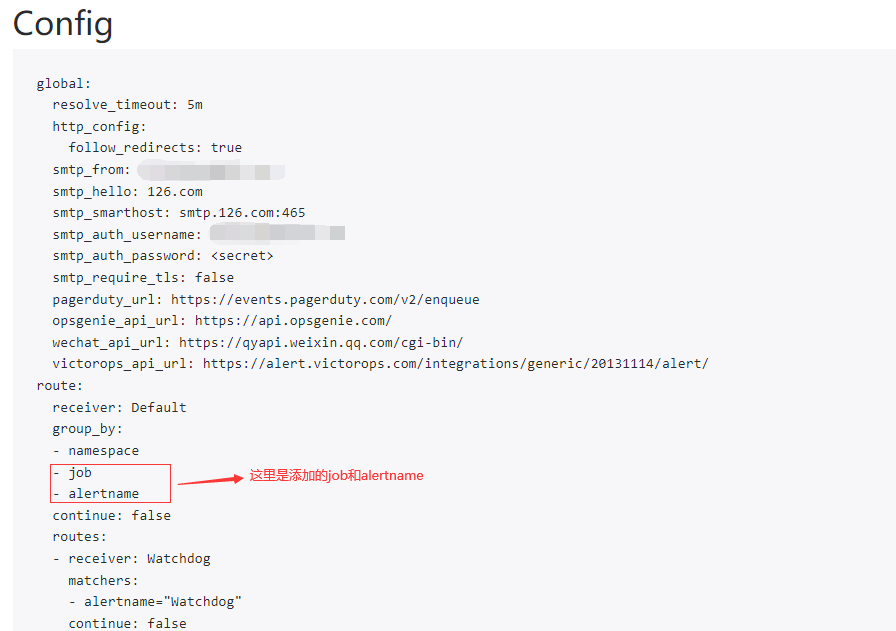
- 路由规则(默认分组只有 namespace,在此添加上 job 和 alertname,当然不添加也是可以的):
"route":

      "group_by":

      - "namespace"

      #下方添加job和alertname分组

      - "job"

      - "alertname"

      "group_interval": "5m"

      "group_wait": "30s"

      "receiver": "Default"

      "repeat_interval": "12h"

      "routes":

      - "matchers":

        - "alertname = Watchdog"

        "receiver": "Watchdog"

      - "matchers":

        - "severity = critical"

        "receiver": "Critical"
- 将更改好的 alertmanager-secret.yaml配置加载到 Alertmanager
kubectl replace -f alertmanager-secret.yaml
7-1、开启Alertmanager Web UI 界面查看添加的job和alertname分组,配置内容
- 查红色方框alertmanager-main是否存在,存下进行编辑开启Alertmanager Web UI
kubectl get svc -n monitoring

- 编辑svc alertmanager-main 。把type: ClusterIP 改为 type: NodePort 编辑命令。红色方框为编辑后
kubectl edit svc -n monitoring alertmanager-main
- 查看编辑后对外的映射的端口号,红色方框为映射的端口。IP地址:红色方框端口(端口号是随机的产生)

- 访问alertmanager Web UI查看分组
7-2、编写mysql不能连接服务或MySQL服务关闭告警邮件
vim mysql-exporter.yaml

apiVersion: monitoring.coreos.com/v1

kind: PrometheusRule

metadata:

  labels:

    app.kubernetes.io/component: exporter

    app.kubernetes.io/name: mysql-ruler

    prometheus: k8s

    role: alert-rules

  name: mysql-rules

  namespace: monitoring

spec:

  groups:

  - name: mysql-ruler

    rules:

    - alert: MySQLDown

      annotations:

        description: MySQL Instance:{{ $labels.instance }} 关闭

        summary: MySQL不能连接

      expr: mysql_up!=1

      for: 1m

      labels:

        level: high

        severity: warning

        type: MySQL
Prometheus监控操作的更多相关文章
- Kubernetes集群部署史上最详细(二)Prometheus监控Kubernetes集群
使用Prometheus监控Kubernetes集群 监控方面Grafana采用YUM安装通过服务形式运行,部署在Master上,而Prometheus则通过POD运行,Grafana通过使用Prom ...
- Prometheus监控学习笔记之Prometheus不完全避坑指南
0x00 概述 Prometheus 是一个开源监控系统,它本身已经成为了云原生中指标监控的事实标准,几乎所有 k8s 的核心组件以及其它云原生系统都以 Prometheus 的指标格式输出自己的运行 ...
- Kubernetes容器集群管理环境 - Prometheus监控篇
一.Prometheus介绍之前已经详细介绍了Kubernetes集群部署篇,今天这里重点说下Kubernetes监控方案-Prometheus+Grafana.Prometheus(普罗米修斯)是一 ...
- Kubernetes 系列(五):Prometheus监控框架简介
由于容器化和微服务的大力发展,Kubernetes基本已经统一了容器管理方案,当我们使用Kubernetes来进行容器化管理的时候,全面监控Kubernetes也就成了我们第一个需要探索的问题.我们需 ...
- Prometheus(三):Prometheus监控交换机(snmp)
默认已安装Prometheus服务,服务地址:192.168.56.200 一.获取交换机snmp信息 snmp服务IP(交换机IP):172.20.2.83 snmp community:dfete ...
- 基于k8s集群部署prometheus监控ingress nginx
目录 基于k8s集群部署prometheus监控ingress nginx 1.背景和环境概述 2.修改prometheus配置 3.检查是否生效 4.配置grafana图形 基于k8s集群部署pro ...
- prometheus监控(小试牛刀)
prometheus监控(小试牛刀) 环境:全部服务都是基于docker运行 本文略微草率,好文章在这里,特别好如下: https://www.cnblogs.com/tchua/p/11120228 ...
- prometheus 监控ElasticSearch核心指标
ES监控方案 本文主要讲述使用 Prometheus监控ES,梳理核心监控指标并构建 Dashboard ,当集群有异常或者节点发生故障时,可以根据性能图表以高效率的方式进行问题诊断,再对核心指标筛选 ...
- Prometheus 监控 Redis 集群的正确姿势
Prometheus 监控Redis的正确姿势(redis集群) Prometheus 监控 Redis cluster,其实套路都是一样的,使用 exporter. exporter 负责采集指标, ...
- 如何利用Prometheus监控你的应用
Prometheus作为一套完整的开源监控接近方案,因为其诸多强大的特性以及生态的开放性,俨然已经成为了监控领域的事实标准并在全球范围内得到了广泛的部署应用.那么应该如何利用Prometheus对我们 ...
随机推荐
- [R语言] ggplot2入门笔记3—通用教程如何自定义ggplot2
通用教程简介(Introduction To ggplot2) 代码下载地址 以前,我们看到了使用ggplot2软件包制作图表的简短教程.它很快涉及制作ggplot的各个方面.现在,这是一个完整而完整 ...
- 2022CSP-J线上游记
写在前面 安徽CSP取消了-- 去年CSP考炸的我本来想今年一雪前耻(bushi),结果-- T1 第一题大毒瘤! 首先观察数据可以分类如下两种情况: \(a = 1\) 直接输出\(1\),retu ...
- solidity 内存(memory) 可变数组的增删改查 操作
// SPDX-License-Identifier: MIT pragma solidity ^0.8.9; library Array { function push(uint256[] memo ...
- 刺激,线程池的一个BUG直接把CPU干到100%了。
你好呀,我是歪歪. 给大家分享一个关于 ScheduledExecutorService 线程池的 BUG 啊,这个 BUG 能直接把 CPU 给飚到 100%,希望大家永远踩不到. 但是,u1s1, ...
- 【力扣】787. K 站中转内最便宜的航班加权——有向图最短路径
前言 我感觉这题比较有代表性,所以记录一下,这题是加权有向图中求最短路径的问题. 题目 787. K 站中转内最便宜的航班 动态规划 假设有一条路径是[src, i, ..., j, dst],解法一 ...
- linux环境编程(2): 使用pipe完成进程间通信
1. 写在前面 linux系统内核为上层应用程序提供了多种进程间通信(IPC)的手段,适用于不同的场景,有些解决进程间数据传递的问题,另一些则解决进程间的同步问题.对于同样一种IPC机制,又有不同的A ...
- liunx系统安装JDK环境详细步骤
Liunx系统安装JDK环境详细步骤 一 下载liunx版本jdk压缩包 进入JDK官方网站下载jdk压缩包.下载前需要登入账户,可以自己注册一个账户! 也可以使用本博主提供的网盘下载https:// ...
- 【随笔记】Tina 系统的 ADB、声卡、网卡、串口多路共存
全志 Tina 系统的 USB Gadget 配置方法,随笔记录,实测为 R311 平台,其它平台应该通用. 一.配置内核 二.编译驱动并加载 # UAC insmod usb_f_uac1.ko ...
- 单线程架构的Redis如此之快的 4 个原因
前言 作为内存中数据存储,Redis 以其速度和性能着称,通常被用作大多数后端服务的缓存解决方案. 但是,在内部,Redis 采用单线程架构. 为什么单线程设计依然会有这么高的性能?如果利用多线程并发 ...
- 真正“搞”懂HTTP协议12之缓存代理
我们在前两篇的内容中分别学习了缓存和代理,大致了解了缓存有哪些头字段,代理是如何服务于服务器和客户端的,那么把两者结合起来,代理缓存,也就是说代理服务器也可以缓存,当客户端请求数据的时候,未必一定要追 ...