
基于MaterialDesign设计风格的妹纸app的简单实现
*今天看了郭神的第二行代码,深深的被MaterialDesign的设计风格所吸引,然后就照例做了一个小Demo,希望多多支持,图片资源来源于网络。
照例,一波动态图来袭:

效果还不错吧,就是有点失真...其实在这之前Android的UI风格都不是很美观,所谷歌的设计工程师们就开始研究出了一种新的设计语言---MaterialDesign。在2015年得谷歌大会上推出了DesignSupport库,使得开发者在即使不了解MaterialDesign的情况下也能非常轻松地将自己得应用Material化。
接下来我会按照下面流程介绍如何实现这一效果
ToolbarDrawerLayoutSnackBarCardViewRecyclerViewSwipeRefreshLayoutAppBarLayoutCollapsingToolbarLayout沉浸式状态栏
首先添加依赖:
compile 'com.android.support:appcompat-v7:24.2.1'

compile 'com.android.support:design:24.0.0'

compile'com.android.support:recyclerview-v7:24.0.0'

compile 'com.github.bumptech.glide:glide:3.7.0'

compile 'com.android.support:cardview-v7:24.1.1'

compile 'de.hdodenhof:circleimageview:2.1.0'
1. Toolbar
效果如下:

它有点类似于之前得ActionBar,就是活动最顶部得哪个标题栏。但是,它只能位于活动得顶部,从而影响效果,所有官方现在已经不再建议使用ActionBar了。
1. 设置AppTheme("NoActionBar")
	<style name="AppTheme" parent="Theme.AppCompat.Light.NoActionBar">

    	<!-- Customize your theme here. -->

        ...

	</style>
2. 添加控件
    <android.support.v7.widget.Toolbar

        android:id="@+id/toolbar"

        android:layout_width="match_parent"

        android:layout_height="?attr/actionBarSize"

        android:background="?attr/colorPrimary"

        android:theme="@style/ThemeOverlay.AppCompat.Dark.ActionBar"

        app:popupTheme="@style/Theme.AppCompat.Light" />
其他属性我就不说了,
app:popupTheme这个是单独将弹出得菜单项指定成淡色主题。
这个时候需要指定一个新的命名空间
xmlns:app这是由于MaterialDesign是在Android5.0系统中才出现得,而很多Material属性在5.0之前得系统中是不存在得,那么为了能够兼容之前得老系统,我们就得使用app:。
3. 在代码中使用
mToolbar = (Toolbar) findViewById(R.id.toolbar);

setSupportActionBar(mToolbar);
首先通过
findViewById得到Toobar实例,然后调用setSupportActionBar()方法将实例传入。
4. 设置菜单选项
<menu xmlns:android="http://schemas.android.com/apk/res/android"

xmlns:app="http://schemas.android.com/apk/res-auto">

<item

    android:id="@+id/backup"

    android:icon="@drawable/ic_backup"

    android:title="Backup"

    app:showAsAction="always"/>

<item

    android:id="@+id/delete"

    android:icon="@drawable/ic_delete"

    android:title="Delete"

    app:showAsAction="ifRoom"/>

<item

    android:id="@+id/settings"

    android:icon="@drawable/ic_settings"

    android:title="Settings"

    app:showAsAction="never"/>

</menu>
在menu文件夹中创建xml文件
app:showAsAction来指定按钮得显示位置
ifRoom: 表示屏幕空间足够得情况下显示再Toolbar,不够就显示再菜单中
always: 表示永远显示在Toolbar中,如果屏幕空间不够则不显示
never: 表示永远显示在菜单当中
5. 在代码中实用菜单选项
/***************************

 * 创建菜单

 ***************************/

@Override

public boolean onCreateOptionsMenu(Menu menu) {

    getMenuInflater().inflate(R.menu.menu, menu);

    return true;

}

/***************************

 * 给菜单设置点击事件

 ***************************/

@Override

public boolean onOptionsItemSelected(MenuItem item) {

    switch (item.getItemId()) {

        case R.id.backup:

            Toast.makeText(MainActivity.this, "backup", Toast.LENGTH_SHORT).show();

            break;

        case R.id.delete:

            Toast.makeText(this, "delete", Toast.LENGTH_SHORT).show();

            break;

        case R.id.settings:

            Toast.makeText(this, "setting", Toast.LENGTH_SHORT).show();

            break;

        default:

    }

    return true;

}
2. DrawerLayout
这个在我之前得文章讲过,可以直接点击查看 高大上的侧滑菜单DrawerLayout,解决了不能全屏滑动的问题
不过左侧可以再优化下,实用新的控件 NavigationView
NavigationView
在使用前,提前准备好两个东西:
menu和headerLayout
1. 创建menu
<?xml version="1.0" encoding="utf-8"?>

<menu xmlns:android="http://schemas.android.com/apk/res/android">

    <group android:checkableBehavior="single">

        <item

            android:id="@+id/nav_call"

            android:icon="@drawable/nav_call"

            android:title="妹纸" />

        <item

            android:id="@+id/nav_friends"

            android:icon="@drawable/nav_friends"

            android:title="段子" />

        <item

            android:id="@+id/nav_location"

            android:icon="@drawable/nav_location"

            android:title="新闻" />

        <item

            android:id="@+id/nav_mail"

            android:icon="@drawable/nav_mail"

            android:title="本地" />

        <item

            android:id="@+id/nav_task"

            android:icon="@drawable/nav_task"

            android:title="收藏" />

    </group>

</menu>
将group得
checkableBehavior属性指定为single,表示所有得菜单项只能单选
2. 创建headerLayout
<?xml version="1.0" encoding="utf-8"?>

<RelativeLayout xmlns:android="http://schemas.android.com/apk/res/android"

android:layout_width="match_parent"

android:layout_height="180dp"

android:background="?attr/colorPrimary"

android:padding="10dp">

    <de.hdodenhof.circleimageview.CircleImageView

        android:id="@+id/icon_image"

        android:layout_width="70dp"

        android:layout_height="70dp"

        android:layout_centerInParent="true"

        android:src="@drawable/nav_icon" />

    <TextView

        android:id="@+id/username"

        android:layout_width="wrap_content"

        android:layout_height="wrap_content"

        android:layout_alignParentBottom="true"

        android:text="1012126908@qq.com"

        android:textColor="#FFF"

        android:textSize="14sp" />

    <TextView

        android:id="@+id/mail"

        android:layout_width="wrap_content"

        android:layout_height="wrap_content"

        android:layout_above="@id/username"

        android:text="夏韦子"

        android:textColor="#FFF"

        android:textSize="14sp" />

</RelativeLayout>
3. 在布局中使用
<android.support.design.widget.NavigationView

    android:id="@+id/nv_left"

    android:layout_width="match_parent"

    android:layout_height="match_parent"

    android:layout_gravity="left"

    app:headerLayout="@layout/nav_header"

    app:menu="@menu/nav_menu">

</android.support.design.widget.NavigationView>
app:headerLayout: headerLayout文件
app:menu: menu文件
android:layout_gravity="left"设置为左侧菜单
4. 在代码中使用
//给NavigationView设置item选择事件

mNavigationView.setCheckedItem(R.id.nav_call);

mNavigationView.setNavigationItemSelectedListener(new NavigationView.OnNavigationItemSelectedListener() {

    @Override

    public boolean onNavigationItemSelected(MenuItem item) {

        ...

        return true;

    }

});
3. SnackBar
跟Toast有点相似,不过不同点在于加入一个可交互按钮,当用户点击按钮得时候可以执行一些额外得逻辑操作
效果如下:

使用起来比较简单,跟Toast很像。
Snackbar snackbar = Snackbar.make(getCurrentFocus(), item.getTitle(), Snackbar.LENGTH_SHORT);

snackbar.setAction("Undo", new View.OnClickListener() {

    @Override

    public void onClick(View v) {

    }

});

snackbar.setActionTextColor(Color.BLUE);

snackbar.show();
4. CardView
效果如下:

CardView 其实是一个FrameLayout,只是额外提供了圆角和阴影效果,
直接在布局中使用。
<android.support.v7.widget.CardView

xmlns:android="http://schemas.android.com/apk/res/android"

xmlns:app="http://schemas.android.com/apk/res-auto"

android:layout_width="match_parent"

android:layout_height="wrap_content"

android:background="?android:attr/selectableItemBackground"

app:cardElevation="10dp"

android:layout_margin="5dp"

app:cardCornerRadius="18dp">

...//子布局

</android.support.v7.widget.CardView>
app:cardCornerRadius指定卡片圆角得弧度,数值越大,圆角得弧度越大
app:cardElevation制定卡片得高度,高度值越大,投影得范围越大
5. RecyclerView
这个在之前得文章也说过,如果需要查看,请移驾到: 简单粗暴----RecyclerView
本次得Demo里数据我就不详细说了,太多了,很简单。
6. SwipeRefreshLayout
效果如下:

使用 SwipeRefreshLayout 直接可以实现下拉刷新的功能
1. 在布局中添加
<android.support.v4.widget.SwipeRefreshLayout

android:id="@+id/srl_main"

android:layout_width="match_parent"

android:layout_height="match_parent">

    <android.support.v7.widget.RecyclerView

        android:id="@+id/rv_main"

        android:layout_width="match_parent"

        android:layout_height="match_parent">

    </android.support.v7.widget.RecyclerView>

</android.support.v4.widget.SwipeRefreshLayout>
2. 在代码中添加
mRefreshLayout.setColorSchemeColors(Color.RED, Color.BLUE, Color.YELLOW, Color.GREEN);

mRefreshLayout.setOnRefreshListener(new SwipeRefreshLayout.OnRefreshListener() {

    @Override

    public void onRefresh() {

        refreshFruits();

    }

});
可以给刷新得时候设置颜色的变换,在
onRefresh()中实现刷新得功能
7. AppBarLayout
先看一下效果:

AppBarLayout实际是一个垂直方向得LinearLayout,它在内部做了很多滚动事件得封装,并应用了MaterialDesign设计理念。
在布局中实用:
<android.support.design.widget.CoordinatorLayout

    android:layout_width="match_parent"

    android:layout_height="match_parent">

    <!--

       android:theme 设置背景主题深色,这样字体会变成白色

       app:popupTheme 设置弹出的主题是亮色

    -->

    <android.support.design.widget.AppBarLayout

        android:fitsSystemWindows="true"

        android:layout_width="match_parent"

        android:layout_height="wrap_content">

        <android.support.v7.widget.Toolbar

            android:id="@+id/toolbar"

            android:fitsSystemWindows="true"

            android:layout_width="match_parent"

            android:layout_height="?attr/actionBarSize"

            android:background="?attr/colorPrimary"

            android:theme="@style/ThemeOverlay.AppCompat.Dark.ActionBar"

            app:layout_scrollFlags="scroll|enterAlways|snap"

            app:popupTheme="@style/Theme.AppCompat.Light" />

    </android.support.design.widget.AppBarLayout>

    <android.support.v4.widget.SwipeRefreshLayout

        ...

        app:layout_behavior="@string/appbar_scrolling_view_behavior">

		...

    </android.support.v4.widget.SwipeRefreshLayout>

</android.support.design.widget.CoordinatorLayout>
app:layout_scrollFlags: 当AppBarLayout接收到滚动事件得时候,它内部得子空间就是通过这个属性影响这些事件的
scroll:表示当RecyclerView向上滚动得时候,Toolbar会跟着一起向上滚动并实现隐藏。
enterAlways:表示当RecyclerView向下滚动得时候,Toolbar会跟着一起向下滚动并重新显示。
snap:表示当Toolbar还没有完全隐藏或显示得时候,会根据当前滚动得距离,自动选择是隐藏还是显示。
8. CollapsingToolbarLayout
效果如下:

可折叠式标题栏这个就比之前就负责点了,我先贴代码,然后一一解释。
<?xml version="1.0" encoding="utf-8"?>

<android.support.design.widget.CoordinatorLayout

xmlns:android="http://schemas.android.com/apk/res/android"

xmlns:app="http://schemas.android.com/apk/res-auto"

android:layout_width="match_parent"

android:layout_height="match_parent"

android:fitsSystemWindows="true">

    <android.support.design.widget.AppBarLayout

        android:id="@+id/appBar"

        android:layout_width="match_parent"

        android:layout_height="250dp"

        android:fitsSystemWindows="true">

        <android.support.design.widget.CollapsingToolbarLayout

            android:id="@+id/collapsing_toolbar"

            android:layout_width="match_parent"

            android:layout_height="match_parent"

            android:theme="@style/ThemeOverlay.AppCompat.Dark.ActionBar"

            android:fitsSystemWindows="true"

            app:contentScrim="?attr/colorPrimary"

            app:layout_scrollFlags="scroll|exitUntilCollapsed">

            <ImageView

                android:id="@+id/fruit_image_view"

                android:layout_width="match_parent"

                android:layout_height="match_parent"

                android:scaleType="centerCrop"

                android:fitsSystemWindows="true"

                app:layout_collapseMode="parallax" />

            <android.support.v7.widget.Toolbar

                android:id="@+id/toolbar"

                android:layout_width="match_parent"

                android:layout_height="?attr/actionBarSize"

                app:layout_collapseMode="pin" />

        </android.support.design.widget.CollapsingToolbarLayout>

    </android.support.design.widget.AppBarLayout>

    <android.support.v4.widget.NestedScrollView

        android:layout_width="match_parent"

        android:layout_height="match_parent"

        app:layout_behavior="@string/appbar_scrolling_view_behavior">

        <LinearLayout

            android:orientation="vertical"

            android:layout_width="match_parent"

            android:layout_height="wrap_content">

            <android.support.v7.widget.CardView

                android:layout_width="match_parent"

                android:layout_height="wrap_content"

                android:layout_marginBottom="15dp"

                android:layout_marginLeft="15dp"

                android:layout_marginRight="15dp"

                android:layout_marginTop="35dp"

                app:cardCornerRadius="4dp">

                <TextView

                    android:id="@+id/fruit_content_text"

                    android:layout_width="match_parent"

                    android:layout_height="wrap_content"

                    android:layout_margin="10dp" />

            </android.support.v7.widget.CardView>

        </LinearLayout>

    </android.support.v4.widget.NestedScrollView>

</android.support.design.widget.CoordinatorLayout>
app:contentScrim:在趋于折叠状态以及折叠之后得背景色
app:layout_scrollFlags这个之前讲过
scroll:表示CollapsingToolbarLayout会随着妹纸内容详情得滚动一起滚动
exitUntilCollapsed:表示当CollapsingToolbarLayout随着滚动完成折叠之后就保留在界面上,不再移出屏幕
app:layout_collapseMode="pin"把Toolbar指定成pin,表示在折叠的过程中位置始终保持不变
app:layout_collapseMode="parallax"ImageView 指定成 parallax,表示会在折叠得过程中产生一定得错位偏移,这种模式得视觉效果会非常好
NestedScrollView:在ScrollView基础上增加了嵌套响应滚动事件得功能
9. 沉浸式状态栏
这个只是在Android5.0后才有的,设置状态栏为透明
在setContentView();之前添加代码:
if (Build.VERSION.SDK_INT >= Build.VERSION_CODES.KITKAT) {

    //透明状态栏

    getWindow().addFlags(WindowManager.LayoutParams.FLAG_TRANSLUCENT_STATUS);

    //透明导航栏

    getWindow().addFlags(WindowManager.LayoutParams.FLAG_TRANSLUCENT_NAVIGATION);

}
需要在直接子布局添加:android:fitsSystemWindows="true 表示该控件会出现在系统状态栏里
项目文件截图:
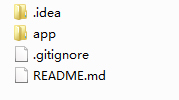 基于MaterialDesign设计风格的妹纸app的简单实现
注:本文著作权归作者,由demo大师代发,拒绝转载,转载需要作者授权
基于MaterialDesign设计风格的妹纸app的简单实现的更多相关文章
- 50.EasyGank妹纸App
50.EasyGank妹纸App 前言 基于MVP模式下 , RxJava+RxAndroid+Retrofit的组合 . RxJava RxAndroid Retrofit Okhttp Gson ...
- 小程序-demo:妹纸图
ylbtech-小程序-demo:妹纸图 1.返回顶部 0. 1.app.js //app.js App({ onLaunch: function () { //调用API从本地缓存中获取数据 ...
- 一个97年测试妹纸的成长经历,转正直接涨薪2K
这篇文章,涉及测试团队管理.测试流程建设.测试从业者能力成长.优秀测试从业者的状态.以及同样是两年的Tester,为何他人如此优秀 . 一切的一切,都是有原因的 . 期望这篇文章,对关注「简尚」公号的 ...
- .net妹纸转Java---java环境的搭建,myeclipse10.0 的安装环境变量配置和破解
啦啦啦 ,因为公司项目需要,从我大火炉--大武汉被拖到了更大的火炉--大广西 其实一开始 我的内心是拒绝的. 但是我在大武汉呆了近2年木有出过远门,对, 生活除了眼前的苟且,还有远方的苟且.怀揣这样 ...
- 利用WiFi钓鱼法追邻居漂亮妹纸
假设,你的邻居是一个妹纸.漂亮单身,你,技术狗,家穷人丑,集体户口.像借酱油这种老套搭讪方式的成功率对你来说实在很低. 你要做的是了解她,然后接近她.通过搜集更多的情报,为创造机会提供帮助. 初级情报 ...
- 拥抱ARM妹纸第二季 之 第二次 约会需要浪漫,这么大灯泡怎么弄?
终于轮到俺的小穆出场啦.有请能让太阳也为之暗淡的小穆闪亮登场-,鼓掌吧,欢呼吧!-- ♪♪ We can burn brighter Than the sun ~~~ ♪♪ “谢谢---“ 唱的太棒啦 ...
- UESTC_秋实大哥与妹纸 2015 UESTC Training for Data Structures<Problem F>
F - 秋实大哥与妹纸 Time Limit: 3000/1000MS (Java/Others) Memory Limit: 1500/1500KB (Java/Others) Submit ...
- 第一次当Uber司机,就拉到漂亮妹纸
黑马哥的Uber司机端装上很久了,一次活儿也没拉,心里一直有一种当“张师傅”的冲动.黑马哥当Uber司机,肯定不是为了图挣钱,也不是因为Uber有“新约炮神器”的称号,能通过“拉活”来泡妹纸.黑马哥体 ...
- Math.random引发的骗术,绝对是用随机数骗前端妹纸的最佳方法
我觉得今天我运气特好,今天我们来赌一赌,我们来搞个随机数,Math.floor(Math.random() * 10),如果这个数等于0到7,这个月的饭,我全请了,如果是8或9,你就请一个礼拜成不?于 ...
随机推荐
- beijing2016
4625: [BeiJing2016]水晶 Time Limit: 10 Sec Memory Limit: 256 MBSubmit: 201 Solved: 70[Submit][Status ...
- iOS运行时,如何增加成员变量
必须实现getter和setter方法 ``` - (void)setName:(NSString *)name { /** * 为某个类关联某个对象 * * @param object#> 要 ...
- hadoop学习一:hadoop安装(hadoop2.4.1,ubuntu14.04)
1.创建用户 adduser hduser 修改hduser用户权限: sudo vim /ect/sudoers ,在文件中增加 hduser ALL=(ALL:ALL) ALL .
- Codeforces 855E - Salazar Slytherin's Locket
855E - Salazar Slytherin's Locket 题意 给出一个区间,问这个区间内有多少个数满足,将这个数转化为某个进制后,所有数的数量都为偶数. 分析 谁能想到 数位DP 的裸题竟 ...
- 二分+Dfs【p1902】刺杀大使
题目描述--->p1902 刺杀大使 题意概括: 找一条路径,使得从第1行到第n行路径的最大值最小. 分析: 题目概括出来,很容易想到二分. 求最大值最小,因此我们可以对最大伤害值进行二分. 如 ...
- luogu P2134 百日旅行
题目链接 luogu P2134 百日旅行 题解 dp方程好想吧 优化有些玄学惹 不会证.... 不过我会三分和贪心 \滑稽 但还是写dp吧 代码 #include<cstdio> #in ...
- HDOJ 5693 D Game
众所周知,度度熊喜欢的字符只有两个:B 和D. 今天,它发明了一个游戏:D游戏. 度度熊的英文并不是很高明,所以这里的D,没什么高深的含义,只是代指等差数列[(等差数列百科)](http://baik ...
- [CF480E]Parking Lot
题意:给一个$n\times m$的网格,初始时有些地方不能选,给$k$个询问$(x,y)$,每次令$(x,y)$不能选,然后询问最大子正方形的边长 如果按原题来做,禁止选一个点对答案的影响是极其鬼畜 ...
- 【线性基】【贪心】【独立环】bzoj2115 [Wc2011] Xor
网上到处都是题解,自己画个图也很好理解.虽然环的个数很多,但是都可以通过独立环之间异或出来,不用管. 独立环求法:生成树之后,每次向图里添加非树边(u,v),则这个独立环的异或和为sum[u]^sum ...
- python3 开发面试题(生成列表)6.1
话不多说直接上题: 生成如下列表: [[0, 0, 0, 0, 0], [0, 1, 2, 3, 4], [0, 2, 4, 6, 8], [0, 3, 6, 9, 12]] # 方式一 list1 ...