
【03】循序渐进学 docker:基础命令
写在前面的话
之前谈了啥是 docker 和怎么安装 docker,这里就谈谈 docker 命令的使用,当然,这里的使用可能只是局限于 docker 的增删查改。
另外需要注意的是,为了图片的美观,接下来的截图有些图片可能是经过我处理过的,只保留了重要的内容,所有如果你发现和我的结果不一致,也不需要担心,是那个意思就行。
镜像命令
【1】万物起源于 Hello world,运行第一个容器:
docker run hello-world
输出如图:
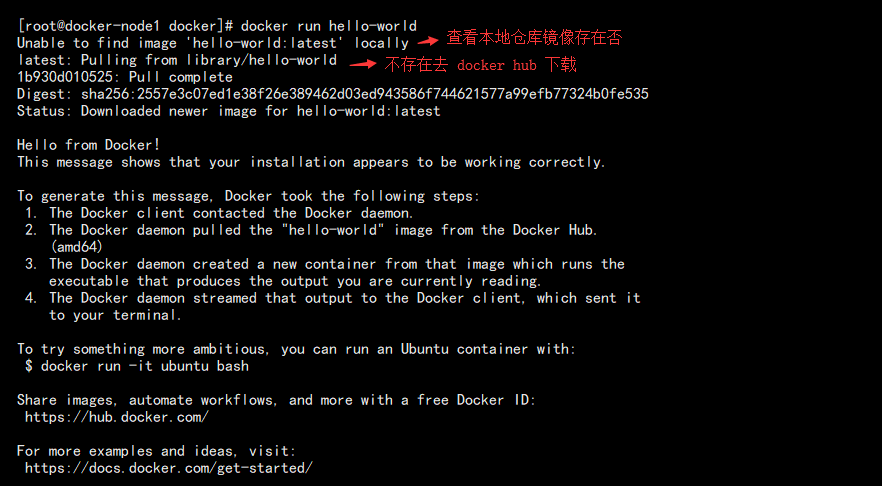
这是一个类似于 demo 容器,docker 先会在本地查找对应的镜像,如果镜像存在,则直接运行,如果镜像不存在,则去 docker hub 上面下载镜像,然后再运行~
【2】搜索镜像:这里以 nginx 镜像为例
docker search nginx
输出如图:

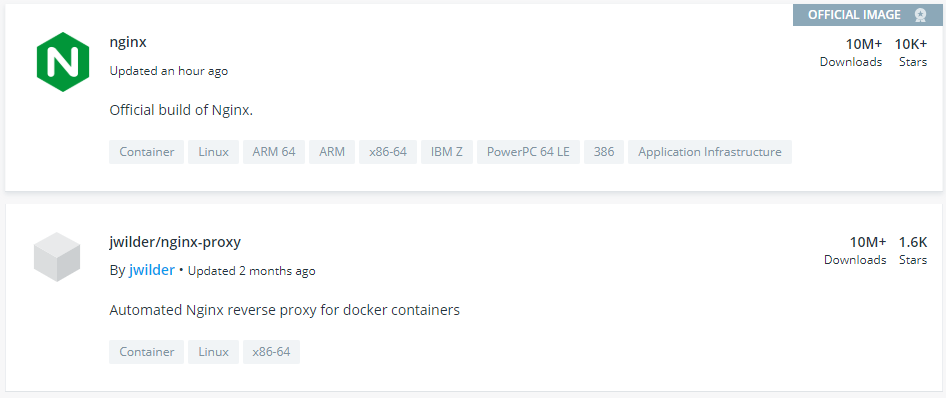
我们可以看到,名字为顶层,没有用户名区隔的项目一般都是官方的,从后面的 OFFICIAL 也可看出来,第一个是 Nginx 官方的镜像,用户自己制作上传的镜像都是以 用户或者组织名称/项目名称 这样命名的~
当然,我们也可以去 docker hub 上面查看搜索有哪些镜像:
https://hub.docker.com/
搜索结果如图:
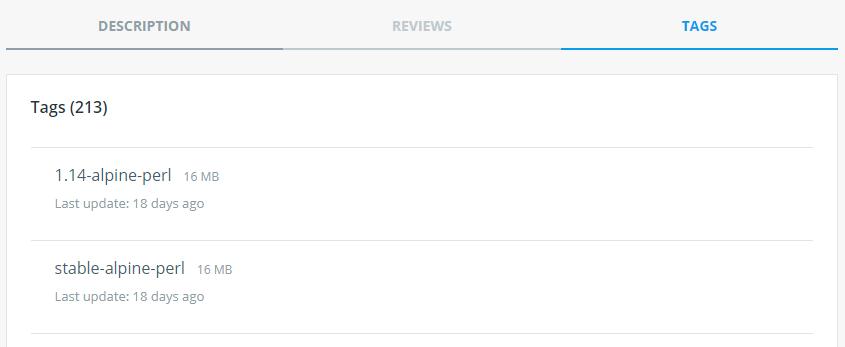
点进去可以在 TAGS 选项中查看需要的版本:
【3】下载镜像:我们这里以下载 CentOS 的镜像为例
docker pull centos
自动从 docker hub 上面去下载最新版本的 CentOS 镜像,当然,既然可以在 dcoker hub 上面看到这么多版本,就意味着可以选中其他版本,比如下载 nginx 的 1.14-alpine 版本:
docker pull nginx:1.14-alpine
只需加个冒号,在后面加版本名称即可:

从下载过程可以看出 docker 镜像的明显特征:镜像分层,然后复用,最大可能节省资源占用~
同时,在这里可以谈谈另外一个概念:在老版本的 docker 中,命令是没做区分的,比如下载镜像就是直接 docker pull,但新版本中,慢慢的这些都被规范了起来~
也希望大家跟着规范起来,通过 docker --help 查看,可以看到命令为了几类,其中很重要一类就是管理命令:
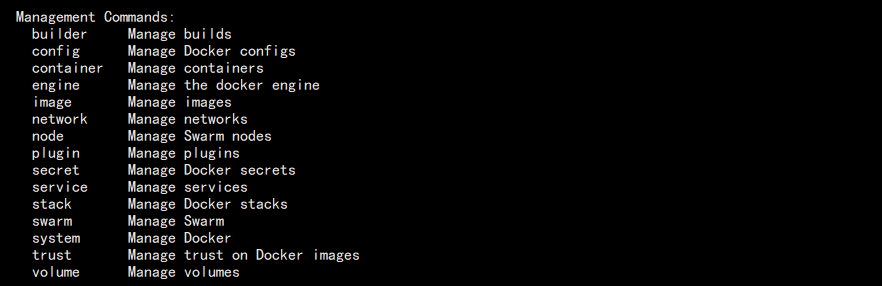
我们一开始需要记住的主要包括:image,container,network,volume
新的命令方式为:
docker image pull busybox
【4】查看镜像:
# 旧方法
docker images

# 新方法
docker image ls
结果如图:
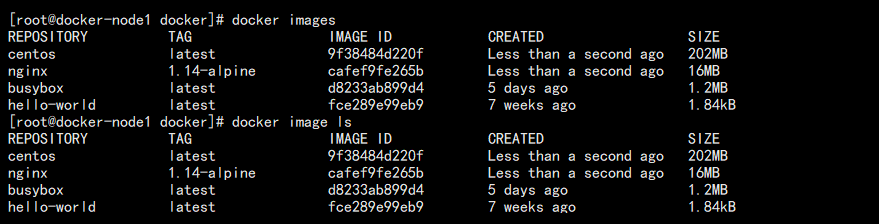
donker 镜像都很小,CentOS 的镜像也才 202M。
【5】删除镜像:
# 旧方法
docker rmi nginx:1.14-alpine

# 新方法
docker image rm nginx:1.14-alpine
结果如图:

【6】查看镜像详细信息:
docker image inspect busybox
返回一个 json 数据,具体内容都在里面,感兴趣的可以看下。
【7】查看镜像占用的磁盘:
docker system df
结果如图:

容器命令
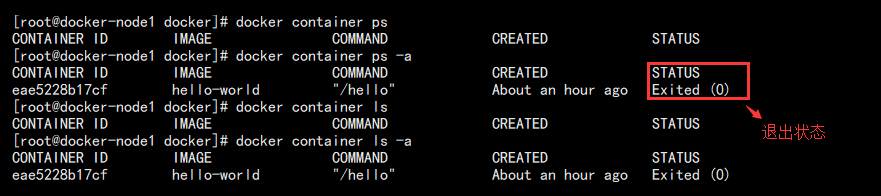
【1】查看现在运行的容器:
# 查看正在运行的容器
docker container ps

# 查看所有容器
docker container ps -a

# 另外一种查看方式
docker container ls

# 另一种查看所有容器
docker container ls -a
结果如图:
【2】带参数创建容器:
docker container create -it --name b1 busybox
--name:指定容器名称,这里以 busybox 镜像创建一个名为 b1 的容器。
-i:指的是交互式操作,--interactive 的简写。
-t:是 --tty 的缩写,代表打开一个终端。
效果如图:

返回一串随机生成的 ID,这个 ID 是容器的唯一标识,可以通过上面的命令可以查看该容器:

可以看到此时 b1 容器的状态是 create 状态,其中 CONTAINER ID 就是刚返回的 ID 的前部分。
由此可知:创建容器有两种方式,一是 docker run 创建,另一个就是 docker container create 创建。
另外,还有一些常见的参数:
--rm,指该容器停止以后自动删除。
--restart,重启规则,配置参数:
on-failure:容器停止时报错了则重启,但是重启 docker 不会重启。
unless-stopped:容器停止,如果没有报错就重启,重启 docker 一般会跟着重启。
always:无论如何至于停止就重启。
【3】启动,关闭,暂停,继续运行容器:
# 启动容器
docker container start b1

# 停止容器
docker container stop b1

# 暂停容器
docker container pause b1

# 继续运行
docker container unpause b1
如图所示:
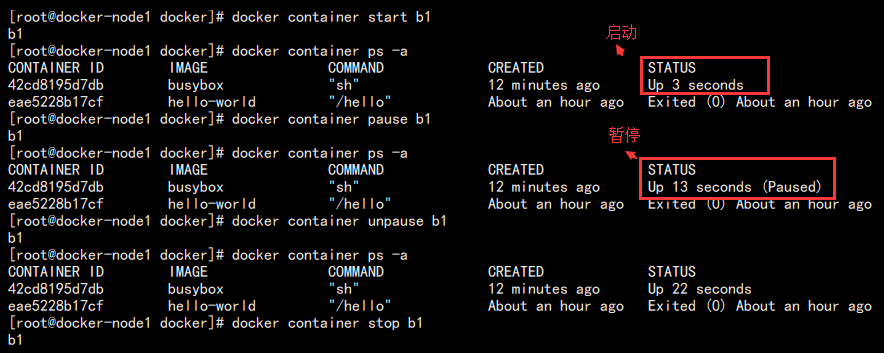
注意,因为给容器命名了,所以可以直接通过容器名进行操作,只要能唯一标识这个容器就行。
【4】进入容器内部:
进入容器一般有两种方法,第一种:
docker container attach b1
结果如图:

值得注意的是,这种方法在退出容器的时候需要使用:按住 Ctrl,再按 p,再按 q
如果直接 exit 则会导致在退出容器以后,容器也停止退出。
第二种方法:
docker container exec -it b1 /bin/sh
这种方法可以直接 exit 退出容器,且保持继续运行。
当然,在创建容器的时候,也跟了参数 -it,这意味着在最后加上 /bin/sh 是可以在容器创建完成以后直接进入容器的:
docker run -it --name b2 busybox /bin/sh
结果如图:

但是这种方式有个问题,那就是我们以 /bin/sh 替代原本容器种运行的进程,那么在我们 exit 以后,就相当于退出了 sh 进程,这样导致的结果就是容器也跟着停止了。
为了便于管理,在每个容器之中一般只允许一个进程也就是业务进程运行。所以容器落实到最后更像一个服务在运行。
【5】删除容器:
# 旧方法
docker rm b2

# 新方法
docker container rm b2
直接 rm 就删除了,当然,一般 docker 命令后面如果不接 container 命令也能直接对容器进行操作,但如之前所说,一切都是为了规范。
【6】查看容器详情:
docker container inspect b1
其中有几个参数很重要,包括 IP 地址,数据保留在宿主机中的位置等等。
【7】查看容器的日志:
docker container logs b1
【8】 批量操作容器:这里就不具体演示了,大家知道就行,格式就这样
# 删除所有容器
docker container rm $(docker container ls -aq)

# 删除所有 redis 镜像
docker image rm $(docker image ls -aq redis)

# 删除所有在 mongo:3.2 之前的镜像
docker image rm $(docker image ls -aq -f before=mongo:3.2)
小结
以上是目前得记住的基础命令,至于其他命令,会在后面的章节进行单独的讲解,那时候将会是更深层次的应用,如果你觉得还不错,可以先点 推荐 试试~
【03】循序渐进学 docker:基础命令的更多相关文章
- 1. Docker基础命令
本文简要介绍Docker的基础命令,目的在于快速入门Dokcer,Docker的完整命令可以参考Docker官方手册. 0. 安装Docker Docker当前分为企业版(Docker Enterpr ...
- Docker - Docker基础命令及使用
Docker Docker - 官网 Docker - Hub GitHub - Docker Docker中文社区 Docker基础命令 Docker 查看帮助信息:docker --help 查看 ...
- docker基础命令和操作
前言 之前在部署个人网站的时候,需要打包maven,在生产环境,需要使用到docker去做服务器和端口的守护. 于是在查阅了相关资料,学习了docker一些基本命令行操作,包括对镜像的查看,修改和添加 ...
- docker基础命令,常用操作
docker基础命令 使用docker镜像 获取镜像 从docker registry获取镜像的命令是docker pull.命令格式是: docker pull [选项][docker regist ...
- 【09】循序渐进学 docker:docker swarm
写在前面的话 至此,docker 的基础知识已经了解的差不多了,接下来就来谈谈对于 docker 容器,我们如何来管理它. docker swarm 在学习 docker swarm 之前,得先知道容 ...
- docker基础命令详解
Commands: attach Attach to a running container build Build an image from a Dockerfile commit ...
- Docker基础命令和时区问题
Docker 命令 1. 安装Docker # ubuntu系统安装 $ sudo apt install docker-ce # 启动docker $ sudo systemctl start do ...
- 【01】循序渐进学 docker:到底是啥
写在前面的话 首先说一下,我本身是做运维的,4 年工作,多家公司.所以可能接下来谈到的更多的是一些在工作过程中积累的个人看法.且有些并不具备普遍性,有不合适的地方,全当我在吹牛逼就行. 一开始我们得谈 ...
- 【04】循序渐进学 docker:Dockerfile
写在前面的话 从前面我们简单的了解了镜像,也运行了容器,各种官方的镜像显然无法满足我们自己的需求,我们目的终究是运行自己的业务. 所以,本章节的 Dockerfile 就主要讲怎么在官方镜像的基础上制 ...
随机推荐
- Python print format() 格式化内置函数
Python2.6 开始,新增了一种格式化字符串的函数 str.format(),它增强了字符串格式化的功能. 基本语法是通过 {} 和 : 来代替以前的 % . format 函数可以接受不限个参数 ...
- python开发mysql:mysql数据类型&约束条件
一 整形 只有Int类型跟存储没有关系,显示的是宽度,其他类型都是限制 整形类型:[(m)][unsigned][zerofill] 作用:存储年龄,等级,id,各种号码 m,代表显示宽度 默认11 ...
- generate_scripts
echo "#!/usr/bin/env python" >$1echo "#-*- encoding=UTF-8 -*-" >>$1echo ...
- delphi 天气预报
天气预报 var astream : tmemorystream; sStream : TStringStream; jv : TJSONValue; begin astream := tmemory ...
- Logstash安装和设置(图文详解)(多节点的ELK集群安装在一个节点就好)
前提 Elasticsearch-2.4.3的下载(图文详解) Elasticsearch-2.4.3的单节点安装(多种方式图文详解) Elasticsearch-2.4.3的3节点安装(多种方式图文 ...
- const int *pi与int&nbs…
此质料是摘要:<<彻底搞定C 指针 >>,自己感觉比较有价值,现与大家分享. 1. 从const int i 说起 你知道我们声明一个变量时象这样int i :这个i是可能在它 ...
- 1-2 开发环境搭建-Windows平台
C:\Program Files\nodejs\node_modules\npm\npmrc C:\Users\ZHONGZHENHUA\.android\avd H:\heimaandroidadt ...
- 2014蓝桥杯B组初赛试题《李白打酒》
题目描述: 话说大诗人李白,一生好饮.幸好他从不开车. 一天,他提着酒壶,从家里出来,酒壶中有酒2斗.他边走边唱: 无事街上走,提壶去打酒. 逢店加一倍,遇花喝一斗. 这一路上 ...
- WordPress 4.1去掉侧边栏“功能”小工具中WordPress.Org
打开wp-includes/default-widgets.php,注释掉第398到第403行 echo apply_filters( 'widget_meta_poweredby', sprintf ...
- Angular25 组件的生命周期钩子
1 生命周期钩子概述 组件共有9个生命周期钩子 1.1 生命周期的执行顺序 技巧01:测试时父组件传递对子组件的输入属性进行初始化操作 import { Component, Input, Simpl ...