
记录: Win10+Ubuntu18.04双系统安装
在重装windows系统的时候顺便将ubuntu也重装了。
window 10 安装
制作USB启动盘
到“微软中国下载中心”(http://www.microsoft.com/zh-cn/software-download/windows10),下载“MediaCreationTool”的工具,运行该工具制作Win10安装U盘。
https://jingyan.baidu.com/article/fedf0737552c5635ac8977ef.html
修改BIOS, 完成win10安装
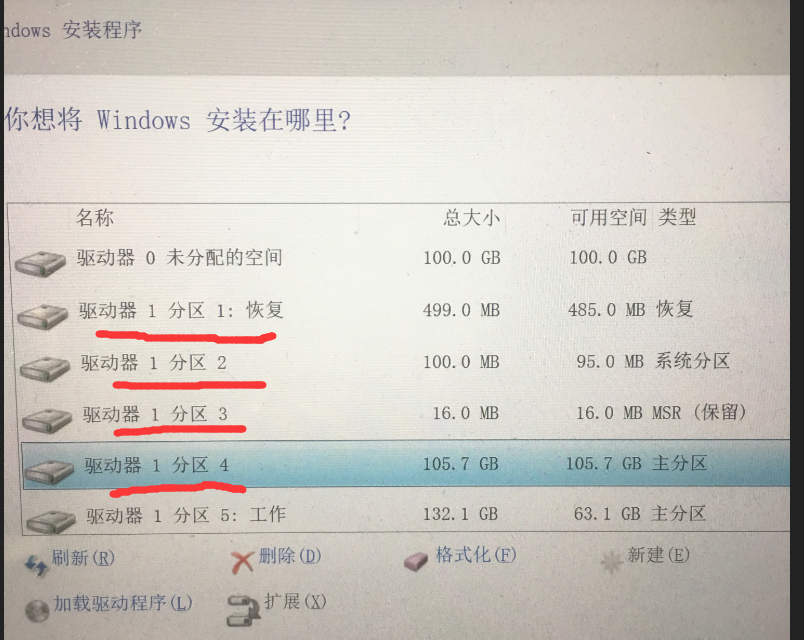
刚切换为UEFI模式,创建C盘时会自动创建出4个分区。
其他尝试:
系统安装时,用命令行自行创建分区
- Shift+F10,唤出命令提示符界面
- 键入diskpart命令后回车
- list disk
- select disk 1 选择1号磁盘
- list part
- create partition efi size=300 --创建EFI分区,大小为300M
- create partition msr size=128--创建MSR分区
直接创建主分区,安装win10,安装完成后没有恢复区
自行创建一个恢复分区,也不会被使用
create partition pri size=1024 id=de94bba4-06d1-4d40-a16a-bfd50179d6ac
重新安装时不格式efi分区,安装完成后会有两个windows启动项
ubuntu 安装
制作ubuntu 的USB启动盘
使用Rufus( http://rufus.akeo.ie/?locale=zh_CN)制作用于UEFI模式GPT分区的USB启动盘。
踩过的坑
- 此前安装用ubuntu 16时,使用Universal USB Installer制作U盘启动,这次一开始也这样,但重做了几次都无法识别。
解决:
百度了下,了解到Ubuntu18支持UEFI,于是决定将系统改回UEFI模式。
然后又重装了两遍windows(格式化得太快了点儿,忘记备份数据,不得已又改回Legacy重装了一遍,然后用DiskGenius将磁盘分区方式改为GPI(Guid分区))
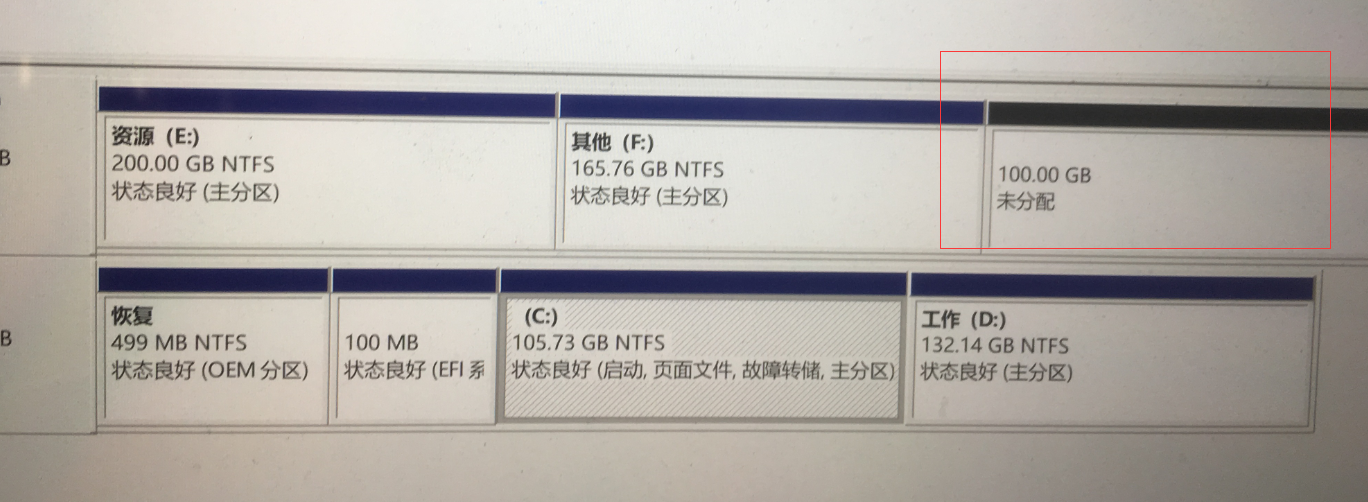
分配磁盘安装空间
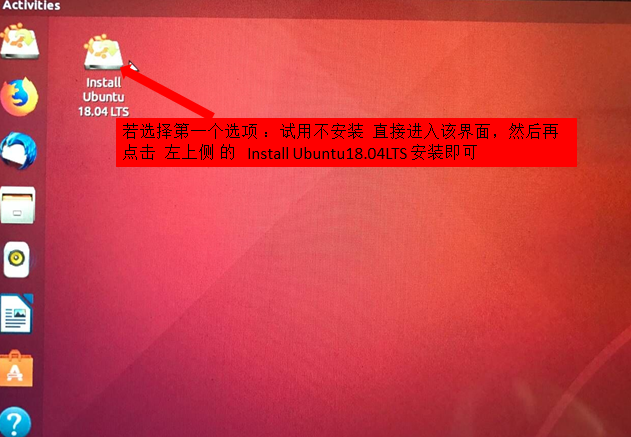
U盘启动进入安装界面
选择“试用不安装”或直接安装均可,前者在进入系统后桌面上有安装程序。
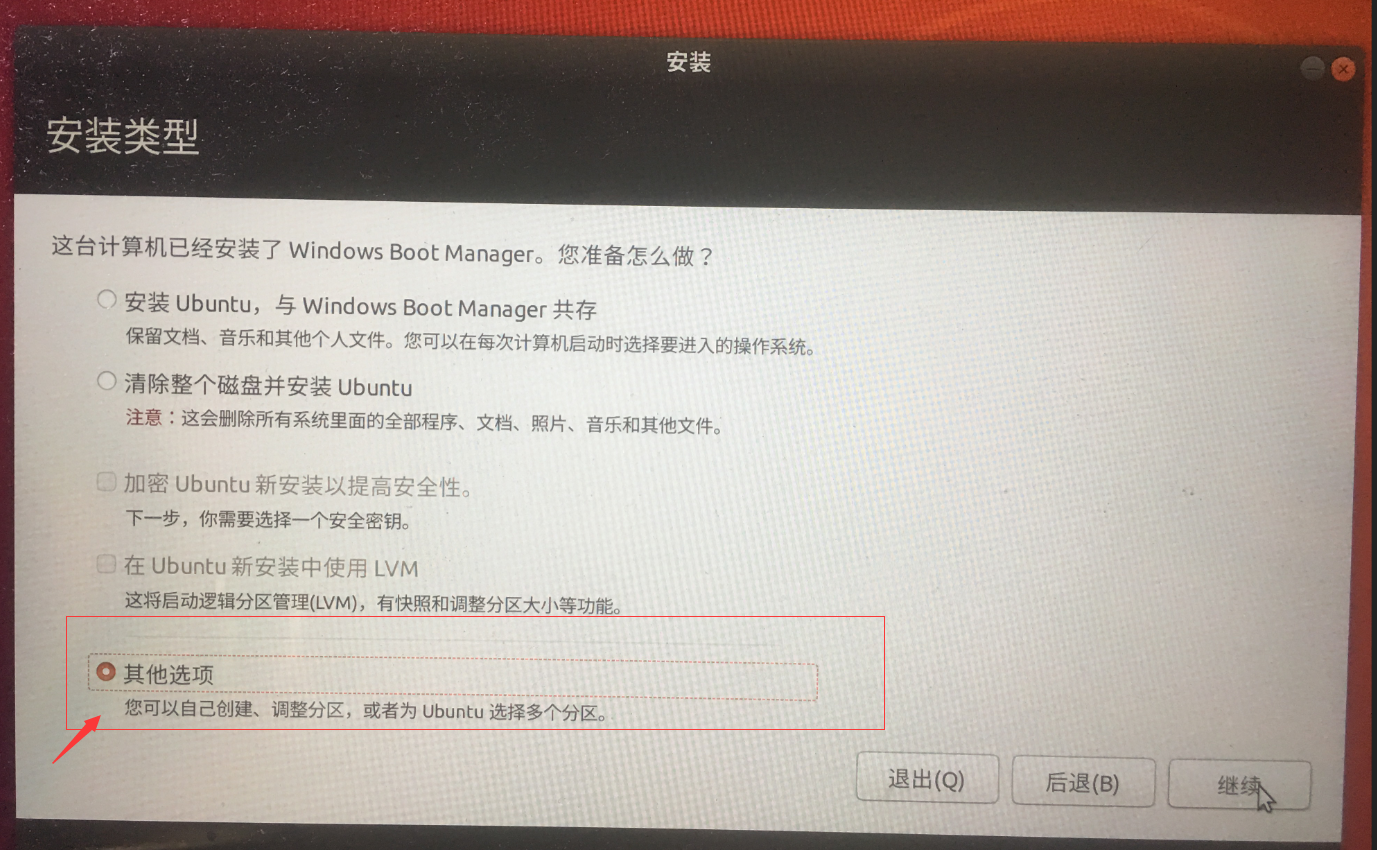
重点
安装类型,一定要选择 something else:
分区挂载
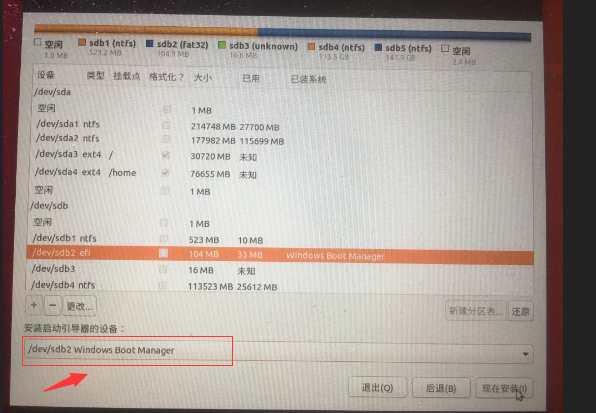
只建立“/”, "/home"两个分区就够了,前者存放系统文件,后者存放用户文件,都是Ext4系统,空间后者分配得多一些。
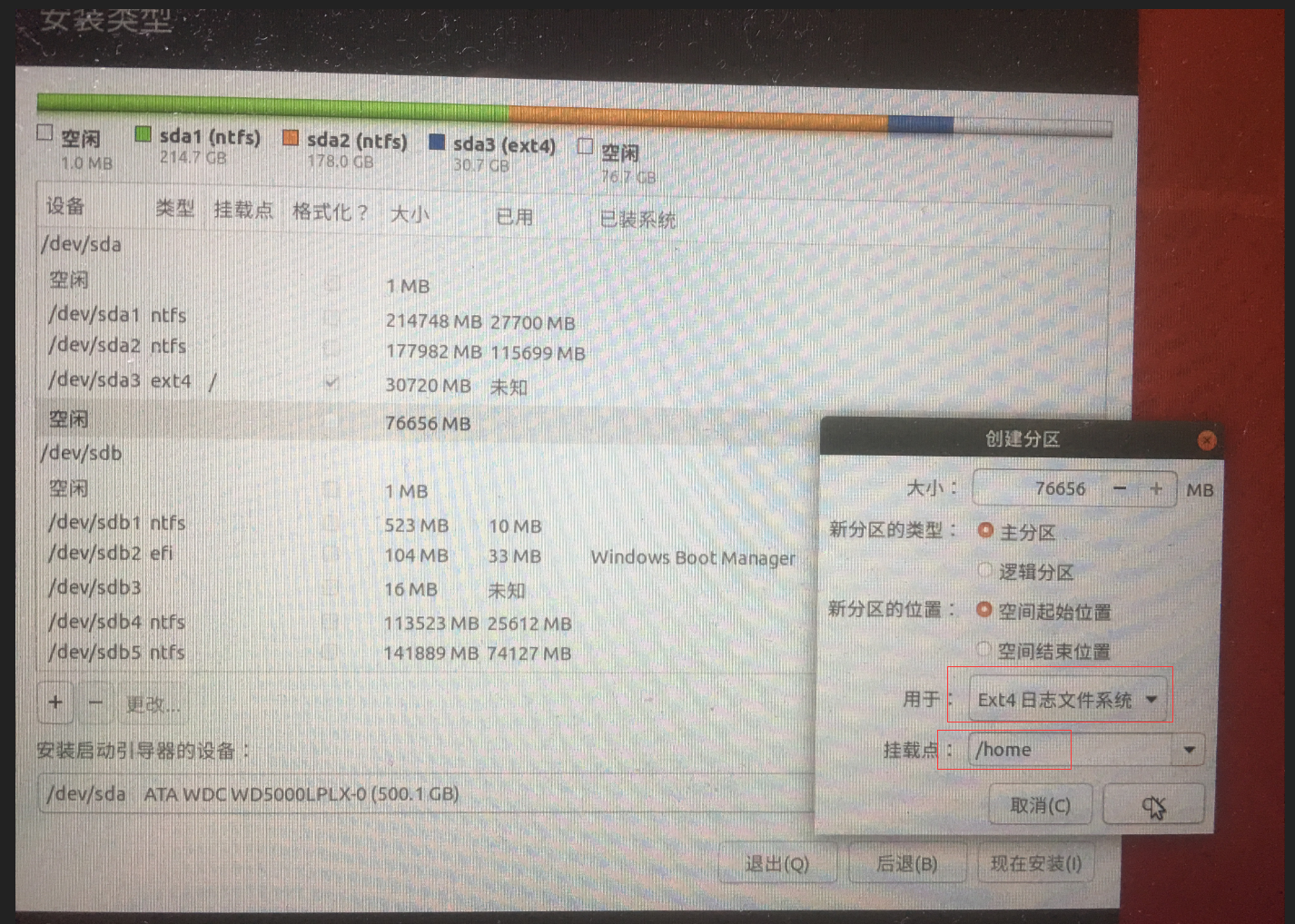
不自行创建 /boot 分区,而选择将boot 安装到 Windows boot Manager 中,也不用担心空间不够用,虽然只有100M空间,且被用掉了30M,但当安装完ubantu也只上涨到36.8M:

测试
安装完成后,重启,可进入bios修改启动顺序(安装完Ubuntu后,默认Ubuntu的启动优先级高于windows)。

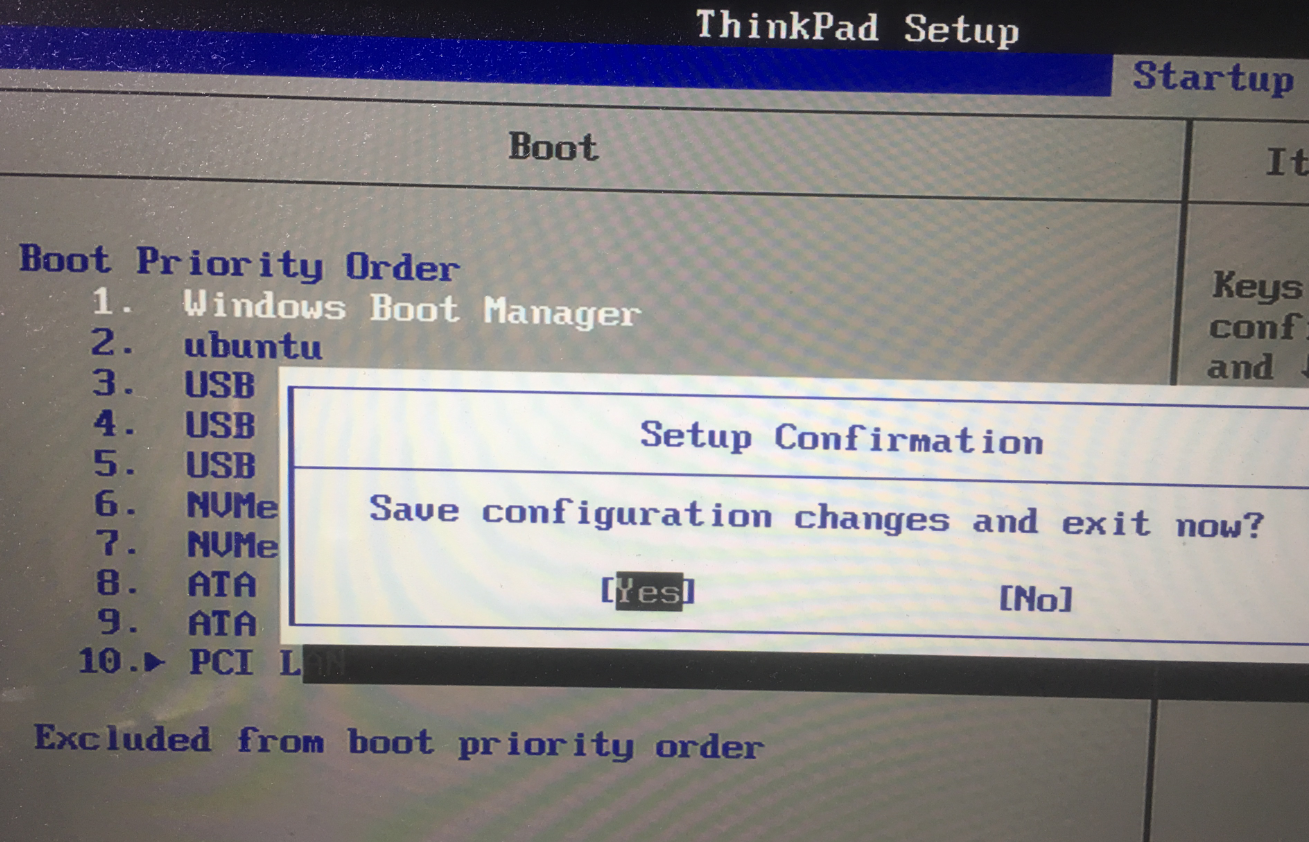
两系统都能正常使用, 在window下删除Ubuntu所占用的那几个分区后,window可照常使用,不受影响。可用easyUEFI删除残留的启动项。
PS: 上面的步骤安装完成后,ubuntu的Grub引导界面可以选择ubuntu和windows, 但windows boot manager启动时不会出现分支选择。
记录: Win10+Ubuntu18.04双系统安装的更多相关文章
- Win10+Ubuntu18.04双系统安装
Win10+Ubuntu18.04 亲测UEFI启动模式双硬盘+双系统成功安装经验 https://blog.csdn.net/xrinosvip/article/details/80428133 分 ...
- Win10+Ubuntu16.04双系统安装
硬件工具: 一台PC 一个U盘(8GB以上) Win10安装(已经装好Win10的小朋友们请无视): 准备工作: 下载Win10升级助手 保证系统盘有8GB以上剩余空间 安装步骤(由于安装过程中未记录 ...
- win10+ubuntu18.04lts双系统安装葵花宝典(解疑篇)
本文将对win10+ubuntu18.04lts双系统安装过程中的一些操作的目的和可能遇到的问题进行解释. 文章目录 如何正确分区 创建双系统后直接进入了windows怎么办 修改ubuntu开机界面 ...
- 【多次实践】win10+ubuntu18.04lts双系统安装葵花宝典(安装篇)
这个教程诞生的缘由很简单,吃的太饱,硬是要折腾,结果,这一折腾便是20余小时,故写此文,帮助后来者少走弯路! 在本文开始,请先允许我对网上很多类似的教程嗤之以鼻,很成功地让我走了很多的弯路,一些有效简 ...
- win10+ubuntu17.04双系统安装与卸载(uefi+gpt)及常见软件安装
换了台笔记本,重新装了下系统.配置是i7 6700hq+gtx965m,重装了下双系统. 之前老机器是大一时候买的,装得是win7+ubuntu19.04(mbr+bios).新机器到手,想法是装了w ...
- Win10+Ubuntu16.04双系统安装过程中遇到的一些问题及解决办法
前两天闲来无聊重装了系统,装的是win10 64的系统,后来心血来潮索性再装Ubuntu,搞成win10+Ubuntu双系统. win10系统的镜像文件可以通过MSDN网站获取,MSDN是一个很可靠的 ...
- win10+ ubuntu12.04双系统安装教程与遇到的问题
1. 准备ISO. 参考:网站http://mirrors.ustc.edu.cn/ubuntu-releases/precise/ 下载 ubuntu-12.04.5-desktop-amd64.i ...
- win10+Linux18.04双系统安装
给好多可爱的妹子重装了那么多次电脑,懒得码过程,因为我一般每次都要查一查...这次来个综合版吧,超简单,无脑操作. 首先说一下我的电脑Thinkpad + 500G 硬盘 (2014年买的老电脑) 首 ...
- win10 + Ubuntu18.04 双系统,UEFI+GPT,从win10切换到Ubuntu时黑屏问题
1.现象: ①win10主系统,从win10重启,立即黑屏,之后会进入Ubuntu(还是黑屏)(为什么会知道进入了Ubuntu:按音量键可以听到Ubuntu音量加减的系统声音,数字锁定和大小写锁定均有 ...
随机推荐
- DFS小题
原创 题目为:()()()+()()()=()()() 将1~9这9个数字填入括号,每个数字只能用一次. 枚举: public class Test { public static void main ...
- SharePoint Server 2013 Excel Web Access无法显示
环境信息:SharePoint Server 2013 中文版,版本为15.0.4420.1017 Windows Server 2008 r2中文版 Sql Server 2012 问题描述:在Sh ...
- .netcore2.0 Startup 全局配置文件小技巧
- Topshelf + Quartz2.5 创建基于windows服务
1.创建一个定时调度Quartz类 using Quartz; using Quartz.Impl; using System; using System.Collections.Generic; u ...
- [转]解读Unity中的CG编写Shader系列3——表面剔除与剪裁模式
在上一个例子中,我们得到了由mesh组件传递的信息经过数学转换至合适的颜色区间以颜色的形式着色到物体上.这篇文章将要在此基础上研究片段的擦除(discarding fragments)和前面剪裁.后面 ...
- MarkdownPad基于语法示例
博客园 [有道] (https://www.zybuluo.com/mdeditor#) [Markdown语法教学链接] (https://www.cnblogs.com/chimoxuanzhi/ ...
- ubuntu命令行安装tomcat8
环境: 虚拟机VM14 Ubuntu16.04 java 1.8 步骤: 先更新 sudo apt-get update 然后安装: sudo apt-get install tomcat8 等一会 ...
- 关于DataGridView的ClearSelection方法
最近做winform项目,遇到一个问题. 纠结了几天,最终解决了,记录一下! 新建一个Form窗体,拽一个DataGridView上去,然后写一个方法 private void BindData() ...
- c++多线程基础3(mutex)
整理自:zh.cppreference.com/w/cpp/thread 互斥锁 互斥算法避免多个线程同时访问共享资源.这会避免数据竞争,并提供线程间的同步支持.定义于头文件 <mutex> ...
- SpringBoot设置默认启动页的2种方式
方式一: 继承WebMvcConfigurerAdapter,重写addViewControllers. @Configurationpublic class WebConfigurer extend ...