
jmeter+ant的使用
1、安装ant
下载ant,解压到某盘
2、配置环境变量:
|
变量名称 |
变量值 |
备注 |
|
ANT_HOME |
F:\apache-ant-1.10.3 |
Ant的解压路径 |
|
Path |
%ANT_HOME%\bin |
Ant的bin目录 |
|
classpath |
%ANT_HOME%\lib |
Ant的lib目录 |
3、验证是否安装成功:输入命令:ant
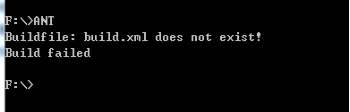
3.1、查看ant版本:ant -version

3.2、如果出现以下内容,则安装失败:
'ant' 不是内部或外部命令,也不是可运行的程序或批处理文件。
4、新建一个txt文件,文件内容:
<?xml version="1.0" encoding="UTF-8"?>

<project name="ant-jmeter-test" default="run" basedir=".">

    <tstamp>

        <format property="time" pattern="yyyyMMddhhmm" />

    </tstamp>

    <!-- 需要改成自己本地的jmeter目录-->

    <property name="jmeter.home" value="D:\jmeter\apache-jmeter-4.0" />

    <!-- jmeter生成的jtl格式的结果报告的路径-->

    <property name="jmeter.result.jtl.dir" value="F:\apache-ant-1.10.3\ceshibaogao\jtl" />

    <!-- jmeter生成的html格式的结果报告的路径-->

    <property name="jmeter.result.html.dir" value="F:\apache-ant-1.10.3\ceshibaogao\html" />

    <!--  ʺ生成的报告的前缀-->

    <property name="ReportName" value="TestReport" />

    <property name="jmeter.result.jtlName" value="${jmeter.result.jtl.dir}/${ReportName}${time}.jtl" />

    <property name="jmeter.result.htmlName" value="${jmeter.result.html.dir}/${ReportName}${time}.html" />

    <target name="run">

        <antcall target="test" />

        <antcall target="report" />

    </target>

    <target name="test">

        <taskdef name="jmeter" classname="org.programmerplanet.ant.taskdefs.jmeter.JMeterTask" />

        <jmeter jmeterhome="${jmeter.home}" resultlog="${jmeter.result.jtlName}">

             <!--  声明要运行的脚本“*.jmx”指包含此目录下的所有jmeter脚本-->

            <testplans dir="C:\Users\levi\Desktop\1\test\script\jmeter\Demo\test" includes="*.jmx" />

           <property name="jmeter.save.saveservice.output_format" value="xml"/>

        </jmeter>

    </target>

    <path id="xslt.classpath">

            <fileset dir="${jmeter.home}/lib" includes="xalan*.jar"/>

            <fileset dir="${jmeter.home}/lib" includes="serializer*.jar"/>

    </path>

    <target name="report">

        <tstamp>

                <format property="report.datestamp" pattern="yyyy/MM/dd HH:mm" />

        </tstamp>

        <xslt

            classpathref="xslt.classpath"

            force="true"

            in="${jmeter.result.jtlName}"

            out="${jmeter.result.htmlName}"

 <!-- jmeter测试报告模板的路径--> //起注释作用,保存时一定得删除此行,否则会报错

            style="${jmeter.home}/extras/jmeter.results.shanhe.me.xsl">

            <param name="dateReport" expression="${report.datestamp}"/>

        </xslt>

        <!-- 拷贝报告所需的图片资源至目标目录 -->

        <copy todir="${jmeter.result.html.dir}">

            <fileset dir="${jmeter.home}/extras">

                <include name="collapse.png" />

                <include name="expand.png" />

            </fileset>

        </copy>

    </target>

</project>
4.1、保存文件,将文件后缀改为.xml,文件名为:build

4.2、新建两个空文件,存储生成的测试报告(报告格式为:html、jtl),将build.xml文件中生成报告的路径修改相对应的文件夹路径

4.3、新建一个Demo文件,将.jmx文件及build文件都放进去。(将build.xml文件中的 <!-- 声明要运行的脚本“*.jmx”指包含此目
录下的所有jmeter脚本-->修改为此路径)
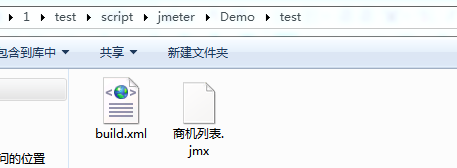
5、将jmeter的extras目录中ant-jmeter-1.1.1.jar包拷贝至ant安装目录下的lib目录中
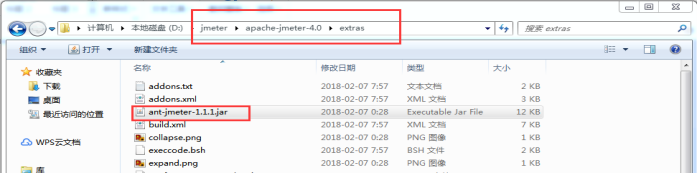
jmeter_extras文件
-------------------------------------------------------------------------------------------------------------------------------------------------------------
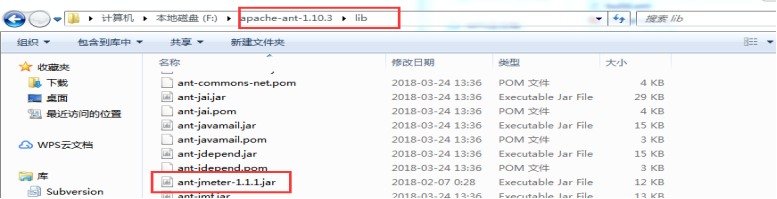
ant_lib文件
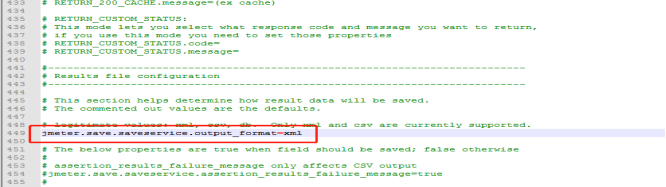
6、修改Jmeter的bin目录下jmeter.properties文件的配置:jmeter.save.saveservice.output_format=xml (我是使用Notepad++打开的)
7、在dos界面中,cd到Demo文件夹中,执行命令ant
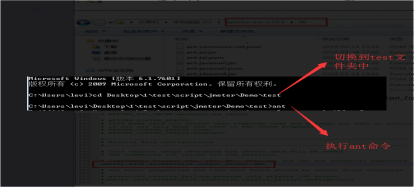
7.1、出现以下内容,则表示执行成功

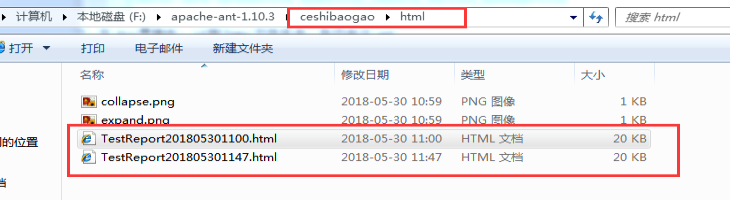
8、在html、jtl文件夹中查看报告是否生成
------------------------------------------------------------------------------------------------------------
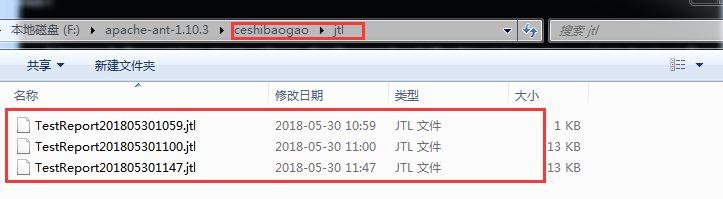
注:我的是之前删除过一些报告,所以html格式的报告和jtl格式的报告不对等
jmeter+ant的使用的更多相关文章
- jenkins,jmeter,ant持续集成
1.安装 jenkins, jmeter, ant 2.将 jmeter下extras中的 ant-jmeter-1.1.1.jar拷贝到ant的lib下面 3.将 jmeter下collapse ...
- jmeter+ant+jenkins+mac报告优化
一.在上篇博客中生成的报告有两个问题: 1.date not defined 2.Min Time和Max Time显示成了NaN 二.Jmeter+Ant报告生成原理: 在解决问题之前,让我们先弄清 ...
- Jenkins+Jmeter+Ant接口持续集成
修改时间 修改内容 修改人 2016.5.22 创建 刘永志 2016.6.15 完成 刘永志 前言: 为什么要用Jmeter做接口测试: 当选择这套方案的时候,很多人会问,为什么选择Jmeter做C ...
- Jenkins+Jmeter+Ant 接口持续集成(转)
来源:https://testerhome.com/topics/5186 为什么要用Jmeter做接口测试 当选择这套方案的时候,很多人会问,为什么选择Jmeter做Case管理?为什么不自己写框架 ...
- Jmeter+Ant+Jenkins接口自动化测试(一)_环境部署
前言: 2017年最后一个月份,今天抽出时间把之前的一些记录分享出来,也为今年画上个简单的句号吧,无论好与坏,无论成功与失败,简单的记忆,不要留下点点空白. 特别提示: 知识是用来分享的,但是也要尊重 ...
- 使用jmeter+ant进行接口自动化测试(数据驱动)之二:利用apache-ant执行测试用例并生成HTML格式测试报告
在 使用jmeter+ant进行接口自动化测试(数据驱动)之一 介绍了如何使用csv文件来批量管理接口 本次接着介绍如何利用apache-ant执行测试用例并生成HTML格式测试报告 ①下载安装 ap ...
- 自动化测试框架【windows版】:JMeter + Ant + Jenkins
前提条件:windows安装了jmeter.ant.jenkins 安装方法参考汇总目录中对应的博文 截图看不清的,可以调大浏览器倍数看 jenkins驱动ant执行,ant驱动jmeter执行 an ...
- 自动化测试框架【linux版】:JMeter + Ant + Jenkins
前提条件:linux安装了jmeter.ant.jenkins 安装方法参考汇总目录中对应的博文 截图看不清的,可以调大浏览器倍数看 jenkins驱动ant执行,ant驱动jmeter执行 ant调 ...
- jmeter--接口自动化jmeter+ant+jenkins
的 一.介绍 接口自动化工具:jmeter+ant+jenkins 流程: -1.jmeter已录制或手动设置好脚本后 -2.配置ant,使用Ant工具,进行批量执行jmeter的脚本 -3.使用Je ...
- 【此处有干货~】jmeter+ant+jenkins持续集成配置及过程中问题解决思路
本人是一枚工作近三年的小测试,大学正好专业为软件测试,在工作中用到最多的是功能测试.接口测试.压力测试.偶尔会涉及到性能测试......(小白,很多观念技术跟大佬差距太大,勿喷) 在接口测试过程当中, ...
随机推荐
- ROS indigo安装完成后运行小乌龟示例程序
安装ROS成功后,在Beginner Tutorials中有一个简单的示例程序. 在Terminal中运行以下命令:$ roscore新开一个terminal,运行以下命令,打开小乌龟窗口:$ ros ...
- HDU 1226 超级密码(数学 bfs)
传送门: http://acm.hdu.edu.cn/showproblem.php?pid=1226 超级密码 Time Limit: 20000/10000 MS (Java/Others) ...
- 手机移动端 web整合
meta基础知识 <!DOCTYPE html> <html> <head> <meta charset="utf-8"> < ...
- o'Reill的SVG精髓(第二版)学习笔记——第四章
第四章:基本形状 4.1线段 SVG可以使用<line>元素画出一条直线段.使用时只需要指定线段起止点的x和y坐标即可.指定坐标时可以不带单位,此时会使用用户坐标,也可以带上单位,如em. ...
- Do not mutate vuex store state outside mutation handlers.
组件代码: selectItem(item,index) { this.selectPlay({ list: this.songs, index }) }, ...mapActions([ 'sele ...
- mix-blend-mode 混合模式 background-blend-mode 背景混合模式 isolation:isolate 隔离
css3 mix-blend-mode 混合模式 该属性不仅可以作用于HTML,还可以作用于SVG 兼容性: IE 8~11 Edge 12~14 Firefox 41~47 chrome 45~51 ...
- Qt基于tcp协议网络编程
基于Qt网络编程: 基于tcp协议 c/s模式编程 所需要的类:QTcpServer QTcpSocket 利用qt基于tcp协议编写c/s模式程序: 两个类中的信号: QTcpServer : ne ...
- (第01节)IDEA快速搭建web项目
在配置好环境,熟悉了IDEA的基本操作后,就要开始搭建WEB项目了: File——>new——>project——>然后选择Maven 点击Create from archetype ...
- TcpServer 使用简介
1.简介 1) Poco 的 TcpServer 是一个多线程的 Tcp 服务器. 服务器使用 ServerSocket(Poco 的一个用于初始化服务器的socket的类) 来接收链接.Server ...
- python学习之控制流2
配置环境:python 3.6 python编辑器:pycharm 代码如下: #!/usr/bin/env python #-*- coding: utf-8 -*- # 控制流语句: # if语句 ...