
asp.net core 应用docke部署到centos7
前言
前期准备
win10 (不要安装hyper-V)
VMware-Workstation-Pro/15.0
Xshell6 (非必需)
VS2019
以上环境请自行安装 都是默认安装没什么可说的 不会的话可以百度
在VM安装centos7
首先下载centos7 的镜像
镜像地址 选择网易镜像 下载快
http://mirrors.163.com/centos/7/isos/x86_64/CentOS-7-x86_64-Minimal-2003.iso
镜像配置
1.创建虚拟机=> 选择自定义
...(这里省略步骤 默认安装就行)
2.安装来源 =>安装程序光盘映像文件 选择刚刚下载centos7
...
3.处理器配置最好选择2x2 内存最好是2048MB以上 后面的磁盘空间最好是40GB
...
4.网络连接 使用桥接网络 这个很重要
...
5.完成即可
然后启动
安装向导
1.出现如图所示页面 鼠标移入 选择上键 点击enter (鼠标移出 ctrl+alt)
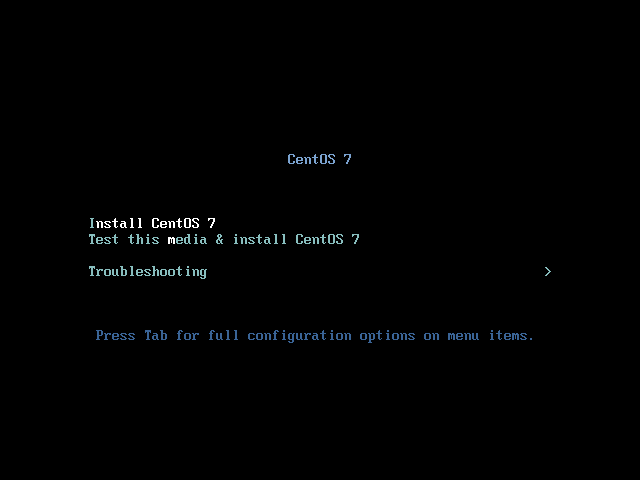
2.enter 直到出现安装向导的图形化界面
3.选择中文 中文简体 继续(在最下面)
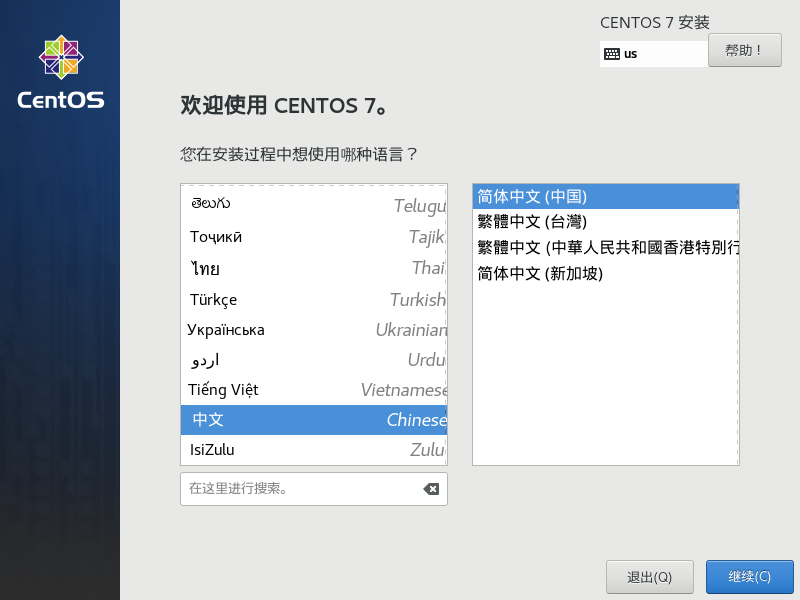
4.在这里进入安装位置 点击完成
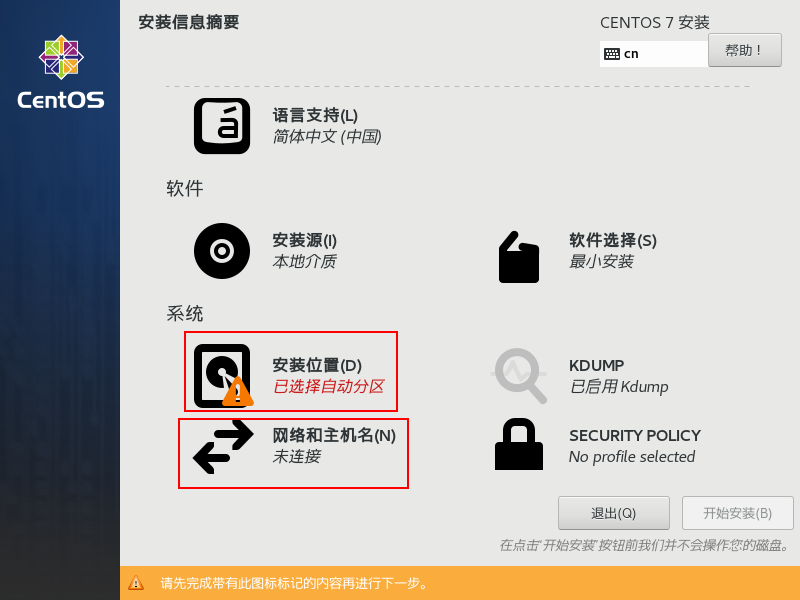
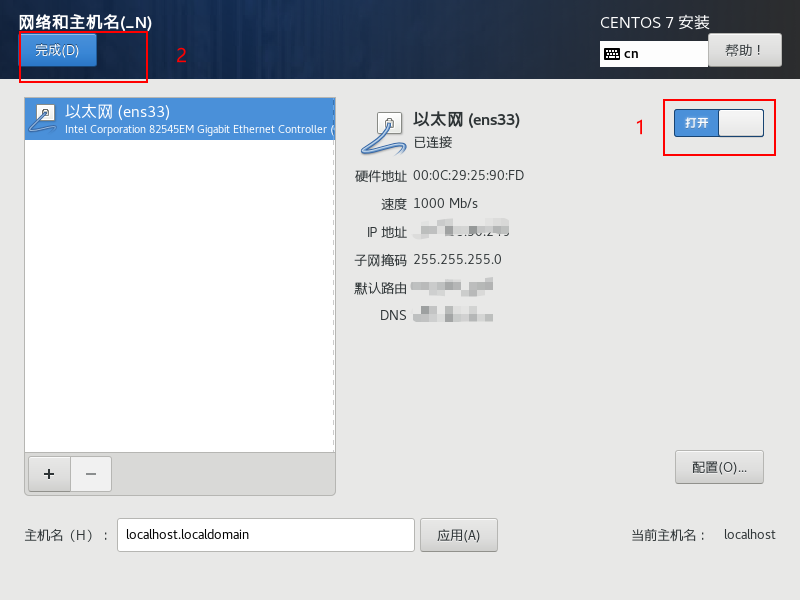
5.再进入网络和主机名页面 打开以太网 再点击完成 开始安装
6.设置ROOT密码 (如果密码太短的话 需要点击完成 两次)
7.接下来等待安装完成 (大致5-10分钟吧) 点击重启按钮即可
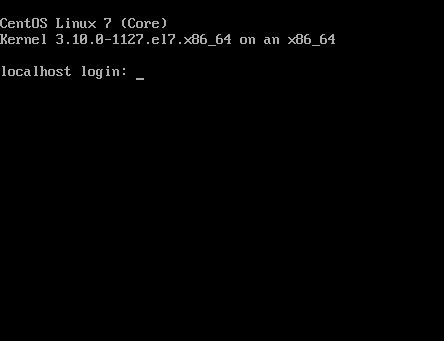
8.输入用户名root 和自己设置的密码
9.然后输入命令 ip a 得到网络地址
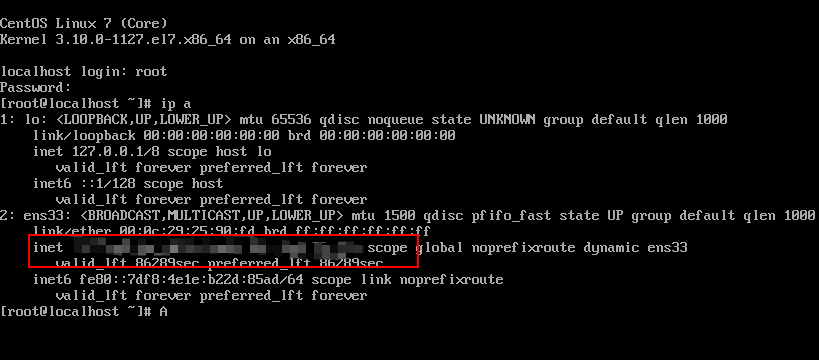
连接Xshell
1.新建 名称和主机都填入ip地址 然后添加连接
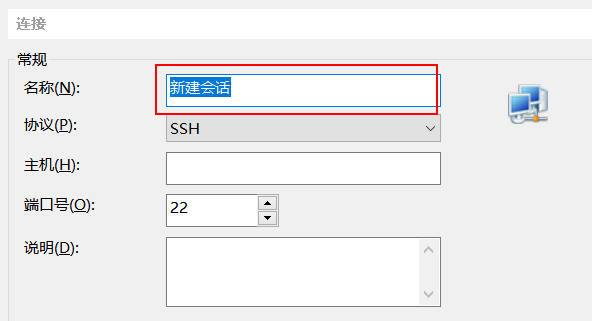
2.然后会弹出ssh安装警告 选择接受并保存
3.输入用户名root 并勾选记住用户名
4.输入密码 并勾选记住密码
5.然后就可以进入命令行模式了
安装docker
# 更新

yum -y update

# 下载docker的依赖环境

yum install -y yum-utils device-mapper-persistent-data lvm2

# 设置镜像源

yum-config-manager --add-repo http://mirrors.aliyun.com/docker-ce/linux/centos/docker-ce.repo

# 安装docker

yum -y install docker-ce

# 启动docker 服务

systemctl start docker

# 设置开机自动启动

systemctl enable docker

# 测试

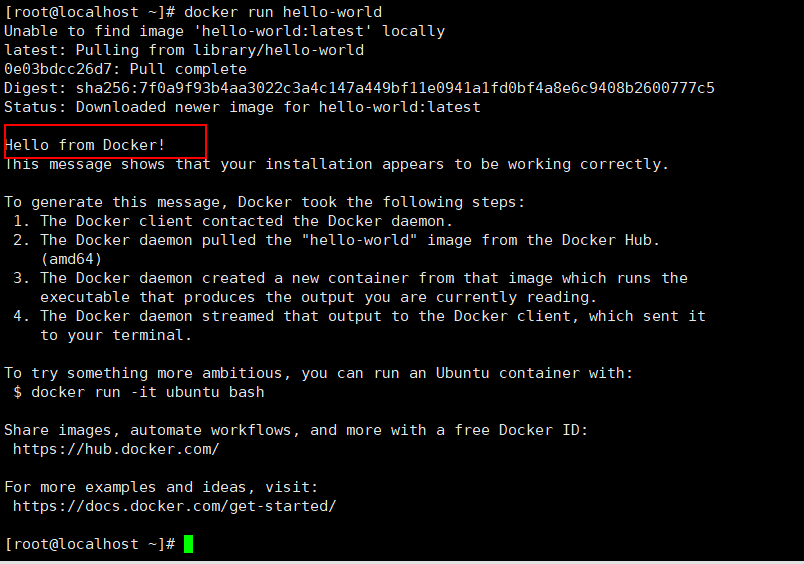
docker run hello-world
出现如下所示表示成功
安装一些软件保证后续的操作
yum install -y vim

yum install -y unzip

# xshell传输文件

yum install -y lrzsz
创建netcore简单示例
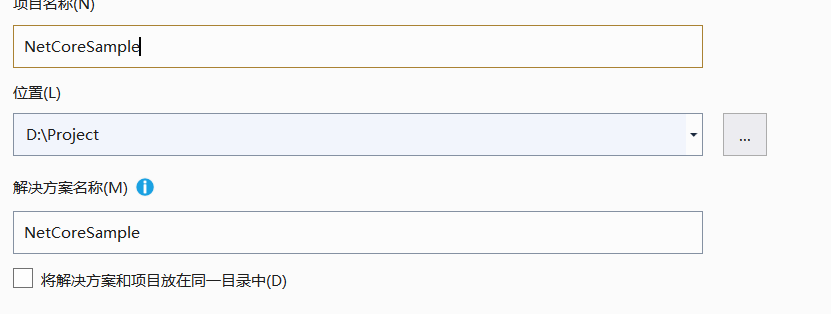
1.打开vs2019 新建项目
2.选择asp.netcore web应用程序 项目模板
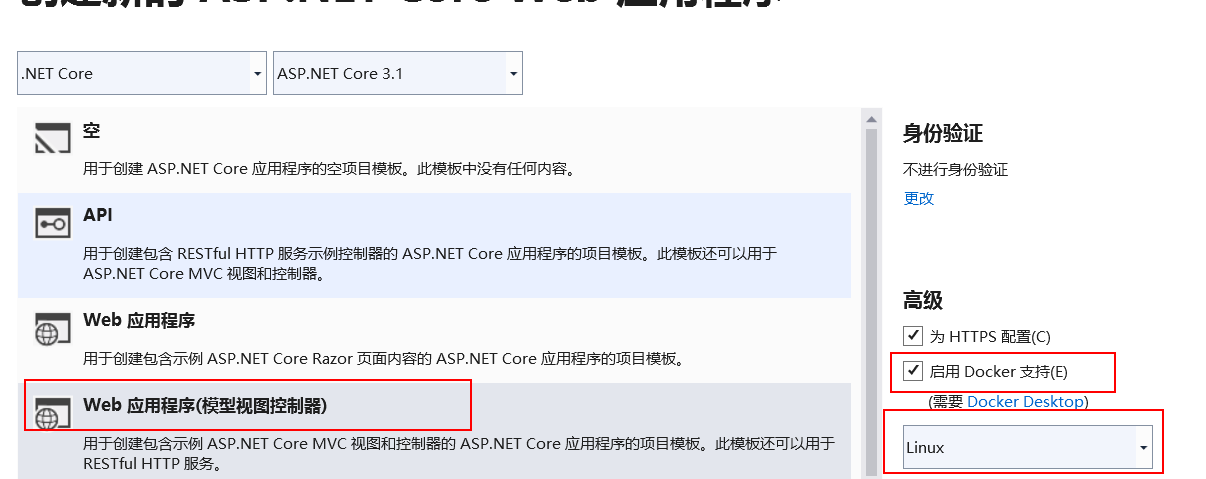
选择web应用程序(模板视图控制器) 勾选https配置
勾选启用docker支持 并选择linux环境
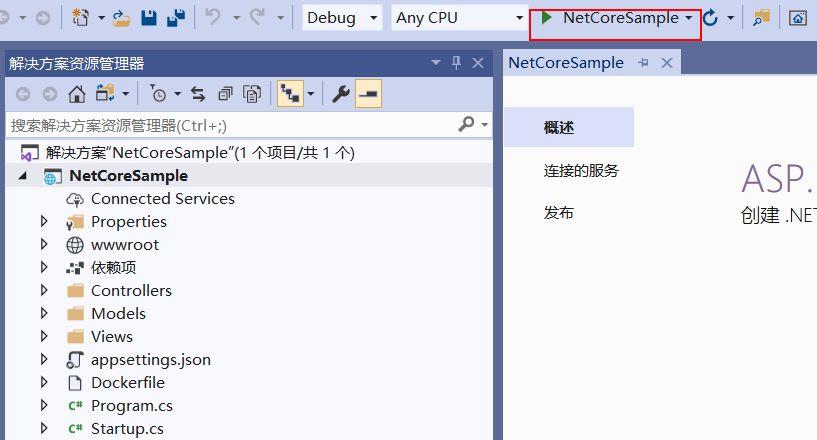
创建项目
切换启动方式 启动项目
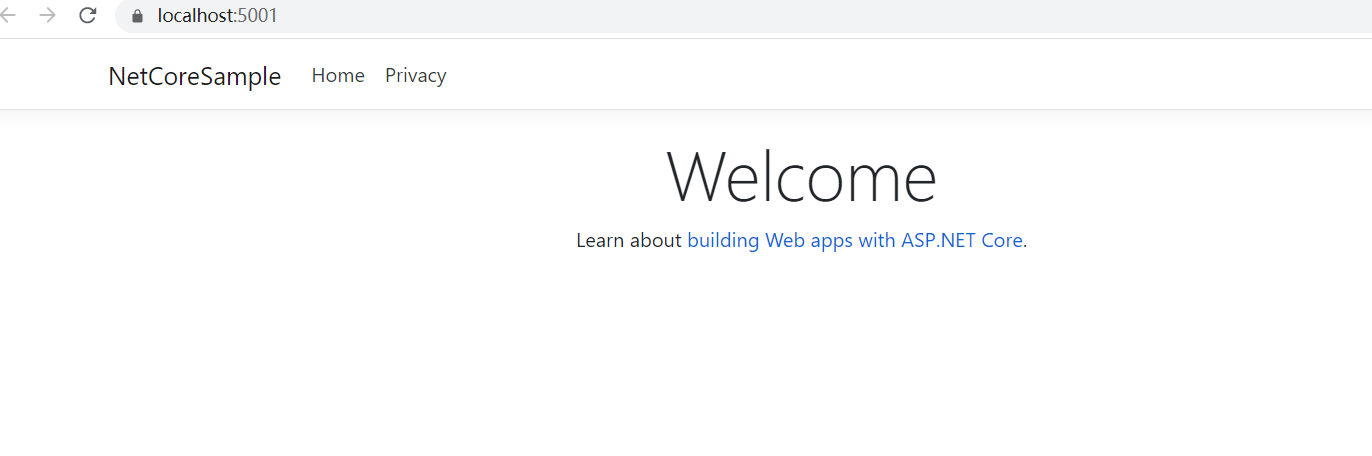
7.正常启动
上传文件
1.关闭程序 关闭vs2019 来到项目文件位置
将Dockerfile 文件移动到和.sln文件一个文件夹之下
2.Dockerfile文件内容
#See https://aka.ms/containerfastmode to understand how Visual Studio uses this Dockerfile to build your images for faster debugging.

FROM mcr.microsoft.com/dotnet/core/aspnet:3.1-buster-slim AS base

WORKDIR /app

EXPOSE 80

EXPOSE 443

FROM mcr.microsoft.com/dotnet/core/sdk:3.1-buster AS build

WORKDIR /src

COPY ["NetCoreSample/NetCoreSample.csproj", "NetCoreSample/"]

RUN dotnet restore "NetCoreSample/NetCoreSample.csproj"

COPY . .

WORKDIR "/src/NetCoreSample"

RUN dotnet build "NetCoreSample.csproj" -c Release -o /app/build

FROM build AS publish

RUN dotnet publish "NetCoreSample.csproj" -c Release -o /app/publish

FROM base AS final

WORKDIR /app

COPY --from=publish /app/publish .

ENTRYPOINT ["dotnet", "NetCoreSample.dll"]
3.压缩为zip文件
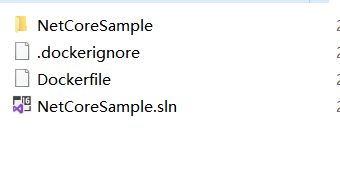
4.上传netcoresample.zip
cd /

# 创建目录来存放文件

mkdir workspace

cd workspace

# 上传文件(请选安装lrzsz)

rz -y

# 解压文件到NetCoreSample

unzip NetCoreSample.zip -d NetCoreSample
安装dotnet环境
# 下载dotnet的环境 这两个地址同Dockerfile文件中的地址一样

# 这两个文件下面的文件地址很慢很慢很慢 我差不多用了一个下午 中间还断了好几次

docker pull mcr.microsoft.com/dotnet/core/aspnet:3.1-buster-slim

docker pull mcr.microsoft.com/dotnet/core/sdk:3.1-buster

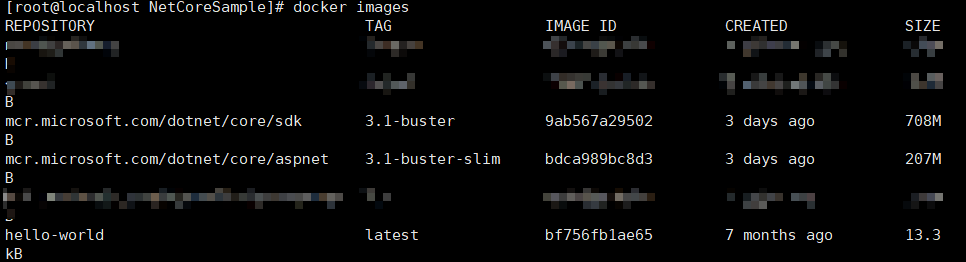
下载完成之后使用这个命令查看

docker images
运行netcore示例
# 构建镜像

docker build -t netcoresample

# 查看

docker images

# 运行实例

docker run -it --rm -p 5000:80 --name netcore_sample netcoresample &
netcore_sample 是实例名
netcoresample 是前面创建的镜像名称
# 查看

docker ps

现在就可以回到本机在浏览器中访问centos7的ip地址+端口号 192.168.1.10:5000 得到和前面看到的一样的画面就成功了。
其他
# 删除镜像命令 注意可能有依赖关系,可能需要删除两个

docker rmi -f  镜像id

# 删除docker实例

docker kill 实例id
后记
更多docker命令 请关注博主的其他文章
本文章只是演示一种部署方式 更多方式请关注博主的其他文章
如需要软件 请在下面留言
如有错误和问题 请在下方留言
asp.net core 应用docke部署到centos7的更多相关文章
- asp.net core 2.1 部署 centos7
asp.net core 2.1 部署 centos7 Kestrel 非常适合从 ASP.NET Core 提供动态内容. 但是,Web 服务功能不像服务器(如 IIS.Apache 或 Nginx ...
- Asp.Net Core在CentOS部署与注意
部署具体步骤参考:将ASP.NET Core应用程序部署至生产环境中(CentOS7) 1.wwwroot是放静态文件的,Startup的配置里面要app.UseStaticFiles(); 2.在不 ...
- ASP.NET Core开发-Docker部署运行
ASP.NET Core开发Docker部署,.NET Core支持Docker 部署运行.我们将ASP.NET Core 部署在Docker 上运行. 大家可能都见识过Docker ,今天我们就详细 ...
- ASP.NET Core 1.0 部署 HTTPS (.NET Framework 4.5.1)
var appInsights=window.appInsights||function(config){ function r(config){t[config]=function(){var i= ...
- ASP.NET Core 1.0 部署 HTTPS
ASP.NET Core 1.0 部署 HTTPS ASP.NET Core 1.0 部署 HTTPS (.NET Framework 4.5.1) 提示 更新时间:2016年01月23日. 在目前介 ...
- ASP.NET Core开发期间部署到IIS自定义主机域名并附加进程调试
在.NET Framework环境下,我们经常会这么做 把一个web项目不经过发布直接部署到IIS里去,配置上主机名,修改一下hosts文件,就可以用自定义的域名来访问我们的应用程序,使用附加到进程( ...
- asp.net core 2.1 部署IIS(win10/win7)
asp.net core 2.1 部署IIS(win10/win7) 概述 与ASP.NET时代不同,ASP.NET Core不再是由IIS工作进程(w3wp.exe)托管,而是使用自托管Web服务器 ...
- ASP.NET Core托管和部署Linux实操演练手册
一.课程介绍 ASP.NET Core 是一种全新的跨平台开源 .NET 框架,能够在 IIS.Nginx.Apache.Docker 上进行托管或在自己的进程中进行自托管. 作为一个.NET Web ...
- ASP.NET Core使用TopShelf部署Windows服务
asp.net core很大的方便了跨平台的开发者,linux的开发者可以使用apache和nginx来做反向代理,windows上可以用IIS进行反向代理. 反向代理可以提供很多特性,固然很好.但是 ...
随机推荐
- 《Head First 设计模式》:工厂方法模式
正文 一.定义 工厂方法模式定义了一个创建对象的接口,但由子类决定要实例化的类是哪一个.工厂方法让类把实例化推迟到子类. PS:在设计模式中,"实现一个接口"泛指实现某个超类型(可 ...
- 题解 洛谷 P5163 【WD与地图】
首先将操作倒序,把删边转化为加边.先考虑若边是无向边,条件为连通,要怎么处理. 可以用并查集来维护连通性,对每个连通块维护一颗权值线段树,连通块的合并用线段树合并来实现,线段树同时也支持了修改点权. ...
- asp.net core 3 使用nlog日志组件,使用$ {basedir}保存位置不对,记录下怎么解决
$ {basedir}指向的是 AppDomain.CurrentDomain.BaseDirectory, Asp.Net.Core的解决方法可能如下(在Program.cs中添加两行): var ...
- Spring事务管理接口定义
Spring事务管理接口介绍 Spring事务管理接口: PlatformTransactionManager: (平台)事务管理器 TransactionDefinition: 事务定义信息(事务隔 ...
- Invalid RNPermission 'ios.permission.xxx'. should be one of: ( )
原因可能是配置配置问题, 我碰到的是Android上完美运行,iOS报错,原因是前期用的Android开发,iOS的配置项没有配完整 按照官方配置一遍 https://github.com/react ...
- Android集成Zxing
1.在build文件中添加依赖 dependencies { //ZXing implementation 'com.google.zxing:core:3.3.3' implementation(' ...
- python基础day7_购物车实例
print("欢迎光临") money = input("请输入您的金额:") shopping_car ={} li = [{"name" ...
- PHP curl_setopt函数
(PHP 4 >= 4.0.2, PHP 5) curl_setopt — 设置一个cURL传输选项. 说明 bool curl_setopt ( resource $ch , int $opt ...
- 5.15 牛客挑战赛40 B 小V的序列 关于随机均摊分析 二进制
LINK:小V的序列 考试的时候 没想到正解 于是自闭. 题意很简单 就是 给出一个序列a 每次询问一个x 问序列中是否存在y 使得x^y的二进制位位1的个数<=3. 容易想到 暴力枚举. 第一 ...
- 4.22 省选模拟赛 三元组 manacher 回文自动机
容易发现可以枚举j 那么只需要计算出 l~j这段是回文串的l的和 以及j+1~r这段是回文串的r的和. 可以manacher 之后想要求出以j为右端点的回文串左端点的和 这个东西我们通过某个点为中心的 ...