
如何使用 VS Code开发.NET Core应用程序
Visual Studio Code(VS Code)是Microsoft为Windows,Linux和Mac操作系统开发的免费,跨平台,轻量级的源代码编辑器,它是源代码编辑器,而Visual Studio是IDE(集成开发环境),VS Code支持开发人员进行调试,项目运行和版本控制等。
在这篇文章中,我们将学习有关使用 Visual Studio Code开发,调试,测试和部署ASP.NET Core应用程序的信息,它将包括:
- 安装必须的插件
- 创建一个.NET Core 应用程序
- 如何运行项目
- 如何设置断点和调试
- 运行单元测试用例
- 优势和局限性
- 命令,快捷键和扩展
先决条件
你需要在你的电脑上安装以下软件和sdk
- .NET Core SDK
- Node.js
- Visual Studio Code
安装必要的插件
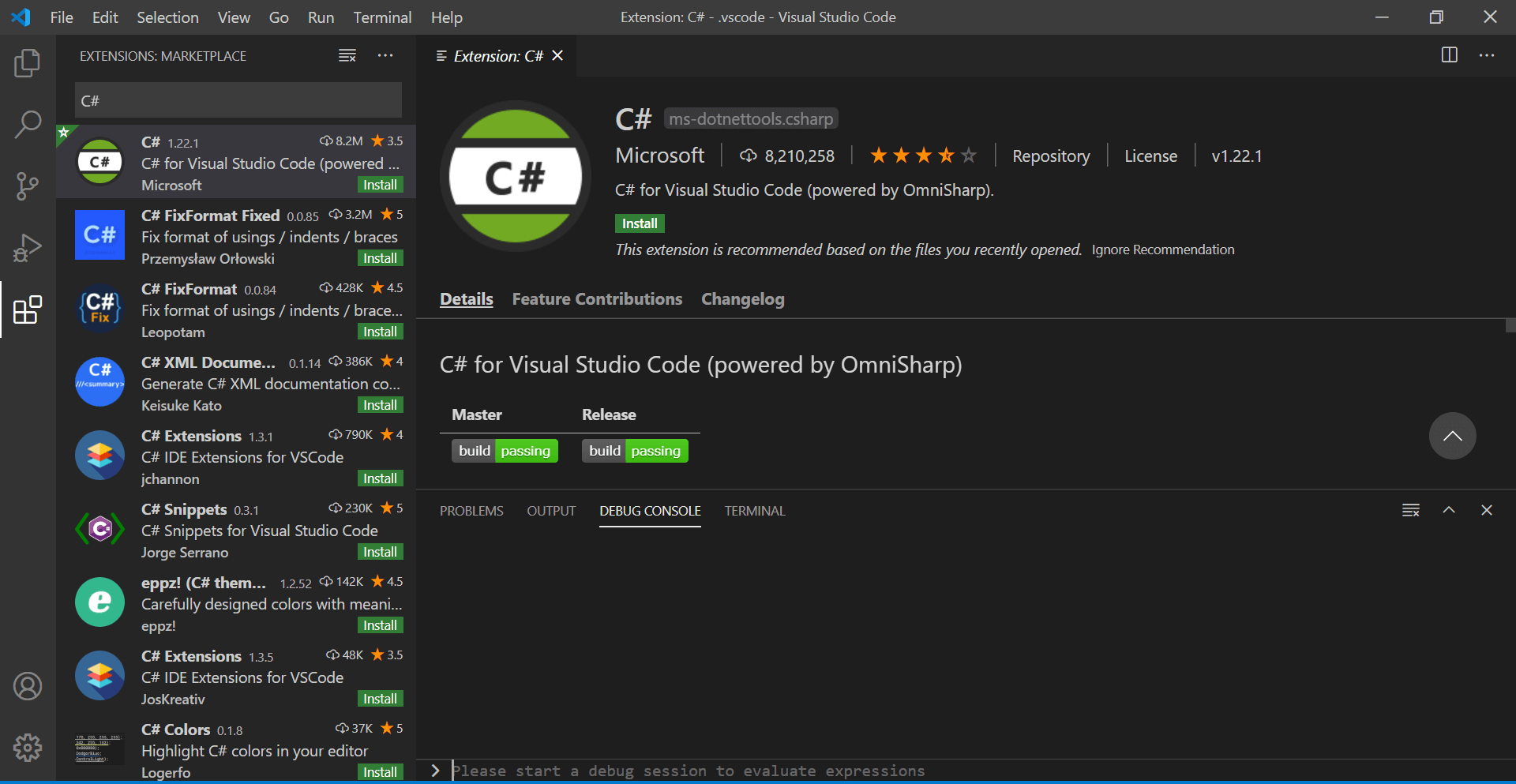
1.安装 C# extensions ,这是开发 .NET Core应用程序所必需的,要打开扩展程序列表,请选择菜单左侧的扩展程序图标,或使用 Ctrl + Shift + X 快捷键, 请参考以下截图。
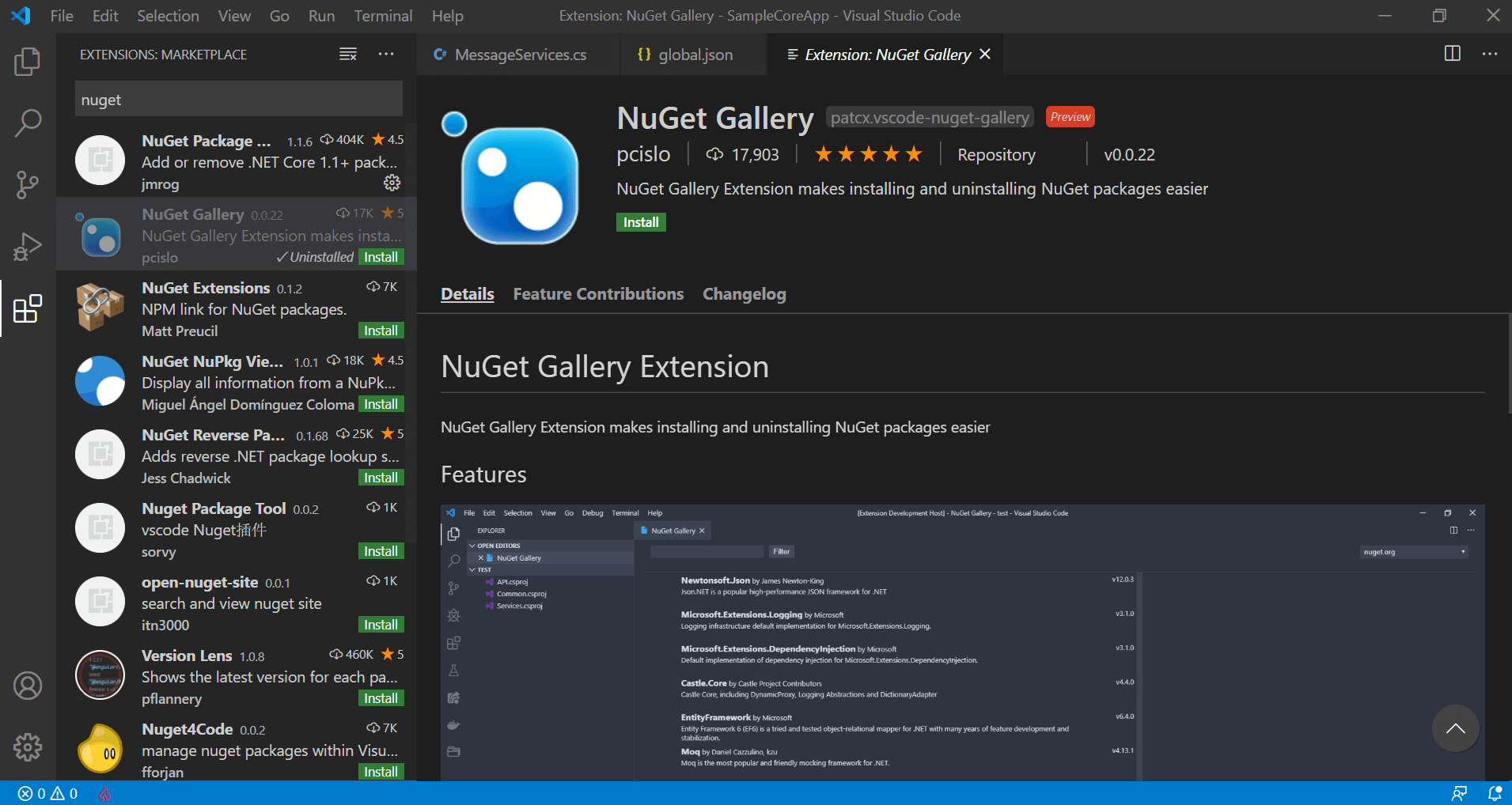
- 然后安装 NuGet Gallery,这个可以在VS Code 中管理Nuget包。
创建一个 .NET Core 应用程序
在本地创建一个文件夹 dotnet, 然后按住 Shift + 鼠标右键 , 选择 在此处打开 Powershell
, 输入 dotnet new,会列出所有的模板项目
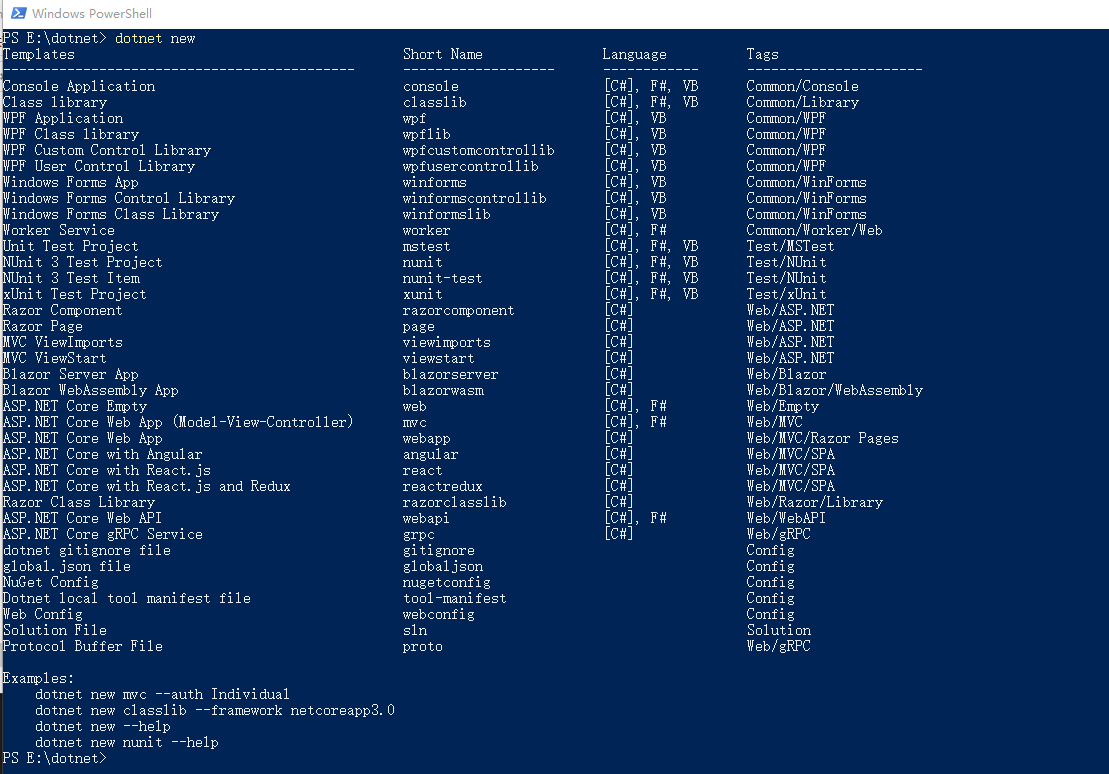
这里我输入 dotnet new mvc,创建一个MVC项目,会程序项目文件,然后输入 dotnet new sln,生成一个解决方案,最后用 VS Code 打开这个文件夹
运行项目
现在,让我们在VS Code编辑器中运行和调试源代码, 要运行源代码,我们可以:
- 在dotnet run命令中使用命令行工具。
- 像在Visual Studio中一样,在VS Code中使用内置的运行选项。
通过使用命令行工具,我们只能运行源代码, 它不会在浏览器中附加VS Code来显示结果,如果要浏览器与编辑器连接,我们应该在dotnet run命令中使用一些附加命令,因此,最好使用内置选项在VS Code上运行和调试源代码。
在启动源代码之前,我们应该添加 task.json文件,然后构建源代码
- 使用快捷键
Ctrl + Shift + P打开命令面板 - 在命令面板选择
Tasks: Configure Task - 在命令面板选择
Create tasks.json file from template,然后再选择 .NET Core
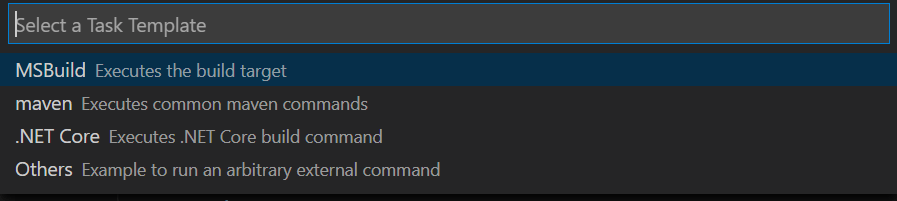
- 使用左侧菜单中的
Run选项,我们可以运行源代码并对其进行调试,单击运行时,需要创建launch.json文件,launch.json文件具有运行和调试源代码的配置,如果没有该文件,则无法在VS Code中进行调试
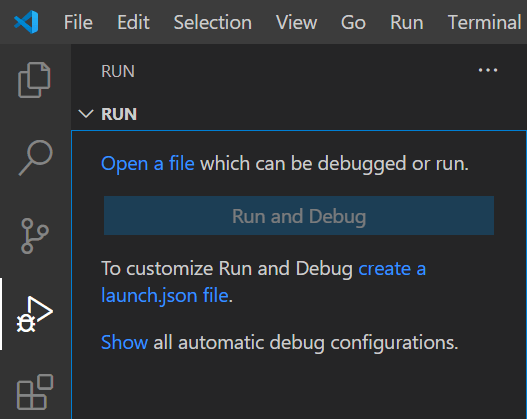
这里我们创建json文件,然后手动修改启动dll的位置,修改 "program": "${workspaceFolder}/bin/Debug/net5.0/dotnet.dll", 然后直接运行

现在,.NET Core应用程序将在浏览器窗口中启动,并且我们启动了不使用 Visual Studio的.NET Core应用程序。
如何设置断点和调试源
VS Code中的断点与Visual Studio中的断点相同,我们可以在代码的左侧来设置断点。
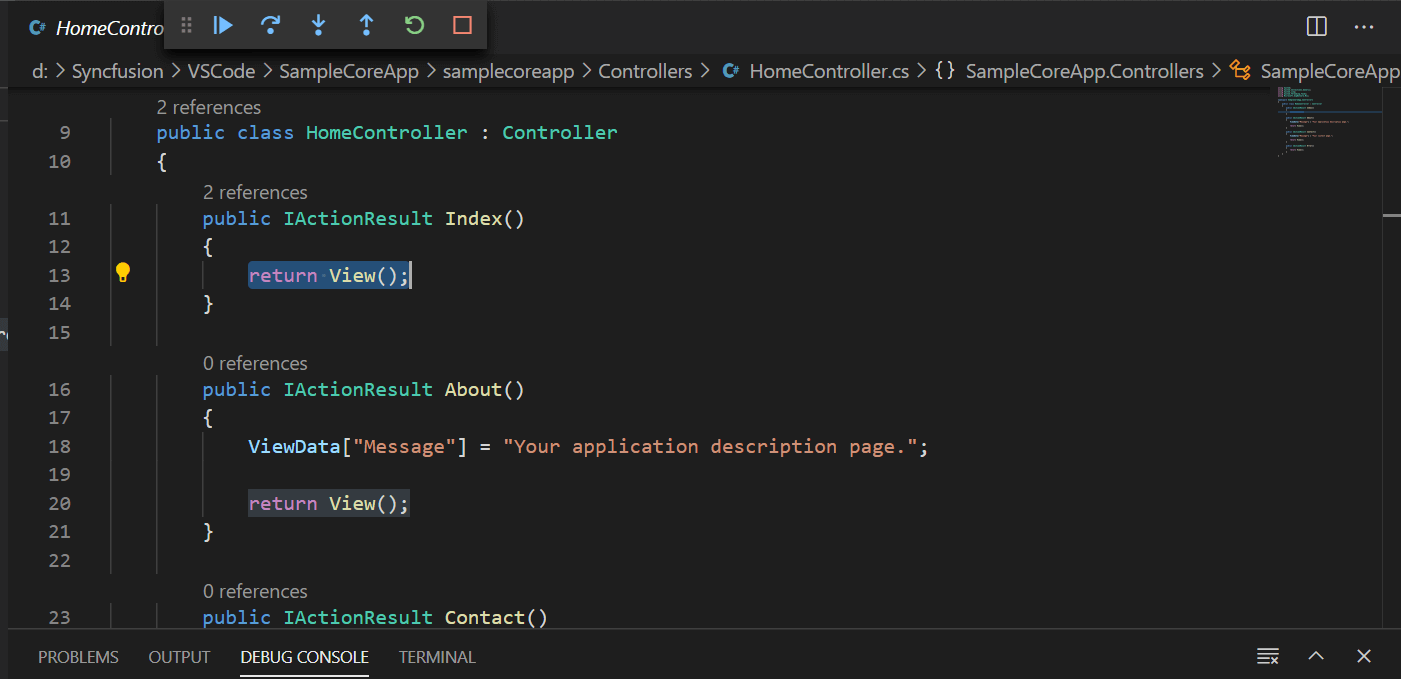
运行单元测试用例
为了运行单元测试用例,命令行有一个单独的命令,该命令可以运行项目中所有的测试用例,可以使用以下命令,输出将显示在输出窗口中,这与Visual Studio是一样的。
dotnet test
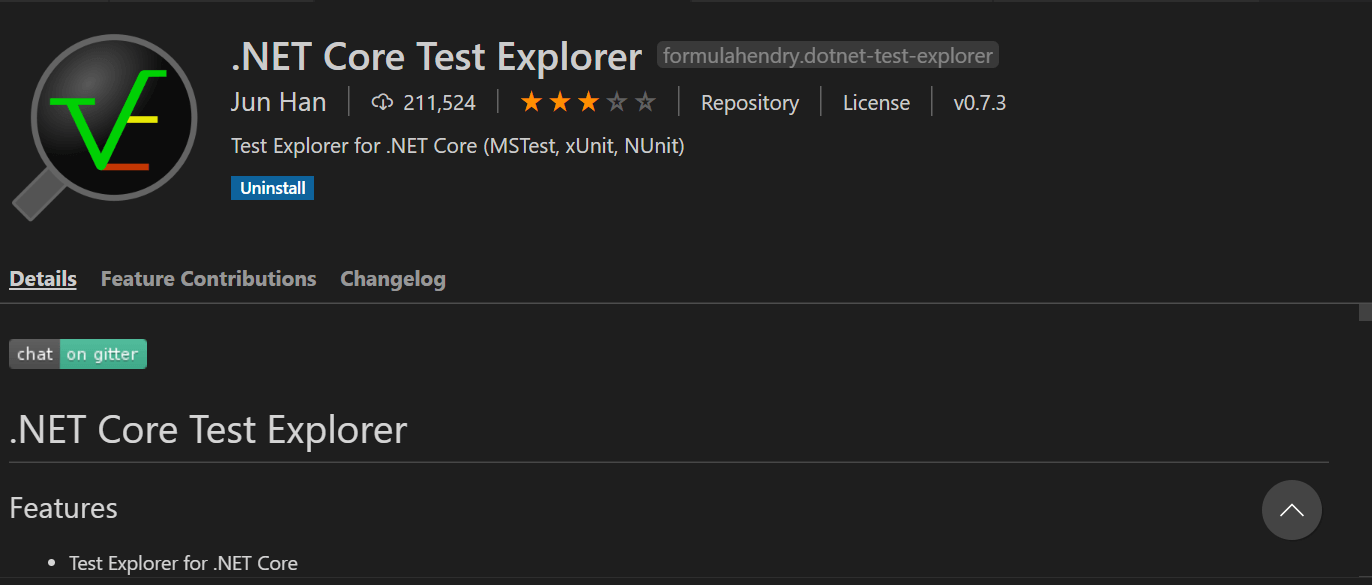
前面的命令仅提供了整体运行测试用例的条件,我们不能调试测试,与Visual Studio中的测试资源管理器类似,VS Code也具有 .NET Core Test Explorer 扩展,这个扩展会列出我们项目中的测试用例,它还使您可以运行所有测试用例,运行单个测试用例以及调试测试用例。
优点
- 与Visual Studio一样,Visual Studio Code也具有用于运行和调试源代码的工具:监视窗口,调试控制台,错误窗口,输出窗口,测试资源管理器和版本控制。
- 由于VS Code比Visual Studio快,因此我们将获得更好的体验。
- 由于它是开源的,我们可以免费使用它。
- VS Code提供了许多扩展,这些扩展将带给我们原生的感觉,就像我们在使用Visual Studio一样。我们唯一需要做的就是在开始开发之前确定最佳扩展并进行配置。
局限性
- VS Code仅支持ASP.NET Core
- Visual Studio是一个现成的工具,用于开发和部署ASP.NET Core项目,使用VS Code时,必须花费大量时间来安装和配置扩展。
Visual Studio Code上的快捷方式
- Ctrl + Shift + P - 命令面板
- Ctrl + Shift + D - 运行窗口
- Ctrl + Shift + U - 输出”窗口
- Ctrl + Shift + Y - 调试控制台
- Ctrl + Shift + M - 问题(错误和警告窗口)
- Ctrl + Shift + X - 扩展窗口
dotnet 常用命令
- dotnet new - 创建一个新的.NET Core项目模板
- dotnet restore - 还原NuGet软件包
- dotnet build - 构建源代码
- dotnet run - 运行源代码
- dotnet test - 运行测试用例
- dotnet publish - 在主机环境中发布源
- dotnet new sln-为所选项目创建解决方案文件
总结
在本篇文章中,我们演示了如何在VS Code 中运行和调试.NET Core 项目,虽然现在的支持和体验还不是很好,但是 VS Code 的优势在于轻量级和灵活性,希望以后在VS Code 上写C#也可以得心应手。
原文作者: Mathankumar Rajendran
原文链接: https://www.syncfusion.com/blogs/post/how-to-develop-an-asp-net-core-application-using-visual-studio-code.aspx
最后
欢迎扫码关注我们的公众号 【全球技术精选】,专注国外优秀博客的翻译和开源项目分享,也可以添加QQ群 897216102

如何使用 VS Code开发.NET Core应用程序的更多相关文章
- 使用VS Code 开发.NET Core 应用程序 部署到Linux 跨平台
使用VS Code 开发.NET Core 应用程序 部署到Linux 跨平台. 前面讲解了VSCode开发调试 .NET Core.都只是在windows下运行. .NET Core真正的核心是跨平 ...
- 部署到Linux使用VS Code 开发.NET Core 应用程序
使用VS Code 开发.NET Core 应用程序 部署到Linux 跨平台 使用VS Code 开发.NET Core 应用程序 部署到Linux 跨平台. 前面讲解了VSCode开发调试 .NE ...
- 【实验手册】使用Visual Studio Code 开发.NET Core应用程序
.NET Core with Visual Studio Code 目录 概述... 2 先决条件... 2 练习1: 安装和配置.NET Core以及Visual Studio Code 扩展... ...
- 使用Visual Studio Code开发.NET Core看这篇就够了
作者:依乐祝 原文地址:https://www.cnblogs.com/yilezhu/p/9926078.html 在本文中,我将带着大家一步一步的通过图文的形式来演示如何在Visual Studi ...
- 使用VS Code 开发.NET CORE 程序指南
1. 前言 近两年来,很多前端的同学都开始将 VSCode 作为前端主力开发工具,其丰富的扩展给程序开发尤其是前端开发带来了很多便利,但是作为微软主力语言的 .NET,却由于有宇宙第一编辑器 Visu ...
- 轻松掌握VS Code开发.Net Core及创建Xunit单元测试
前言 本篇文章主要还是介绍使用 VS Code 进行.Net Core开发和常用 CLI命令的使用,至于为啥要用VS Code ,因为它是真的是好看又好用 :) ,哈哈,主要还是为了跨平台开发做准备. ...
- 使用VS Code开发.Net Core 2.0 MVC Web应用程序教程之一
好吧,现在我们假设你已经安装好了VS Code开发工具..Net Core 2.0预览版的SDK dotnet-sdk-2.0.0(注意自己的操作系统),并且已经为VS Code安装好了C#扩展(在V ...
- vs code开发.net core项目入门
今天用vs code来开发net core项目,写一下简要的开发流程,主要步骤如下,看完后你会发现特别简单 1.命令如下: (cmd中运行以下命令,下面命令都基于选择好自己的项目路径) 1.新建文件夹 ...
- mac os 下 vs code 开发 .net core
1.软件下载 .net core 2.0 sdk: vs code 最新版: 2.用 dotnet 命令行 dotnet cli 创建项目 打开终端,创建这次项目的文件夹,mkdir Demo1: c ...
随机推荐
- POJ2466 棋盘覆盖
一张\(n*m\)的棋盘,有\(k\)个点不能被覆盖,问其余点能不能被\(1*2\)的小矩形完全覆盖,多测 这题先输入\(m\)是什么鬼啊!!! 其实是一个比较裸的二分图判定,把\(k\)个点挖去然后 ...
- P7077 函数调用
我好蠢啊... 考试的时候不会写,现在看了这么多篇题解还是似懂非懂,所以决定写一下草稿... 草稿 和 题解 就是首先,题目保证了函数不会间接的调用其本身,所以可以直接知道这是一个 \(\text{D ...
- 最近有安装了一次hadoop集群,NameNode启动失败,及原因
最近有安装了一次hadoop集群,NameNode启动失败,查看日志,找到以下原因: 遇到的异常1: org.apache.hadoop.hdfs.server.common.Inconsistent ...
- Centos7网卡绑定的方法
温和的方式请参考:https://www.cnblogs.com/zzf0305/p/9594093.html 一:传统的bond方式(饭已验证)------------本种的绑定方式比较暴躁 (1) ...
- DVWA各级文件包含漏洞
File Inclusion文件包含漏洞 漏洞分析 程序开发人员通常会把可重复使用的函数写入到单个文件中,在使用某些函数时,直接调用此文件,而无需再次编写,这种调用文件的过程被称为包含. 有时候由于网 ...
- 史上最全单链表的增删改查反转等操作汇总以及5种排序算法(C语言)
目录 1.准备工作 2.创建链表 3.打印链表 4.在元素后面插入元素 5.在元素前面增加元素 6.删除链表元素,要注意删除链表尾还是链表头 7.根据传入的数值查询链表 8.修改链表元素 9.求链表长 ...
- wsgi和asgi的关系
什么是WSGI #CGI CGI(Common Gateway Interface,通用网关接口),定义客户端与Web服务器的交流方式的一个程序,例如正常情况下客户端发送过来一个请求,根据HTTP协议 ...
- C语言中++*x和*++x的区别
++跟*的优先级一样,如果两个同时出现,运算是从右往左(不是常规的从左往右),所以: ++*x即++(*x),先取x的值,然后让值自加1:(地址没变,指针指向的值变了.搞不懂的话自己用快递做例子) * ...
- 关于MySQL索引知识与小妙招 — get get get
一.索引基本知识 1.1 索引的优点 大大减少了服务器需要扫描的数据量,加快数据库的检索速度 帮助服务器避免排序和临时表 将随机io变成顺序io 1.2 索引的用处 速查找匹配WHERE子句的行 从c ...
- Bootstrap留言板界面练习
<!DOCTYPE html> <html> <head> <meta charset="utf-8"> <title> ...