
【图像处理】OpenCV+Python图像处理入门教程(四)几何变换
这篇随笔介绍使用OpenCV进行图像处理的第四章 几何变换。
4 几何变换
图像的几何变换是指将一幅图像映射到另一幅图像内。有缩放、翻转、仿射变换、透视、重映射等操作。
4.1 缩放
使用cv2.resize()函数实现对图像的缩放,但要注意cv2.resize()函数内的dsize参数与原图像的行列属性是相反的,也就是:目标图像的行数是原始图像的列数,目标图像的列数是原始图像的行数。
下面举例说明cv2.resize()函数的用法:
1 import cv2

2 img=cv2.imread('E:/python_opencv/tupian.jpg')

3 rows,cols=img.shape[0:2]   #行数和列数等于img的长度和宽度

4 size=(int(cols*0.9),int(rows*0.5))   #比例:列变为原来0.9倍,行变为0.5倍

5 rst=cv2.resize(img,size)   #将img按size比例缩放

6 print('img.shape=',img.shape)

7 print('rst.shape=',rst.shape)
运行程序的结果如下:
img.shape=(600,60,3)

rst.shape=(300,54,3)
可以看出,行数变为原来的0.5倍,列数变为原来的0.9倍。代码中size的行列位置发生了交换。
4.2 翻转
使用cv2.flip()函数对图像翻转,能够实现水平方向翻转、垂直方向翻转、两个方向同时翻转。
下面举例说明cv2.flip()函数的用法:
 1 import cv2

 2 img=cv2.imread('E:/python_opencv/tupian.jpg')

 3 x=cv2.flip(img,0)      #图x对原图像绕x轴翻转

 4 y=cv2.flip(img,1)      #图y对原图像绕y轴翻转

 5 xy=cv2.flip(img,-1)    #图xy对原图像绕x轴y轴同时翻转

 6 cv2.imshow('img',img)

 7 cv2.imshow('x',x)

 8 cv2.imshow('y',y)

 9 cv2.imshow('xy',xy)

10 cv2.waitKey()

11 cv2.destroyAllWindows()
程序运行结果如下四幅图,第一幅是原图,第二幅是绕x轴翻转,第三幅是绕y轴翻转,第四幅是绕x轴y轴同时翻转。


4.3 仿射
仿射变换是指图像实现平移、旋转等操作。
先设置一个变换矩阵M,然后使用cv2.warpAffine()函数对原图像和变换矩阵M进行仿射操作。
(一)平移
要实现图像的平移,我们先自定义一个转换矩阵,再进行仿射平移变换。例程如下:
 1 import cv2

 2 import numpy as np

 3 img=cv2.imread('E:\python_opencv/tupian.jpg')

 4 height,width=img.shape[:2]         #读取原图像的长和宽

 5 x=100                                           #自定义转换矩阵M的x轴移动值

 6 y=200                                           #自定义转换矩阵M的y轴移动值

 7 M=np.float32([[1,0,x],[0,1,y]])       #构造转换矩阵M

 8 move=cv2.warpAffine(img,M,(width,height))   #平移映射

 9 cv2.imshow('orginal',img)

10 cv2.imshow('move',move)

11 cv2.waitKey()

12 cv2.destroyAllWindows()
程序运行结果如下图所示,左为原图,右为平移后的图。
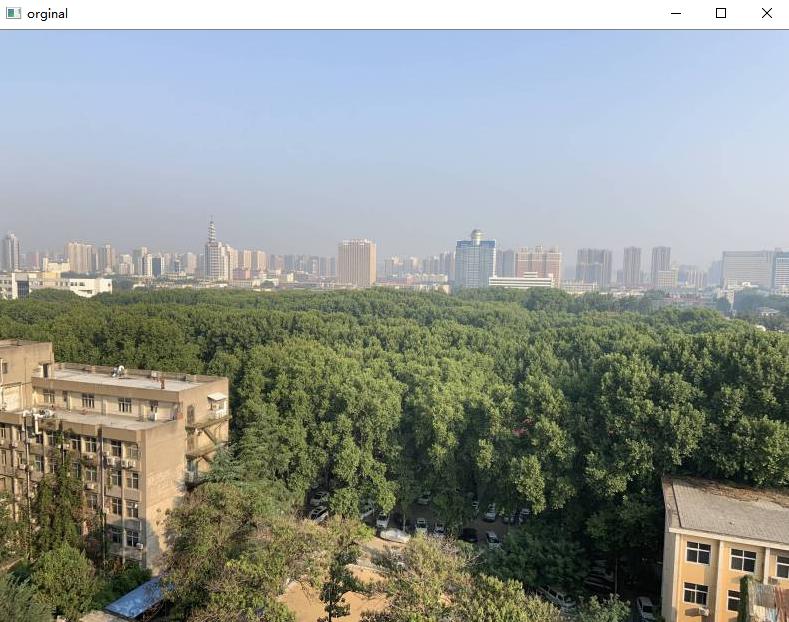

(二)旋转
使用函数cv2.getRotationMatrix2D()获得转移矩阵M,然后使用函数cv2.warpAffine()进行仿射旋转变换。例程如下:
1 import cv2

2 img=cv2.imread('E:\python_opencv/tupian.jpg')

3 height,width=img.shape[:2]   #读取原图像的长和宽

4 M=cv2.getRotationMatrix2D((width/2,height/2),45,0.6)   #以中心为原点,逆时针旋转45°,且缩小为原图的0.6倍,获得转移矩阵M

5 rotate=cv2.warpAffine(img,M,(width,height))   #旋转映射

6 cv2.imshow('original',img)

7 cv2.imshow('rotation',rotate)

8 cv2.waitKey()

9 cv2.destroyAllWindows()
程序运行结果如下图所示,左为原图,右为旋转后的图。
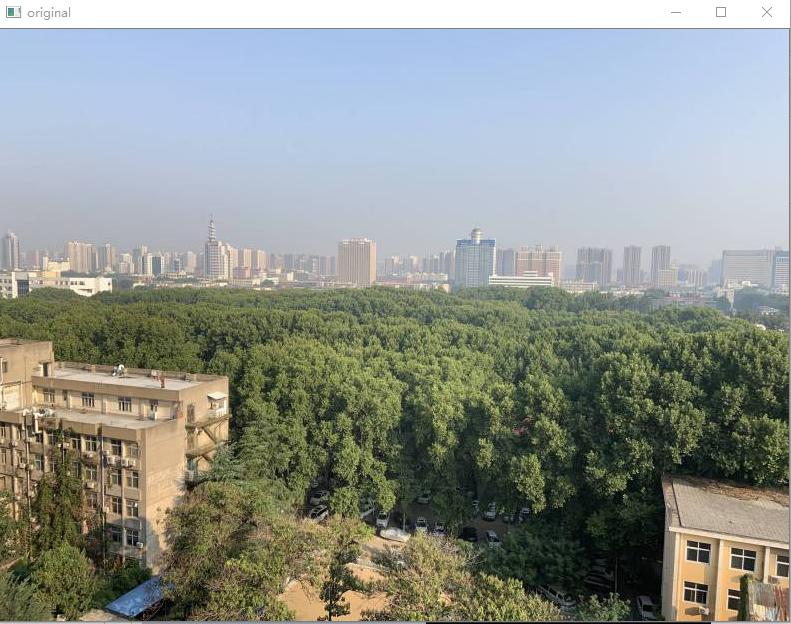
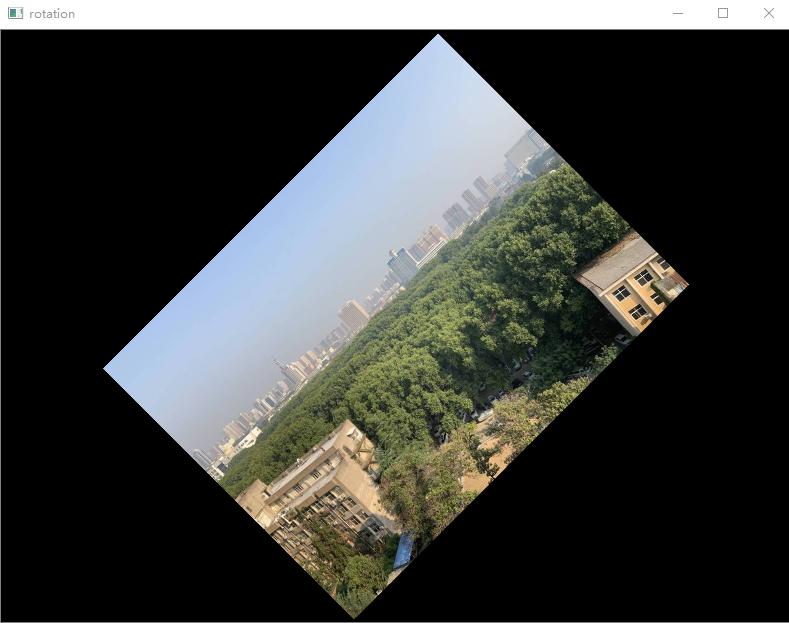
4.4 透视
透视变换是指将矩阵图形投影到另一个视平面,可以映射为任意四边形,所以透视变换也被称为投影映射(Projection Mapping),并不是字面意义上的“透视”。透视与上节的仿射不同,仿射可以将矩阵映射为任意平行四边形。
使用cv2.warpPerspective()函数实现透视变换。例程如下:
 1 #完成图像透视

 2 import cv2

 3 import numpy as np

 4 img=cv2.imread('E:/python_opencv/tupian.jpg')

 5 rows,cols=img.shape[:2]      #读取原图像的长和宽

 6 print(rows,cols)

 7 #生成旋转矩阵M

 8 pts1=np.float32([[150,50],[400,50],[60,450],[310,450]])

 9 pts2=np.float32([[50,50],[rows-50,50],[50,cols-50],[rows-50,cols-50]])

10 M=cv2.getPerspectiveTransform(pts1,pts2)

11 #使用函数cv2.warpPerspective()进行透视变换

12 dst=cv2.warpPerspective(img,M,(cols,rows))

13 cv2.imshow('img',img)

14 cv2.imshow('dst',dst)

15 cv2.waitKey()

16 cv2.destroyAllWindows()
程序运行结果如下图所示,左为原图,右为透视变换的图。

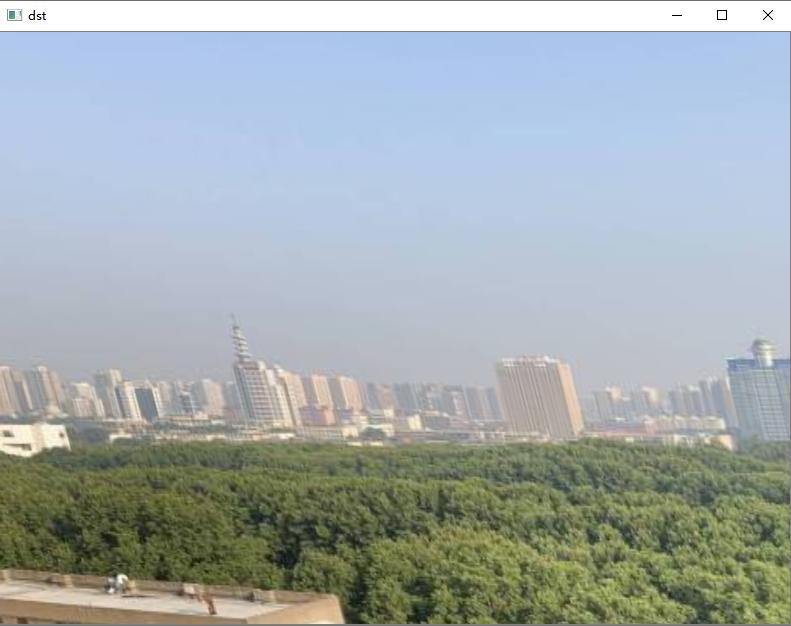
我们可以看到,原图片经过透视映射后,变成另一个视角下的任意四边形了。
4.5 重映射
重映射是修改了像素点的位置,从而生成一幅新的图像,包括:复制、绕x轴y轴翻转,x轴y轴互换,图像缩放等。
均使用cv2.remap()重映射函数进行操作。
需要注意cv2.remap()中的两个参数mapx、mapy。mapx表示对应位置上x轴坐标值,mapy表示对应位置上y轴坐标值。
(一)复制
使用cv2.remap()函数完成图像复制,需先定义mapx,mapy的值,然后循环映射每个像素点到对应的位置上。
代码如下:
 1 import cv2

 2 import numpy as np

 3 img=cv2.imread('E:/python_opencv/tupian.jpg')

 4 rows,cols=img.shape[:2]                  #读取行列数

 5 mapx=np.zeros(img.shape[:2],np.float32)  #mapx参数设定为对应位置上的x轴坐标值

 6 mapy=np.zeros(img.shape[:2],np.float32)  #mapy参数设定为对应位置上的y轴坐标值

 7 for i in range(rows):                    #对每个元素复制映射

 8     for j in range(cols):

 9         mapx.itemset((i,j),j)

10         mapy.itemset((i,j),i)

11 rst=cv2.remap(img,mapx,mapy,cv2.INTER_LINEAR)

12 cv2.imshow('original',img)

13 cv2.imshow('result',rst)

14 cv2.waitKey()

15 cv2.destroyAllWindows()
执行后结果如下所示,可以看到,实现了图像的复制重映射。

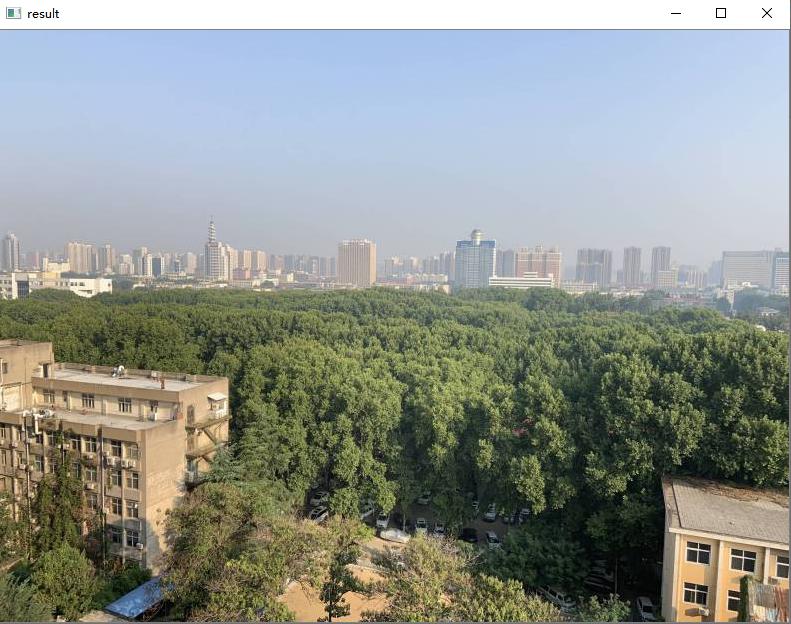
(二)绕x轴翻转
重映射法对图像绕x轴翻转,表明mapx的值保持不变,mapy的值调整为总行数-1-当前行号,其余部分代码不变,所以循环体内代码变为:
1 for i in range(rows):

2     for j in range(cols):

3         mapx.itemset((i,j),j)           #mapx的值保持不变

4         mapy.itemset((i,j),rows-1-i)    #mapy的值调整为总行数-1-当前行号
(三)绕y轴翻转
重映射法对图像绕y轴翻转,表明mapx的值调整为总行数-1-当前列号,mapy的值保持不变,所以循环体内代码变为:
1 for i in range(rows):

2     for j in range(cols):

3         mapx.itemset((i,j),cols-1-j)    #mapx的值调整为总列数-1-当前列号

4         mapy.itemset((i,j),i)           #mapy的值保持不变
(四)绕x轴y轴翻转
重映射也能实现图像绕x轴和y轴的同时翻转,只需将前两个部分合并,使mapx的值调整为总行数-1-当前列号,mapy的值调整为总行数-1-当前行号。例程如下:
 1 import cv2

 2 import numpy as np

 3 img=cv2.imread('E:\python_opencv/tupian.jpg')

 4 rows,cols=img.shape[:2]

 5 mapx=np.zeros(img.shape[:2],np.float32)

 6 mapy=np.zeros(img.shape[:2],np.float32)

 7 for i in range(rows):

 8     for j in range(cols):

 9         mapx.itemset((i,j),cols-1-j)    #mapx的值调整为总列数-1-当前列号

10         mapy.itemset((i,j),rows-1-i)   #mapy的值调整为总行数-1-当前行号

11 rst=cv2.remap(img,mapx,mapy,cv2.INTER_LINEAR)

12 cv2.imshow('original',img)

13 cv2.imshow('result',rst)

14 cv2.waitKey()

15 cv2.destroyAllWindows()
执行后结果如下所示,可以看到,实现了图像的绕x轴和y轴翻转重映射过程。

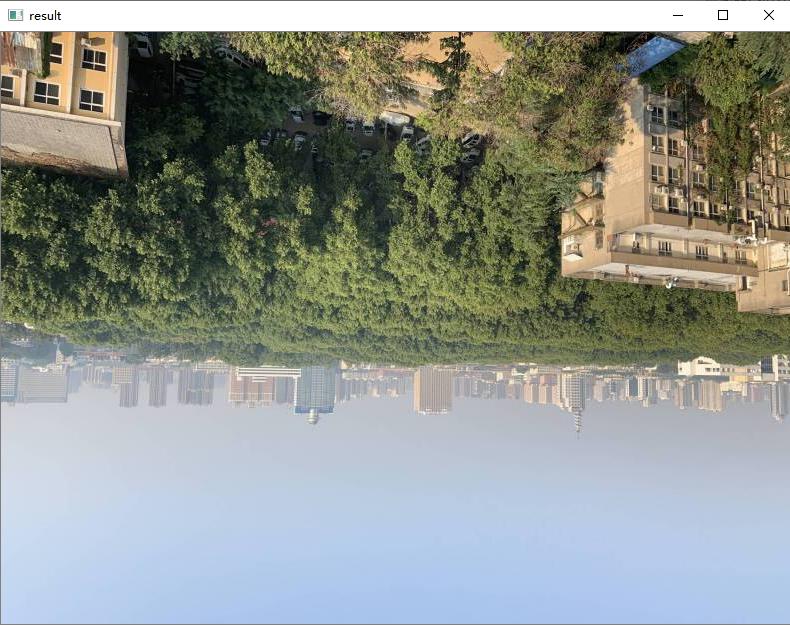
(五)x轴、y轴互换
重映射中,x轴、y轴互换表明,mapx的值变为所在行的行号,mapy的值变为所在列的列号。
但当行数和列数不一致时,行或列无法完成映射的部分就被处理为0。示例代码如下:
 1 #使用函数cv2.remap()实现图像绕x轴和y轴的互换

 2 import cv2

 3 import numpy as np

 4 img=cv2.imread('E:\python_opencv/tupian.jpg')

 5 rows,cols=img.shape[:2]

 6 mapx=np.zeros(img.shape[:2],np.float32)

 7 mapy=np.zeros(img.shape[:2],np.float32)

 8 for i in range(rows):

 9     for j in range(cols):

10         mapx.itemset((i,j),i)    #mapx的值变为所在行的行号

11         mapy.itemset((i,j),j)    #mapy的值变为所在列的列号

12 rst=cv2.remap(img,mapx,mapy,cv2.INTER_LINEAR)

13 cv2.imshow('original',img)

14 cv2.imshow('result',rst)

15 cv2.waitKey()

16 cv2.destroyAllWindows()
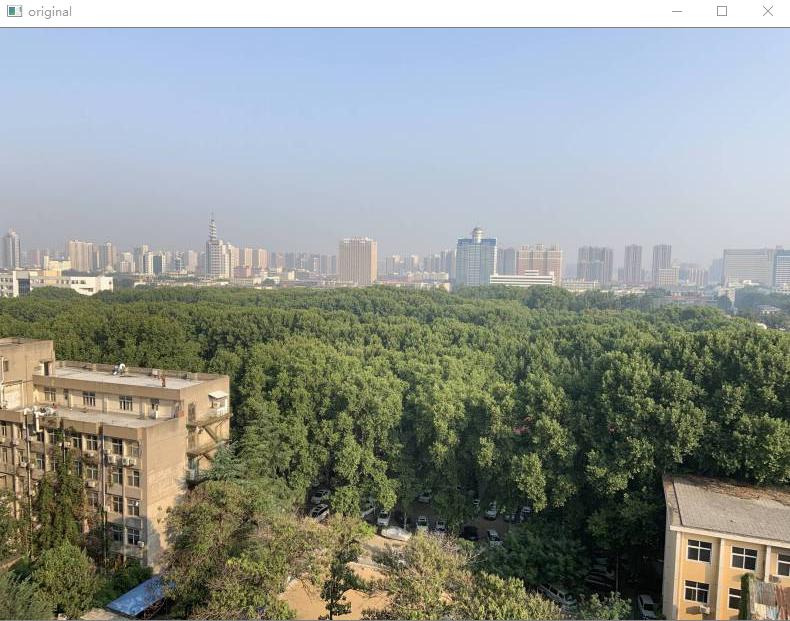
结果如图:


可以看到,列数多于行数的部分被置为0(黑色)。
(六)图像的缩放
重映射提供了cv2.remap()函数能够实现图像的放大或缩小。处理图像后,可以将图像固定在围绕其中心的某个区域。
下面例程中,x轴和y轴均缩小为原来的0.25-0.75倍之间。
 1 import cv2

 2 import numpy as np

 3 img=cv2.imread('E:\python_opencv/tupian.jpg')

 4 rows,cols=img.shape[:2]

 5 mapx=np.zeros(img.shape[:2],np.float32)

 6 mapy=np.zeros(img.shape[:2],np.float32)

 7 for i in range(rows):

 8     for j in range(cols):

 9         if 0.25*cols < i < 0.75*cols and 0.25*rows < i < 0.75*rows:

10             #在目标图像的x轴(0.25-0.75)倍之内生成缩小图像

11             mapx.itemset((i,j),2*(j-0.25*cols)+0.5)

12             #在目标图像的y轴(0.25-0.75)倍之内生成缩小图像

13             mapy.itemset((i,j),2*(i-rows*0.25)+0.5)

14         else:

15             #不在上述区域的点都取(0,0)坐标点的值

16             mapx.itemset((i,j),0)

17             mapy.itemset((i,j),0)

18 rst=cv2.remap(img,mapx,mapy,cv2.INTER_LINEAR)   #图像缩放重映射

19 cv2.imshow('original',img)

20 cv2.imshow('result',rst)

21 cv2.waitKey()

22 cv2.destroyAllWindows()
图像缩放重映射结果如下:
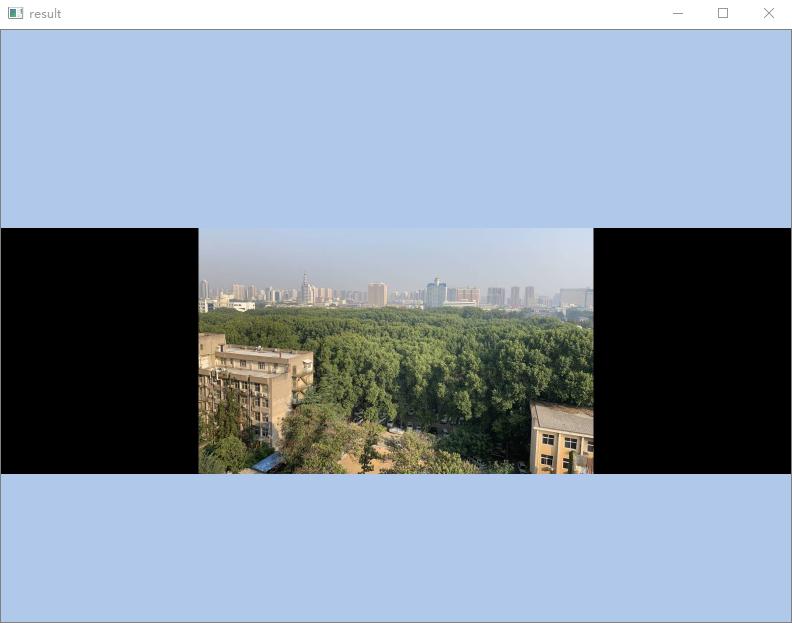
这次内容就分享到这里了,下次继续更新第5章 图像阈值处理,希望与各位老师和小伙伴们交流学习~
【图像处理】OpenCV+Python图像处理入门教程(四)几何变换的更多相关文章
- PySide——Python图形化界面入门教程(四)
PySide——Python图形化界面入门教程(四) ——创建自己的信号槽 ——Creating Your Own Signals and Slots 翻译自:http://pythoncentral ...
- 无废话ExtJs 入门教程四[表单:FormPanel]
无废话ExtJs 入门教程四[表单:FormPanel] extjs技术交流,欢迎加群(201926085) 继上一节内容,我们在窗体里加了个表单.如下所示代码区的第28行位置,items:form. ...
- Python基础入门教程
Python基础入门教程 Python基础教程 Python 简介 Python环境搭建 Python 基础语法 Python 变量类型 Python 运算符 Python 条件语句 Python 循 ...
- Python爬虫入门教程 48-100 使用mitmdump抓取手机惠农APP-手机APP爬虫部分
1. 爬取前的分析 mitmdump是mitmproxy的命令行接口,比Fiddler.Charles等工具方便的地方是它可以对接Python脚本. 有了它我们可以不用手动截获和分析HTTP请求和响应 ...
- Python爬虫入门教程 43-100 百思不得姐APP数据-手机APP爬虫部分
1. Python爬虫入门教程 爬取背景 2019年1月10日深夜,打开了百思不得姐APP,想了一下是否可以爬呢?不自觉的安装到了夜神模拟器里面.这个APP还是比较有名和有意思的. 下面是百思不得姐的 ...
- 2019-03-22 Python Scrapy 入门教程 笔记
Python Scrapy 入门教程 入门教程笔记: # 创建mySpider scrapy startproject mySpider # 创建itcast.py cd C:\Users\theDa ...
- Elasticsearch入门教程(四):Elasticsearch文档CURD
原文:Elasticsearch入门教程(四):Elasticsearch文档CURD 版权声明:本文为博主原创文章,遵循CC 4.0 BY-SA版权协议,转载请附上原文出处链接和本声明. 本文链接: ...
- RabbitMQ入门教程(四):工作队列(Work Queues)
原文:RabbitMQ入门教程(四):工作队列(Work Queues) 版权声明:本文为博主原创文章,遵循CC 4.0 BY-SA版权协议,转载请附上原文出处链接和本声明. 本文链接:https:/ ...
- JasperReports入门教程(四):多数据源
JasperReports入门教程(四):多数据源 背景 在报表使用中,一个页面需要打印多个表格,每个表格分别使用不同的数据源是很常见的一个需求.假如我们现在有一个需求如下:需要在一个报表同时打印所有 ...
随机推荐
- shiro<1.2.4反序列化分析
0x01.环境搭建 下载地址:https://codeload.github.com/apache/shiro/zip/shiro-root-1.2.4 环境:Tomcat 8.5.27 + idea ...
- Web 页面生命周期 All In One
Web 页面生命周期 All In One Web Page LifeCycle All In One refs xgqfrms 2012-2020 www.cnblogs.com 发布文章使用:只允 ...
- Web 安全漏洞 All In One
Web 安全漏洞 All In One Web 安全 & 漏洞 输入输出验证不充分 SQL 注入 XSS self-XSS CSRF 目录穿越 文件上传 代码注入 命令注入 信息漏洞 暴力破解 ...
- chroot vs docker
chroot vs docker chroot Linux A chroot on Unix operating systems is an operation that changes the ap ...
- LeetCode & list cycle
LeetCode & list cycle 链表是否存在环检测 singly-linked list 单链表 "use strict"; /** * * @author x ...
- website captcha
website captcha 验证码 hCaptcha hCaptcha通过询问对人类来说很容易且对机器来说很困难的简单问题,可以帮助您喜欢的Web服务阻止机器人,垃圾邮件和滥用行为. https: ...
- js 实现各种算法 APP
js 实现各种算法 APP 常见算法: 排序,搜索/查找,枚举,遍历,最短路径,二叉树 open source web app desktop app react native app flutter ...
- Google Meet & gmail & video conference
Google Meet & gmail & video conference Conv-2019 & live stream Google Meet https://meet. ...
- Raspberry Pi & Raspberry Pi 4
Raspberry Pi & Raspberry Pi 4 pdf https://www.raspberrypi.org/magpi/issues/beginners-guide-2nd-e ...
- svg editor
svg editor https://c.runoob.com/more/svgeditor/ xgqfrms 2012-2020 www.cnblogs.com 发布文章使用:只允许注册用户才可以访 ...