
doker基本使用
Docker与虚拟机的区别
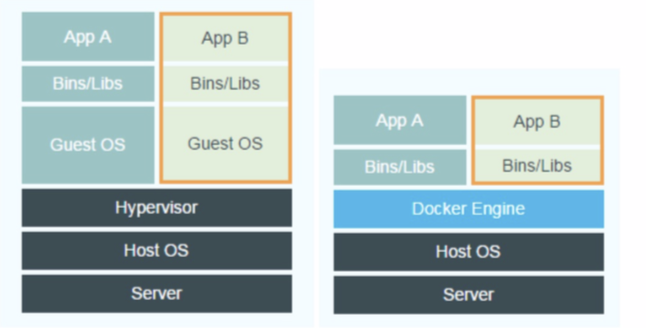
- docker和虚拟机最大的不同,docker共用宿主机的内核,虚拟机中每个虚拟机中有单独的内核虚拟出来,如上图所示;
- docker不能做后端兼容性测试,因为其没有独立的虚拟内核
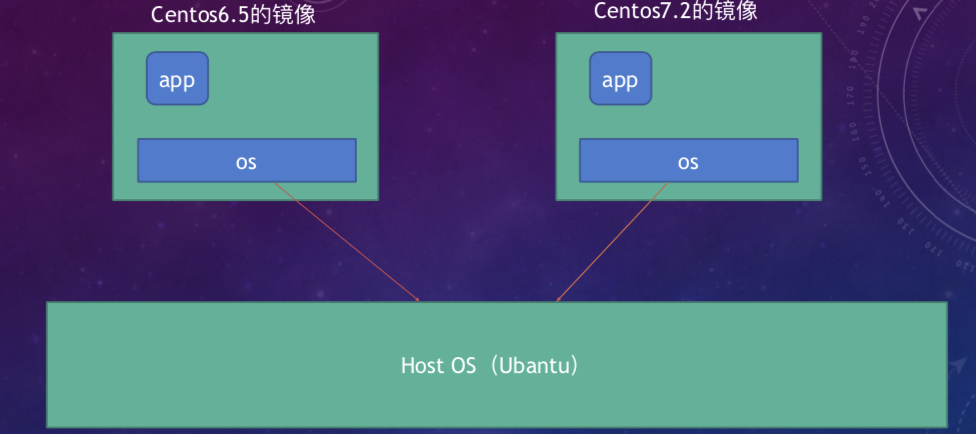
- 在系统上操作的任何东西都不是直接调用内核的,都需要经过系统调用,使用docker安装了操作系统的镜像软件,感觉像是在操作系统上运行,因此即使用的是Centos镜像,内核也有可能是Ubantu的,如下图所示:
Docker的优缺点
优点
- 轻量级:因为docker不用虚拟化内核,直接共享宿主机的内核,所以节省了很多资源,在同样的资源下可以启动更多的软件,同时启动速度也更快
缺点
- 优点即缺点: docker的优点也是它的缺点,正是因为所有的容器都共享一个内核,如果其中一个容器将内核给"搞坏了",那所有的容器就都无法正常工作了
Docker的隔离-三项关键技术
- NameSpace
每启动一个docker进程就会分配一个网络名称空间,进行网络的隔离 - 联合文件系统
能够给每一个容器提供单独的视图,达到文件目录的隔离,这样就不会访问到其他容器的文件 - Cgroups
资源隔离,限定当前进程使用资源大小,达到资源的隔离
镜像管理命令
- docker pull {image_name} 拉取镜像
- docker push {image_name} 推送镜像
- docker images查看当前机器的所有镜像
- docker rmi {image_name} 删除当前机器的⼀镜像
- docker tag {source_images_name:tag your_image_name:tag} 为一个镜像打tag
- docker save {image_name} > {new_image_name}.tar 将一个镜像打包成一个tar包,可供无网络设备使用
- docker load < {image_name}.tar 解压一个镜像tar包
容器管理
- docker run --name={your_name} --d {image_name} 运行容器
- docker ps -a 查看当前所有容器
- docker stop {container_name} 停止容器
- docker kill (container_name) 杀死容器
- docker rm -f {container_name} 强制删除容器
- docker start {container_name} 启动容器
- docker restart {container_name} 重启容器
- sudo docker cp host_path containerID:container_path 从主机复制到容器
- sudo docker cp containerID:container_path host_path 从容器复制到主机
容器运行命令的一些参数
- --name 指定容器名称
- -d 后台运行
- -port 指定端⼝映射规则
- --network 指定容器器运行的⽹路模式
- -v 指定需要挂载的数据卷
- -env 指定需要传递给容器的环境变量
查看信息相关
- docker logs -f {容器名称} 查看容器⽇日志
- docker info 查看docker服务的信息
- docker inspect {容器名称} 查看容器的元数据
docker搭建Jenkins时区问题
- 1.通过dcoker exec -it jenkins bash 进入Jenkins容器 ,执行:echo 'Asia/Shanghai' > /etc/timezone
- 2.启动参数加--env JAVA_OPTS="-Duser.timezone=GMT+08"
docker run --name myjenkins -itd -p 8001:8080 -p 50000:50000 -v /home/test/jenkins_home:/var/jenkins_home  --env JAVA_OPTS="-Duser.timezone=GMT+08" jenkins

/home/test/jenkins_home 是本地新建的目录,如果在Mac需要给设置权限,chmod 777 /home/test/jenkins_home

注意挂载权限:sudo chown -R 1000:1000 /home/test/jenkins_home

 需要修改下目录权限, 因为当映射本地数据卷时,/home/test/ jenkins_home目录的拥有者为root用户,而容器中jenkins user的uid为1000

sudo chown -R 1000 /home/test/jenkins_home/
搭建MySQL
docker run --name some-mysql -v /hometest/mysql:/var/lib/mysql -e MYSQL_ROOT_PASSWORD=1qaz9ol. -p 8888:3306 -d mysql:5.7

其中1qaz9ol. 为数据库root的密码
selenium远程部署
1. docker pull selenium/node-chrome-debug:3.7.1-beryllium

2. docker pull selenium/hub:3.7.1-beryllium

docker run --name=hub -p 5001:4444 -e GRID_TIMEOUT=0 -e GRID_THROW_ON_CAPABILITY_NOT_PRESENT=true -e GRID_NEW_SESSION_WAIT_TIMEOUT=-1 -e GRID_BROWSER_TIMEOUT=15000 -e GRID_TIMEOUT=30000 -e GRID_CLEAN_UP_CYCLE=30000 -d selenium/hub:3.7.1- beryllium

docker run --name=chrome -p 5902:5900 -e NODE_MAX_INSTANCES=6 -e NODE_MAX_SESSION=6 -e NODE_REGISTER_CYCLE=5000 -e DBUS_SESSION_BUS_ADDRESS=/dev/null -v /dev/shm:/dev/shm --link hub -d selenium/node-chrome-debug:3.7.1-beryllium

node_exporter监控系统资源

后台启动 nohup ./node_exporter >>node_exporter.log 2>&1 &
测试脚本
from threading import Thread

from selenium import webdriver

from time import sleep, ctime

# 测试用例

def baidu(search=None):

    # print('start:%s,' % browser)

    # print('browser:%s' % browser)

    # if browser == 'chrome':

    #     driver = webdriver.Chrome()

    # elif browser == 'firefox':

    #     driver = webdriver.Firefox()

    # else:

    firefox_capabilities = {

        "browserName": "chrome",

        "version": "",

        "platform": "ANY",

        "javascriptEnabled": True,

        "marionette": True,

    }

    browser = webdriver.Remote("http://119.3.89.184:5001/wd/hub",

                               desired_capabilities=firefox_capabilities)  # 注意端口号4444是我们上文中映射的宿主机端口号

    # browser.get("http://www.baidu.com")

    # driver = webdriver.Chrome()

        # print('参数有误')

    browser.get('http://www.baidu.com')

    browser.find_element_by_id('kw').send_keys(search)

    browser.find_element_by_id('su').click()

    sleep(3)

    browser.quit()

if __name__ == '__main__':

    print("主线程开始======{}".format(ctime()))

    lites = {

        'chrome': 'threading',

        'firefox': 'python',

        'java': 'java'

    }  # 启动浏览器,指定每个浏览器搜索的内容

    threads = []

    files = range(len(lites))

    # 创建多线程

    for search in lites.values():  # 字典循环

        print(search)

        t = Thread(target=baidu, args=(search,))

        threads.append(t)

    # 启动多线程

    for t in files:

        threads[t].start()

    for t in files:

        threads[t].join()

    print("主线程结束======{}".format(ctime()))
搭建prometheus
docker run --name prometheus -d -p 9090:9090 -v `pwd`/prometheus.yml:/etc/prometheus/prometheus.yml prom/prometheus
prometheus.yml文件
global:

  scrape_interval:     15s

  evaluation_interval: 15s

rule_files:

  - rules/*.rules

scrape_configs:

  - job_name: 'prometheus'

    static_configs:

    - targets: ['localhost:9090']

  - job_name: 'node_exporter'

    static_configs:

    - targets: [ '192.168.0.103:9100']

  - job_name: 'mysql'

    static_configs:

    - targets: ['docker.testing-studio.com:9104', '119.3.89.184:9104']
启动grafana
docker run --name grafana -d -p 8000:3000 grafana/grafana
启动mysqld-exporter
docker run -d --name mysql-exporter -p 9104:9104 -e DATA_SOURCE_NAME="root:1qaz9ol.@(docker.testing-studio.com :8888)/mysql" prom/mysqld-exporter
doker基本使用的更多相关文章
- [doker]ubuntu18安装doker
ubuntu安装doker很简单,分4个步骤: Step1:更新资源库并安装apt-transprot-https软件包. 在安装Docker前, 首拉取最新的软件资源库 wangju@wangju- ...
- Doker安装日志,留个记录而已
tianye@ubuntu:/usr/share$ wget -qO- https://get.docker.com/ | sh # Executing docker install script, ...
- doker学习笔记
1.获取镜像: docker pull mysql 2,查看已安装的镜像: docker image 3,运行: 查看docker运行:docker info(docker run ubuntu ec ...
- Doker学习笔记之一:安装
基于Ubuntu16.04LTS 第一步:通过脚本进行安装 $ curl -sSL https://get.docker.com/ | sh 或者选择国内的DaoCloud安装脚本 $ curl -s ...
- linux 下安装doker centeros6.5
通过 cat /proc/version .uname [root@192.168.1.1 ~]# cat /proc/version Linux version 2.6.32-279.el6.x86 ...
- doker 笔记(1) 架构
Docker 的核心组件包括: Docker 客户端 - Client Docker 服务器 - Docker daemon Docker 镜像 - Image Registry Docker 容器 ...
- Doker容器之间连接
第一个应用容器 $ sudo docker run --name=mysql_client1 --link=mysql_server:db -t -i kongxx/mysql_client /usr ...
- doker基础
去 Docker Hub 上拉取一个叫 hello-world 的集装箱docker pull hello-world然后让这个集装箱跑起来docker run hello-world查看本机所安装的 ...
- Doker容器部署Tomcat服务器
1.拉取tomcat服务镜像文件 root@ubuntu:~# docker pull registry.cn-hangzhou.aliyuncs.com/xxxx/xxxxx:web web: Pu ...
- Doker部署Jmeter(一) 目标服务器部署Jmeter监控容器
用jmeter插件监控服务器性能之前也有提到:https://www.cnblogs.com/betterbb/p/11285022.html 这里主要记录一下docker上的部署,所需的3个插件可以 ...
随机推荐
- python调用接口——requests模块
前提:安装pip install requests 导入import requests 1.get请求 result=requests.get(url,d).json() 或 .text 2. ...
- [剑指Offer]66-构建乘积数组
题目 给定一个数组A[0,1,...,n-1],请构建一个数组B[0,1,...,n-1],其中B中的元素B[i]=A[0]A[1]...A[i-1]A[i+1]...A[n-1].不能使用除法. 题 ...
- TX-LCN分布式事务框架使用
官方文档相关: GitHub地址:https://github.com/codingapi/tx-lcn 官方文档:https://www.codingapi.com/docs/txlcn-prefa ...
- hystrix(1) 概述
首先我们来讲一下hystrix解决什么问题.在大型分布式系统中经常会存在下面的几类问题: 1.大型分布式系统中,服务之间相互依赖,如果依赖的服务发生异常,那么当前服务也会出现异常,这样将会导致联级的服 ...
- hystrix总结之请求批量执行
hystrix可以将同一个命令的多次执行合并到一起执行. public class HelloWorldCommandCollapser extends HystrixCollapser<Lis ...
- 什么是垃圾搜集(GC)?为什么要有GC呢?
GC的全称是Gabage Collection,翻译过来就是"垃圾收集"的意思.那么我们为什么用GC呢? 那么我们接下来就来聊一聊GC的创造背景.在C和C++那个年代的程序员界的长 ...
- package.json 非官方字段集合
package.json 非官方字段集合 package.json 官方字段请参考 https://docs.npmjs.com/files/package.json.下面介绍的是非官方字段,也就是各 ...
- OpenCV图像处理学习笔记-Day1
OpenCV图像处理学习笔记-Day1 目录 OpenCV图像处理学习笔记-Day1 第1课:图像读入.显示和保存 1. 读入图像 2. 显示图像 3. 保存图像 第2课:图像处理入门基础 1. 基本 ...
- 实验 2:Mininet 实验——拓扑的命令脚本生成
一.实验目的 掌握 Mininet 的自定义拓扑生成方法:命令行创建.Python 脚本编写 二.实验任务 通过使用命令行创建.Python 脚本编写生成拓扑,熟悉 Mininet 的基本功能. 三. ...
- java 线程池、多线程实战(生产者消费者模型,1 vs 10) 附案例源码
导读 前二天写了一篇<Java 多线程并发编程>点我直达,放国庆,在家闲着没事,继续写剩下的东西,开干! 线程池 为什么要使用线程池 例如web服务器.数据库服务器.文件服务器或邮件服务器 ...