一、环境准备
1.cn_windows_server_2008_r2_standard_enterprise_datacenter_web_x64_dvd_x15-50360.iso
2.NDP452-KB2901907-x86-x64-AllOS-ENU.rar
3.sql_server_2008_r2_standard_x86_x64_ia64_dvd_522239.iso
 
二、内容
1、如何在虚拟机上安装Windows Server 2008 R2系统
2、如何在虚拟机上安装设置共享文件夹及安装VMware tool工具
3、如何安装sql server 2008 数据库
 
三、文档控制
建立 2017/03/22 11:46

1.如何在虚拟机上安装Windows Server 2008 R2系统
 
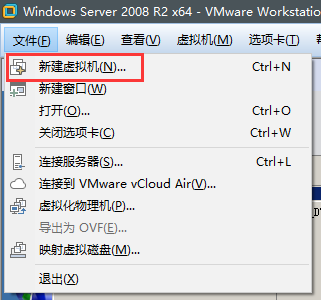
1)点击<新建虚拟机>,进入新建虚拟机向导对话框;
                        图1-1 新建虚拟机
 
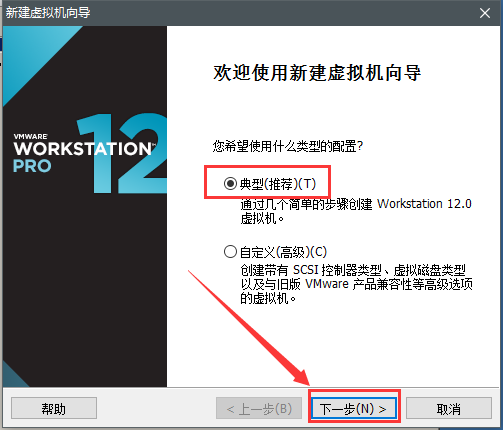
2)选中默认"典型(推荐)" 选项,然后点击<下一步>,进入安装客户机操作系统对话框;
                     图1-2 新建虚拟机向导
 
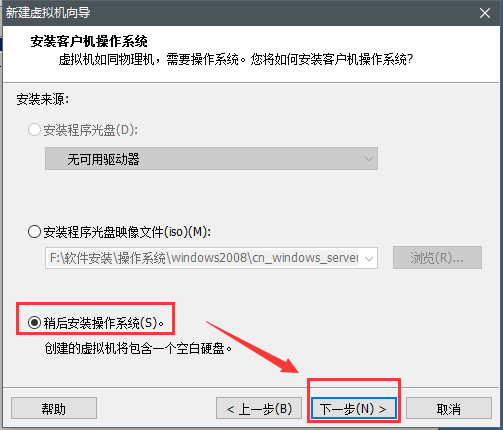
3)选择 "稍后安装操作系统",点击<下一步>,进入选择客户机操作系统对话框;
                     图1-3 安装客户机操作系统
 
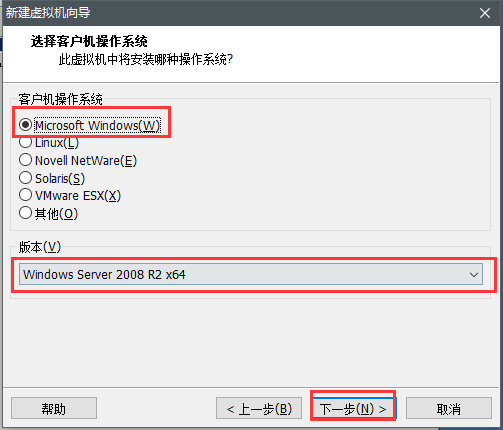
4)选择“Microsoft Windows" ,版本选择 "Windows Server 2008 R2 x64",点击<下一步>,进入到命名虚拟机对话框;
                         图1-4 选择客户机操作系统
 
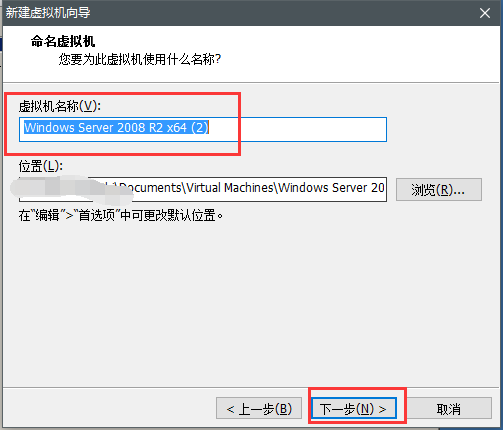
5)给虚拟机起一个名称,再选择虚拟机的存放位置,这里默认即可,继续点击<下一步>,进入指定磁盘容量对话框;
                          图1-5 命名虚拟机
 
6)按照需要设置最大磁盘大小(推荐默认),选中 "将虚拟磁盘拆分成多个文件",点击<下一步>,完成创建虚拟机;
                              图1-6 指定磁盘容量
 
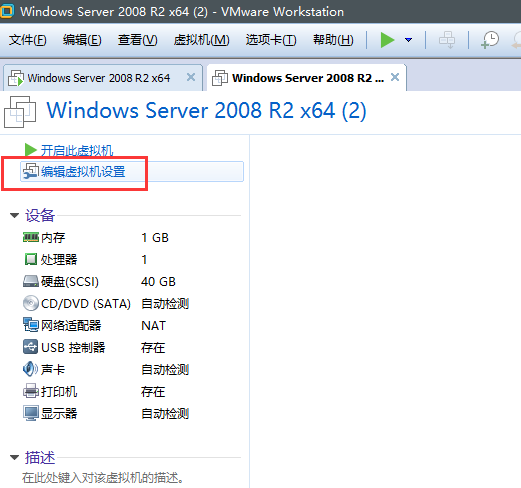
7)点击<编辑虚拟机设置> ,进入虚拟机设置对话框;
                                图1-7 编辑虚拟机设置
 
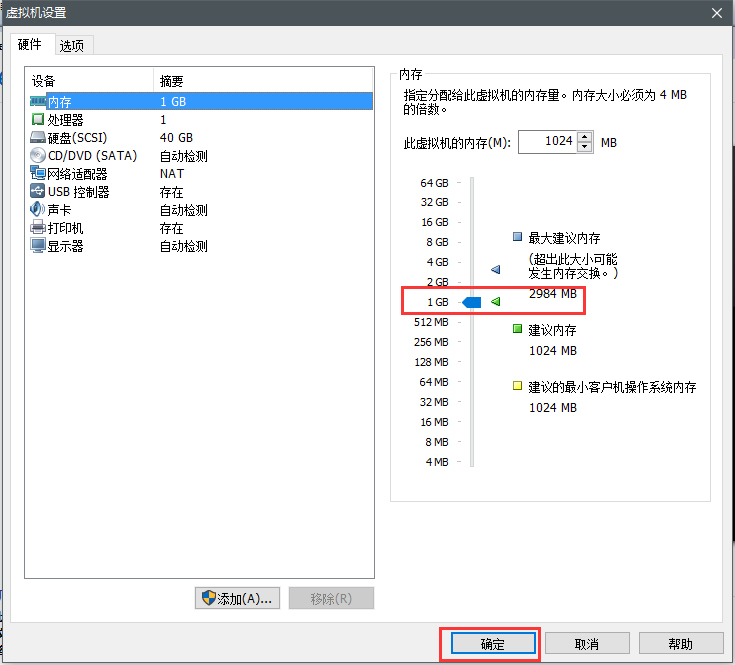
8)调整内存(按照需要调整,建议不能小于1024MB);
                                                        图1-8 虚拟机设置
 
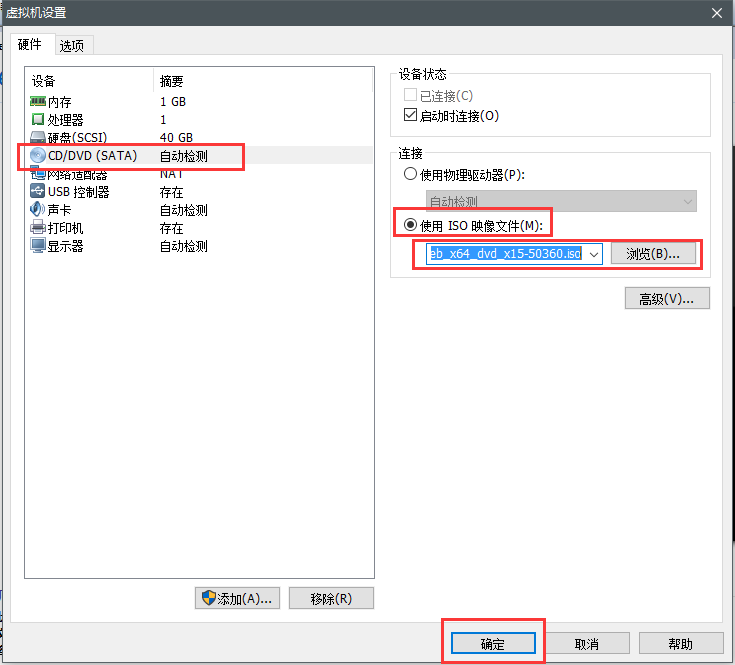
9)选中<CD/DVD(SATA)>,然后选中右边对话框“使用ISO映像文件”,再点击<浏览>选取要安装的系统镜像文件,完成后点击<确定>;
                                                         图1-9 虚拟机设置
 
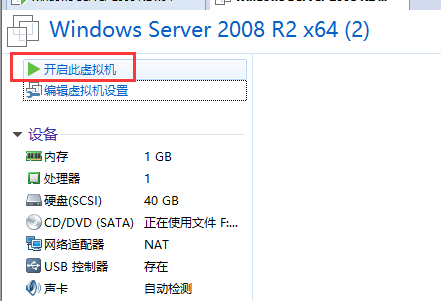
10)点击<开启此虚拟机>,进入Windows Server安装界面;
                       图1-10 虚拟机设置
 
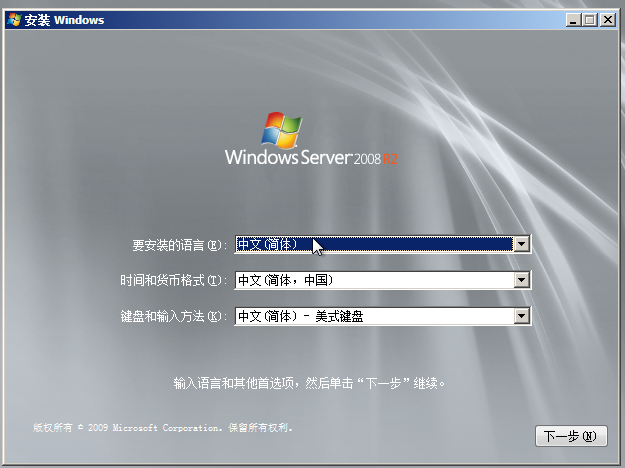
11)进入安装界面后默认即可,然后点击<下一步>;
                                       图1-11 安装Windows
 
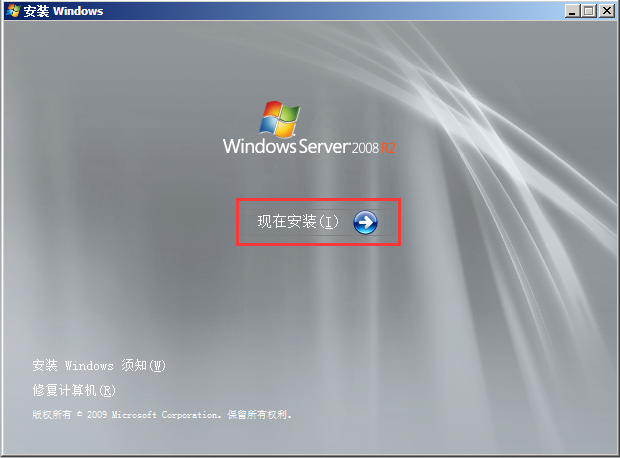
12)点击<现在安装>;
                                      图1-12 安装Windows
 
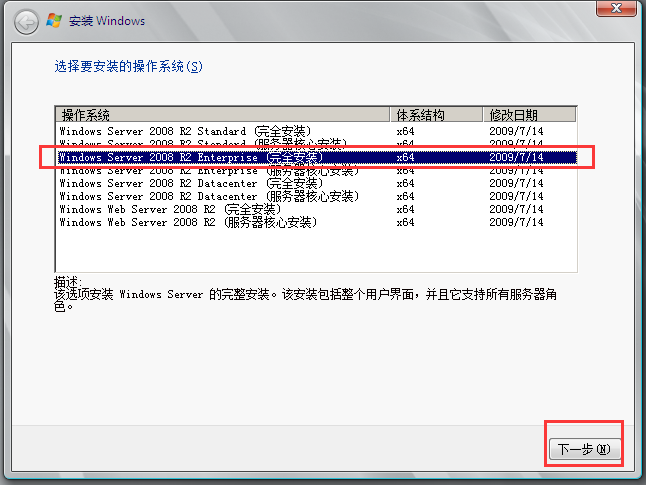
13)选择"Windows Server 2008 R2 Enterprise(完全安装)",点击<下一步>,进入安装许可条款;
                           图1-13 选择要安装的操作系统
 
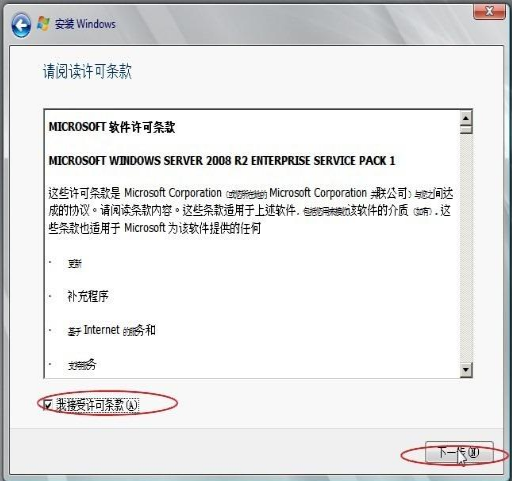
14)选择“我接受许可条款”,点击<下一步>;
                            图1-14 安装许可条款
 
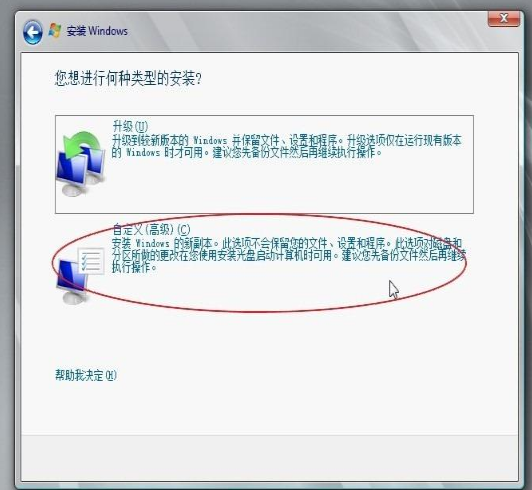
15)选择 ”自定义(高级)”,点击<下一步>;
                                图1-15
 
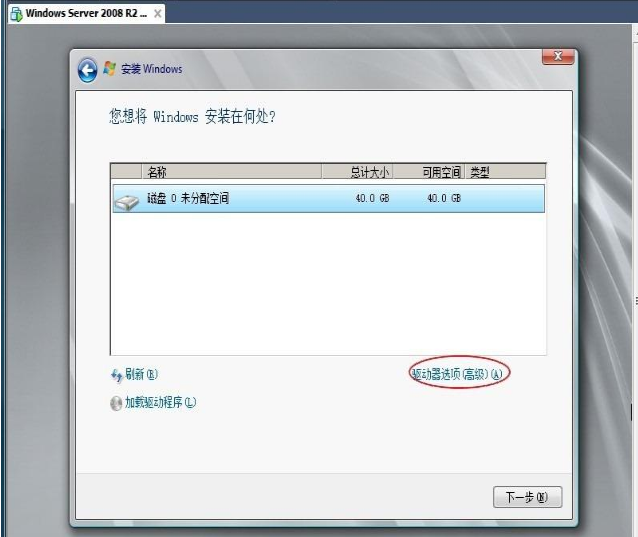
16)选择驱动器,点击“驱动器选项(高级)”,点击<下一步>;
                                        图1-16
 
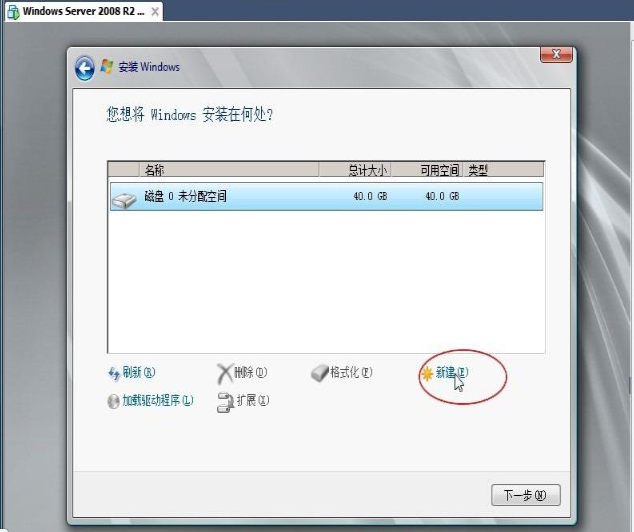
17)点击<新建>, 然后点击<下一步>;
                                      图1-17
 
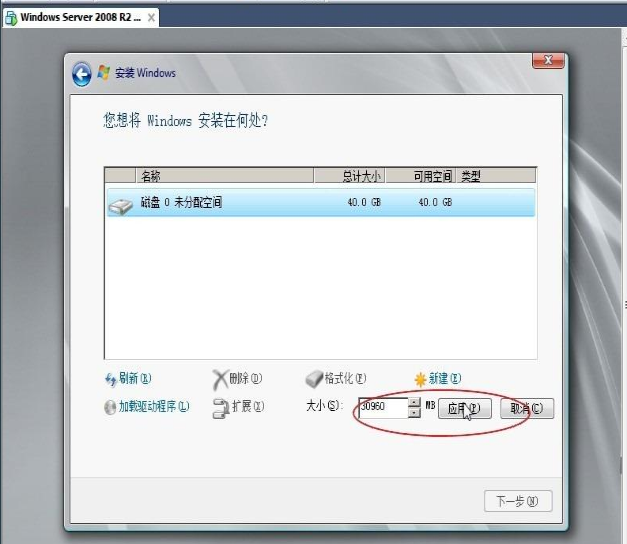
18)点击<应用>,再点击<下一步>;
                                          图1-18
 
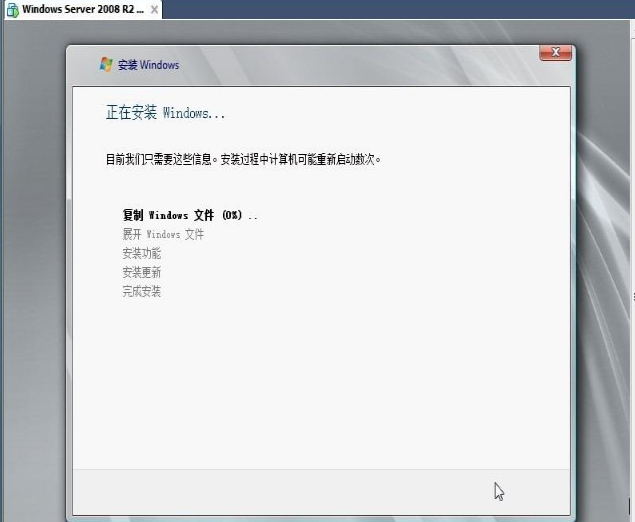
19)开始安装系统,一直到结束,完成安装。
                                      图1-19


2、如何在虚拟机上安装设置共享文件夹及安装VMware tool工具
 
如何设置共享文件夹
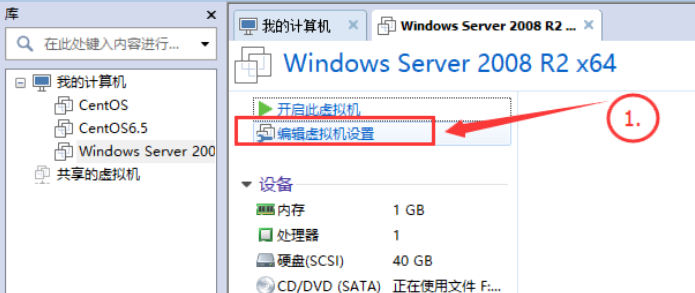
1)点击"编辑虚拟机设置";
                                  图2-1
 
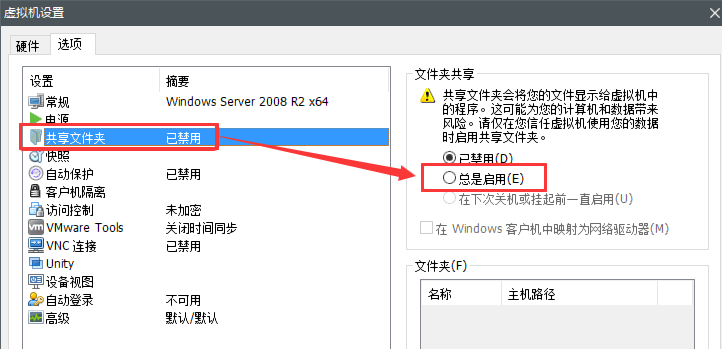
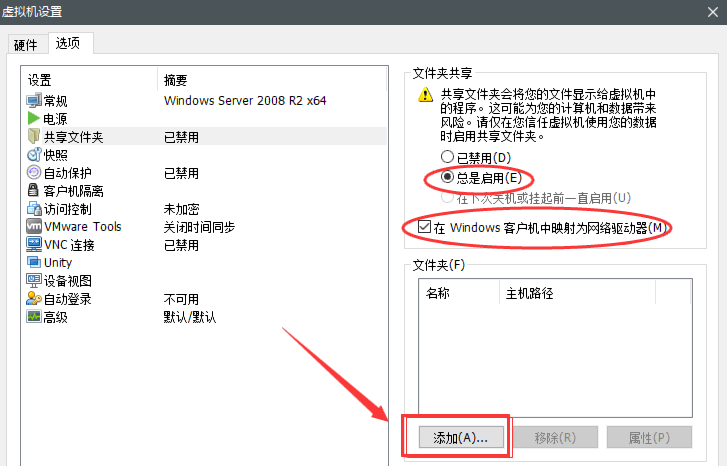
2)点击"选项",选中"共享文件夹",点击"总是启用",并且勾选上"在Windows客户机中映射为网络驱动器"
                                              图2-2
3)然后点击<添加>,界面会弹出选取主机路径,选择你需要的路径即可;(可以添加多个路径)
                                       图2-3 虚拟机设置
 
4)选择路径完成后,点击<确定>,完成设置。
                                         图2-4
 
 
如何安装VMware tool 工具
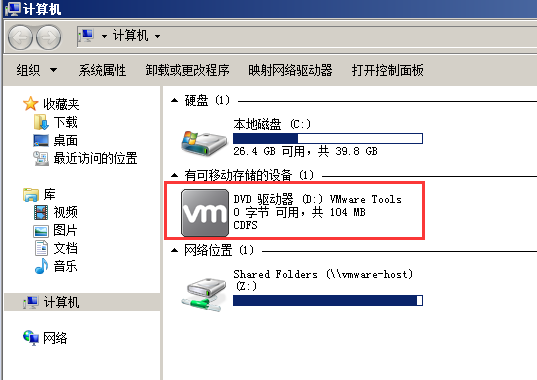
1)选中DVD 驱动器,双击即可运行安装程序;
                               图2-5
 
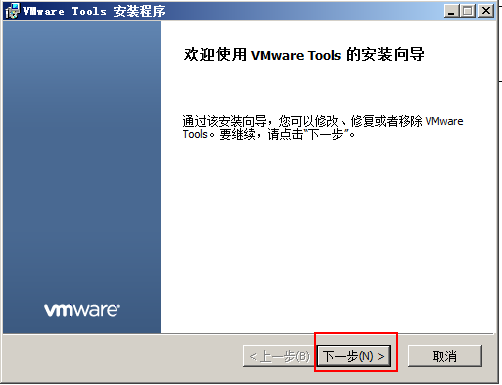
2)点击<下一步>;
                            图2-6
 
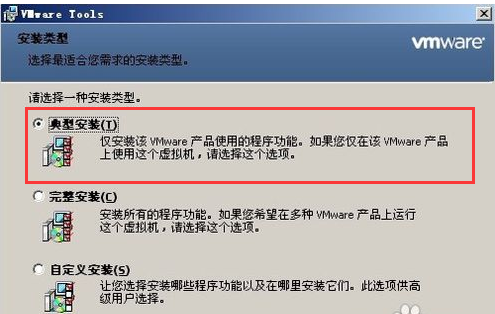
3)选中"典型安装",点击<下一步>;
                                  图2-7
 
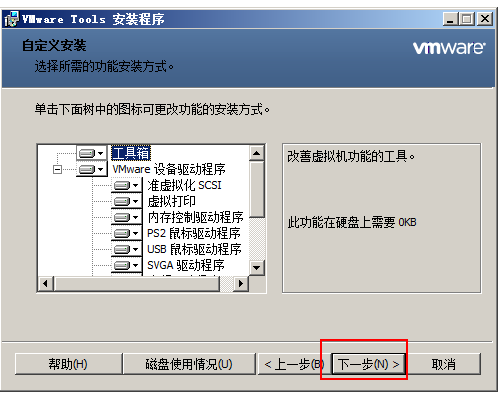
4)点击<下一步>
                            图2-8
 
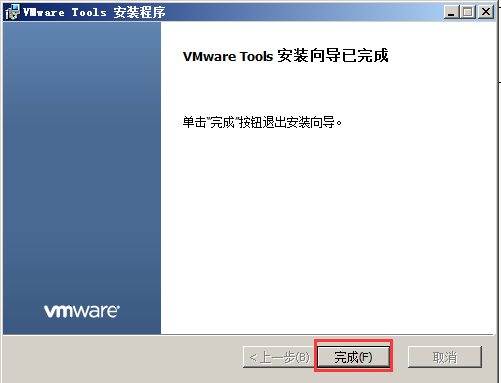
5)点击<完成>,完成安装。
                         图2-9
 
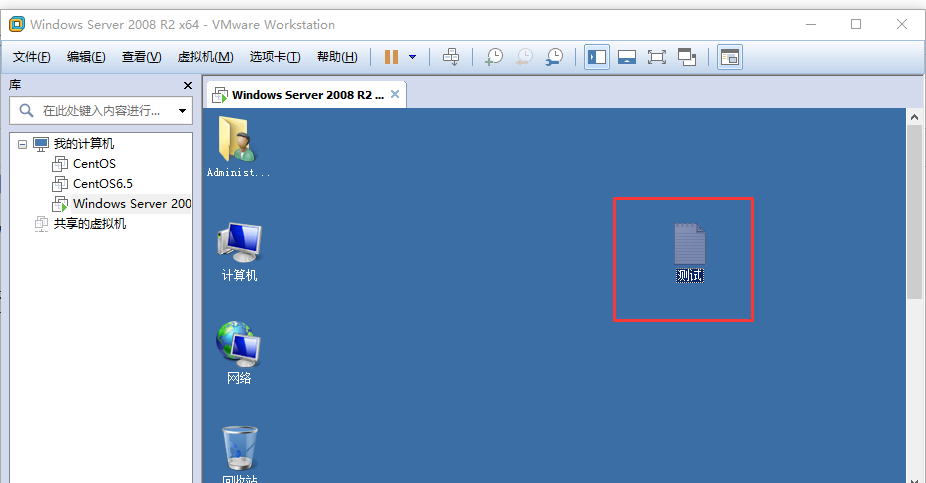
6)在虚拟机建立一个txt文件,测试是否能复制文件到主机上;
                           图2-10
 
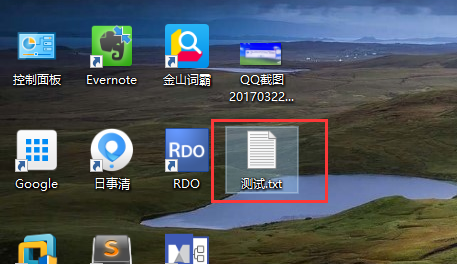
7)将文件复制到主机桌面上,说明VMware Tools 程序安装成功。
                              图2-11


3、如何安装sql server 2008 数据库
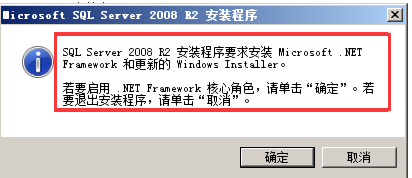
1)安装.NET4.5.2(略)
                                 图3-1
 
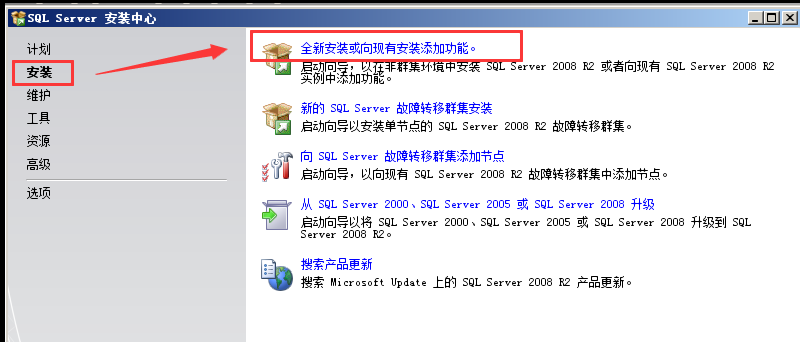
2)选中"安装",然后再右边对话框中选择"全新安装或向现在安装添加功能",进入安装程序支持规则对话框;
                                                         图3-2 SQL server 安装中心
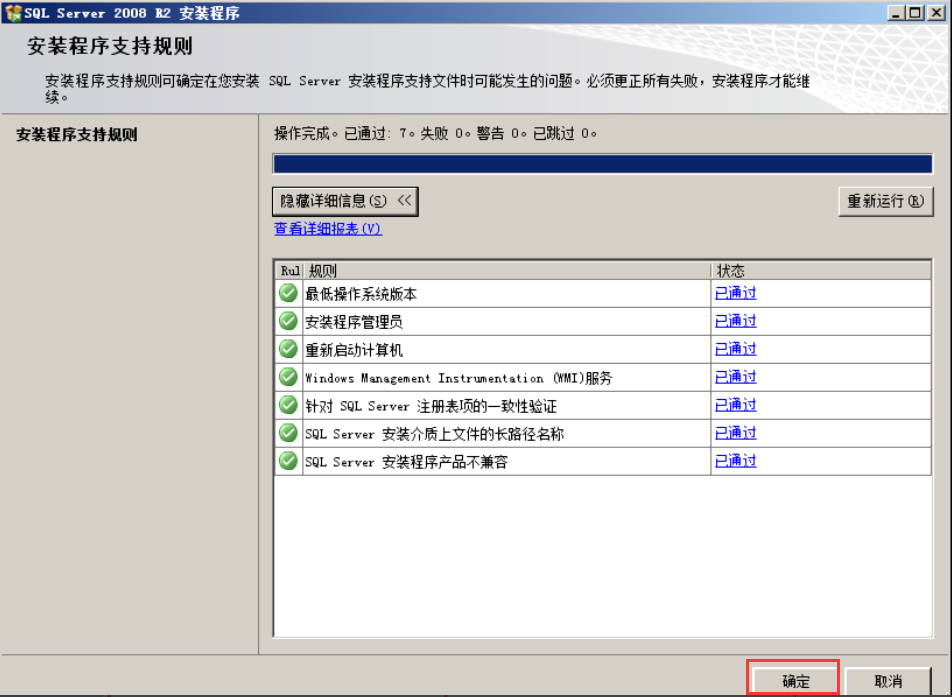
3)点击<确定>,进入产品密钥对话框;
                                                      图3-3 安装程序支持规则
 
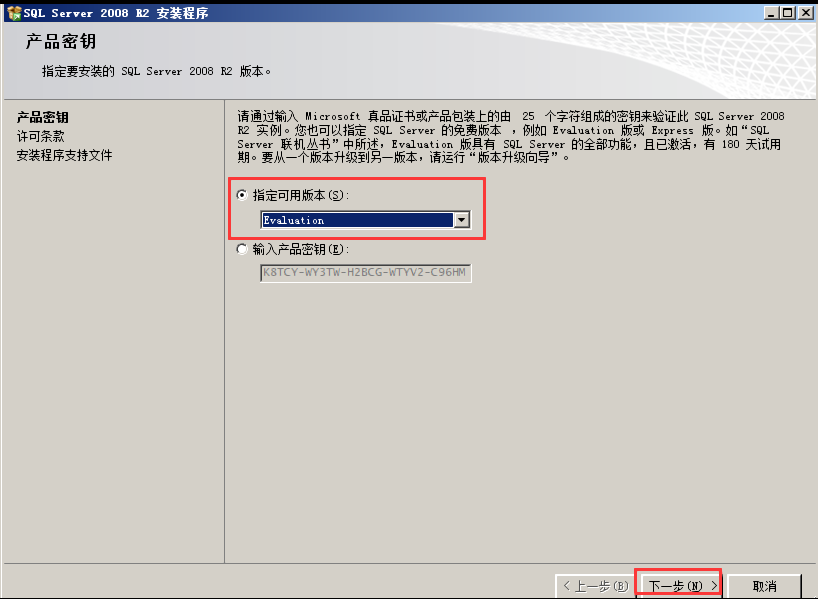
4)选择 "输入产品密钥",再点击<下一步>,进入许可条款对话框;
                                     图3-4 安装程序支持规则
 
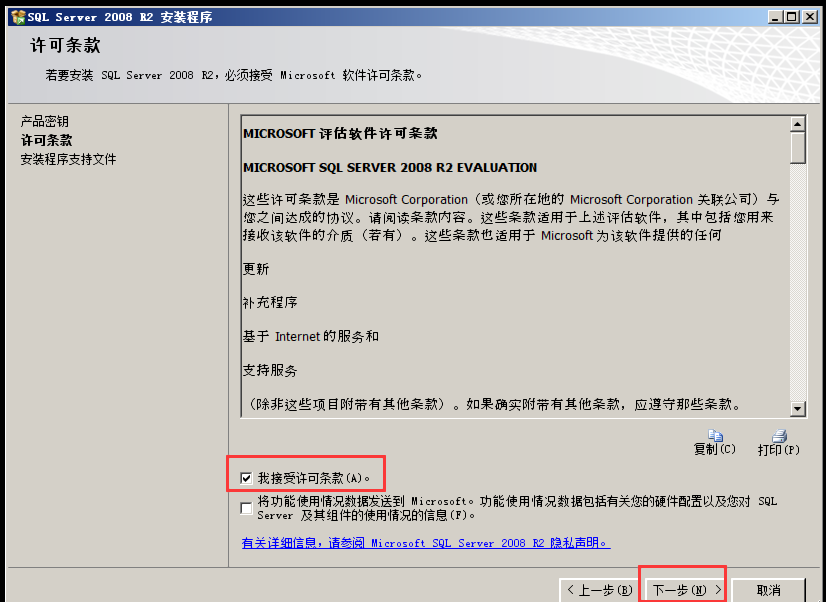
5)勾选 "我接受许可条款",再点击<下一步>,进入安装程序支持规则对话框;
                                      图3-5 许可条款
 
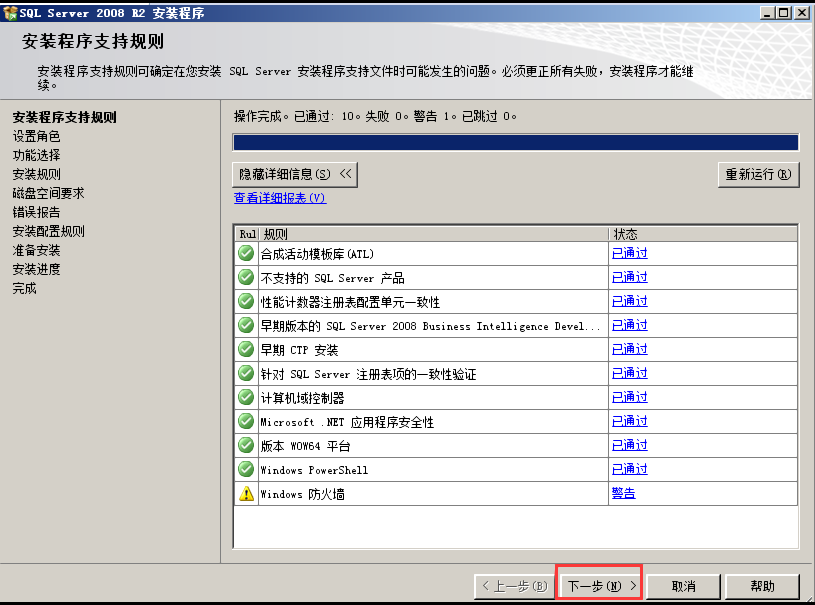
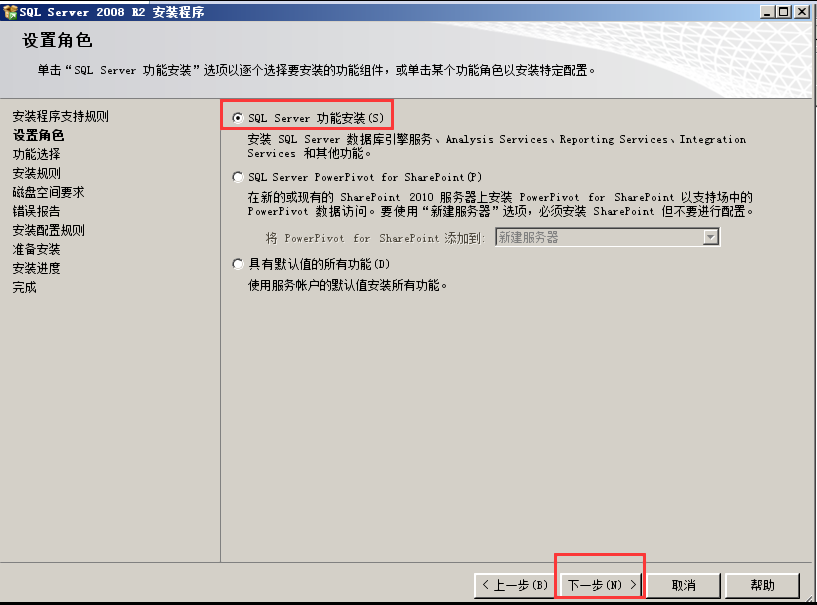
6)点击<下一步>,进入设置角色对话框;
                                           图3-5
 
 
7)选中<SQL server 功能安装>,再点击<下一步>
                                  图3-6 设置角色
 
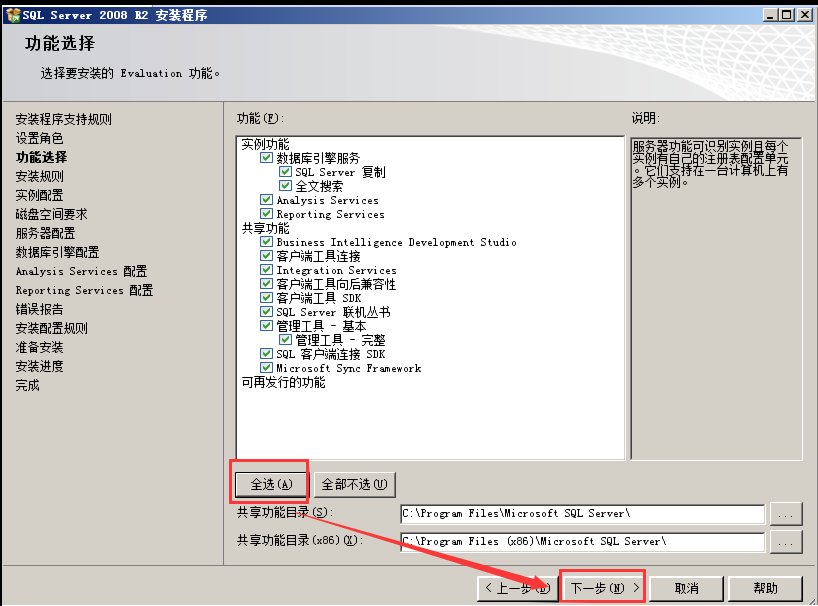
8) 选择<全选>,再点击<下一步>,进入安装规则对话框(如果是客户端只需要选择SQL客户端连接SDK);
                                图3-7 功能选择
 
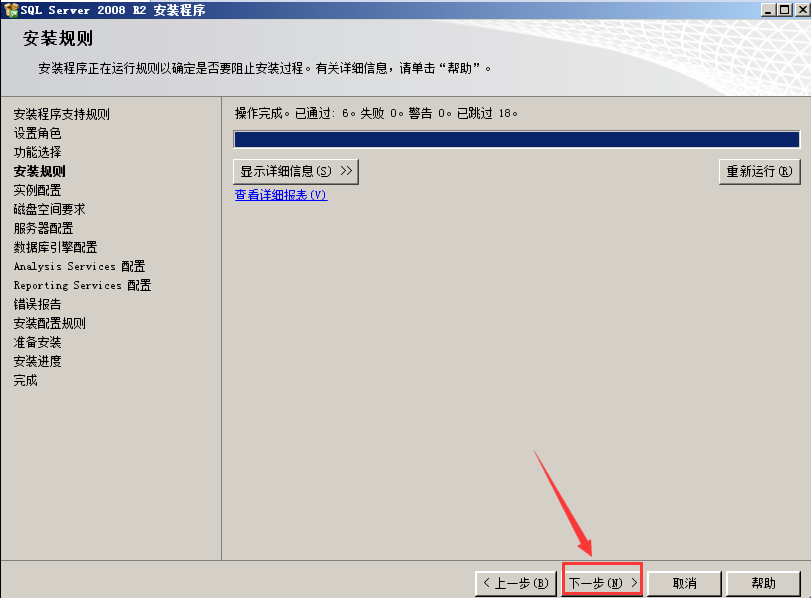
9)点击<下一步>;
 
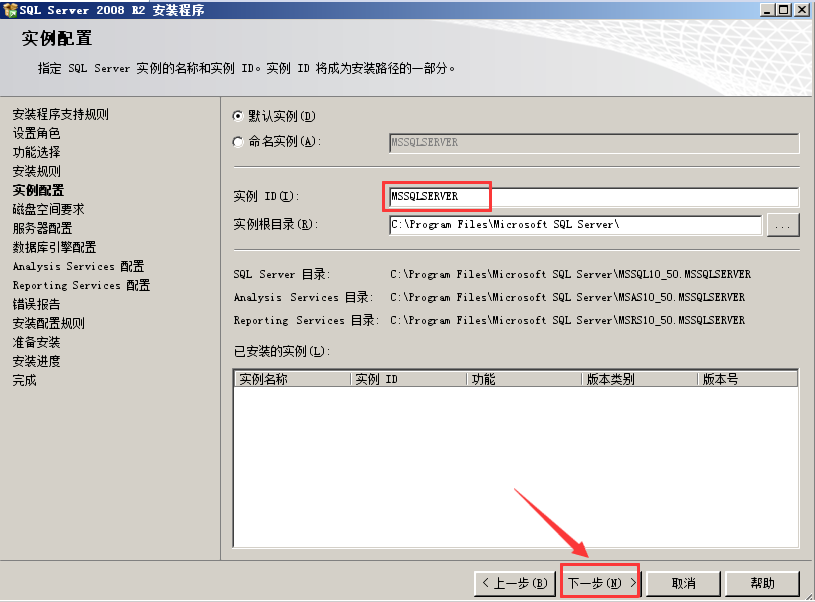
10)点击<下一步>;
                                          图3-8 实例配置
 
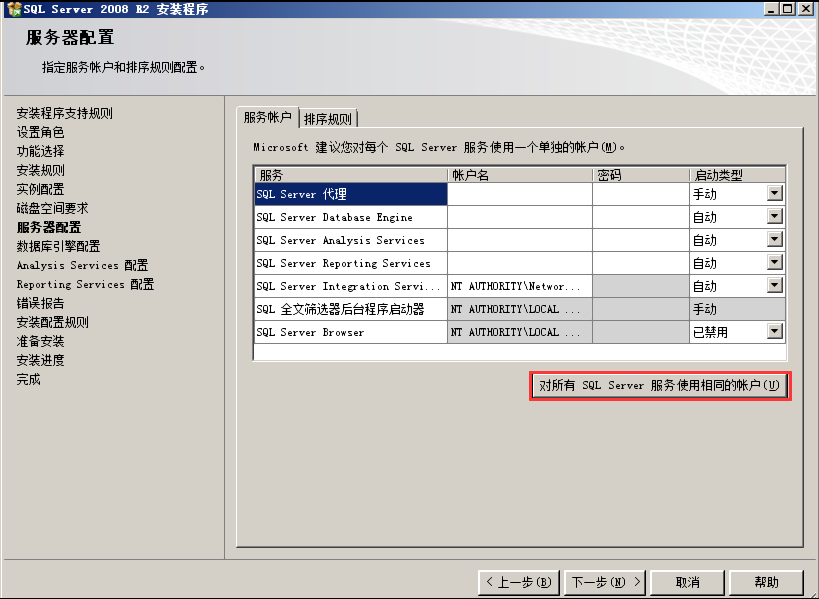
11)点击"对所有SQL server 服务使用相同的账户",再点击<下一步>;
                                             图3-9 服务器配置
 
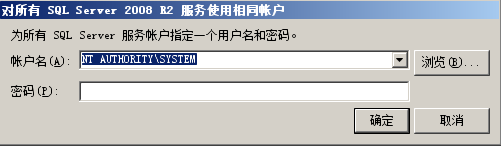
12)选择"NT authority\system",点击<确定>;
                                              图3-10 服务器配置      
 
13)将“SQL Server Browser”设置成 "自动",再点击<下一步>;
                                        图3-11 服务器配置
 
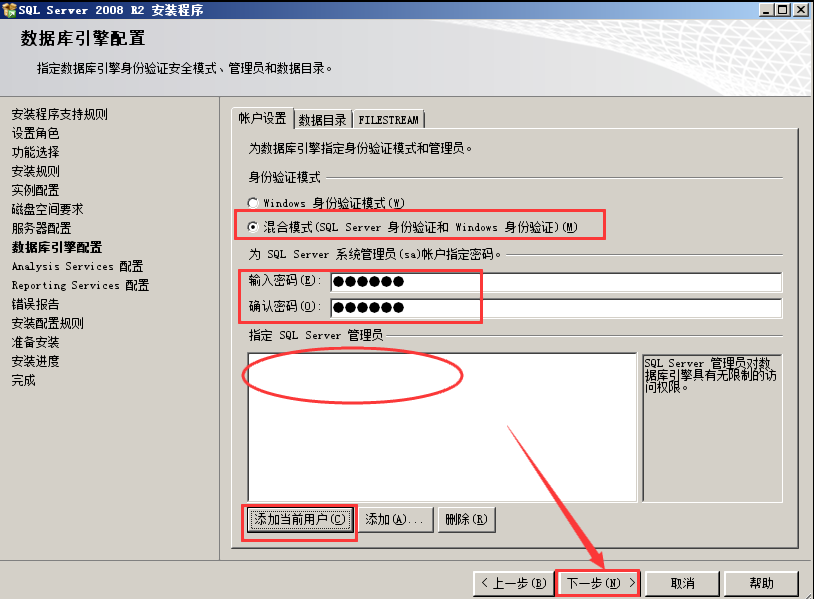
14)选择"混合模式",并且设置sa账户的密码,然后点击<添加当前用户>,点击<下一步>
(不能过于简单,否则会报错,最好是大小写字母、特殊字符、数字的组合);
                                        图3-12 数据库引擎配置
 
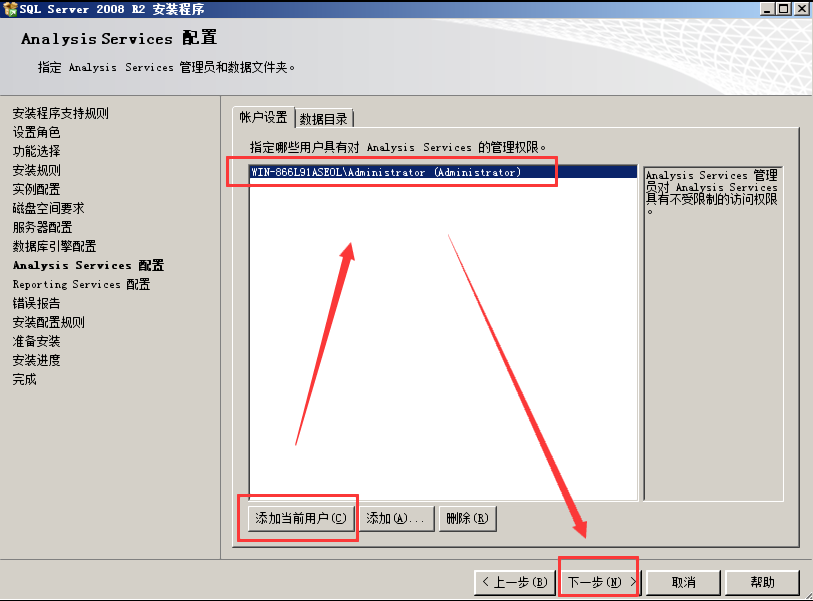
15)点击<下一步>,一直默认到最后安装完成(打开20分钟);
                                     图3-13 数据库引擎配置
 
----------------------------文档结束-----------------------------------------------


如何在windows Server 2008虚拟机上安装SQLServer2008数据库的更多相关文章

  1. 如何在Windows Server 2008 R2 SP1安装Redis-x64-3.2.100,并且自动注册服务

    1.官网:http://redis.io/ 2.下载地址:https://github.com/MSOpenTech/redis/releases 3.最新的安装包: 4.点击msi文件开始安装. 5 ...

  2. 如何在VMware Workstation11的Windows Server 2008 R2中安装XAMPP?

    我在VMware Workstation11的Windows Server 2008 R2打算安装XAMPP,但是总是有问题,经过两天的不懈努力,终于实现了,下面我具体说一说我遇到的问题和解决方法! ...

  3. 如何在windows server 2008上配置NLB群集

    参考:http://zlwdouhao.blog.51cto.com/731028/781828 前些天写了一篇关于NLB群集模式多播和单播的简单介绍.那么下面我们一起来探讨一下,如何在windows ...

  4. 如何在Windows Server 2008 R2中更改桌面图标

    如何在Windows Server 2008 R2中更改桌面图标 Windows Server 2008 R2 已经在 MSDN 和 TechNet Plus 订阅上公布,gOxiA 在第一时间下载并 ...

  5. 如何在Windows Server 2008 R2没有磁盘清理工具的情况下使用系统提供的磁盘清理工具

    今天,刚好碰到服务器C盘空间满的情况,首先处理了临时文件和有关的日志文件后空间还是不够用,我知道清理C盘的方法有很多,但今天只分享一下如何在Windows Server 2008 R2没有磁盘清理工具 ...

  6. 在 Windows Server 2008 R2 上安装 IIS 7.5

    原文 在 Windows Server 2008 R2 上安装 IIS 7.5 默认情况下,Windows Server(R) 2008 R2 上不安装 IIS 7.5.可以使用服务器管理器中的“添加 ...

  7. 在Windows Server 2008 R2上安装IIS服务

    一.Windows Server 2008 R2 介绍 1.Windows Server 2008 R2 基本概念 2.Windows Server 2008 R2 家族系列 二.VMware虚拟机安 ...

  8. 【转】Windows Server 2008 R2下安装 .net framework3.5

    原文地址:http://hi.baidu.com/tonny_dxf/item/6831bcdc3d7c06e7b2f7777c      [你必须用角色管理工具安装.net framework3.5 ...

  9. windows server 2008 域控安装

    windows server 2008 域控安装:1.dns安装,安装过程会提示.net frame 3.51安装 3.域控安装 原文:地址 http://wenku.baidu.com/link?u ...

随机推荐

  1. 《方法总结》C路的方法发现

    C语言方法荟萃 定义一个最大值和最小值:#define max(x,y)  ( x>y?x:y ) #define min(x,y)  ( x<y?x:y ) &&: 说得 ...

  2. css3 压缩及验证工具

    1.css w3c统一验证工具 网址:http://www.csstats.com/ 如果你想要更全面的,这个神奇,你值得拥有: w3c统一验证工具:http://validator.w3.org/u ...

  3. 如何设置一个生产级别的高可用etcd集群

    在之前的文章中,我们详细介绍了K3s的架构以及部署场景,给尚未了解K3s的朋友提供了一个很好的入门方向.那么,在本文中我们将探索如何配置一个3节点的etcd集群,它将会被用于高可用.多节点的K3s集群 ...

  4. 2019.8.13 sdfzoier

    lxy: lixf acwing上的118,126 zhangtingyu zhaosirui wujialin

  5. XSS基础笔记 from 《Web安全攻防 渗透测试实战指南》

    XSS漏洞介绍 跨站脚本(Cross Site Scripting, 简称为XSS或跨站脚本或跨站脚本攻击)是一种针对网站应用程序的安全漏洞攻击技术,是代码注入的一种.它允许恶意用户将代码注入网页,其 ...

  6. Spring Boot第二弹,配置文件怎么造?

    持续原创输出,点击上方蓝字关注我吧 前言 自从用了Spring Boot,个人最喜欢的就是Spring Boot的配置文件了,和Spring比起,Spring Boot更加灵活,修改的某些配置也是更加 ...

  7. 编程体系结构(04):JavaIO流文件管理

    本文源码:GitHub·点这里 || GitEE·点这里 一.IO流分类 1.分类角度 流的方向 输入流:从数据源中读取数据到应用中的流: 输出流:从应用中将数据写入到目的地的流: 流数据类型 字节流 ...

  8. 再解决不了前端加密我就吃shi

    参考文章 快速定位前端加密方法 渗透测试-前端加密测试 前言 最近学习挖洞以来,碰到数据做了加密基本上也就放弃了.但是发现越来越多的网站都开始做前端加密了,不论是金融行业还是其他.所以趁此机会来捣鼓一 ...

  9. Python练习题 046:Project Euler 019:每月1日是星期天

    本题来自 Project Euler 第19题:https://projecteuler.net/problem=19 ''' How many Sundays fell on the first o ...

  10. 【漏洞复现】Office远程代码执行漏洞(CVE-2017-11882)

    昨晚看到的有复现的文章,一直到今天才去自己复现了一遍,还是例行记录一下. POC: https://github.com/Ridter/CVE-2017-11882/ 一.简单的生成弹计算器的doc文 ...