
2021年的UWP(6)——长生命周期Desktop Extension向UWP的反向通知
上一篇我们讨论了UWP和Desktop Extension间的双向通讯,适用于Desktop Extension中存在用户交互的场景。本篇我们讨论最后一种情况,与前者不同的是,Desktop Extension和UWP保持相同的生命周期,同时规避AppServiceConnection可能被Windows回收的限制,在任意时刻能够反向通知UWP的场景。
首先回顾之前总结的四个场景分类:
- 执行后立即退出
- 等待request,处理完后退出
- 一或多个request/response周期
- 与UWP相同生命周期,且保持由Desktop Extension发起通知的能力
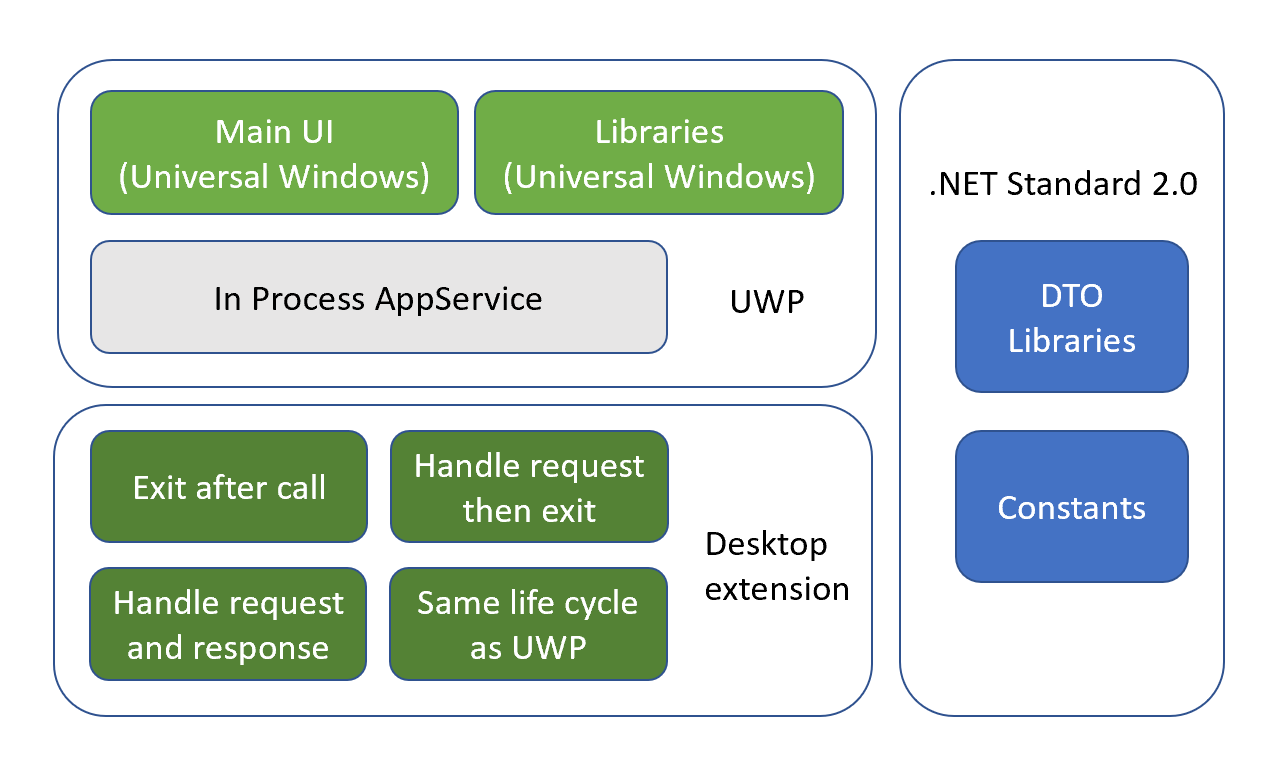
在长生命周期Desktop Extension向UWP的反向通知场景中,有以下特征:
- 通知发起方是Desktop Extension
- 通过request传递参数
- 不关心返回结果
- Desktop Extension和UWP相同生命周期
示意图如下:
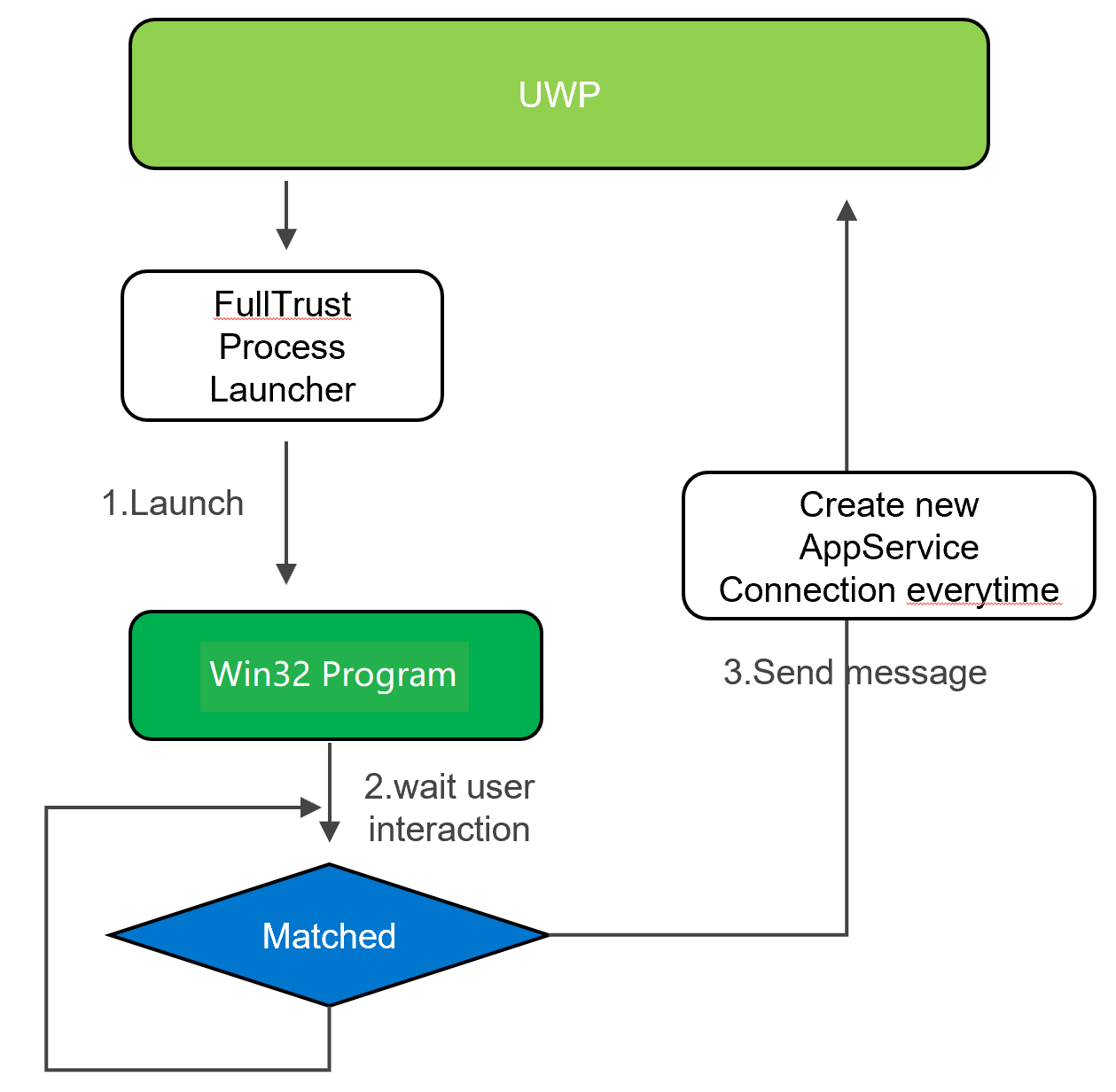
在我们接下来的Sample工程中,将通过Desktop Extension来监听全局键盘事件。在用户按下W, A, S, D四个键时打印在UWP的界面上。其实UWP程序在前台运行的状态下,也是可以捕获键盘事件的。但在最小化的状态下,就只能依靠Desktop Extension来实现了。
在上一篇《2020年的UWP(5)——UWP和Desktop Extension的双向交互》中,我们提到了AppServiceConnection在UWP程序处于最小化时,会被Windows回收导致失去连接。而在长生命周期的Desktop Extension中,我们规避该限制的方式,是在每次从Desktop Extension发起通知时,均创建新的AppConnection对象,这一点非常重要。
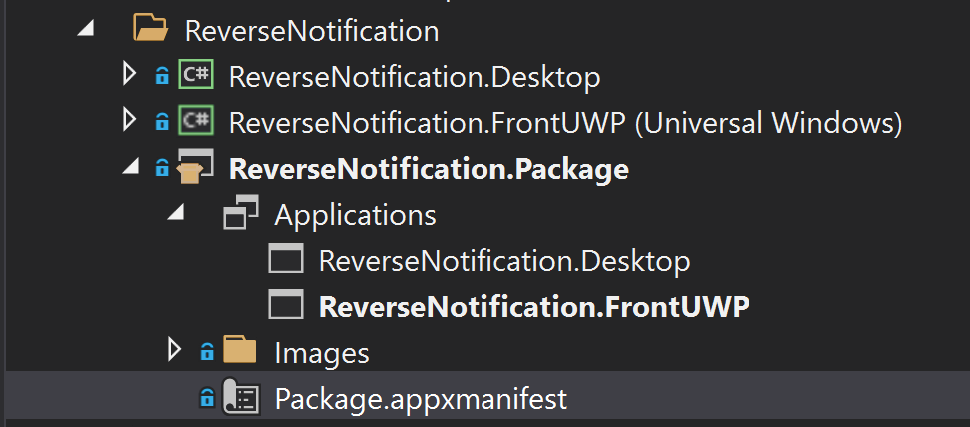
整体的工程结构和之前的三篇保持一致,分为ReverseNotification.FrontUWP,ReverseNotification.Desktop以及打包用的ReverseNotification.Package工程。
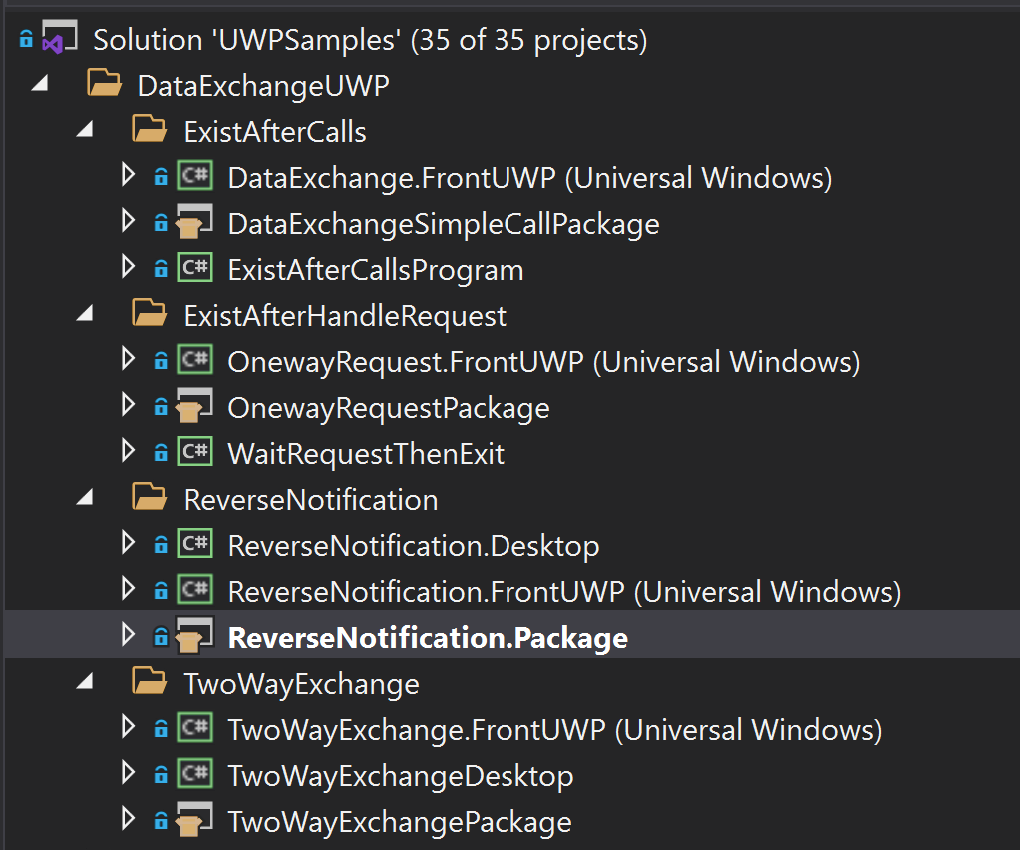
我们先从FrontUWP工程讲起,AppServiceHandler.cs是我创建的帮助Class,用来处理AppServiceConnectoin的Connected和RequestReceived事件。
        public void OnBackgroundActivated(AppServiceTriggerDetails details)

        {

            Connected?.Invoke(this, new AppServiceConnectionConnectedEventArgs(details.AppServiceConnection));

            Connection = details.AppServiceConnection;

            Connection.RequestReceived += Connection_RequestReceived;

        }

        private void Connection_RequestReceived(AppServiceConnection sender, AppServiceRequestReceivedEventArgs args)

        {

            RequestReceived?.Invoke(this, args);

        }
而OnBackgroundActivated事件则是在App.xaml.cs中,通过override UWP Application对象的OnBackgroundActivated方法来触发。这里是AppConnectionService连接的起点,即是源头。
        protected override void OnBackgroundActivated(BackgroundActivatedEventArgs args)

        {

            base.OnBackgroundActivated(args);

            if (args.TaskInstance.TriggerDetails is AppServiceTriggerDetails details)

            {

                if (details.CallerPackageFamilyName == Package.Current.Id.FamilyName)

                {

                    var deferral = args.TaskInstance.GetDeferral();

                    args.TaskInstance.Canceled += (sender, e) => { deferral?.Complete(); };

                    AppServiceHandler.Instance.OnBackgroundActivated(details);

                }

            }

        }
以上这些在前面几篇中都有提及,这里不再赘述。在UWP工程的MainPage中,我们记录了UWP进程的process id,Desktop Extension段会读取该值,用以检测UWP process的Exit事件,在UWP被关闭时释放资源。同时通过RequestReceived事件来将Desktop Extension反向通知的HotKey的值,通过HotKeyList绑定显示到UWP的界面上。
        protected async override void OnNavigatedTo(NavigationEventArgs e)

        {

            base.OnNavigatedTo(e);

            Process process = Process.GetCurrentProcess();

            ApplicationData.Current.LocalSettings.Values["processId"] = process.Id;

            if (ApiInformation.IsApiContractPresent("Windows.ApplicationModel.FullTrustAppContract", 1, 0))

            {

                await FullTrustProcessLauncher.LaunchFullTrustProcessForCurrentAppAsync();

            }

            AppServiceHandler.Instance.RequestReceived += Instance_RequestReceived;

        }

        private async void Instance_RequestReceived(object sender, Windows.ApplicationModel.AppService.AppServiceRequestReceivedEventArgs e)

        {

            var message = e.Request.Message;

            if (message.TryGetValue("HotKey", out object keyCode))

            {

                await Dispatcher.RunAsync(Windows.UI.Core.CoreDispatcherPriority.High, () => { HotKeyList.Add(keyCode.ToString()); });

            }

        }
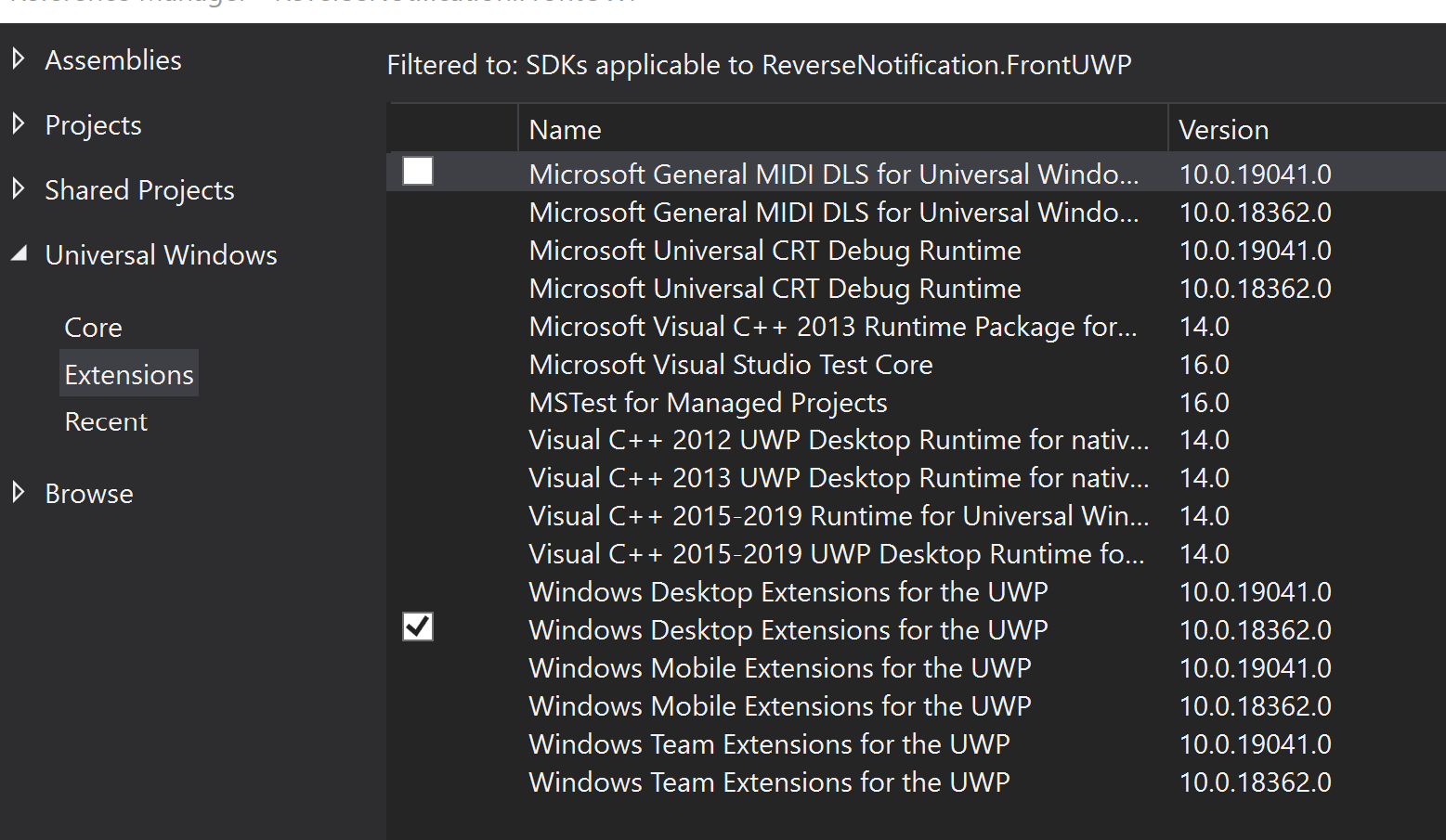
最后不要忘记给FrontUWP工程添加对Windows Desktop Extension for the UWP的引用。
我们转到Desktop这一边,ReverseNotificatio.Desktop是一个WinForms的程序,通过RegisterHotKey这个Win32的API来监听热键。如何实现监听热键我不做过多介绍,具体请参考示例代码。
        [DllImport("user32.dll")]

        public static extern bool RegisterHotKey(IntPtr hWnd, int id, int fsModifiers, int vlc);
同时为了使用AppServiceConnection,添加了对Win10 API的引用,主要是WindowsRuntime和Windows.winmd这两个文件。前者通过Nuget添加,后者请参考《迁移桌面程序到MS Store(4)——桌面程序调用Win10 API》。

我想强调的是,不要在长生命周期的Desktop Extension进程中,去维护一个全局的AppServiceConnection,某软的文档并没有提到细节,但也明确指出AppServiceConnection在UWP进入suspended状态时,可能被释放。我们要做的事情,是在每一次的热键响应事件中,创建新的AppServiceConnection去发送消息。
        private async void hotkeys_HotkeyPressed(int ID)

        {

            var key = Enum.GetName(typeof(VirtualKey), ID);

            var message = new ValueSet

            {

                { "HotKey", key }

            };

            var connection = new AppServiceConnection

            {

                PackageFamilyName = Package.Current.Id.FamilyName,

                AppServiceName = "ReverseNotificationAppService"

            };

            connection.ServiceClosed += Connection_ServiceClosed;

            var status = await connection.OpenAsync();

            if (status == AppServiceConnectionStatus.Success)

            {

                var response = await connection.SendMessageAsync(message);

            }

        }
不能保存已创建的AppServiceConnection来重复使用,有时会造成不便。但这也正是我将Desktop Extension分为4个场景的原因,针对不同的用途来创建特定类型的background process。
ReverseNotification.Package作为打包工程,我们需要注意添加对FrontUWP和Desktop的引用。以及编辑Package.appxmanifest文件,提供对AppService和Desktop Extension的支持。
    <Application Id="App"

      Executable="$targetnametoken$.exe"

      EntryPoint="$targetentrypoint$">

      <uap:VisualElements

        DisplayName="ReverseNotification.Package"

        Description="ReverseNotification.Package"

        BackgroundColor="transparent"

        Square150x150Logo="Images\Square150x150Logo.png"

        Square44x44Logo="Images\Square44x44Logo.png">

        <uap:DefaultTile Wide310x150Logo="Images\Wide310x150Logo.png" />

        <uap:SplashScreen Image="Images\SplashScreen.png" />

      </uap:VisualElements>

      <Extensions>

        <uap:Extension Category="windows.appService">

          <uap:AppService Name="ReverseNotificationAppService" />

        </uap:Extension>

        <desktop:Extension Category="windows.fullTrustProcess" Executable="ReverseNotification.Desktop\ReverseNotification.Desktop.exe"/>

      </Extensions>

    </Application>
至此对Desktop Extension的一系列讨论告一段落。牵涉的内容较多,很难在一篇文章中解释清楚,我将之前的链接罗列在下方,供各位参考:
《迁移桌面程序到MS Store(9)——APPX With Desktop Extension》对Desktop Extension做了基础介绍。
《2020年的UWP(2)——In Process App Service》详细介绍了如何使用AppService。
《2020年的UWP(3)——UWP和desktop extension的简单交互》介绍了单向的一次性使用场景。
《2020年的UWP(4)——UWP和等待Request的Desktop Extension》background process会有一个较短的生命周期,等待Reqeust执行完成后退出。
《2020年的UWP(5)——UWP和Desktop Extension的双向交互》通常用在同时展现UWP和WPF界面时使用。
Github:
https://github.com/manupstairs/UWPSamples/tree/master/UWPSamples/DataExchangeUWP/ReverseNotification
2021年的UWP(6)——长生命周期Desktop Extension向UWP的反向通知的更多相关文章
- [翻译] 编写高性能 .NET 代码--第二章 GC -- 将长生命周期对象和大对象池化
将长生命周期对象和大对象池化 请记住最开始说的原则:对象要么立即回收要么一直存在.它们要么在0代被回收,要么在2代里一直存在.有些对象本质是静态的,生命周期从它们被创建开始,到程序停止才会结束.其它对 ...
- 2020年的UWP(4)——UWP和等待Request的Desktop Extension
上一篇我们讨论了UWP和Desktop Extension交互中,Desktop Extension执行后立即退出的场景.下图是提到的四种场景分类: 执行后立即退出 等待request,处理完后退出 ...
- android开发3:四大基本组件的介绍与生命周期
android开发3:四大基本组件的介绍与生命周期 Android四大基本组件分别是Activity,Service服务,Content Provider内容提供者,BroadcastReceiver ...
- [翻译] 编写高性能 .NET 代码--第二章 GC -- 减少分配率, 最重要的规则,缩短对象的生命周期,减少对象层次的深度,减少对象之间的引用,避免钉住对象(Pinning)
减少分配率 这个几乎不用解释,减少了内存的使用量,自然就减少GC回收时的压力,同时降低了内存碎片与CPU的使用量.你可以用一些方法来达到这一目的,但它可能会与其它设计相冲突. 你需要在设计对象时仔细检 ...
- ASP.NET Core :容器注入(二):生命周期作用域与对象释放
//瞬时生命周期 ServiceCollection services = new ServiceCollection(); services.AddTransient<TestServiceI ...
- 对于Android Service 生命周期进行全解析
应用程序组件有一个生命周期——一开始Android实例化他们响应意图,直到结束实例被销毁.在这期间,他们有时候处于激活状态,有时候处于非激 活状态:对于活动,对用户有时候可见,有时候不可见.组件生命周 ...
- Android组件生命周期(二)
引言 应用程序组件有一个生命周期——一开始Android实例化他们响应意图,直到结束实例被销毁.在这期间,他们有时候处于激活状态,有时候处于非激活状态:对于活动,对用户有时候可见,有时候不可见.组件生 ...
- Android组件生命周期(一)
引言 应用程序组件有一个生命周期——一开始Android实例化他们响应意图,直到结束实例被销毁.在这期间,他们有时候处于激活状态,有时候处于非激活状态:对于活动,对用户有时候可见,有时候不可见.组件生 ...
- Android开发之旅(二)服务生命周期和广播接收者生命周期
引言 应用程序组件有一个生命周期——一开始Android实例化他们响应意图,直到结束实例被销毁.在这期间,他们有时候处于激活状态,有时候处于非激活状态:对于活动,对用户有时候可见,有时候不可见.组件生 ...
随机推荐
- web 前端工具: Gulp 使用教程
1 1 1 Gulp 使用教程: 1 1 1 1 1 1 1 1 ERROR: ./app.js 当前目录路径: ./ 当前目录路径: ./ 1 1 1 1 1 参考资源: http://webpac ...
- macOS 需要更新软件才能连接到 iOS 设备
macOS 需要更新软件才能连接到 iOS 设备 更新 Mac 上的软件 如果您在 iPhone.iPad 或 iPod touch 上看到"需要更新软件才能连接到 iOS 设备" ...
- awesome youtube programming video tutorials
awesome youtube programming video tutorials youtube programming tutorials https://www.youtube.com/fe ...
- 高级数据结构之 BloomFilter
高级数据结构之 BloomFilter 布隆过滤器 https://en.wikipedia.org/wiki/Bloom_filter A Bloom filter is a space-effic ...
- flutter & dart & vs code & bug
flutter & dart & vs code & bug Waiting for another flutter command to release the startu ...
- Flutter 使用 flare
video flare_flutter 工作示例 install dependencies: flare_flutter: ^1.5.5 assets: - assets/flr/switch_day ...
- USDN代币的特点
USDN是NGK公链发行的算法型稳定币,采用智能合约发行,通过智能合约的透明化,能够让市场USND持有者获得算法稳定的背书.USDN是一种锚定全球通用的代币,更是连接全球数字经济的通用数字代币.USD ...
- spring框架aop用注解形式注入Aspect切面无效的问题解决
由于到最后我的项目还是有个邪门的错没解决,所以先把文章大概内容告知: 1.spring框架aop注解扫描默认是关闭的,得手动开启. 2.关于Con't call commit when autocom ...
- Spring系列.Resource接口
接口简介 JDK中提供了java.net.URL这个类来用于获取不同种类的资源(根据不同前缀的url可以获取不同种类的资源).但是URL这个类没有获取classpath和ServletContext下 ...
- JVM系列(四):java方法的查找过程实现
经过前面几章的简单介绍,我们已经大致了解了jvm的启动框架和执行流程了.不过,这些都是些无关痛痒的问题,几行文字描述一下即可. 所以,今天我们从另一个角度来讲解jvm的一些东西,以便可以更多一点认知. ...