
2020年的UWP(4)——UWP和等待Request的Desktop Extension
上一篇我们讨论了UWP和Desktop Extension交互中,Desktop Extension执行后立即退出的场景。下图是提到的四种场景分类:
- 执行后立即退出
- 等待request,处理完后退出
- 一或多个request/response周期
- 和UWP程序相同生命周期
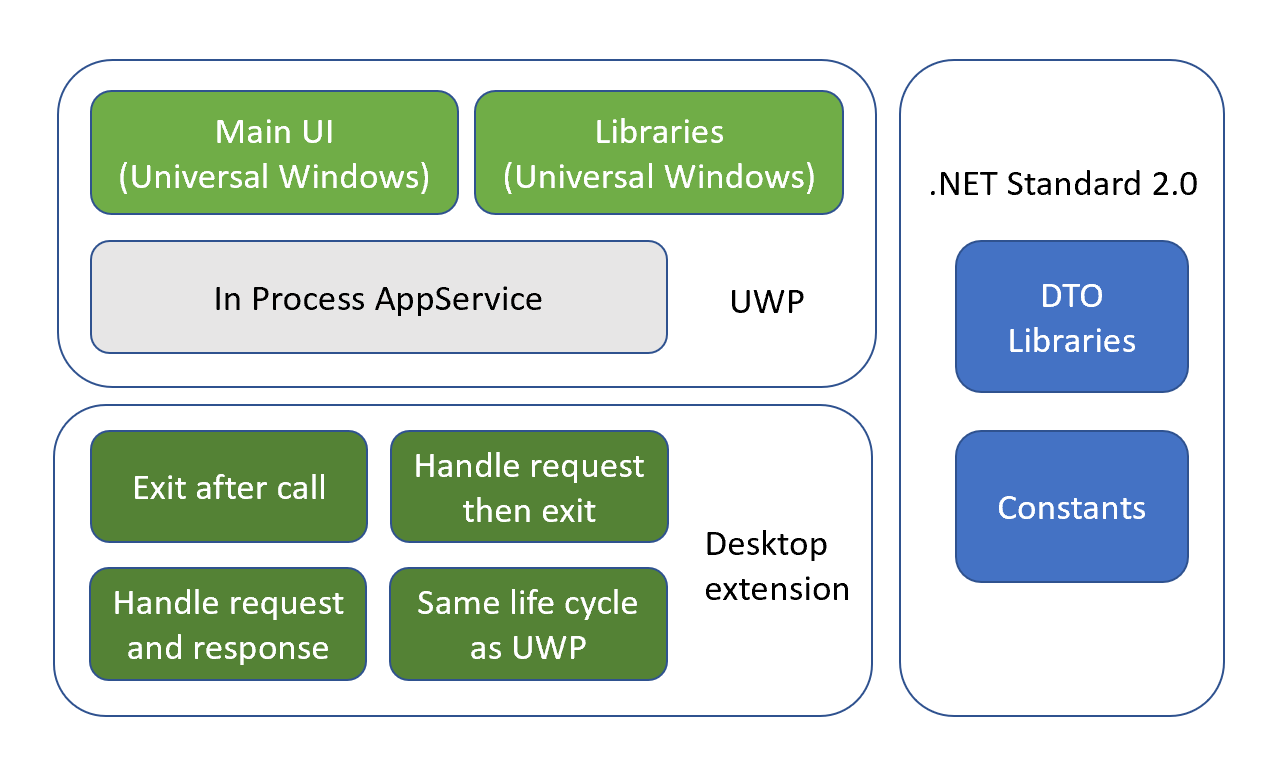
本篇我们讨论第二种,Desktop Extension等待request后,根据传参完成操作后退出的,短生命周期场景。该类型有以下特征:
- 可能存在多次的单向调用
- 通过request接收参数
- 不关心返回结果
- Desktop Extension等待request,完成操作后退出
该场景的示意图如下:
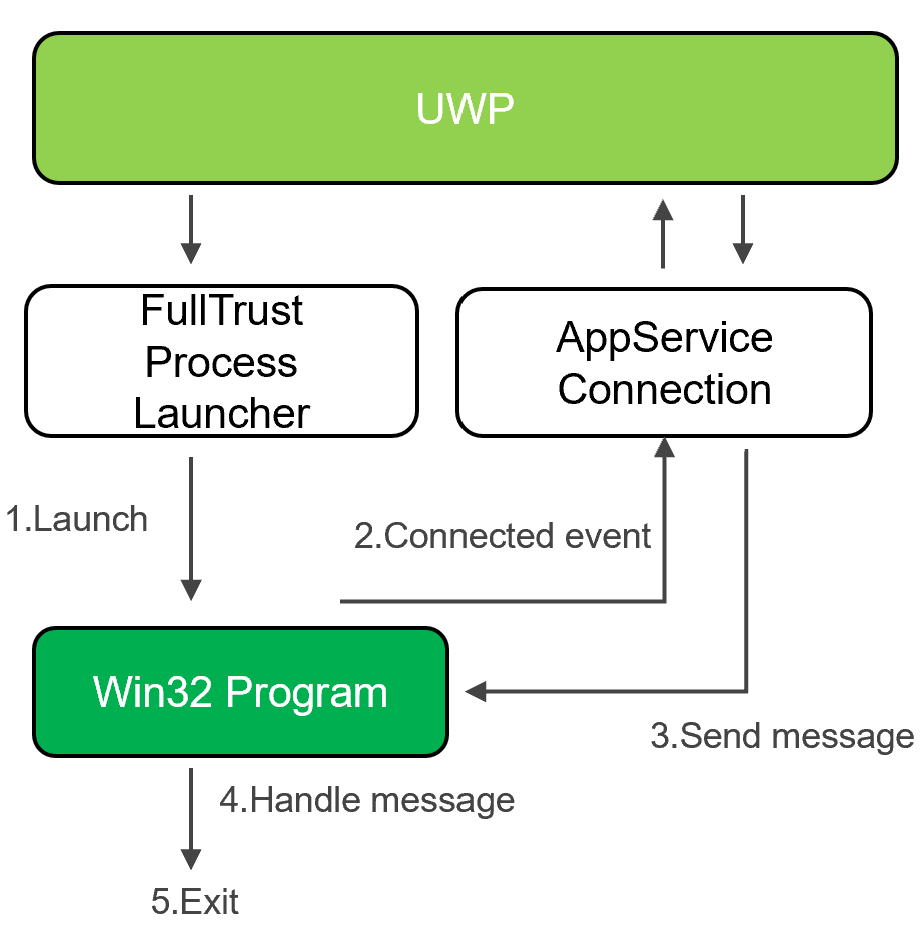
我们依然以Desktop Extension启动mspaint.exe和control.exe来举例。和上一篇不同的是,这次我们会通过UWP端发起的request来传递参数。
本篇Sample Code中的AppServiceHandler,以及App.xaml.cs中的OnBackgroundActivated方法。请参考《2020年的UWP(2)——In Process App Service》,相同部分不再介绍。
本篇新增的AppServiceConnectionConnectedEventArgs对象及Connected事件,是当AppServiceConnection通过OpenAsync方法成功连接时,传递当前活动的AppServiceConnection对象,以便调用SendMessageAsync等方法。
    public class AppServiceConnectionConnectedEventArgs : EventArgs

    {

        public AppServiceConnection Connection { get; }

        public AppServiceConnectionConnectedEventArgs(AppServiceConnection connection)

        {

            Connection = connection;

        }

    }

   public event EventHandler<AppServiceConnectionConnectedEventArgs> Connected;
在AppServiceHandler中的OnBackgroundActivated方法中,我们首要做的,既是通知订阅对象,有AppServiceConnection被成功Open了,请及时响应。
        public void OnBackgroundActivated(AppServiceTriggerDetails details)

        {

            Connected?.Invoke(this, new AppServiceConnectionConnectedEventArgs(details.AppServiceConnection));

            Connection = details.AppServiceConnection;

            Connection.RequestReceived += Connection_RequestReceived;

        }
订阅这个Connected事件的,一般都是Desktop Extension的发起方。比如说UWP端的某个Button。
        private async void ButtonLaunchApp_Click(object sender, RoutedEventArgs e)

        {

            if (ApiInformation.IsApiContractPresent("Windows.ApplicationModel.FullTrustAppContract", 1, 0))

            {

                AppServiceHandler.Instance.Connected += Instance_Connected;

                await FullTrustProcessLauncher.LaunchFullTrustProcessForCurrentAppAsync();

            }

        }

        private async void Instance_Connected(object sender, AppServiceConnectionConnectedEventArgs e)

        {

            AppServiceHandler.Instance.Connected -= Instance_Connected;

            var valueSet = new ValueSet();

            valueSet.Add("FileName", ComboBoxFileName.SelectionBoxItem);

            var response = await e.Connection.SendMessageAsync(valueSet);

        }
之所以需要这个Connect事件,是因为通过SendMessageAsync传参,需要依赖当前活动的AppServiceConnection对象。我们正是通过Connected事件,将AppServiceConnection对象传递给订阅者,使其能够访问SendMessageAsync等方法进行数据交互。
在Instance_Connected方法中,在每次点击按钮时,均启动一个新的Desktop Extension进程。在Desktop Extension进程中,会通过OpenAsync方法来连接AppServiceConnection。之后便是由OnBackgroundActivated方法触发Connected事件,接下来就是发起request。
该场景中,Desktop Extension仅需维持一个较短的生命周期,在等到request后,根据传参完成相应操作,就可以释放资源安全退出了。对整个APP而言,既不会长期占用过多资源,也不会导致UWP端无法Suspend。
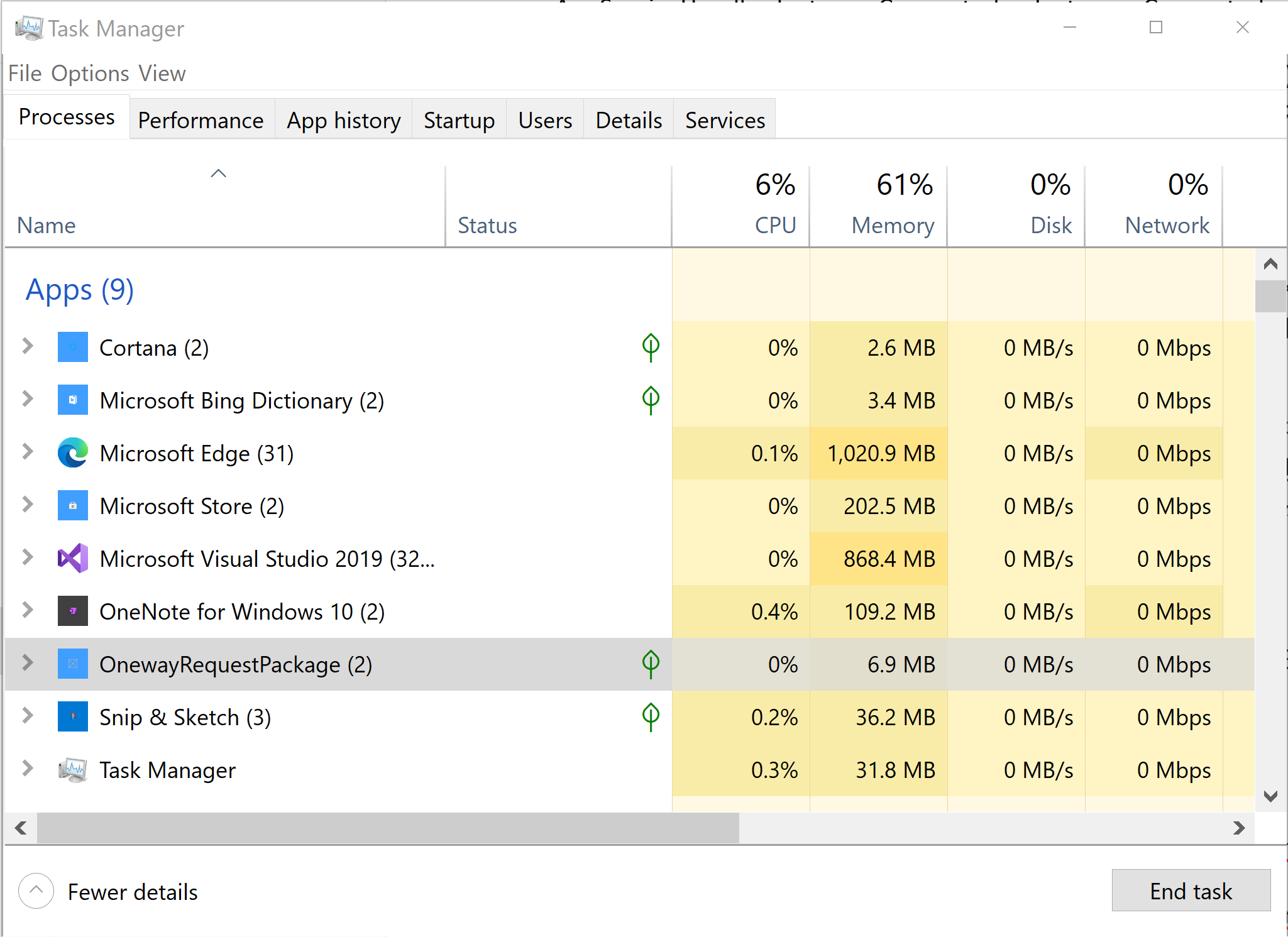
下图中的绿色叶子图标,在Desktop Extension运行时,是不会出现的。
同时我们要知道AppService的生命周期是不可控的,在UWP端程序最小化以后,Windows会在一段时间后停止AppService,AppServiceConnection也会被dispose。所以存储一个AppServiceConnection长期对象,用来和永不退出Desktop Extension通讯并不是个好主意。
以下是Desktop Extension端的部分代码,为了方便观察应用程序的行为,我在Sample中将Enrivonment.Exit给注释掉了。
        public async Task InitializeAsync()

        {

            Connection = new AppServiceConnection();

            Connection.PackageFamilyName = Package.Current.Id.FamilyName;

            Connection.AppServiceName = "ParameterAppService";

            AppServiceConnectionStatus status = await Connection.OpenAsync();

            if (status != AppServiceConnectionStatus.Success)

            {

                Console.WriteLine(status);

            }

            else

            {

                Console.WriteLine(status);

                Connection.RequestReceived += Connection_RequestReceived;

            }

        }

        private void Connection_RequestReceived(AppServiceConnection sender, AppServiceRequestReceivedEventArgs args)

        {

            var content = args.Request.Message["FileName"].ToString();

            Process.Start(content);

            Console.WriteLine("Will exit after received.");

            //Environment.Exit(0);

        }
本篇简单介绍了“等待request,处理完后退出”,这一UWP和Desktop Extension数据交互的场景。感谢看到这里的同学,单纯的文字其实很难讲清楚AppService的使用,还请参考Github上的实例代码,欢迎评论及提问。

2020年的UWP(4)——UWP和等待Request的Desktop Extension的更多相关文章
- 2021年的UWP(6)——长生命周期Desktop Extension向UWP的反向通知
上一篇我们讨论了UWP和Desktop Extension间的双向通讯,适用于Desktop Extension中存在用户交互的场景.本篇我们讨论最后一种情况,与前者不同的是,Desktop Exte ...
- 2020年的UWP(3)——UWP和desktop extension的简单交互
上一篇<2020年的UWP(2)--In Process App Service>中我们了解了UWP和Desktop Extension可以通过AppService进行数据交互.本篇我们就 ...
- 2020年的UWP(5)——UWP和Desktop Extension的双向交互
上一篇我们提到了怎么在Desktop Extension中等待并处理UWP端发出的request.在本篇中将描述UWP和Desktop Extension双向交互的场景,即存在从两端各自发出reque ...
- [UWP]在UWP平台中使用Lottie动画
最近QQ影音久违的更新了,因为记得QQ影音之前体验还算不错(FFmepg的事另说),我也第一时间去官网下载体验了一下,结果发现一些有趣的事情. 是的,你没看错,QQ影音主界面上这个动画效果是使用Lot ...
- [UWP]涨姿势UWP源码——Unit Test
之前我们讨论了涨姿势UWP的RSS数据源获取,以及作为文件存储到本地,再将数据转化成Model对象.这部分非UI的内容非常适合添加Unit Test.不涉及UI的话,UT写起来简单高效,很是值得投入一 ...
- [UWP]涨姿势UWP源码——IsolatedStorage
前一篇涨姿势UWP源码分析从数据源着手,解释了RSS feed的获取和解析,本篇则会就数据源的保存和读取进行举例. 和之前的Windows Runtime一样,UWP采用IsolatedStorage ...
- [UWP]涨姿势UWP源码——RSS feed的获取和解析
本篇开始具体分析涨姿势UWP这个APP的代码,首先从数据的源头着手,即RSS feed的获取和解析,相关的类为RssReader,所有和数据相关的操作均放在里面. 涨姿势网站提供的RSS feed地址 ...
- [UWP]涨姿势UWP源码——极简的RSS阅读器
涨姿势UWP,一个开源的RSS阅读器,一个纯粹的项目,一个有道德的APP,一个脱离了低级趣味的作者,一些有益于人民的代码.骚年,还等什么,来涨点姿势吧! 该项目代码可能会引起部分人群的不适,敏感人群请 ...
- [UWP]涨姿势UWP源码——UI布局
懒癌晚期兼正月里都是过年,一直拖到今天才继续更新.之前的几篇介绍了数据的来源,属于准备工作.本篇我们正式开始构建涨姿势UWP程序的UI界面. 我们这个Hello World程序比较简单,总共只有一个页 ...
随机推荐
- OpenCascade拓扑对象之:有向边和共边
@font-face { font-family: "Times New Roman" } @font-face { font-family: "宋体" } @ ...
- IOCP 模型1
// IOCP.cpp : Defines the entry point for the console application. // // #include "stdafx.h&quo ...
- SpringBoot中的classpath
一句话总结:classpath 等价于 main/java + main/resources + 第三方jar包的根目录.下面详细解释. 首先,classpath顾名思义,是编译之后项目的路径,而不是 ...
- html+vue.js 实现分页可兼容IE
当功能比较简单,在单一html中使用vue.js分页展示数据,并未安装脚手架,或使用相关UI框架,此时需要手写一个分页器,不失为最合理最便捷的解决方案, 先看一下实现效果: 上代码: 1.简单搞一搞 ...
- yum源备份并安装扩展仓库
yum源相关 默认的YUM源 1.备份默认的YUM源 mv /etc/yum.repos.d/CentOS-Base.repo /etc/yum.repos.d/CentOS-Base.repo.ba ...
- 纯CSS实现3D正方体动画效果
前言 纯CSS实现3D正方体动画效果,此方法是通过transform的旋转(rotate)和位移(translate)实现的,具体效果是鼠标滑过时正方体的一个面会产生位移 效果图
- tcp/udp注意事项
- shell编程之trap命令
trap command signal trap捕获信号(软中断),command一般是linux命令 若为' '表示发生陷阱时为空指令,'-'表示发生陷阱时采用缺省指令 signal: HUP(1 ...
- VS2017新建MVC+ORM中的LinqDb访问数据库项目
1.前提概述 ORM对象关系映射(Object-Relational Mapping)是一种程序技术,用于实现面向对象编程语言里不同类型系统的数据之间的转换.从效果上说,它其实是创建了一个可在编程语言 ...
- JAVA SE——集合框架
1.首先根据业务场景选择哪种集合类型. set(无序,并且不包含重复元素),list(有序,并且允许重复元素),map(key-value,)