
Android Studio 如何在TextView中设置图标并按需调整图标大小
•任务
相信大家对这张图片都不陌生,没错,就是 QQ动态 向我们展示的界面。
如何实现呢?

•添加文字并放入图标
新建一个 Activity,取名为 QQ,Android Studio 自动为我们生成了两个文件: QQ.java 和 activity_q_q.xml。
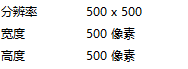
从网上下载 QQ空间图标,图片及信息如下:

我将该图片保存在了 res/drawable 文件夹下,并命名为 qq.jpg。
在 activity_q_q.xml 中通过 TextView 控件将 “好友动态” 这四个字以及图标加入,代码如下:
<?xml version="1.0" encoding="utf-8"?>

<LinearLayout xmlns:android="http://schemas.android.com/apk/res/android"

    xmlns:app="http://schemas.android.com/apk/res-auto"

    xmlns:tools="http://schemas.android.com/tools"

    android:layout_width="match_parent"

    android:layout_height="match_parent"

    android:padding="10dp">

    <TextView

        android:id="@+id/tv_1"

        android:layout_width="match_parent"

        android:layout_height="wrap_content"

        android:drawableLeft="@drawable/qq"

        android:text="好友动态"

        android:textColor="#000000"

        android:textSize="25sp"

        android:textStyle="bold" />

</LinearLayout>
通过 drawableLeft 属性将图片放置在了文字的左侧,你以为这样就大功告成了吗?
没有实践就没有发言权,让我们来运行一下,看看结果如何。
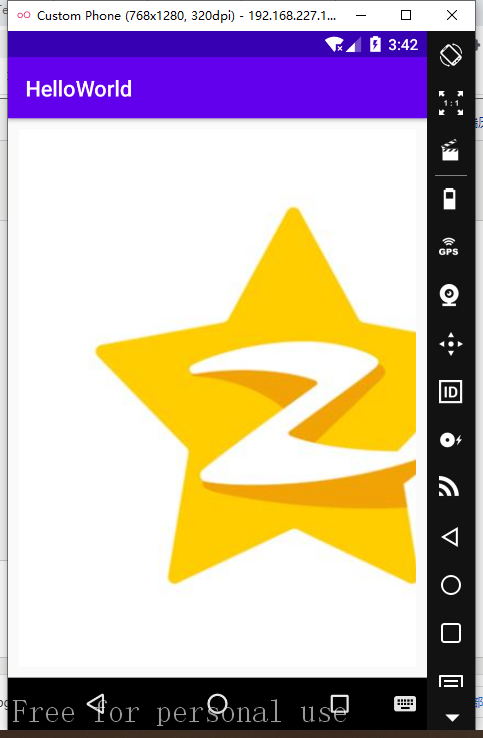
•效果展示图
你会发现,图片过于大了,占据了整个屏幕还没有显示完。
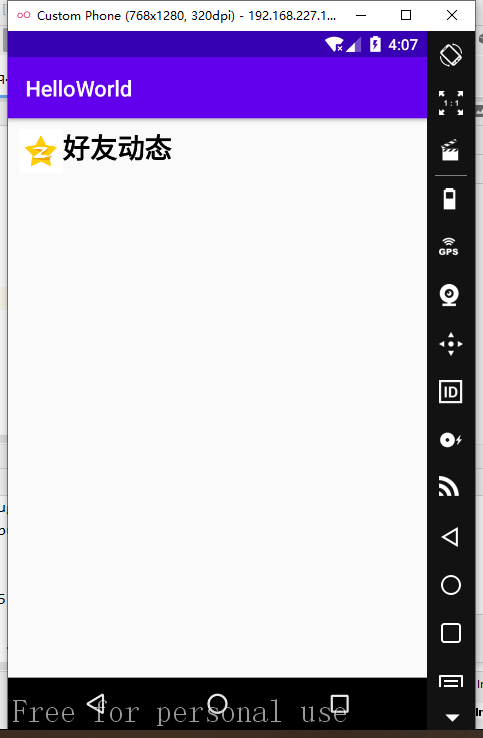
那么,接下来,我们需要做的就是,调整图片大小,使其能够按照我们的预想展示出来。
•调整图标大小
在 QQ.java 文件中,我们通过 setBounds()方法 和 setCompoundDrawables()方法 来调整图标大小。
具体代码如下:
public class QQ extends AppCompatActivity {

    private TextView tv1;

    Drawable icon;

    @Override

    protected void onCreate(Bundle savedInstanceState) {

        super.onCreate(savedInstanceState);

        setContentView(R.layout.activity_q_q);

        tv1 = findViewById(R.id.tv_1);

        icon = getResources().getDrawable(R.drawable.qq);

        icon.setBounds(0, 0, 80, 80);

        tv1.setCompoundDrawables(icon, null, null, null);

    }

}
setBounds(left , top , right , bottom) 方法中共有四个参数:
- 前两个是组件左上角在容器中的坐标
- 后两个是组件的宽度和高度
这个是我在百度上找的,原文链接。
我自己也测试了一下,大致差不多,但是对前两个参数还存在疑问,在不改变后两个参数的情况下,该边前两个参数,图片大小发生变化,也不知道为啥,留着以后解决。
还有一种解释是 right-left = drawable 的宽,top - bottom = drawable 的高,原文链接。
setCompoundDrawables(left , top , right , bottom) 方法中同样有四个参数,API 原文为:
Sets the Drawables (if any) to appear to the left of, above, to the right of, and below the text. Use null if you do not want a Drawable there.

The Drawables must already have had setBounds(Rect) called.

意思大概就是:可以在上、下、左、右设置图标,如果不想在某个地方显示,则设置为null。但是Drawable必须已经setBounds(Rect)。

意思是你要添加的资源必须已经设置过初始位置、宽和高等信息。原文链接。
任务图中QQ图标在文字的左侧,所以,将 left 位置设置为 icon,其他位置设置为 null 即可。
•效果展示图
本节所讲的主要内容是如何调整 TextView 中图片的大小,所以,这张效果图就将就着看一下吧,哈哈哈。
Android Studio 如何在TextView中设置图标并按需调整图标大小的更多相关文章
- android中用Spannable在TextView中设置超链接、颜色、字体
昨晚研读 ApiDemo 源码至 com.example.android.apis.text.Link 类.首先,看一下其运行效果: 要给 TextView 加上效果,方式主要有几种: 第一种,自动 ...
- Android 一个TextView中设置多种不同大小的字体,设置超链接
以前项目中要是遇到这样的UI设计,都是傻不拉唧的分为三个TextView来实现,今天在微信中无意中看了一篇公众号文章,发现原来只要一个TextView就可以搞定啦,人生最悲哀的事情莫过于工作了这么久啦 ...
- Android Studio 常用快捷键及常用设置
Android Studio 常用快捷键及常用设置 一.常用快捷键 快捷键 描述 Ctrl + Alt + L 格式化代码 Ctrl + ( +/- ) 展开/折叠 代码块 Ctrl + Shift ...
- 如何在 apache 中设置缓存有效时间
今天学习了下如何在 apache 中设置缓存时间,记之以备忘. 在 http 报文头中,与缓存时间有关的两个字段是 Expires 以及 Cache-Control 中的 max-age,Expire ...
- 如何在Eclipse中设置默认的JSP文件头部编码
如何在Eclipse中设置默认的JSP文件头部编码 一般,我们为了以后在导入和导出程序的时候(特别是项目较大,文件多)一般都默认文件编码格式为UTF-8 如果你通常都是通过Eclipse来编写程序,那 ...
- 如何在IIS中设置HTTPS服务
文章:https://support.microsoft.com/en-us/help/324069/how-to-set-up-an-https-service-in-iis 在这个任务中 摘要 为 ...
- ZT Android布局】在程序中设置android:gravity 和 android:layout_Gravity属性
Android布局]在程序中设置android:gravity 和 android:layout_Gravity属性 分类: [Android基础] 2011-04-19 16:06 54739人阅读 ...
- 使用Android Studio调试UiAutomator过程中遇到的问题
声明: 这里纪录了个人学习和使用Android Studio调试UiAutomator过程中遇到遇到的问题,不定时进行更新,欢迎一起交流学习 1.Excution faild for task ‘:a ...
- Android studio在使用过程中的问题总汇!
使用android studio也有一段时间了,汇总了一下这段时间内遇到一些常见问题,希望能够帮助到大家! 一.字体大小问题 在android studio的使用过程中没有发现类似于Eclipse中的 ...
随机推荐
- Publish/Subscribe Pattern & Vanilla JavaScript
Publish/Subscribe Pattern & Vanilla JavaScript https://en.wikipedia.org/wiki/Publish–subscribe_p ...
- ES6 ...rest In Action
ES6 ...rest In Action const arr = [ 2.48, 13.77, 8.64, 20.17, 8.94, 8.07, 12.05, 5.71, 17.54, 2.63 ] ...
- npm & cli & cp: no such file or directory
npm & cli & cp: no such file or directory empty files bug https://npm.runkit.com/hui-cli htt ...
- web 语音播报 & 网页阅读器
web 语音播报 & 网页阅读器 Chrome auto speech & voice speaking http://3.141592653589793238462643383279 ...
- Baidu Apollo use: command " rosbag " not fonud
https://github.com/ApolloAuto/apollo/issues/181 1.If using dev docker env, you need run apollo.sh bu ...
- 在测试自定义starter时,若出现无法找到helloservice的Bean的解决方法
import org.springframework.beans.factory.annotation.Autowired; import org.springframework.boot.autoc ...
- JDBC 连接Oracle数据库 各个对象的理解
JDBC: 1. **代码实现:(连接oracle数据库) 1.导入驱动jar包 2.注册驱动 Class.forName("oracle.jdbc.driv ...
- Hadoop生态常用数据模型
Hadoop生态常用数据模型 一.TextFile 二.SequenceFile 1.特性 2.存储结构 3.压缩结构与读取过程 4.读写操作 三.Avro 1.特性 2.数据类型 3.avro-to ...
- 无法将“node.exe”项识别为 cmdlet、函数、脚本文件或可运行程序的名称
有些天没有启动前端项目,发现npm run dev,启动不了,经过一番查找发现问题所在 然后我查看了一下报错位置,发现并没有改动过什么 解决方法: 方法一: 检查一下npm目录: 这里发现少了node ...
- 看完了进程同步与互斥机制,我终于彻底理解了 PV 操作
尽人事,听天命.博主东南大学硕士在读,热爱健身和篮球,乐于分享技术相关的所见所得,关注公众号 @ 飞天小牛肉,第一时间获取文章更新,成长的路上我们一起进步 本文已收录于 CS-Wiki(Gitee 官 ...