
Chrome使用技巧(几个月的心得)
转用Chrome,不仅仅因为它的插件之丰富,更因为它的响应速度其他浏览器都望尘莫及。接着我就要写写一些心得。
如何最简易地用上谷歌搜索?
1,下载hosts文件:https://pan.baidu.com/s/1c2r8jV6 解压密码:laod.org( 感谢老D大神的贡献的hosts!!)
2,然后把hosts(没有后缀的文件)分别调换掉原本系统里的hosts文件,即可正常使用谷歌搜索。
Windows 系统hosts位于 C:\Windows\System32\drivers\etc\hosts
Android(安卓)系统hosts位于 /system/etc/hosts
Mac(苹果电脑)系统hosts跟Linux一样位于 /etc/hosts
iPhone(iOS)系统hosts跟Linux Mac一样位于 /etc/hosts
Linux系统hosts位于 /etc/hosts
android可以利用root explorer 这个app完成替换。
3.接着你就能像我一样愉快地不用一分钱就能访问Facebook,gmail,谷歌学术等等网站了,同时也能访问chrome商店了。

注意输入https而不是http,www.google.com后要加个.hk
chrome实用插件:
用了几个月的推荐:
Infinity(必备):善心悦目的背景,而且可以自定图标。(鼠标滚轮可以翻页)
AdBlock(必备):到现在帮我屏蔽了上万条广告
视频广告终结者:在不办任何会员的情况下,基本上所有视频都没广告了,你知道这酸爽吗?
LassPass:这个也是利器,不过要花一点点时间学会用,会用的好处就是所有的密码都不要记了,比如博客园这么麻烦的密码(嘿嘿)
Google翻译:一键翻译(对于英语不是特别好的我用的也是酸爽)
另外对于前端专用有些插件推荐:
Page Ruler:利器(度量网页任何部分的尺寸)
CSSViewer:还行(水平高的不需要这插件了)
Window Resizer:不会Chrome控制台调试的就需要这个插件了
Eye Dropper:同上
Chrome调试工具介绍:
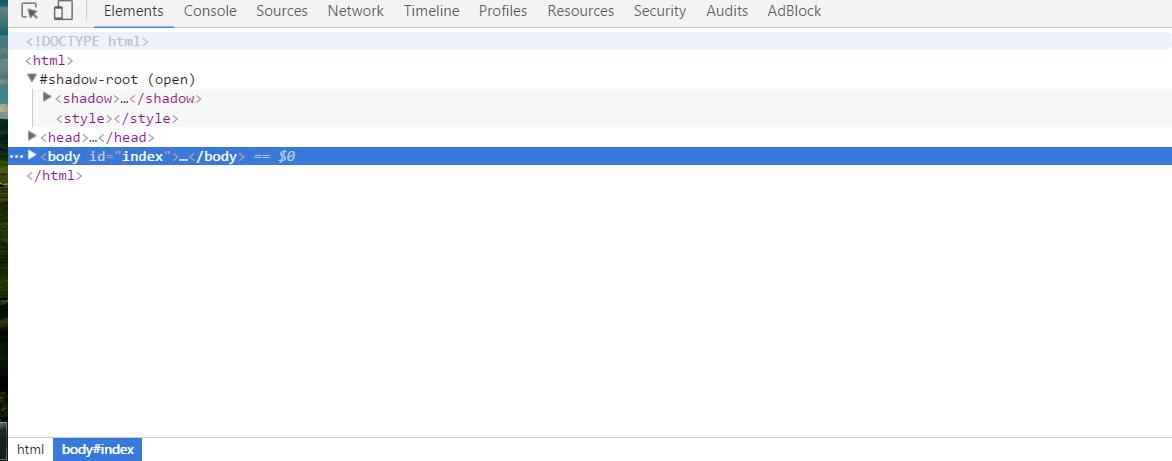
接下来我们先简要介绍一下Chrome调试工具各个工具的作用。
Element
Elements板块你可以看到整个页面的Dom结构。你可以在这里编辑HTML,查看元素CSS,查找元素等等。
Console
Console应该都很熟悉了吧?经常会以为少写了’}’而报语法错误。当然它的功能远不止这些。点击这里查看更多
Sources
Sources就是所有资源了,你可以看到页面加载的资源,图片,css,js等,它们会按照资源的来源分类。
Network
这个板块,你可以查看页面所加载的所有资源响应情况,响应时间,浏览器等待时间,状态码,MINE Type,资源大小等。
Timeline
跟前面的工具相比,Timeline就高级很多了。它可以让你查看浏览器的渲染流程。解析代码,布局,绘制,合并渲染层。
Profiles
Profiles工具主要是用来检测CPU占用程度,堆栈申请的内存。
Resources
Resources工具显示资源的,跟Sources不同的是,它会对文档类型分类。并且它可以查看,增加,删除,修改页面LocalStorage,SessionStorage,Cookies等等。
以下内容借鉴了该文
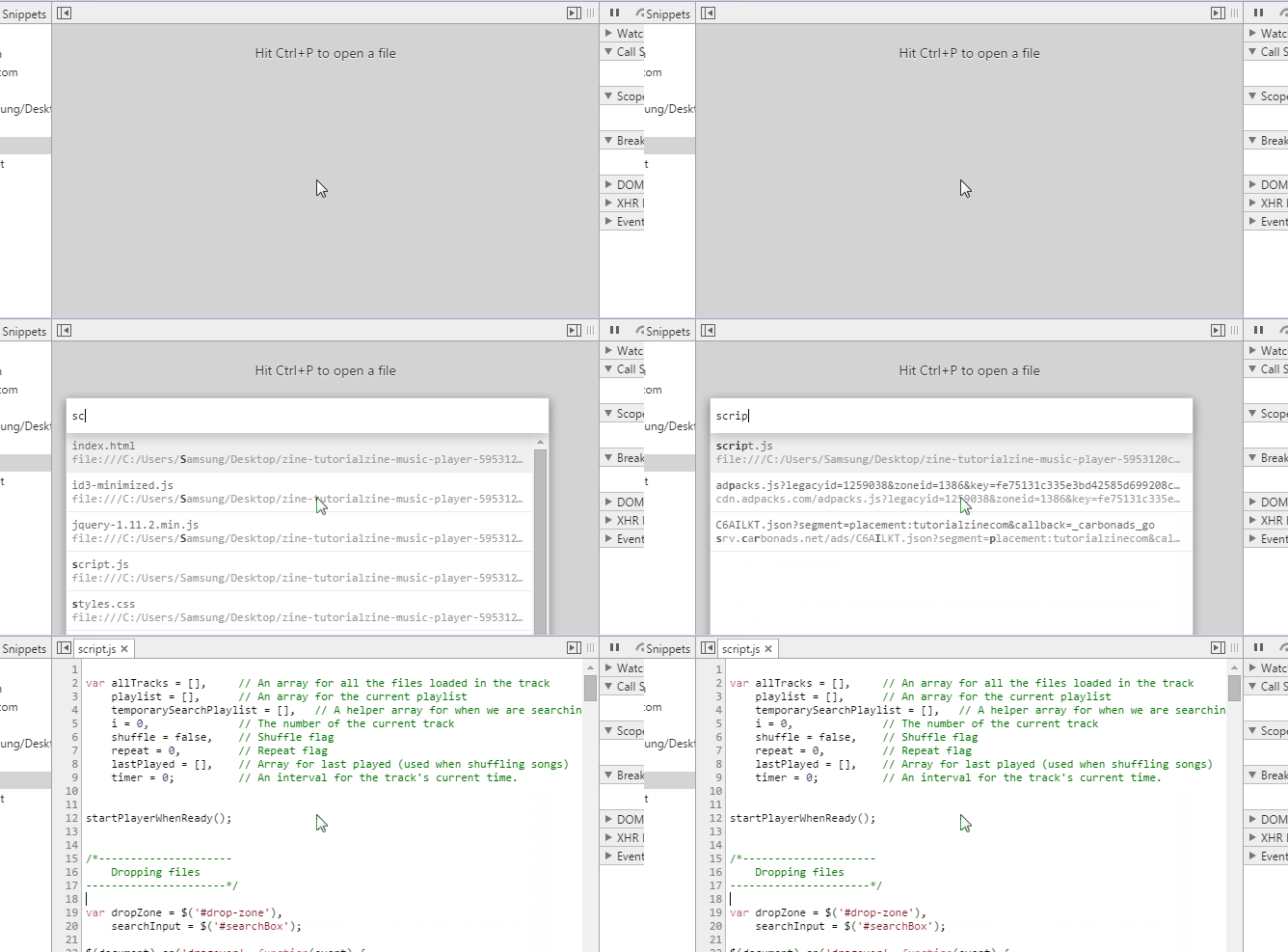
快速切换文件
按Ctrl+P(cmd+p on mac),就能快速搜寻和打开你项目的文件。
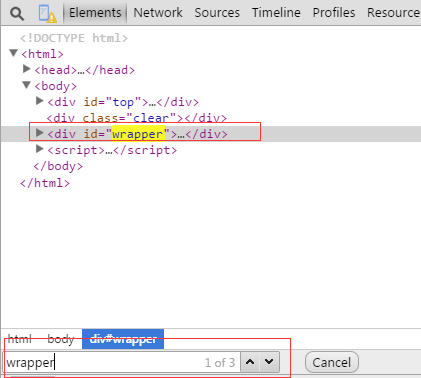
在源代码中搜索
大家都知道如果在要在Elements查看源码,只要定位到Elements面板,然后按ctrl+f就可以了
在源代码中快速跳转到指定的行
在Sources标签中打开一个文件之后,按Ctrl + G,(or Cmd + L for Mac),然后输入行号,chrome控制台就会跳转到你输入的行号所在的行。
或者ctrl+p后输入 :行号;

使用多个插入符进行选择
当编辑一个文件的时候,你可以按住Ctrl在你要编辑的地方点击鼠标,可以设置多个插入符,这样可以一次在多个地方编辑

设备模式

格式化凌乱的js源码
有时候看到压缩好的一团糟的js,都不知道从何着手去看。chrome控制台有内建的美化代码功能,可以返回一段最小化且格式易读的代码。Pretty Print的按钮在Sources标签的左下角。

颜色选择器
当在样式编辑中选择了一个颜色属性时,你可以点击颜色预览,就会弹出一个颜色选择器。当选择器开启时,如果你停留在页面,鼠标指针会变成一个放大镜,让你去选择像素精度的颜色。

改变颜色格式
相信前端开发人员都知道,颜色有很多种表示方式,比如rgb,hsl,十六进制表示方法等。看了下面的这个图,我相信你肯定会佩服chrome的功能强大,连细节都做得那么好。
在颜色预览功能使用快捷键Shift + Click,可以在rgba、hsl和hexadecimal来回切换颜色的格式

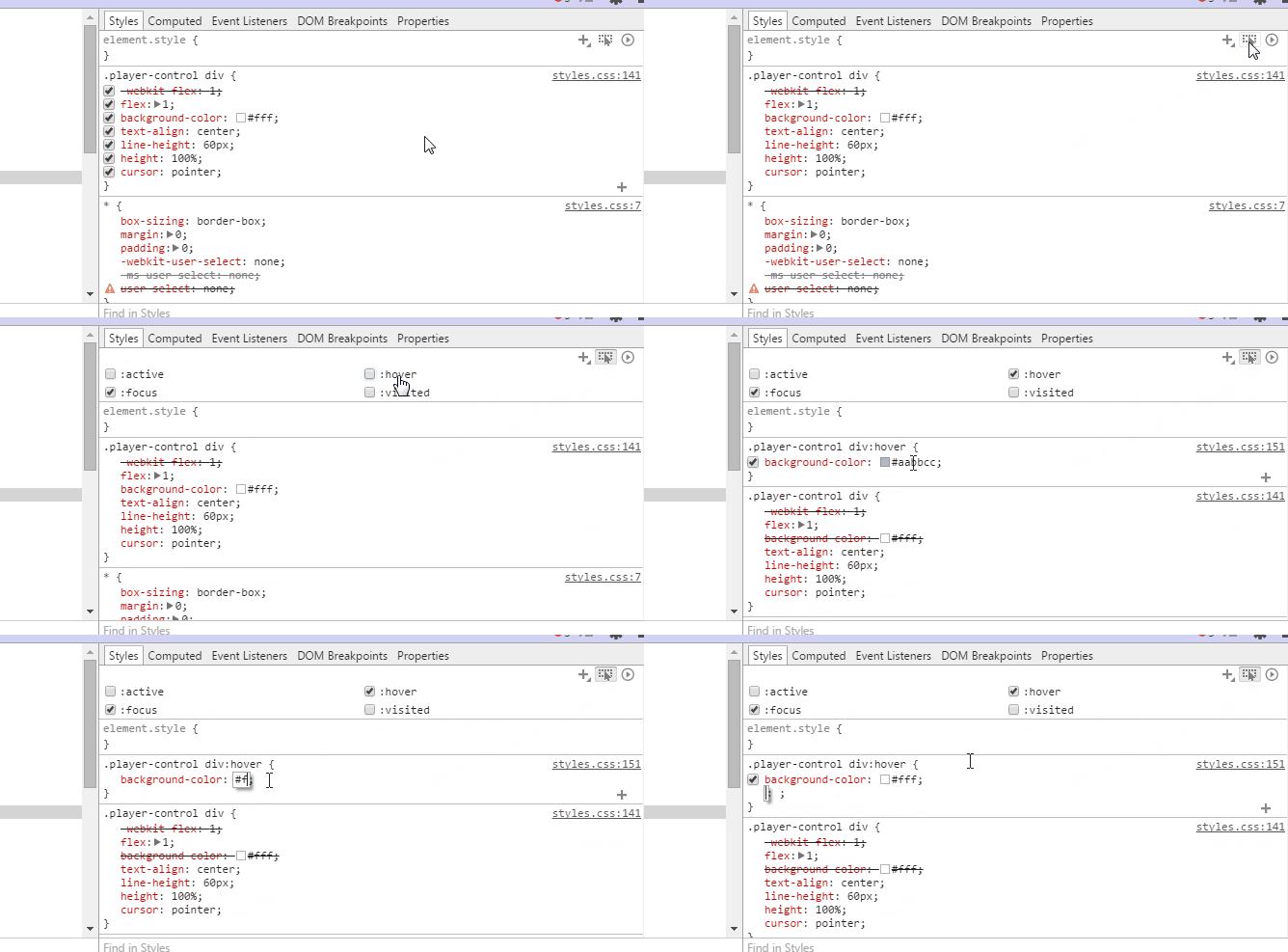
强制改变元素状态(方便查看不同状态下元素的样式)
chrome控制台有一个可以模拟CSS状态的功能,例如元素的hover和focus,可以很容易的改变元素样式。在CSS编辑器中可以利用这个功能查看不同状态下元素的样式,我相信这个功能对于模仿别人界面的前端爱好者来说是非常实用的。
利用chrome来查看和编辑本地文件
事实上我们可以用chrome来查看本地文件,只要把相关目录拖到chrome浏览器中即可。
选择下一个匹配项
当在Sources标签下编辑文件时,按下Ctrl + D (Cmd + D) ,当前选中的单词的下一个匹配也会被选中,有利于你同时对它们进行编辑。

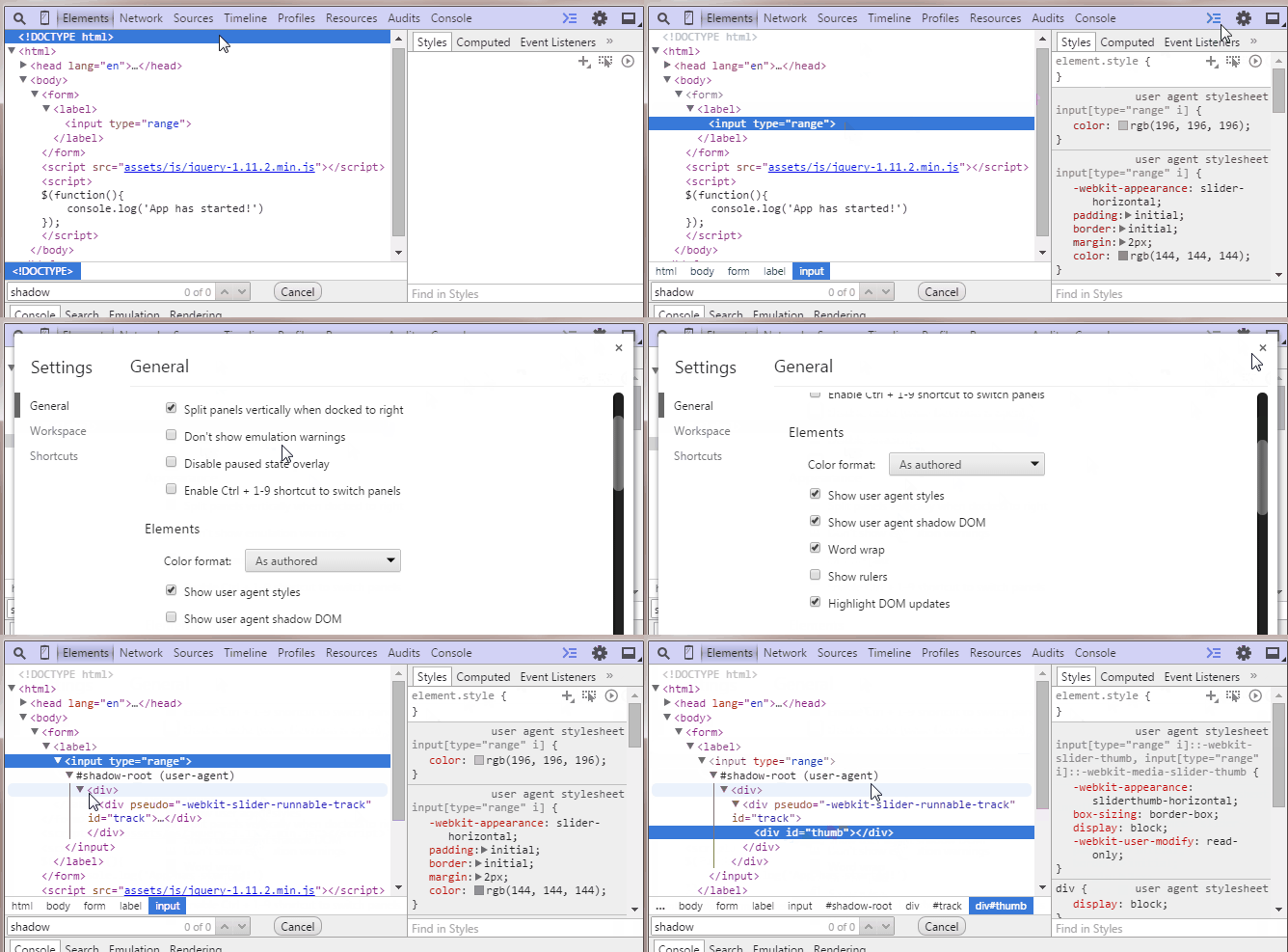
可视化的DOM阴影
奇淫技
.隐藏的刷新按钮,在开发者工具打开的情况下,长按左上角的刷新按钮,会出现多种加载选项。

Add Folder to Workspace,在Source面板下,右键选择Add Folder
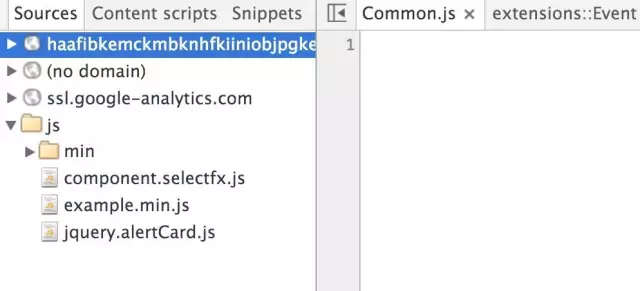
Source下的Snippets,可以让你想保存小段的脚本、书签或是你在浏览器中调试时经常用到的代码,都可以使用Snippets,你可以在Source面板里创建、存储和运行这些Snippets。

保存,回退
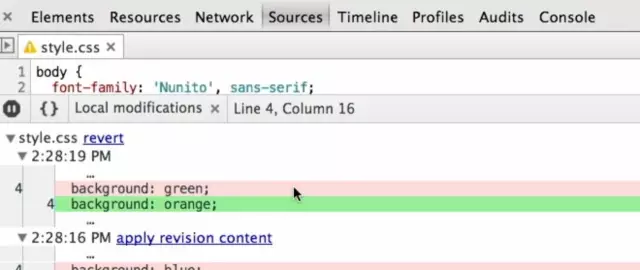
可以保存修改,Source面板下的文件是可以修改并且支持版本回退的。打开一个文件,进行编辑,保存。右键打开Local Modifications,你可以看到保存记录,你可以选择回退,到某个时间点。你也可以另存为~
Chrome Dev开发者选项
Chrome Dev开发者选项,浏览器进入chrome://flags,你会看到很多浏览器很多隐藏功能,启用开发者工具实验。

然后再进入设置,你会看到新增加了很多开发者选项。

打开Layer面板,可以让你看到页面中的复合层。(查找页面原因的时候非常有用)

总结
以上内容很多朋友应该不知道,所以在此拿出来分享。Chorme确实强大,用好它不止能省下那么一点时间呢!
Chrome使用技巧(几个月的心得)的更多相关文章
- Chrome 调试技巧
Chrome 调试技巧 1.alert 这个不用多说了,不言自明. 可参考:https://www.cnblogs.com/Michelle20180227/p/9110028.html 2.cons ...
- Chrome调式技巧
1. 使用alert()调试 2. console 基本输出 console.log("打印字符串"); console.error("我是个错误"); co ...
- chrome使用技巧
chrome使用技巧 chrome对于开发人员来说,绝对是一个神器.下面,介绍关于它的一些小技巧: 1.利用chrome快速定位source中的资源. 我之前一般如果查找每个文件,都是打开控制台,在s ...
- 转15个必须知道的chrome开发者技巧GIF
在Web开发者中,Google Chrome是使用最广泛的浏览器.六周一次的发布周期和一套强大的不断扩大开发功能,使其成为了web开发者必备的工具.你可能已经熟悉了它的部分功能,如使用console和 ...
- 15个必须知道的chrome开发者技巧(转)
15个必须知道的chrome开发者技巧 在Web开发者中,Google Chrome是使用最广泛的浏览器.六周一次的发布周期和一套强大的不断扩大开发功能,使其成为了web开发者必备的工具.你可能已经熟 ...
- 前端开发神一样的工具chrome调试技巧
前端开发神一样的工具chrome调试技巧 文章来自 Colin-UED // 与您分享前端开发知识 主页 Javascript HTML CSS NodeJs User Experience FE ...
- chrome使用技巧(看了定不让你失望)
写在前面 之前有看过刘哇勇写的Chrome 控制台不完全指南,让我觉得瞬间对chrome的了解实在太浅了.对此特意了解了一番(也就是在他的博文上进行了一些总结和了解一些其它chrome使用方面的诀窍) ...
- Chrome 使用技巧
阅读目录 写在前面 快速切换文件 在源代码中搜索 在源代码中快速跳转到指定的行 使用多个插入符进行选择 设备模式 设备传感仿真 格式化凌乱的js源码 颜色选择器 改变颜色格式 强制改变元素状态(方便查 ...
- 15个必须知道的chrome开发者技巧
在Web开发者中,Google Chrome是使用最广泛的浏览器.六周一次的发布周期和一套强大的不断扩大开发功能,使其成为了web开发者必备的工具.你可能已经熟悉了它的部分功能,如使用console和 ...
随机推荐
- Android SDK开发包国内下载地址
不知道是因为最近kaihui还是怎么的,打开android sdk官方网站特别的慢,想下载最新版本的platform几乎变成不可能完成的任务,不知道为什么Google不像Apache那样在各国设立镜像 ...
- [转]UML八大误解
潘加宇 本文删节版发表于<程序员>2013年11期 UML(统一建模语言)是软件建模的表示法标准.我从2002年开始专门从事研究和推广UML的工作,在为软件组织提供UML相关需求和设计技能 ...
- centos下 Vim快捷键操作命令大全
Vim是一个超牛的编辑器,命令功能十分强大 .而且这些命令大都可以进行组合 ,比如,9yy命令表示复制9行内容,9表示要复制的行数,同样100dd表示删除100行,当数字和命令合作的时候,就比单纯的命 ...
- 编译升级php之路(5.5.7 到 5.5.37)
为在一台旧服务器上能使用slim,共经历了: 1.安装composer(需要高版本php,原来是5.5.7) 2.升级php版本到5.5.37(编译出错,准备使用docker) 3.升级centos内 ...
- 如何生成ipa文件
xcode--Product--Archive 弹出Organizer-Archives选择Distribute---Save for EnterPrise or Ad_Hoc Deployment- ...
- 打包并压缩seajs代码
背景 seajs是一款优秀的模块开发插件,但是当我们使用它来进行模块化开发的时候,由于它的每个模块的加载都会进行一次http请求,那么当模块数量倍增的时候,会拖慢页面的加载速度. 通常我们为了能加快页 ...
- 【转载】JDBC连接各种数据库的字符串
oracle driverClass:oracle.jdbc.driver.OracleDriver url:jdbc:oracle:thin:@127.0.0.1:1521:dbname ...
- TNS-12541: TNS: 无监听程序 TNS-12560: TNS: 协议适配器错误 TNS-00511: 无监听程序
文章转自:http://www.luocs.com/archives/464.html 此文版权归作者 – yaogang所有,转载请注明yaogang©www.luocs.com. Luocs说:这 ...
- git分享(一)git clone
git clone 命令参数: usage: git clone [options] [--] <repo> [<dir>] -v, --verbose be more ver ...
- linux下如何修改weblogic console登陆的用户名和密码
1. 执行安装目录下config.sh ./config.sh 2.选择 2|Extend an existing WebLogic configuration 3. 别的一路跳过,到修改secur ...