
iTerm和Alfred 2的安装和使用
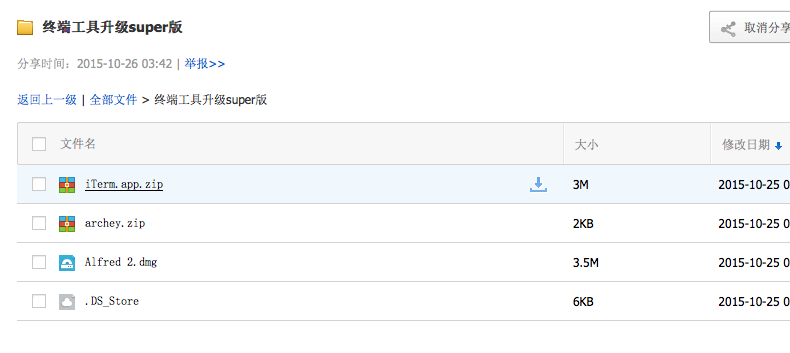
小贴士:本博文所有的下载资源都在文章末尾
当你下载好所有需要的资源之后,就可以安装这两个装逼神器了:

iTerm的安装和使用
首先是安装终端相关的装逼神器
先把archey拷贝到bin目录下,补充图示: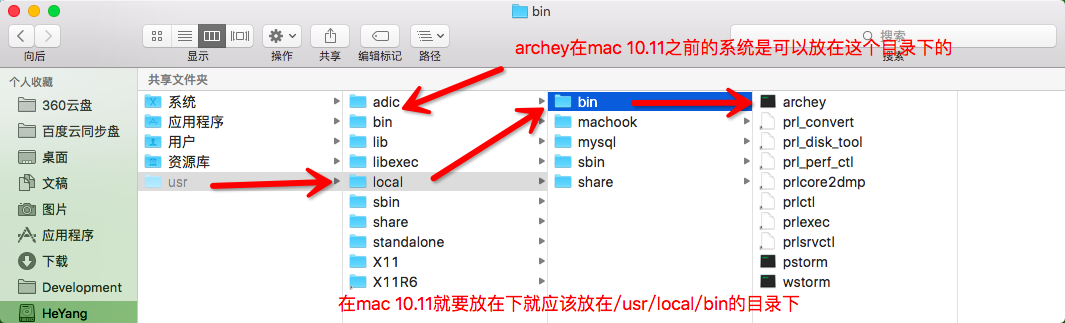
如果要用终端命令去复制粘贴的话,命令就是:
sudo cp -r 源文件目录/源文件 /usr/local/bin
然后随便打开终端,输入命令archey: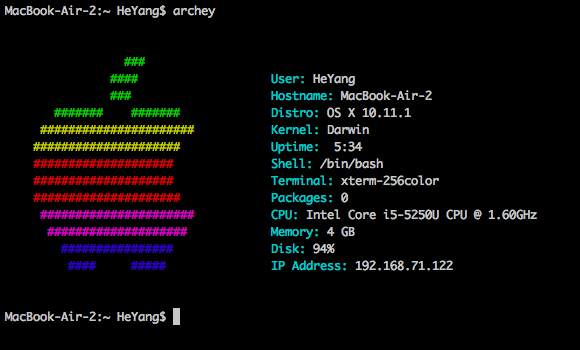
就OK了。
然后在它的偏好设置里设置它的style和快捷键: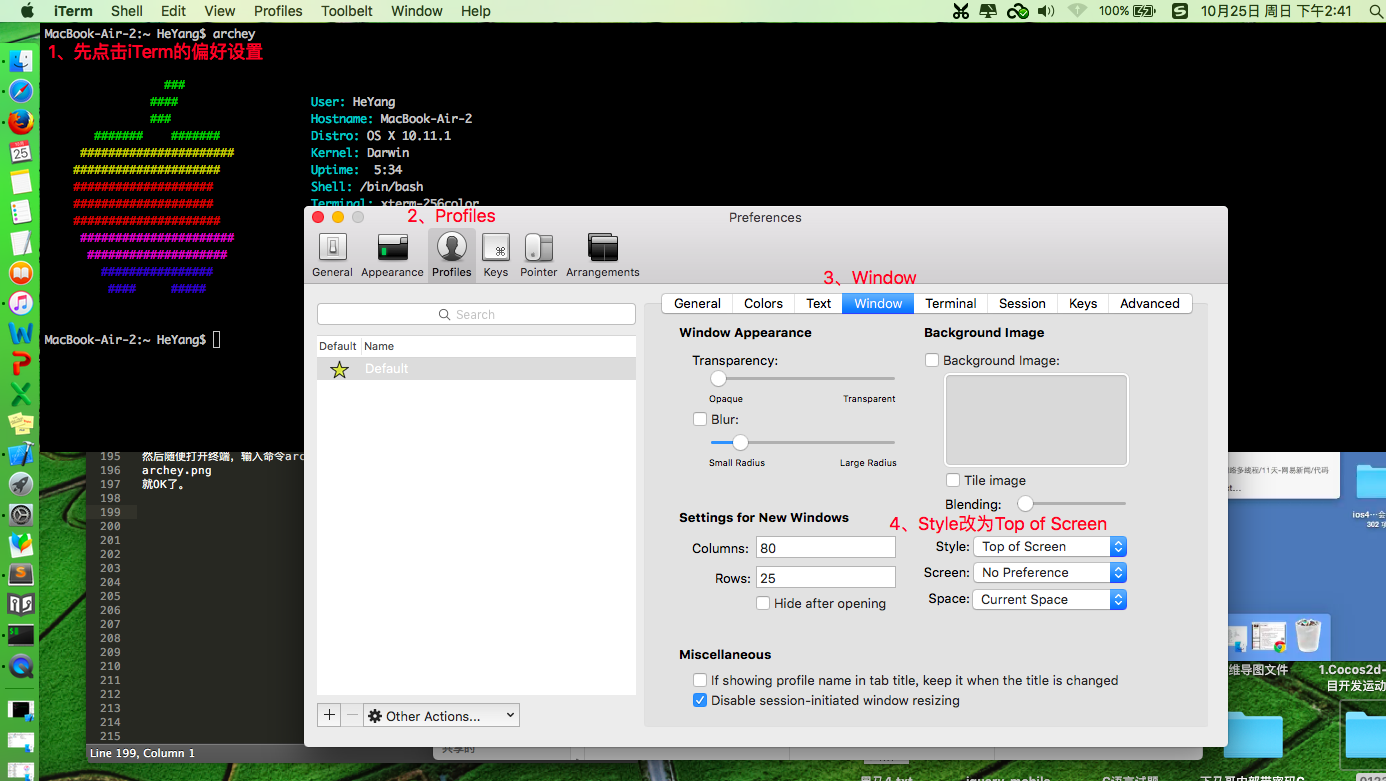
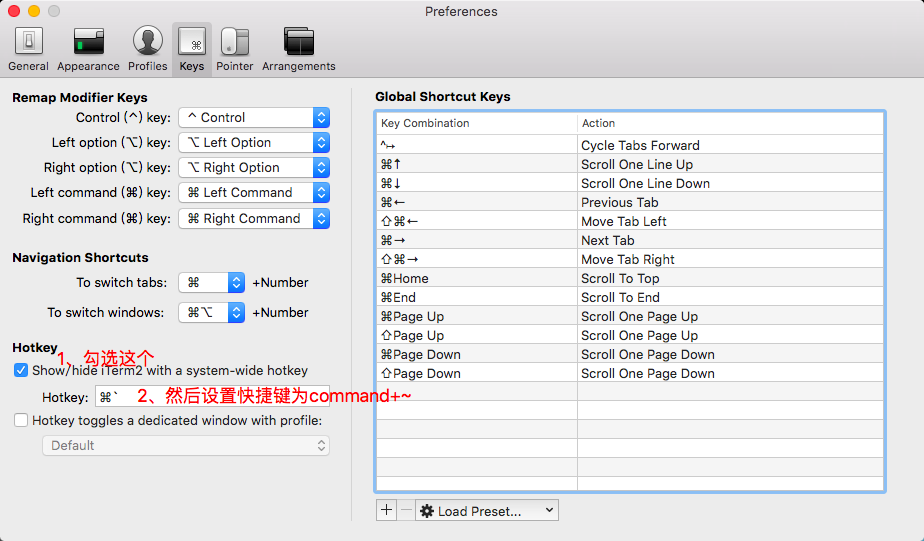
Find Cursor查找光标 快捷键command+/
配色:
然后以下就是MJ给的笔记:
========================================================
1.iTerm2
1> 配色博客: http://blog.csdn.net/qdujunjie/article/details/39315813
在这个博客里面提供了一个github网址:http://iterm2colorschemes.com/

下载后:
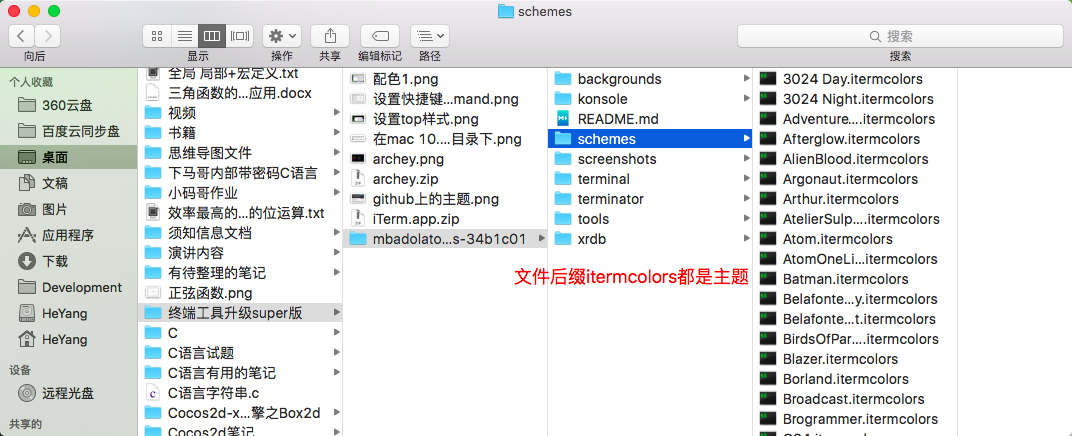
然后导入压缩包想要的主题文件。可以导入多个。
2> 常用快捷键
⌘ + 数字 在各tab标签直接来回切换
⌘ + f 搜索
⌘ + r 相当于clear
输入开头命令后 按⌘ + ;会自动列出输入过的命令
ctrl + u 清空当前行
3> ~/.bash_profile的配置
如果通过打开当前这个~/目录可能不能直接看到.bash_profile,到了mac 10.11可能还通过打开隐藏命令也看不了。但是可以通过终端直接输入:
open ./.bash_profile这样就能直接打开这个文件。

然后把下面的东西拷贝进去:
 #enables colorin the terminal bash shell export

 export CLICOLOR=

 #sets up thecolor scheme for list export

 export LSCOLORS=gxfxcxdxbxegedabagacad

 #sets up theprompt color (currently a green similar to linux terminal)

 export PS1='\[\033[01;32m\]\u@\h\[\033[00m\]:\[\033[01;36m\]\w\[\033[00m\]\$ '

 #enables colorfor iTerm

 export TERM=xterm-256color
修改之后,可以继续在终端输入:cat .bash_profile查看这个文件的内容。
最后重新启动iTerm就可以了。并且可以更换颜色。
到这里这个第三方终端iterm就安装完毕了。
2.Alfred 2的安装和使用
1> 搜索功能比Mac自带的Spotlight智能 :
* 用 option + 空格 打开搜索框
2> 可以用某些热键(快捷键)关键具体的功能
* 使用浏览器打开特定URL
* 切换某个app的显示和隐藏
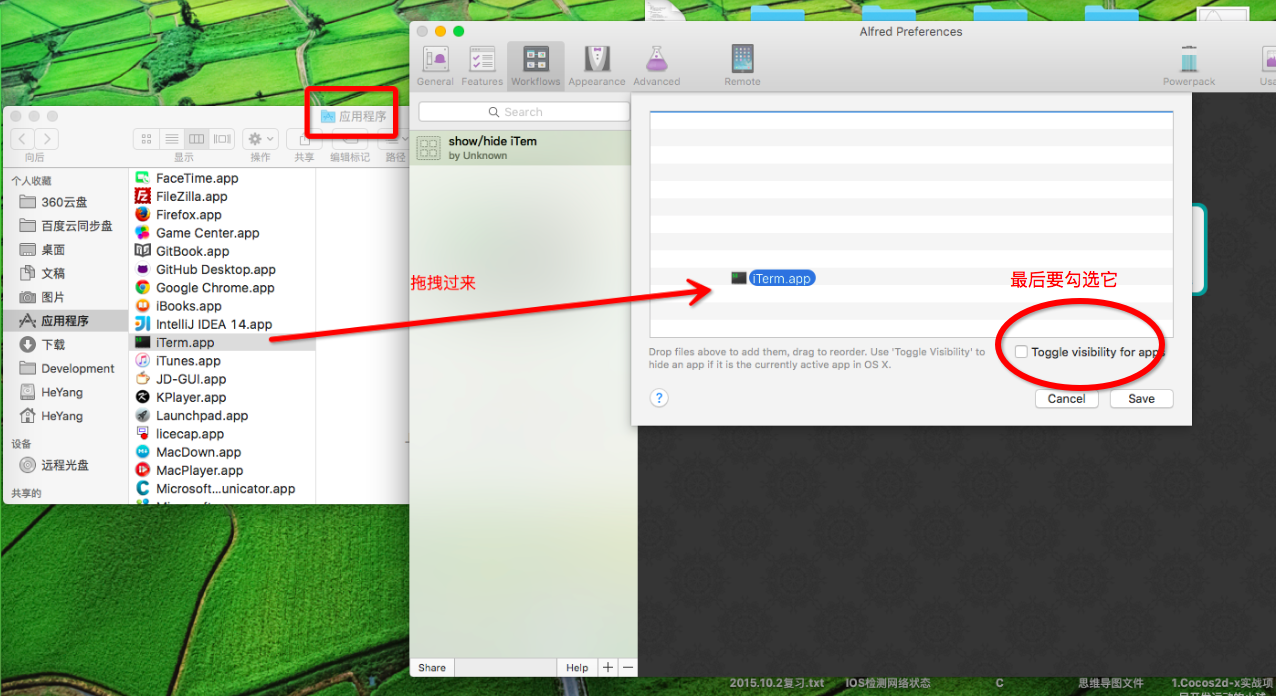
3.vim常见指令
1> ctrl + u --> undo, 撤销
2> i --> 进入编辑模式
3> esc --> 退出某种模式
4> dd --> 删除当前行
5> :wq --> 保存并退出
4.程序员装逼指南
1> http://www.ipc.me/cheng-xu-yuan-zhuang-b-zhi-nan.html
========================================================
iTerm和Alfred 2的安装和使用的更多相关文章
- Alfred 3 如何设置默认搜索引擎(以百度搜索为例)
前提条件: Alfred 3 已经安装在MAC中 首先要有破解的Alfred 3 安装在MAC PRO中,然后进入到以下栏目:Features-->web Search-->Add Cus ...
- ITerm让MAC终端更加灵活高效
一.ITerm2简介 1.安装 iTerm2 是一款完全免费的,专为 Mac OS 用户打造的命令行应用.直接在官网上http://iterm2.com/ 下载并安装即可. 2.配置 设置ITerm为 ...
- mac-改造你的terminal
今天在知乎上看到了一篇关于<程序员如何优雅使用Mac>,里面介绍了不少Mac的高端使用技巧,其中关于terminal的部分更是深深的吸引了我,于是我也开始了我的terminal改造计划. ...
- mac配置vim-go
基本的设置信息(参考网址:http://hessian.cn/p/1026.html): "还是配置/.vimrc文件. syn on "语法支持 set laststatus=2 ...
- NodeJs的包漏洞扫描与漏洞测试攻击
一个典型的Node应用可能会有几百个,甚至上千个包依赖(大部分的依赖是间接的,即下载一个包,这个包会依赖其他的好多包),所以最终的结果是,应用程序就会像是这个样子的:
- Mac下brew/memcached/nginx/iterm/zsh的安装
brew https://www.cnblogs.com/fireworld/p/8609190.html memcached https://blog.csdn.net/whereismatrix ...
- iTerm的安装以及配置Oh My Zsh
iTerm说简单点就是Windows的命令提示符,可能说这个大家感觉没用过,其实也就是人们经常使用CMD,相当于苹果的终端,但是比自带的终端强大多了. 本文就是简单的说一下安装和简单的配置过程. 首先 ...
- Alfred修改内置Terminal为iTerm
用这个脚本: on write_to_file(this_data, target_file, append_data) try set the target_file to the target_f ...
- Ubuntu 16.04安装uafred用于替代Alfred
说明: Macx下的Alfred非常强大,在Ubuntu下的替代为uafred,为什么选择uafred而不选择其它在于其功能开发简单,模块集成方便,不像别的实现是那种来回封装调用,其实就是一个功能而已 ...
随机推荐
- DDD:当视图模型、领域模型和数据模型都采用了同样的类型的时候,我们该如何处理?
如果采用这种模式,模型会在不同的逻辑层之间传递,以向内传递为例,模型的状态变化是由外向内的不同逻辑层负责修改的,因为这种模式下模型的封装性是很差的,架构和框架要做到:清晰的表达每个逻辑层该如何使用和修 ...
- 简单的session共享的封装
目的 session存储在缓存服务器上(各种缓存服务器上均可,本文以memcached为例),但对开发者来说,他不用关注,只需要调用request.getSession()方法即可获取到session ...
- django 快速实现文件上传
前言 对于web开来说,用户登陆.注册.文件上传等是最基础的功能,针对不同的web框架,相关的文章非常多,但搜索之后发现大多都不具有完整性,对于想学习web开发的新手来说就没办法一步一步的操作练习:对 ...
- node log4js包
http://blog.csdn.net/heiantianshi1/article/details/43984601
- java中this关键字
1. 当成员变量和局部变量重名时,在方法中使用this时,表示的是该方法所在类中的成员变量.(this是当前对象自己) 如:public class Hello { String s = &q ...
- Action接收页面传来的参数方法
接收页面传来的参数方法 1.第一种:在action中设置相应的变量 在相应的action中设置与将要传进来的参数名相同的变量 eg: 页面传给后台两个参数 name=chance & age ...
- C#使用 UdpClient 类进行简单通信的例子
UdpClient 类提供了一些简单的方法,用于在阻止同步模式下发送和接收无连接 UDP 数据报. 因为 UDP 是无连接传输协议,所以不需要在发送和接收数据前建立远程主机连接.但您可以选择使用下面两 ...
- 新增的querySelector、querySelectorAll测试
从IE9开始DOM开始支持支持CSS的选择器了,DOM提供了两个接口 querySelector 得到一个DOM querySelectorAll 得到一组DOM 一个个的解释这些选择器也没有必要,我 ...
- js验证电话号码的正则表达式
在做程序时遇到js验证电话号码的问题,使用正则表达式来操作很简单的.一起来看一下吧. 1,这种是比较简单的验证号码: 电话号码只能包含”(“.“)”.“-”和数字 <input type=t ...
- 详细介绍ASP.NET页面间数据传递的使用方法
源码:http://www.jinhusns.com/Products/Download/?type=xcj 在ASP.NET中,页面间数据传递的方法有很多.下面为大家总结一下,页面间数据传递的方法. ...