
UWP开发入门(十五)——在FlipView中通过手势操作图片
本篇的最终目的,是模拟系统的照片APP可以左右滑动,缩放图片的操作。在实现的过程中,我们会逐步分析UWP编写UI的一些思路和技巧。
首先我们先实现一个横向的可以浏览图片的功能,也是大部分APP中的实现。最简单的方式是使用FlipView,再将FlipView的ItemTemplate设置成Image。大体代码如下:
    <FlipView ItemsSource="{Binding Photos,Mode=OneTime}">

        <FlipView.ItemTemplate>

            <DataTemplate>

                <Image Source="{Binding ImageUri,Mode=OneTime}"></Image>

            </DataTemplate>

        </FlipView.ItemTemplate>

    </FlipView>
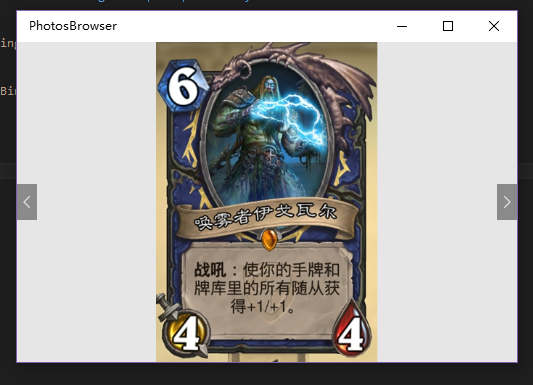
上述代码很简单,同时效果也非常好。问题图片如果纵横比例较大,比如长微博那种竖长的图片在手机上就没法方便地阅读了。这时候我们需要能够缩放和拖动图片,对图片的局部进行观察。请注意这是一个强需求!特别是打开一张柳岩照片却尴尬地发现无法缩放时的强需求!
分析一下我们遇到的问题,需要支持手势对图片的缩放和移动。UWP里一般通过UIElement类型的Manipulation相关事件来处理。接下来我们来创建一个支持手势的控件。
一开始的想法是继承Image来实现一个支持缩放的ScalableImage,但不幸的是Image类是不允许继承的sealed类型。那我们索性搞大一点,实现一个ScalableGrid,该Grid允许将内部的元素通过Manipulation进行操作。
    public class ScalableGrid : Grid

    {

        private TransformGroup transformGroup;

        private ScaleTransform scaleTransform;

        private TranslateTransform translateTransform;

        public ScalableGrid()

        {

            this.scaleTransform = new ScaleTransform();

            this.translateTransform = new TranslateTransform();

            this.transformGroup = new TransformGroup();

            this.transformGroup.Children.Add(scaleTransform);

            this.transformGroup.Children.Add(translateTransform);

            this.RenderTransform = transformGroup;

            this.ManipulationMode = ManipulationModes.System | ManipulationModes.Scale;

            this.ManipulationDelta += ScalableGrid_ManipulationDelta;

            this.Loaded += ScalableGrid_Loaded;

            this.SizeChanged += (a, b) =>

            {

                this.scaleTransform.CenterX = this.ActualWidth / ;

                this.scaleTransform.CenterY = this.ActualHeight / ;

            };

            this.DoubleTapped += ScalableGrid_DoubleTapped;

        }

        private void ScalableGrid_DoubleTapped(object sender, DoubleTappedRoutedEventArgs e)

        {

            scaleTransform.ScaleX = scaleTransform.ScaleY = ;

            this.translateTransform.X = ;

            this.translateTransform.Y = ;

            this.ManipulationMode = ManipulationModes.System | ManipulationModes.Scale;

        }

        private void ScalableGrid_Loaded(object sender, Windows.UI.Xaml.RoutedEventArgs e)

        {

            this.Loaded -= ScalableGrid_Loaded;

            scaleTransform.CenterX = this.ActualWidth / ;

            scaleTransform.CenterY = this.ActualHeight / ;

        }

        private void ScalableGrid_ManipulationDelta(object sender, Windows.UI.Xaml.Input.ManipulationDeltaRoutedEventArgs e)

        {

            if (scaleTransform.ScaleX ==  && scaleTransform.ScaleY == )

            {

                this.ManipulationMode = ManipulationModes.System | ManipulationModes.Scale;

            }

            else

            {

                this.ManipulationMode = ManipulationModes.TranslateX | ManipulationModes.TranslateY | ManipulationModes.Scale | ManipulationModes.TranslateInertia;

            }

            scaleTransform.ScaleX *= e.Delta.Scale;

            scaleTransform.ScaleY *= e.Delta.Scale;

            if (scaleTransform.ScaleY < )

            {

                scaleTransform.ScaleX = scaleTransform.ScaleY = ;

            }

            translateTransform.X += e.Delta.Translation.X;

            translateTransform.Y += e.Delta.Translation.Y;

            StopWhenTranslateToEdge();

        }
TranslateTransform和ScaleTransform分别对应平移操作和缩放操作。
this.ManipulationMode = ManipulationModes.System | ManipulationModes.Scale;
ManipulationMode在构造函数中,初始设置支持System和Scale,没有TranslateX和TranslateY是因为初始打开的时候不希望可以有平移操作,只有缩放后,才根据放大的具体情况放开对平移的支持。
 this.SizeChanged += (a, b) =>

            {

                this.scaleTransform.CenterX = this.ActualWidth / ;

                this.scaleTransform.CenterY = this.ActualHeight / ;

            };
SizeChanged事件是为了在窗口大小变化,比如桌面缩放窗口或手机横竖屏切换时,重新定位缩放的中心点。
        private void ScalableGrid_DoubleTapped(object sender, DoubleTappedRoutedEventArgs e)

        {

            scaleTransform.ScaleX = scaleTransform.ScaleY = ;

            this.translateTransform.X = ;

            this.translateTransform.Y = ;

            this.ManipulationMode = ManipulationModes.System | ManipulationModes.Scale;

        }
DoubleTapped事件是为了双击还原到初始状态。
对手势的支持代码是在private void ScalableGrid_ManipulationDelta(object sender, Windows.UI.Xaml.Input.ManipulationDeltaRoutedEventArgs e)方法中。其中判断Scale大于1,也就是放大后才支持平移操作。同时去除System枚举,这是因为不希望对图片的平移被判断为滑动FlipView控件,导致切换Image。
StopWhenTranslateToEdge()方法是希望避免将图片滑出屏幕边缘导致无法继续操作。
将完成的ScalableGrid放置到FlipView的ItemTemplate中:
    <FlipView ItemsSource="{Binding Photos,Mode=OneTime}">

        <FlipView.ItemTemplate>

            <DataTemplate>

                <local:ScalableGrid>

                    <Image Source="{Binding ImageUri,Mode=OneTime}"></Image>

                </local:ScalableGrid>

            </DataTemplate>

        </FlipView.ItemTemplate>

    </FlipView>
至此,一个滑动查看图片的功能算是完成了。我们可以左右切换图片,对FilpView的某一张图片进行缩放和平移的操作,阅读长微博也不是问题。
那是不是完美无缺了呢?变态的用户们会发现,我们在放大图片后,如果当前的图片没有撑满整个FilpViewItem,通过在空白处滑动屏幕,可以切换到另一张图片。虽然也不是什么大问题,但是用户老爷会不爽,那如何解决呢?我们祭出神器Live Visual Tree,来检查一下到底是谁无视当前的ManipulationMode,硬是将手势事件传递给了FilpView。
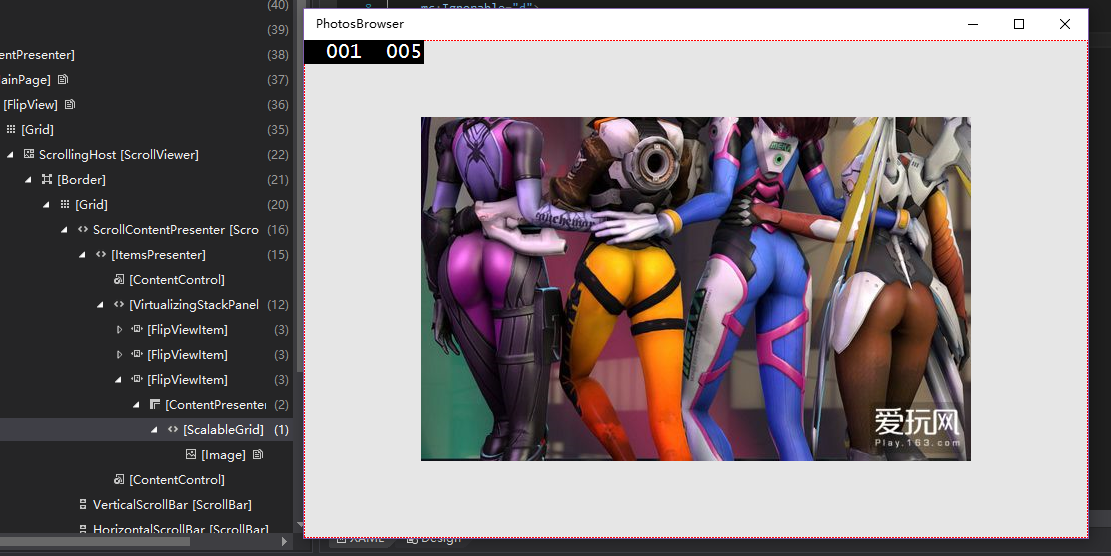
从截图中的Visual Tree可以看出,选中ScalableGrid时,Gird实际是撑满整个FilpViewItem的,也就是说ScalableGrid在非图片区域不作为,不仅没有截获处理内部的Manipulation事件,反而直接冒泡传递给了上层FilpViewItem。
原先我的猜测是ScalableGird无法撑满FlipViewItem,Manipulation事件不经过ScalableGrid。这种情况我需要在ScalableGrid外层再套一个Panel或Border遮盖整个FlipViewItem的面积,然后绑定二者的ManipulationMode。
实际情况比想象的还要简单,我只需要设置ScalableGird的Background属性为Transparent即可。最终的XAML如下:
    <FlipView ItemsSource="{Binding Photos,Mode=OneTime}">

        <FlipView.ItemTemplate>

            <DataTemplate>

                <local:ScalableGrid Background="Transparent">

                    <Image Source="{Binding ImageUri,Mode=OneTime}" Stretch="None"></Image>

                </local:ScalableGrid>

            </DataTemplate>

        </FlipView.ItemTemplate>

    </FlipView>
好了,可以用你的Lumia 950XL或者Surface Pro 4来试一试了,没有的话赶紧去买,最近大降价了,你值得拥有。另外StopWhenTranslateToEdge的算法实现得不是很好,期待评论中有好的思路,最好能不依赖外部UIElement。
GitHub:
https://github.com/manupstairs/UWPSamples/tree/master/UWPSamples/PhotosBrowser
UWP开发入门(十五)——在FlipView中通过手势操作图片的更多相关文章
- Android开发(十五)——ListView中Items的间距margin
ListView中Items没有margin 参考:http://www.cnblogs.com/xitang/p/3677528.html
- UWP开发入门(五)——自定义Panel
各位好,终于讲到自定义Panel了.当系统自带的几个Panel比如Gird,StackPanel,RelativePanel不能满足我们的特定要求时(其实不常见啦),自定义Panel就显得非常必要,而 ...
- UWP开发入门(十六)——常见的内存泄漏的原因
本篇借鉴了同事翔哥的劳动成果,在巨人的肩膀上把稿子又念了一遍. 内存泄漏的概念我这里就不说了,之前<UWP开发入门(十三)——用Diagnostic Tool检查内存泄漏>中提到过,即使有 ...
- UWP开发入门(十)——通过继承来扩展ListView
本篇之所以起这样一个名字,是因为重点并非如何自定义控件,不涉及创建CustomControl和UserControl使用的Template和XAML概念.而是通过继承的方法来扩展一个现有的类,在继承的 ...
- UWP开发入门系列笔记之(一):UWP初览
标签: 随着微软Build2015带来的好消息,Win10正式版发布的日子已经离我们越来越近了,我们也终于欣喜地看到:一个统一的Windows平台对于开发人员来说充满了吸引力,这局棋下的好大的说--于 ...
- UWP开发入门(四)——自定义CommandBar
各位好,再次回到UWP开发入门系列,刚回归可能有些不适应,所以今天我们讲个简单的,自定义CommandBar,说通俗点就是自定义类似AppBarButton的东西,然后扔到CommandBar中使用. ...
- 十五、struts2中的拦截器(框架功能核心)
十五.struts2中的拦截器(框架功能核心) 1.过滤器VS拦截器 功能是一回事. 过滤器是Servlet规范中的技术,可以对请求和响应进行过滤. 拦截器是Struts2框架中的技术,实现AOP(面 ...
- 学习笔记:CentOS7学习之二十五:shell中色彩处理和awk使用技巧
目录 学习笔记:CentOS7学习之二十五:shell中色彩处理和awk使用技巧 25.1 Shell中的色彩处理 25.2 awk基本应用 25.2.1 概念 25.2.2实例演示 25.3 awk ...
- UWP开发入门(25)——通过Radio控制Bluetooth, WiFi
回顾写了许久的UWP开发入门,竟然没有讲过通过Windows.Devices.Radios.Radio来控制Bluetooth和WiFi等功能的开关.也许是因为相关的API设计的简单好用,以至于被我给 ...
随机推荐
- Crontab中shell每分钟执行一次HDFS文件上传不执行的解决方案
一.Crontab -e 加入输出Log */1 * * * * /qiwen_list/upload_to_hdfs.sh > /qiwen_list/mapred.log 2>& ...
- 让淘宝链接在微信中分享,GO
老婆开了个淘宝店,小卖家的心理大家都知道,一开始的小店总是没有光顾,吸引流量成了重中之中. 所以她到处发链接,微信里发了好多条,可是没过多久有好友微她,问她发的时什么,为什么都是打不开的.结果直接傻眼 ...
- 用Storm轻松实时大数据分析【翻译】
原文地址 简单易用,Storm让大数据分析变得轻而易举. 如今,公司在日常运作中经常会产生TB(terabytes)级的数据.数据来源包括从网络传感器捕获的,到Web,社交媒体,交易型业务数据,以及其 ...
- 特征工程(Feature Enginnering)学习记要
最近学习特征工程(Feature Enginnering)的相关技术,主要包含两块:特征选取(Feature Selection)和特征抓取(Feature Extraction).这里记录一些要点 ...
- HDU 3874 Necklace (树状数组 | 线段树 的离线处理)
Necklace Time Limit: 15000/5000 MS (Java/Others) Memory Limit: 65536/32768 K (Java/Others)Total S ...
- [转] js == 与 === 的区别
1.对于string,number等基础类型,==和===是有区别的 1)不同类型间比较,==之比较“转化成同一类型后的值”看“值”是否相等,===如果类型不同,其结果就是不等 2)同类型比较,直接进 ...
- 那些一目了然的3D地质模型 【转】
http://www.360doc.com/content/16/0830/09/14719766_586950902.shtml
- WPF操作ini 文件的读写示例
/// <summary> /// IniFiles 的摘要说明. /// 示例文件路径:C:\file.ini /// [Server] //[*] 表示缓存区 /// name=loc ...
- 【css】ie6 和 ie7 下 position 与 overflow 的问题
前几天做的项目中碰到这样一个问题,在 ie6 和 ie7 下,给父元素设置 overflow:hidden 不起作用无法隐藏,后来发现是子元素中有设置 position:relative,如果子元素删 ...
- C++的黑科技
周二面了腾讯,之前只投了TST内推,貌似就是TST面试了 其中有一个问题,"如何产生一个不能被继承的类",这道题我反反复复只想到,将父类的构造函数私有,让子类不能调用,最后归结出一 ...