
CSharpGL(20)用unProject和Project实现鼠标拖拽图元
CSharpGL(20)用unProject和Project实现鼠标拖拽图元
效果图

例如,你可以把Big Dipper这个模型拽成下面这个样子。
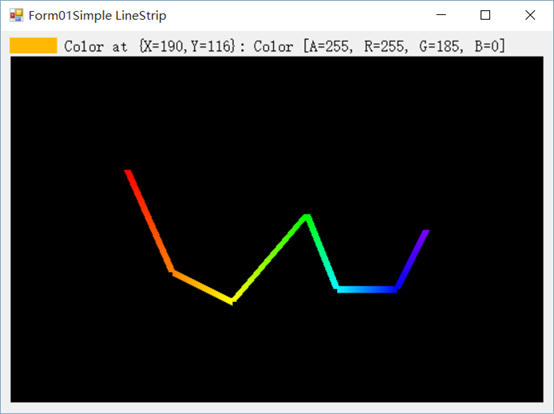
配合旋转,还可以继续拖拽成这样。
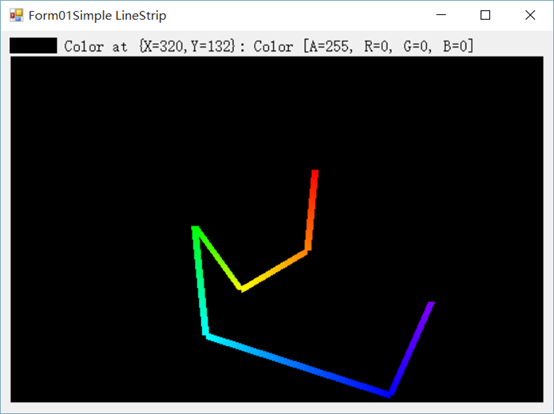
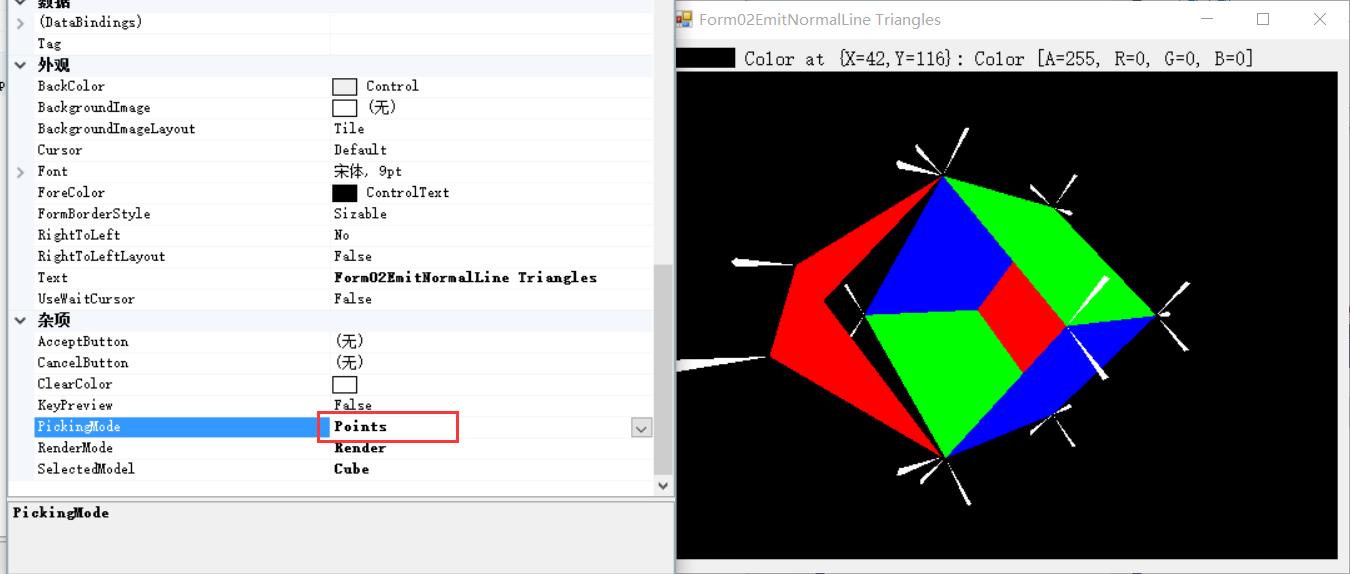
当然,能拖拽的不只是线段。还可以拖拽三角形(如下图)、四边形。

另外,还可以单点拖拽。
2016-04-28
现在实现了高亮显示拾取、拖拽的图元的功能。
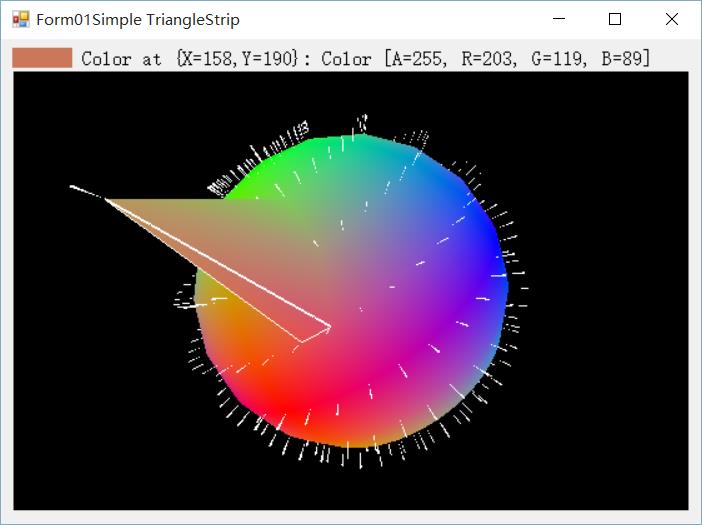
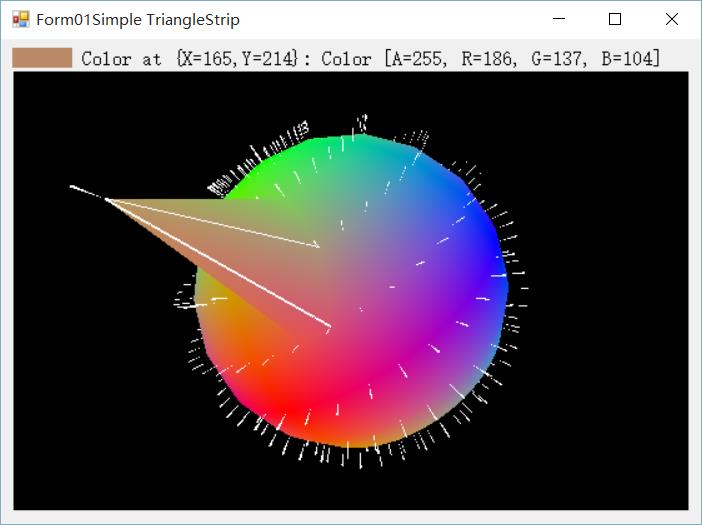
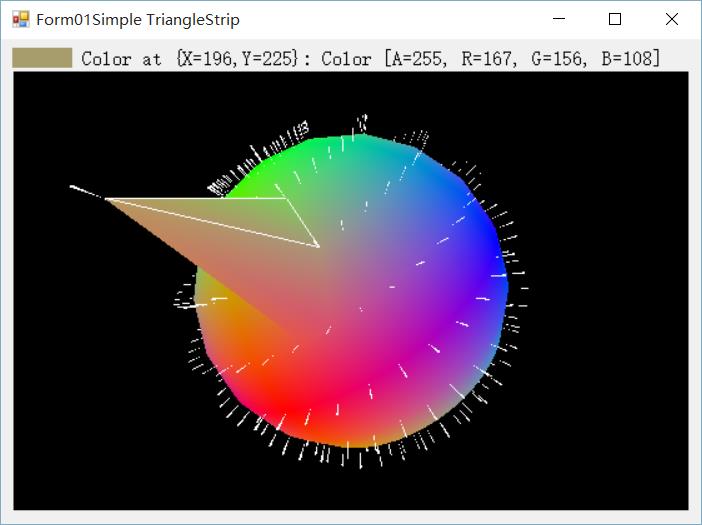
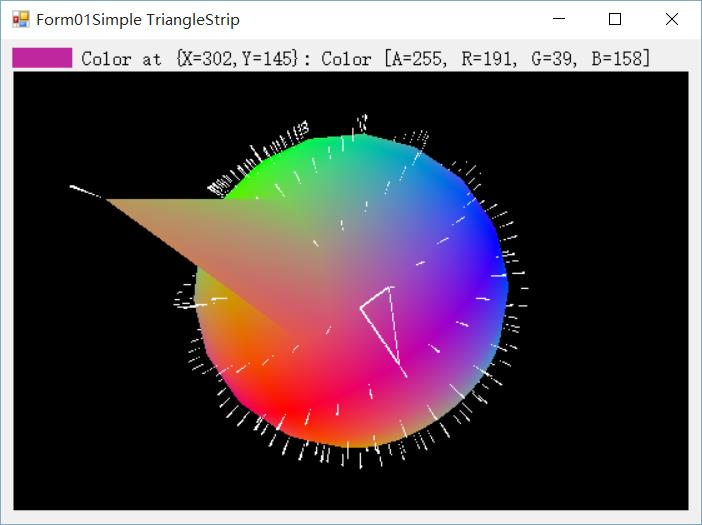
下面演示了鼠标移动到图元上时显示图元的索引值的功能。
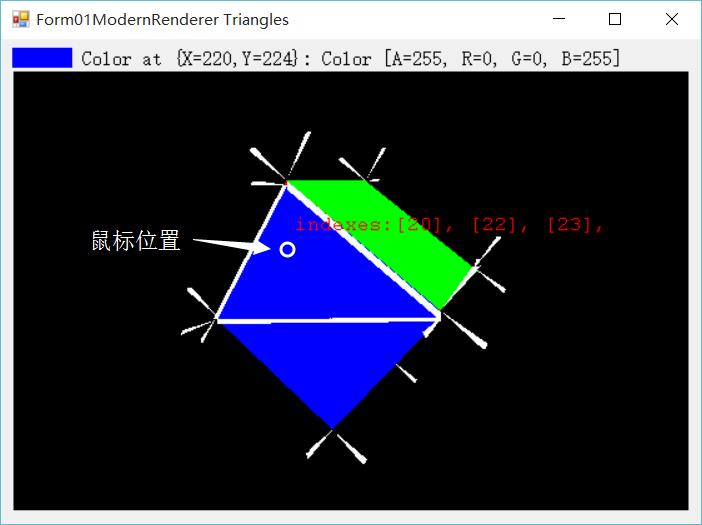
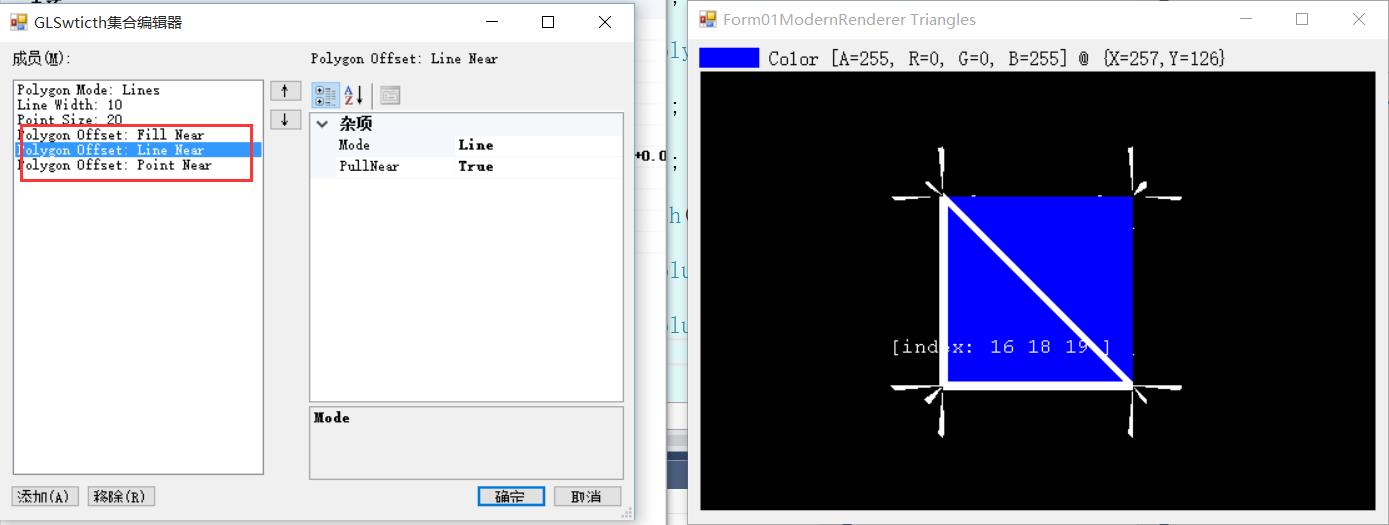
起初会出现stitching和z-fighting的现象。例如下面选中一个三角形时,由于stitching问题,没高亮其斜边。
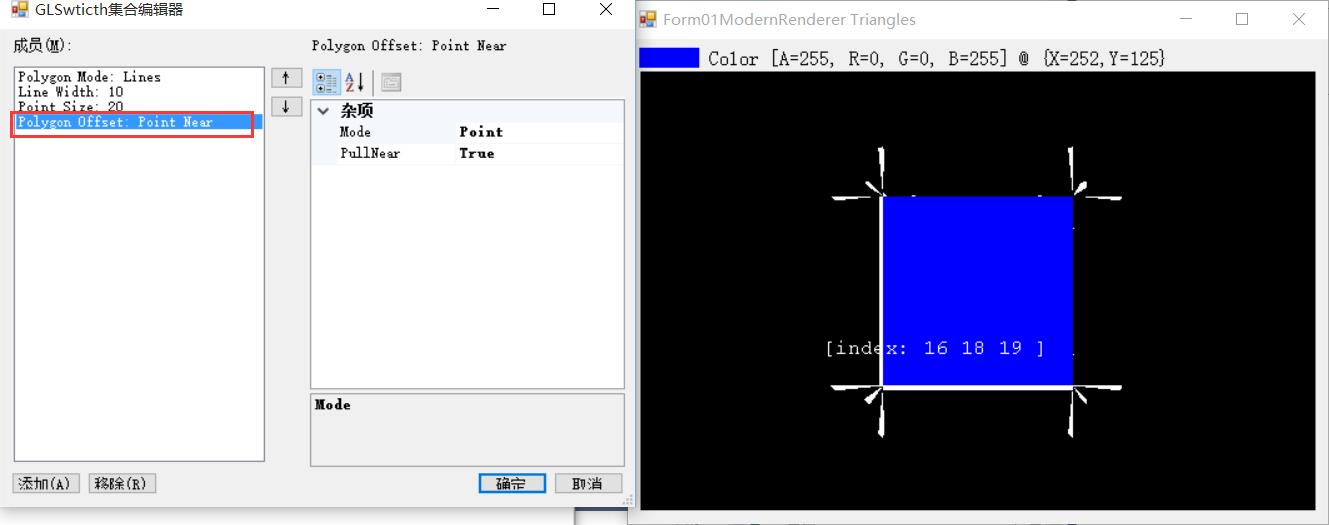
于是我添加了PolygonOffsetSwtich开关,解决了这个问题。
下载
CSharpGL已在GitHub开源,欢迎对OpenGL有兴趣的同学加入(https://github.com/bitzhuwei/CSharpGL)
unProject/Project
这个两个函数的执行结果完全相反。拖拽功能全靠他们了。
Project把模型坐标系上的点转换为窗口坐标系上的点。这可以通过其实现代码来验证。
         /// <summary>

         /// Map the specified object coordinates (obj.x, obj.y, obj.z) into window coordinates.

         /// </summary>

         /// <param name="obj">The object.</param>

         /// <param name="model">The model.</param>

         /// <param name="proj">The proj.</param>

         /// <param name="viewport">The viewport.</param>

         /// <returns></returns>

         public static vec3 project(vec3 obj, mat4 model, mat4 proj, vec4 viewport)

         {

             vec4 tmp = new vec4(obj, (1f));

             tmp = model * tmp;

             tmp = proj * tmp;

             tmp /= tmp.w;

             tmp = tmp * 0.5f + new vec4(0.5f, 0.5f, 0.5f, 0.5f);

             tmp[] = tmp[] * viewport[] + viewport[];

             tmp[] = tmp[] * viewport[] + viewport[];

             return new vec3(tmp.x, tmp.y, tmp.z);

         }
通过试验发现,一个vec3经过Project后再经过unProject,会变回原来的值。这就是说,unProject把窗口坐标系上的点转换为模型坐标系上的点。
OpenGL是以窗口左下角为原点(0, 0)的。而Windows窗口是以左上角为原点的。所以用的时候要注意转换一下。
弄清楚了这两个函数,才能实现鼠标拖拽的功能。
拖拽原理
既然可以把模型空间的点转换为平面坐标系上的点,并且可以逆向操作。那么只需将要拖拽的点A通过project函数投影到屏幕上(变成a);根据鼠标在屏幕上的移动,相应的移动a,变成a',最后把a'通过unProject反射回模型空间,就是拖拽后的A'了。在VBO里,把A改为A'即可。
         /// <summary>

         /// 根据<paramref name="differenceOnScreen"/>来修改指定索引处的顶点位置。

         /// </summary>

         /// <param name="differenceOnScreen"></param>

         /// <param name="viewMatrix"></param>

         /// <param name="projectionMatrix"></param>

         /// <param name="viewport"></param>

         /// <param name="positionIndexes"></param>

         public void MovePositions(Point differenceOnScreen,

             mat4 viewMatrix, mat4 projectionMatrix, vec4 viewport, uint[] positionIndexes)

         {

             if (positionIndexes == null) { return; }

             if (positionIndexes.Length == ) { return; }

             GL.BindBuffer(BufferTarget.ArrayBuffer, this.positionBufferPtr.BufferId);

             IntPtr pointer = GL.MapBuffer(BufferTarget.ArrayBuffer, MapBufferAccess.ReadWrite);

             unsafe

             {

                 var array = (vec3*)pointer.ToPointer();

                 for (int i = ; i < positionIndexes.Length; i++)

                 {

                     vec3 projected = glm.project(array[positionIndexes[i]],

                         viewMatrix, projectionMatrix, viewport);

                     vec3 newProjected = new vec3(projected.x + differenceOnScreen.X,

                         projected.y + differenceOnScreen.Y, projected.z);

                     array[positionIndexes[i]]=glm.unProject(newProjected,

                         viewMatrix, projectionMatrix, viewport);

                 }

             }

             GL.UnmapBuffer(BufferTarget.ArrayBuffer);

             GL.BindBuffer(BufferTarget.ArrayBuffer, );

         }
MouseDown
鼠标按下时,如果拾取到图元,就要为拖拽做准备。(如果想了解拾取的原理,可参考CSharpGL(18)分别处理glDrawArrays()和glDrawElements()两种方式下的拾取(ColorCodedPicking))
         private void glCanvas1_MouseDown(object sender, MouseEventArgs e)

         {

             if (e.Button == System.Windows.Forms.MouseButtons.Left)

             {

                 // move vertex

                 PickedGeometry pickedGeometry = RunPicking(e.X, e.Y);

                 if (pickedGeometry != null)

                 {

                     var dragParam = new DragParam(pickedGeometry,

                         camera.GetProjectionMat4(),

                         camera.GetViewMat4(),

                         new Point(e.X, glCanvas1.Height - e.Y - ));

                     this.dragParam = dragParam;

                 }

             }

         }
其中的RunPicking就是执行一次拾取操作。
         private PickedGeometry RunPicking(int x, int y)

         {

             this.glCanvas1_OpenGLDraw(selectedModel, null);

             IColorCodedPicking pickable = this.rendererDict[this.SelectedModel];

             pickable.MVP = this.camera.GetProjectionMat4() * this.camera.GetViewMat4();

             PickedGeometry pickedGeometry = ColorCodedPicking.Pick(

                 this.camera, x, y, this.glCanvas1.Width, this.glCanvas1.Height, pickable);

             return pickedGeometry;

         }
这里有个dragParam类型,记录了按下后的一些数据。
     class DragParam

     {

         public PickedGeometry pickedGeometry;

         public mat4 projectionMatrix;

         public mat4 viewMatrix;

         public Point lastMousePositionOnScreen;

         public vec4 viewport;

         public DragParam(PickedGeometry pickedGeometry, mat4 projectionMatrix, mat4 viewMatrix, Point lastMousePositionOnScreen)

         {

             this.pickedGeometry = pickedGeometry;

             this.projectionMatrix = projectionMatrix;

             this.viewMatrix = viewMatrix;

             this.lastMousePositionOnScreen = lastMousePositionOnScreen;

             var viewport = new int[]; GL.GetInteger(GetTarget.Viewport, viewport);

             this.viewport = new vec4(viewport[], viewport[], viewport[], viewport[]);

         }

     }
MouseMove
鼠标开始移动后,就要实时更新模型顶点的位置了。
         private void glCanvas1_MouseMove(object sender, MouseEventArgs e)

         {

             if (e.Button == System.Windows.Forms.MouseButtons.Left)

             {

                 // move vertex

                 DragParam dragParam = this.dragParam;

                 if (dragParam != null)

                 {

                     var current = new Point(e.X, glCanvas1.Height - e.Y - );

                     Point differenceOnScreen = new Point(

                         current.X - dragParam.lastMousePositionOnScreen.X,

                         current.Y - dragParam.lastMousePositionOnScreen.Y);

                     dragParam.lastMousePositionOnScreen = current;

                     this.rendererDict[this.selectedModel].MovePositions(

                         differenceOnScreen,

                         dragParam.viewMatrix, dragParam.projectionMatrix,

                         dragParam.viewport,

                         dragParam.pickedGeometry.Indexes);

                 }

             }

         }
MouseUp
鼠标抬起,清空数据,恢复状态。
         private void glCanvas1_MouseUp(object sender, MouseEventArgs e)

         {

             if (e.Button == System.Windows.Forms.MouseButtons.Left)

             {

                 // move vertex

                 this.dragParam = null;

             }

         }
总结
本文虽然简单,但是我却花了好几天才解决拖拽的问题。过程中想过试过种种奇葩的方案。最后,在弄明白了project和unProject的功能后,立即想到了现在这个方案,既简单又实用。
所以说必须戒除浮躁和急切的心理,慢慢地搞清楚每一个小问题。这才是磨刀不误砍柴工。
原CSharpGL的其他功能(UI、3ds解析器、TTF2Bmp、CSSL等),我将逐步加入新CSharpGL。
欢迎对OpenGL有兴趣的同学关注(https://github.com/bitzhuwei/CSharpGL)
CSharpGL(20)用unProject和Project实现鼠标拖拽图元的更多相关文章
- 【狼】unity 鼠标拖拽物体实现任意角度自旋转
主要涉及函数 Input.GetAxis(“Mouse x”) 可取得鼠标横向(x轴)移动增量 Input.GetAxis(“Mouse y”) 可取得鼠标竖向(y轴)移动增量 通过勾股定理获取拖拽长 ...
- JavaScript鼠标拖拽特效及相关问题总结
#div1{width:200px;height:200px;background:red;position:absolute;} #div2{width:200px;height:200px;bac ...
- 一款基于jQuery的支持鼠标拖拽滑动焦点图
记得之前我们分享过一款jQuery全屏广告图片焦点图,图片切换效果还不错.今天我们要分享另外一款jQuery焦点图插件,它的特点是支持鼠标拖拽滑动,所以在移动设备上使用更加方便,你只要用手指滑动屏幕即 ...
- NGUI对象跟随鼠标拖拽移动
public Camera WNGUICamera; Vector3 _WoldPosition;//指针的初始位置 // Vector3 _WoldAng; Vector3 WscreenSpace ...
- 鼠标拖拽定位和DOM各种尺寸详解
<!DOCTYPE html> <html> <head> <meta charset="UTF-8"> <title> ...
- Arcgis for qml - 鼠标拖拽移动
以实现鼠标拖拽文本图层为例 GitHub:ArcGIS拖拽文本 作者:狐狸家的鱼 目的是利用鼠标进行拖拽. 实现两种模式,一种是屏幕上的拖拽,第二种是地图上图层的挪动. 屏幕上的拖拽其实跟ArcGIS ...
- html5的鼠标拖拽
鼠标拖拽 <!DOCTYPE html> <html lang="en"> <head> <meta charset="UTF- ...
- javascript鼠标拖拽的那些事情
<html> <head> <title>javascript鼠标拖拽的那些事情</title> <meta http-equiv="C ...
- 设置zedgraph鼠标拖拽和局部放大属性(转帖)
说一下几个属性的意义和具体应用: (1)鼠标拖拽显示区域 PanModifierKeys ->> Gets or sets a value that determines which mo ...
随机推荐
- .NET Core & ASP.NET Core 1.0在Redhat峰会上正式发布
众所周知,Red Hat和微软正在努力使.NET Core成为Red Hat企业版Linux (RHEL)系统上的一流开发平台选项.这个团队已经一起工作好几个月了,RHEL对.NET有许多需求.今天在 ...
- Entity Framework 6 Recipes 2nd Edition 译 -> 目录 -持续更新
因为看了<Entity Framework 6 Recipes 2nd Edition>这本书前面8章的翻译,感谢china_fucan. 从第九章开始,我是边看边译的,没有通读,加之英语 ...
- ExtJS 4.2 业务开发(三)数据添加和修改
接上面的船舶管理业务,这里介绍添加和修改操作. 目录 1. 添加操作 2. 修改操作 3. 在线演示 1. 添加操作 1.1 创建AddShipWindow.js 在业务中的view目录下创建一个Ad ...
- OpenSceneGraph in ActiveX by ActiveQt
OpenSceneGraph in ActiveX by ActiveQt eryar@163.com Abstract. Qt’s ActiveX and COM support allows Qt ...
- PHP之用户验证和标签推荐的简单使用
本篇主要是讲解一些最简单的验证知识 效果图 bookmark_fns.php <?php require_once('output_fns.php'); require_once('db_fns ...
- 内存映射文件MemoryMappedFile使用
参考资料: http://blog.csdn.net/bitfan/article/details/4438458 所谓内存映射文件,其实就是在内存中开辟出一块存放数据的专用区域,这区域往往与硬盘上特 ...
- Spring获取ApplicationContext
在Spring+Struts+Hibernate中,有时需要使用到Spring上下文.项目启动时,会自动根据applicationContext配置文件初始化上下文,可以使用ApplicationCo ...
- Java中常用集合操作
一.Map 名值对存储的. 常用派生类HashMap类 添加: put(key,value)往集合里添加数据 删除: clear()删除所有 remove(key)清除单个,根据k来找 获取: siz ...
- 【从零开始学BPM,Day3】自定义表单开发
[课程主题] 主题:5天,一起从零开始学习BPM [课程形式] 1.为期5天的短任务学习 2.每天观看一个视频,视频学习时间自由安排. [第三天课程] 1.课程概要 Step 1 软件下载:H3 BP ...
- Java 进阶 hello world! - 中级程序员之路
Java 进阶 hello world! - 中级程序员之路 Java是一种跨平台的语言,号称:"一次编写,到处运行",在世界编程语言排行榜中稳居第二名(TIOBE index). ...