
Windows Server 2003 IIS6.0+PHP5(FastCGI)+MySQL5环境搭建教程

准备篇
一、环境说明:
操作系统:Windows Server 2003 SP2 32位
PHP版本:php 5.3.14(我用的php 5.3.10安装版)
MySQL版本:MySQL5.5.25
二、相关软件下载:
1、PHP下载地址:
http://windows.php.net/downloads/releases/php-5.3.14-nts-Win32-VC9-x86.zip
2、MySQL下载地址:
http://gd.tuwien.ac.at/db/mysql/Downloads/MySQLInstaller/mysql-installer-5.5.25.0.msi
3、IIS6.0 FastCGI模块下载地址:
4、PHP加速软件ZendGuard下载地址:
http://downloads.zend.com/guard/5.5.0/ZendGuardLoader-php-5.3-Windows.zip
5、Windows 图像处理组件下载地址:
http://download.microsoft.com/download/f/f/1/ff178bb1-da91-48ed-89e5-478a99387d4f/wic_x86_chs.exe
6、Microsoft .NET Framework 4(独立安装程序)下载地址:
7、Microsoft Visual C++ 2010 可再发行组件包 (x86)下载地址:
http://download.microsoft.com/download/5/B/C/5BC5DBB3-652D-4DCE-B14A-475AB85EEF6E/vcredist_x86.exe
安装篇
一、安装IIS6.0
开始-设置-控制面板-添加或删除程序
双击“添加/删除Windows组件”,选中“应用程序服务器”前面的复选框
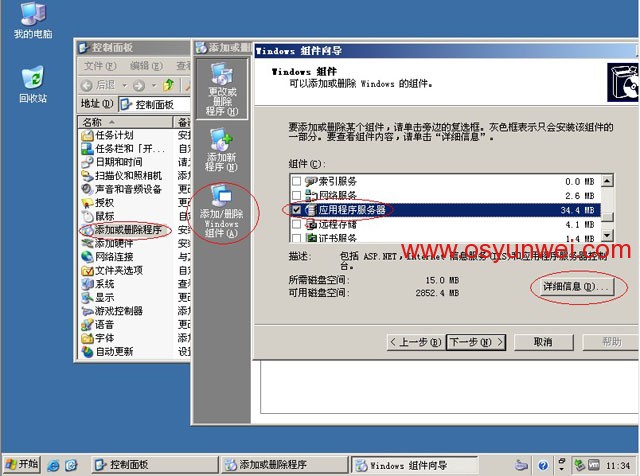
点详细信息
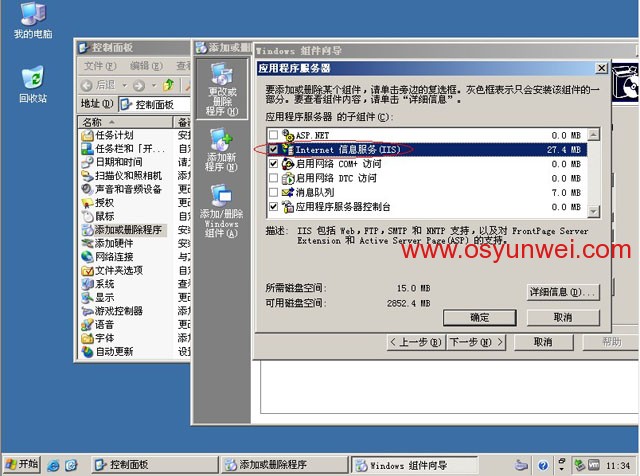
确保Internet信息服务(IIS)被选中,点详细信息
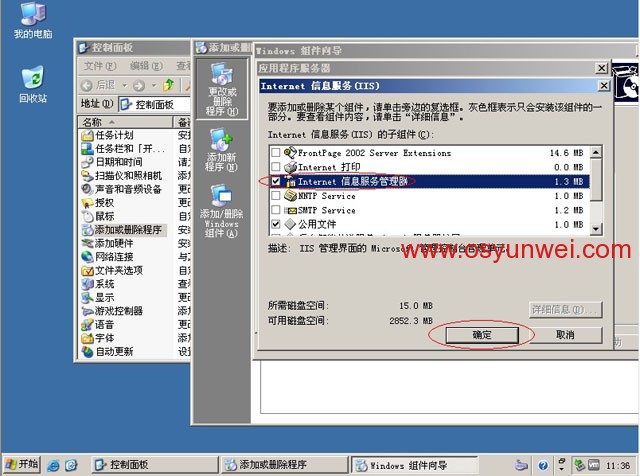
确保“Internet信息服务管理器”被选中
点确定
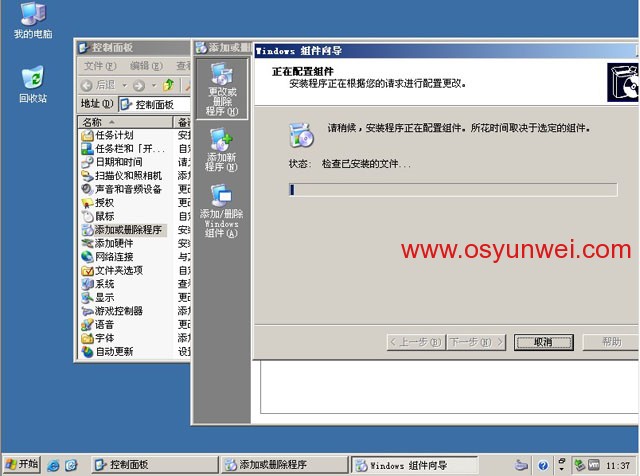
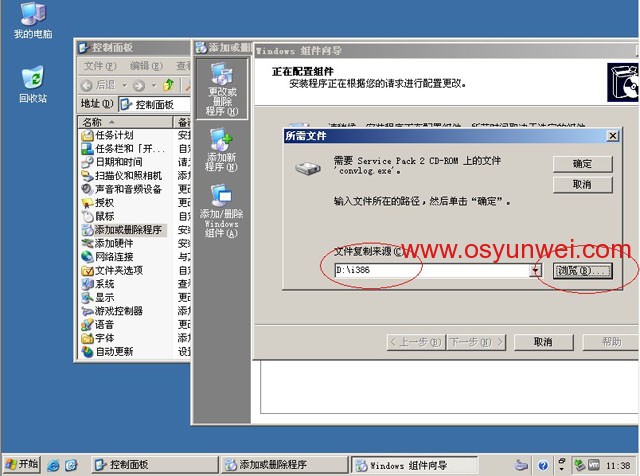
安装过程中会弹出如上图所示的对话框,点浏览 (我安装的时候没有出现这,我是直接安装成功)
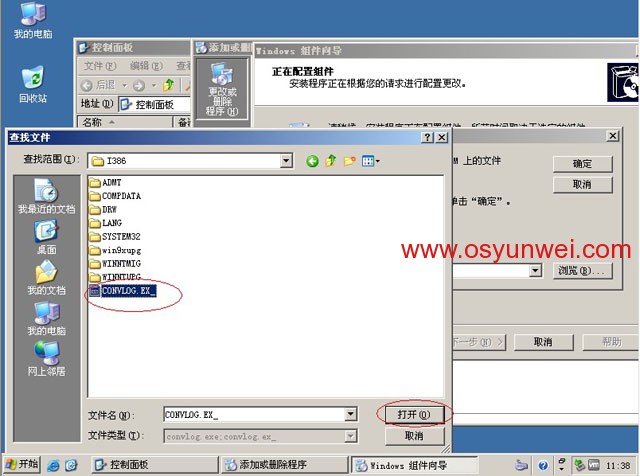
打开Windows Server 2003 SP2安装光盘里面的I386目录,找到相应的文件,点击打开
(注意:必须先准备好系统安装光盘或者系统镜像文件)
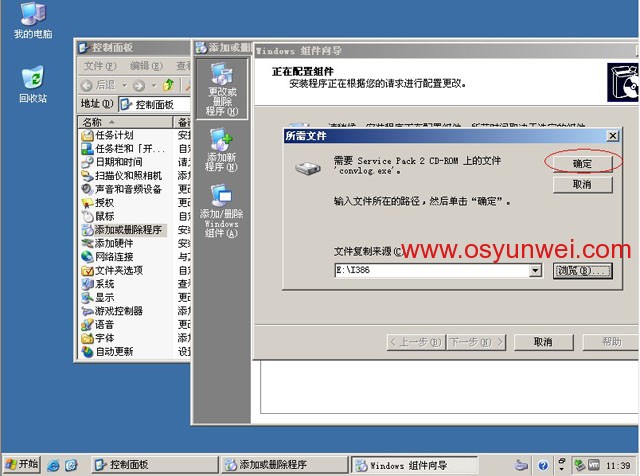
点确定,继续安装
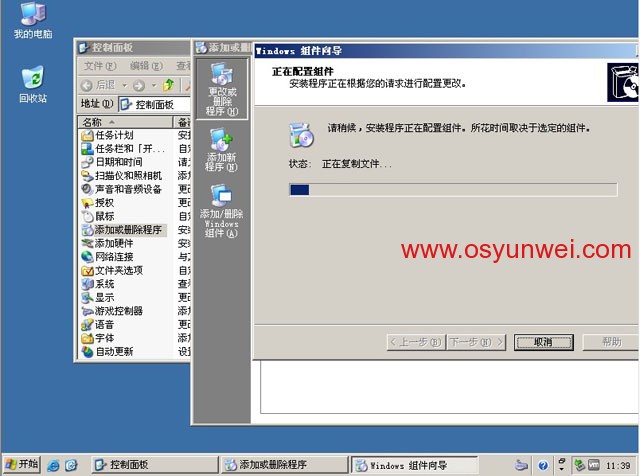
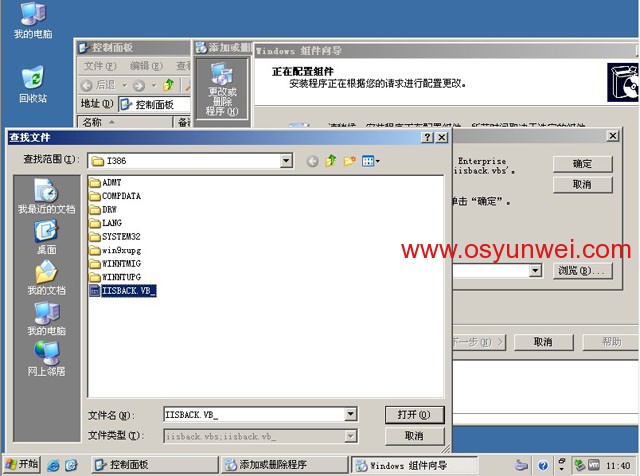
继续打开Windows Server 2003 SP2安装光盘里面的I386目录,找到相应的文件,点击打开,然后点确定,继续安装
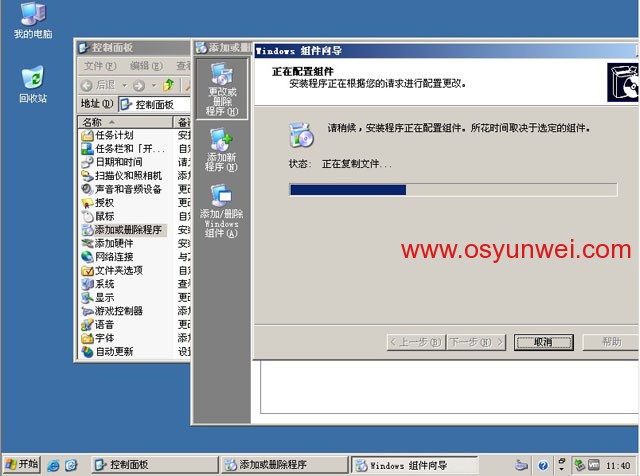
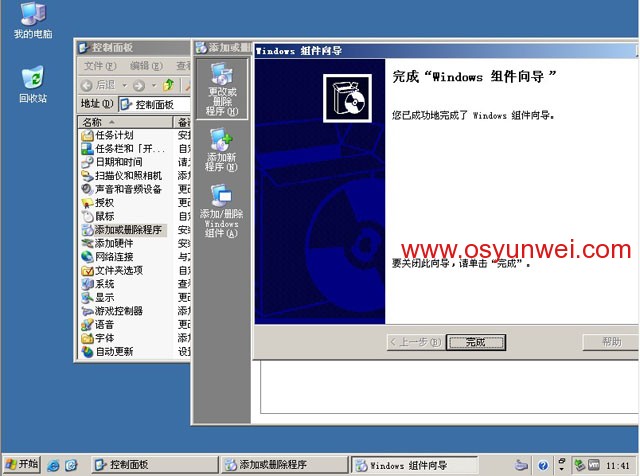
点完成
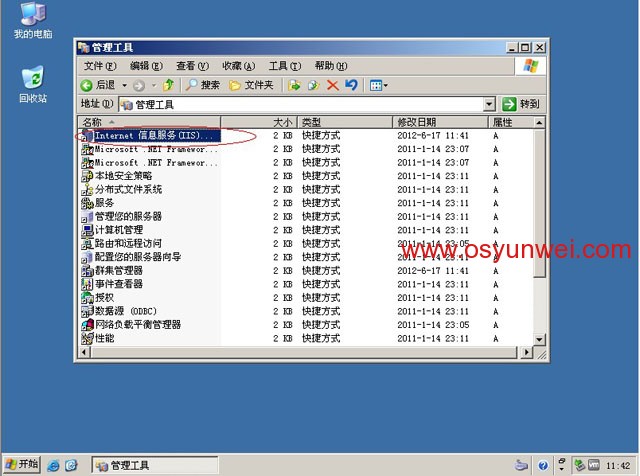
开始-设置-控制面板-管理工具
双击打开“Internet信息服务(IIS)”,可以看到下面的界面

IIS6.0安装完成
二、安装Microsoft Visual C++ 2010 可再发行组件包 (x86)
双击打开vcredist_x86.exe
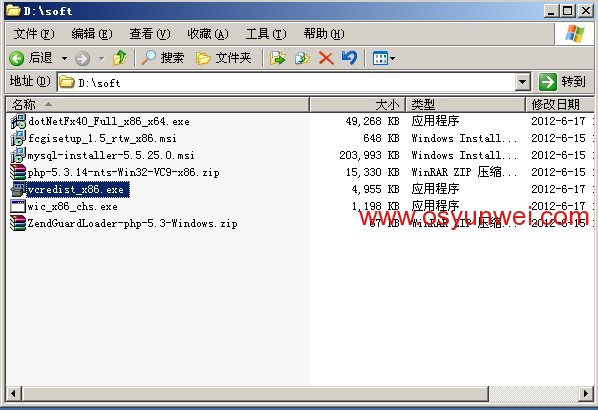
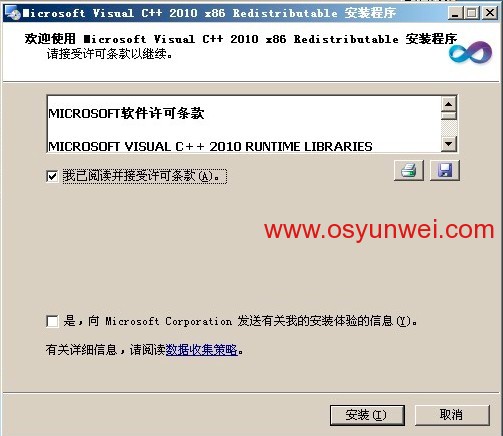
选中“我已阅读并接受许可条款”,点安装
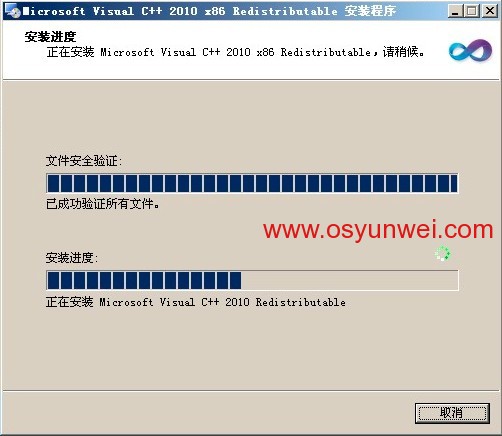
正在安装
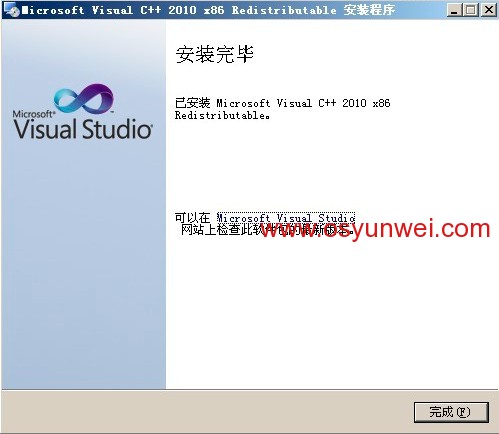
点完成,安装完毕。
三、安装Windows 图像处理组件
双击打开wic_x86_chs.exe

下一步
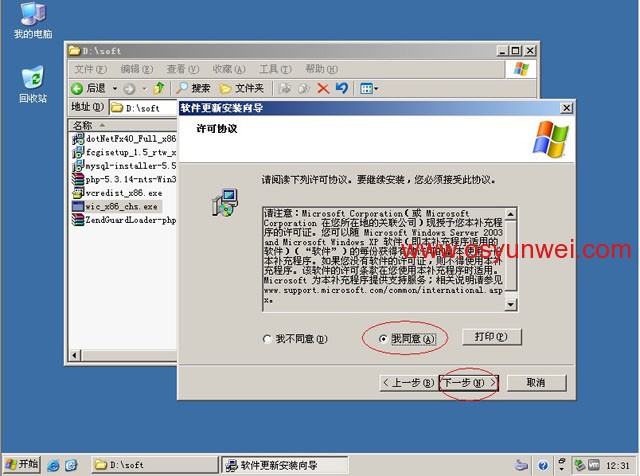
选中“我同意”,下一步,开始安装
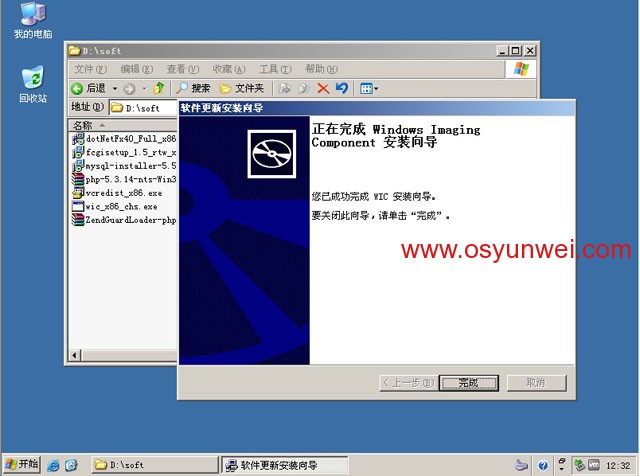
点完成,安装完毕。
四、安装Microsoft .NET Framework 4(独立安装程序)
双击dotNetFx40_Full_x86_x64.exe
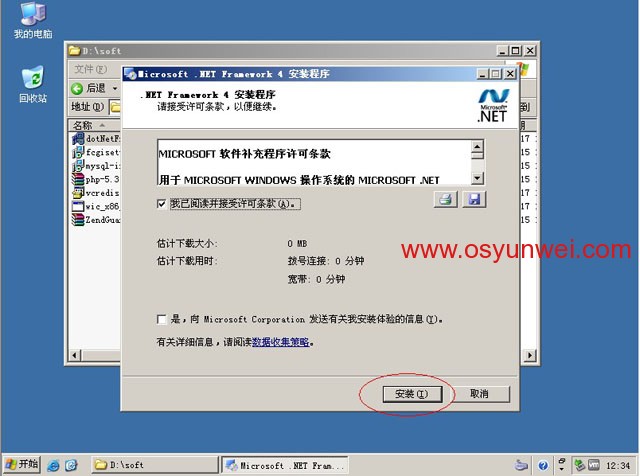
选中“我已阅读并接受许可条款”,点安装
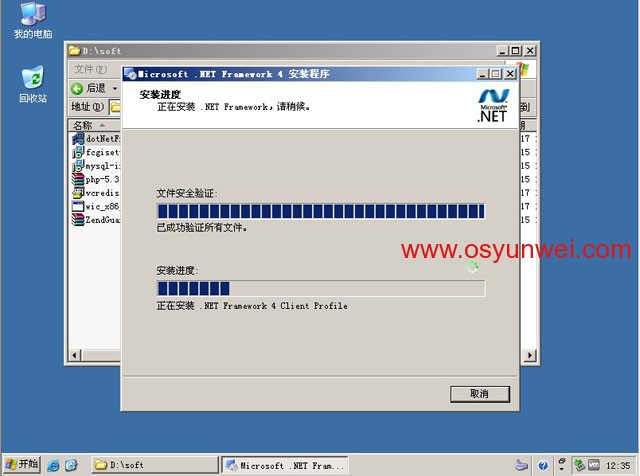
正在安装
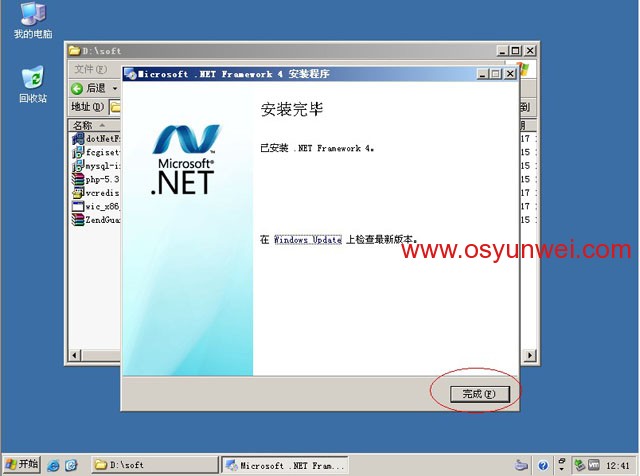
点完成,安装完毕。
五、安装MySQL
双击打开mysql-installer-5.5.25.0
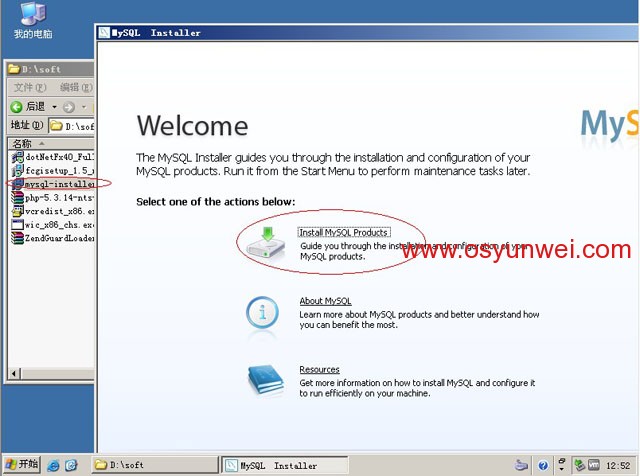
选择第一项Install MySQL Products(安装MySQL)
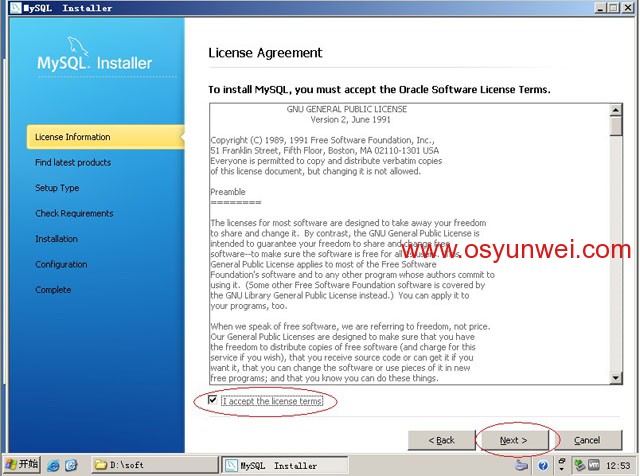
选中“I accept the license terms”(我接受许可条款),点Next
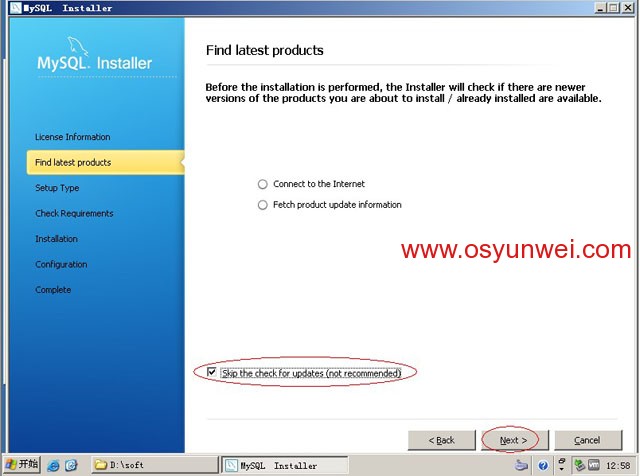
选中“Skip the check for update (not recommended)”(跳过检查更新),点Next
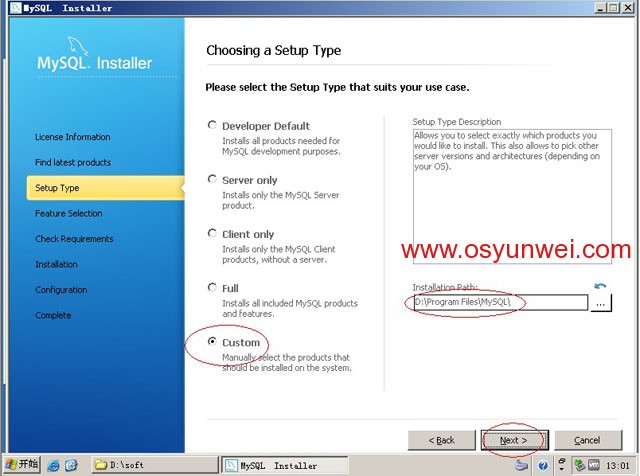
选中“Custom”(自定义安装),Installation Path(安装路径):D:\Program Files\MySQL
Next
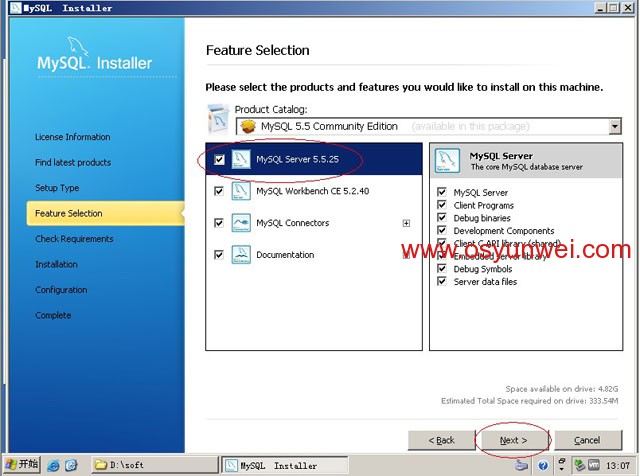
确保“MySQL Server 5.5.25”被选中,点Next(其他的组件可以选择安装)
这里全部选中,安装所有组件
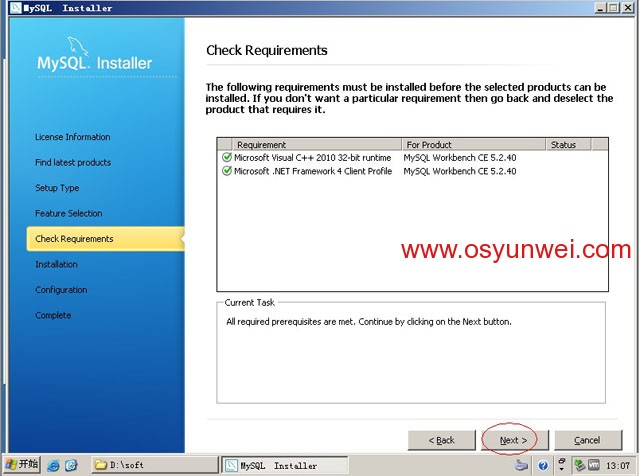
Next
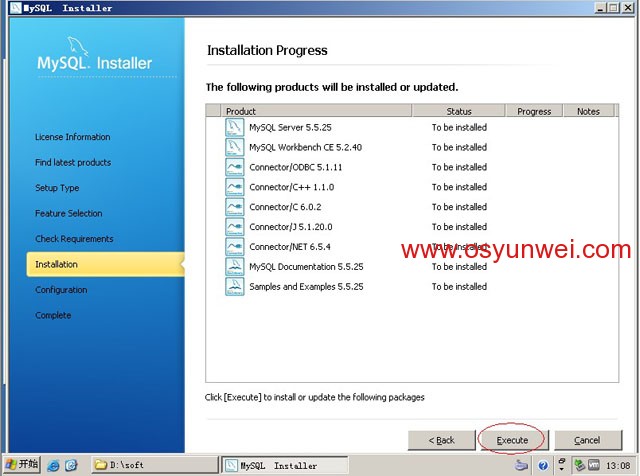
Execute (执行)
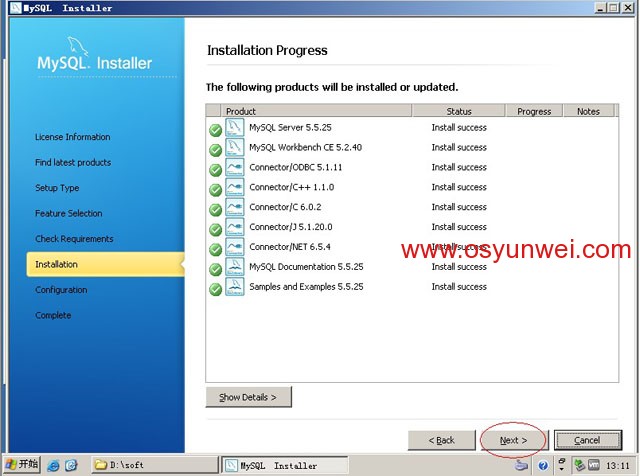
Next
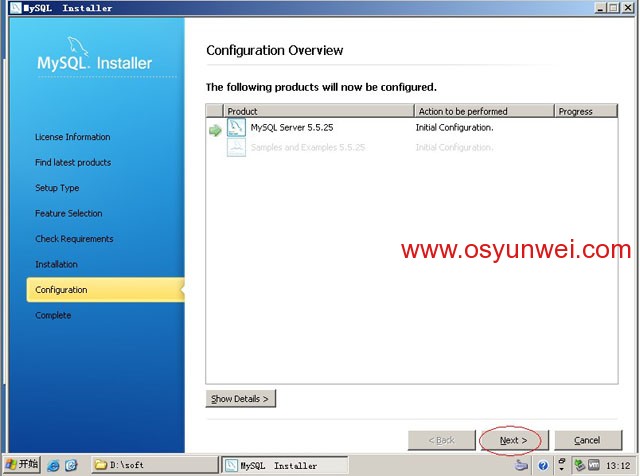
Next
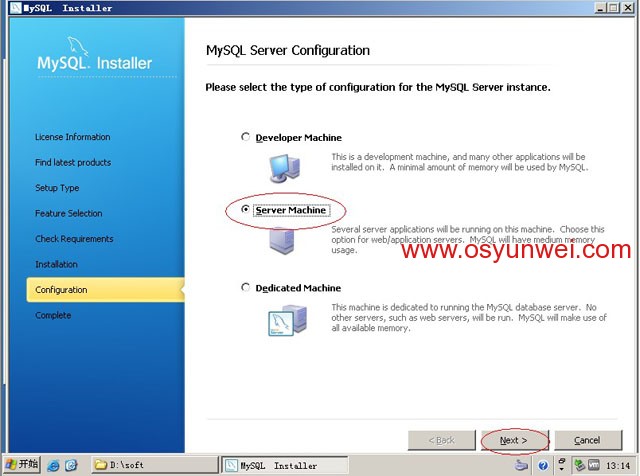
Developer Machine(开发服务器)
Server Machine(普通服务器)
Dedicated Machine(专用服务器)
这里选择第二项: Server Machine(普通服务器)
点Next
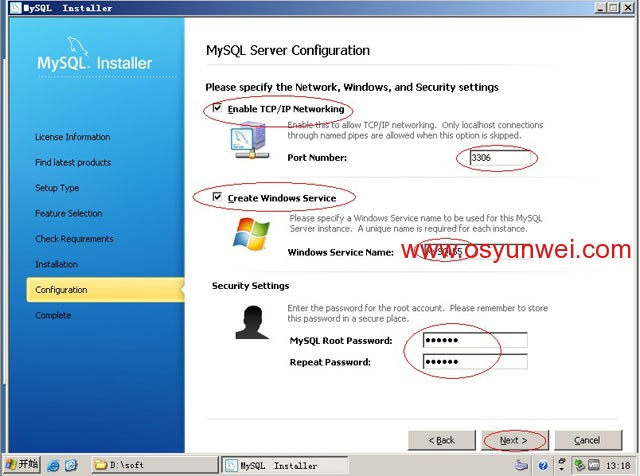
勾选“Enable TCP/IP Networking”(开启TCP网络端口)
Port Number(端口):3306
勾选“Create Windows Service”(创建Windows系统服务)
Windows Server Name(Windows服务名):MySQL55
MySQL Root password:输入密码
Repeat Password:重复输入密码
设置好之后,点Next
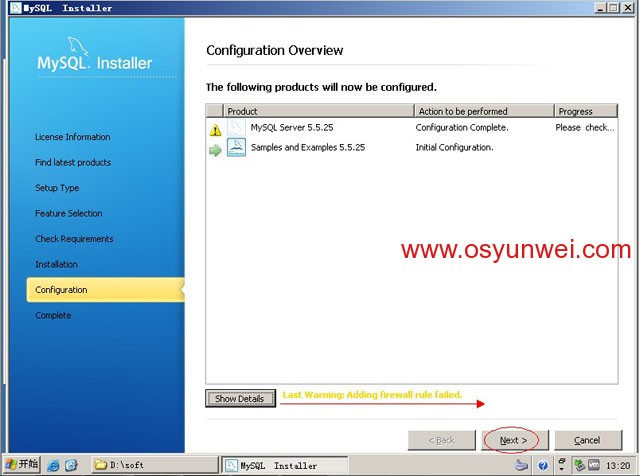
Next
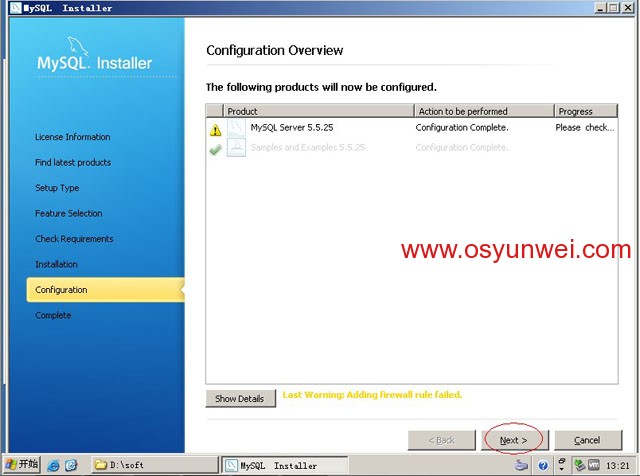
Next
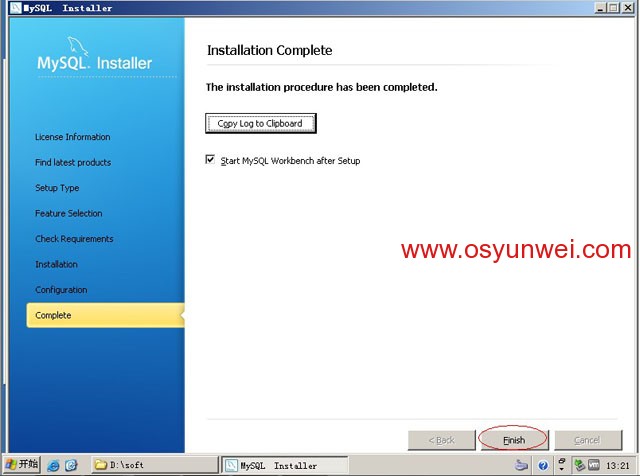
点Finish(完成)
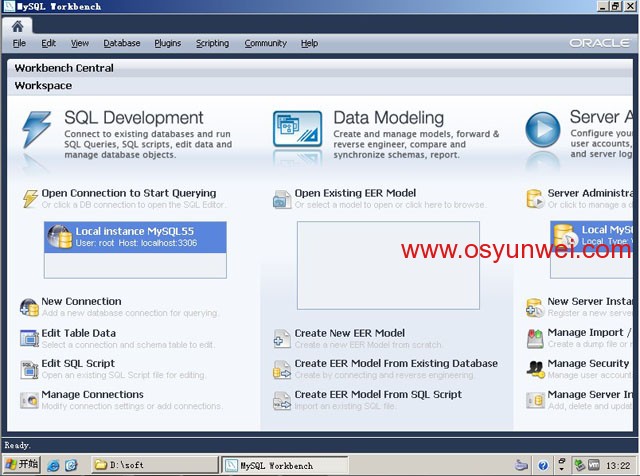
关闭此窗口
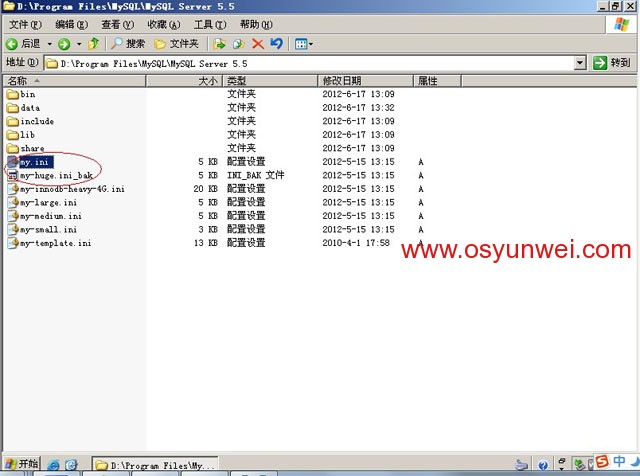
打开MySQL安装路径
D:\Program Files\MySQL\MySQL Server 5.5
复制my-huge.ini为my.ini
备份my-huge.ini为my-huge.ini_bak
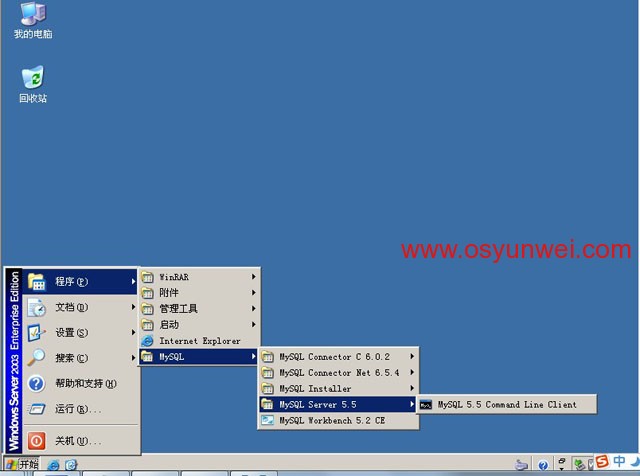
开始-程序-MySQL-MySQL Server 5.5- Mysql Command Line Client
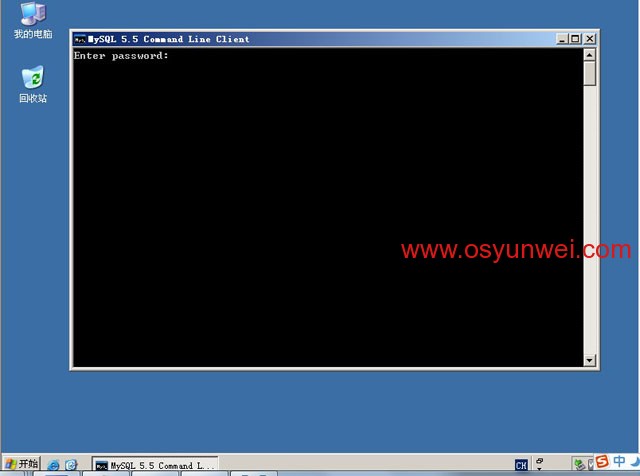
输入安装时候的MySQL root账号密码,回车
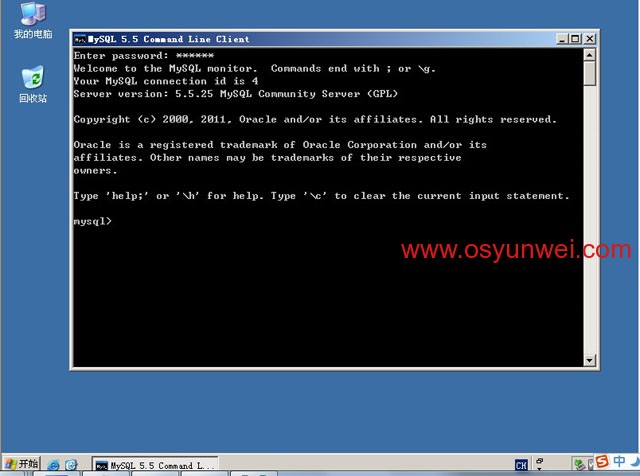
登录成功,MySQL安装完成。
六、安装PHP
解压php-5.3.14-nts-Win32-VC9-x86.zip文件
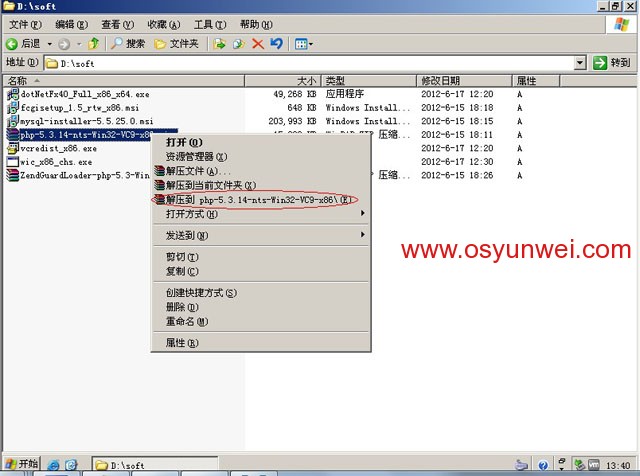
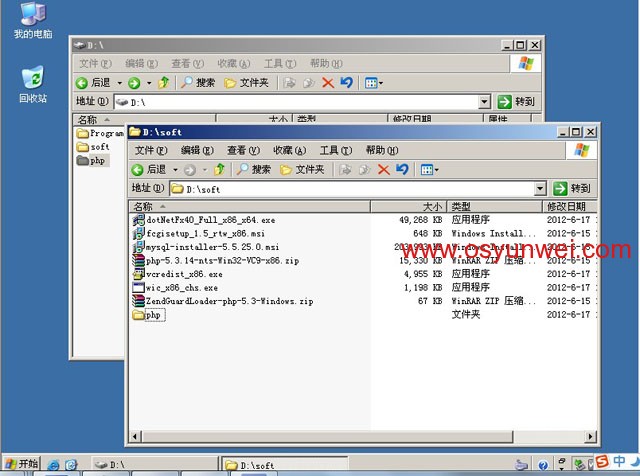
重命名文件夹为php,把php文件夹拷贝到D盘根目录
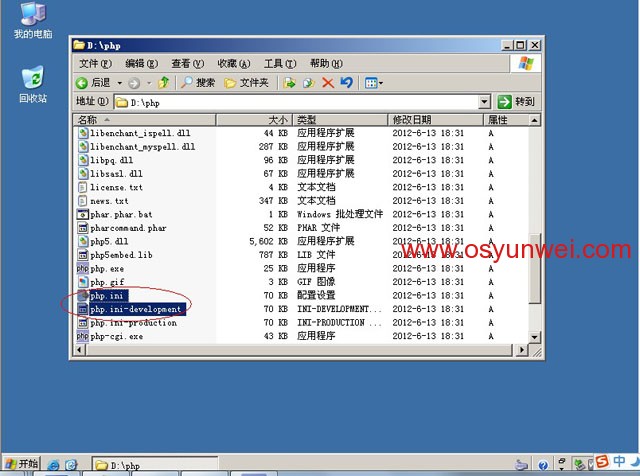
打开D:\php
复制php.ini-development为php.ini
用记事本打开php.ini
做如下修改:
extension_dir = "D:\PHP\ext" #设置php模块路径
date.timezone = PRC #设置时区为中国时区
register_globals = On #开启GET数据调用
short_open_tag = On #php支持短标签
cgi.force_redirect = 0 #开启以CGI方式运行php
fastcgi.impersonate = 1;
cgi.rfc2616_headers = 1
以下php扩展模块,根据需要选择开启,取消前面的分号为开始相应扩展模块
extension=php_curl.dll
extension=php_gd2.dll
extension=php_ldap.dll
extension=php_mbstring.dll
extension=php_exif.dll
extension=php_mysql.dll
extension=php_mysqli.dll
extension=php_sockets.dll
extension=php_xmlrpc.dll
extension=php_pdo_mysql.dll
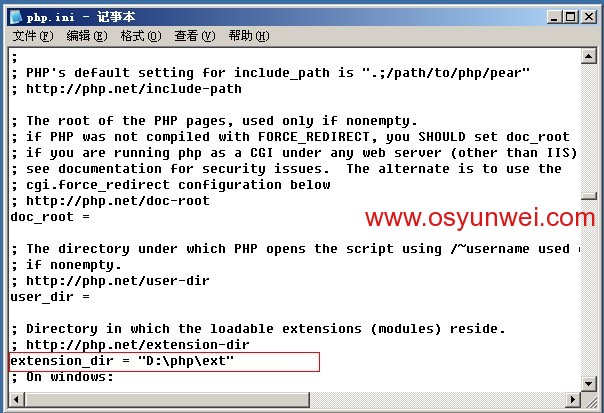
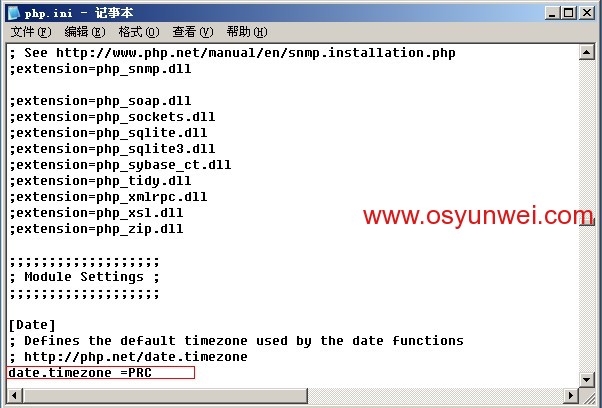
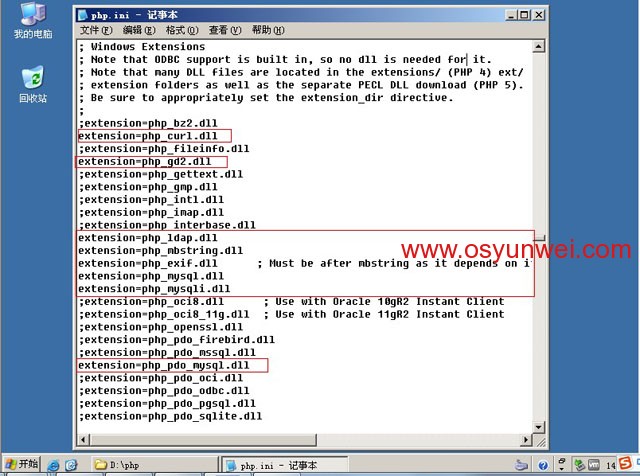

全部修改完成之后,保存退出。
七、安装IIS6.0 FastCGI模块
双击打开fcgisetup_1.5_rtw_x86.msi
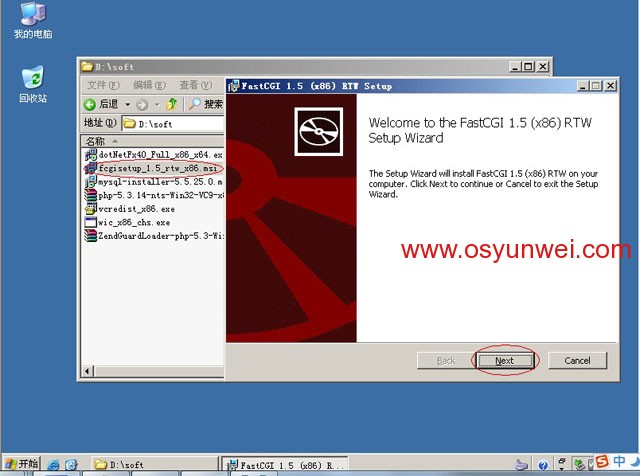
Next
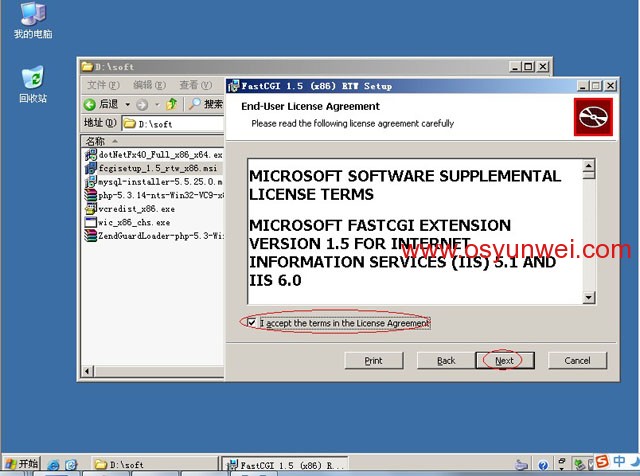
勾选“I accept the terms inthe license Agreement”(我接受条款在许可协议),Next
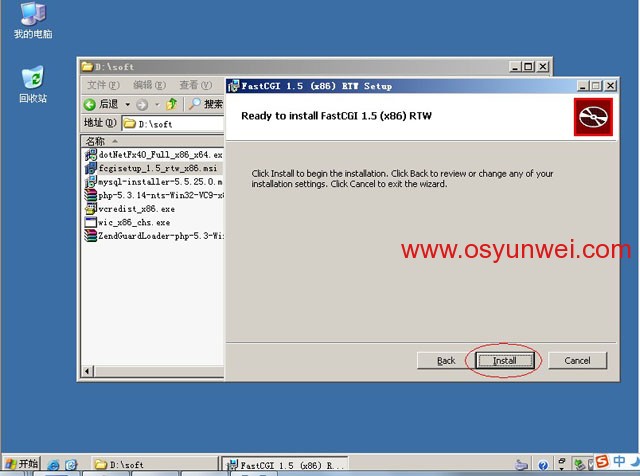
Install(安装)
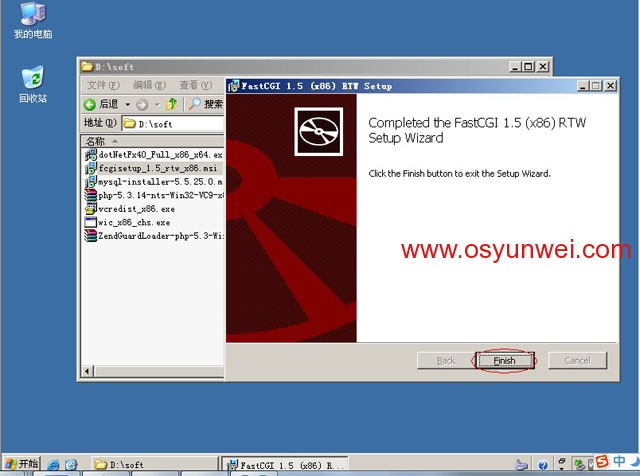
Finish(安装完成)
八、配置IIS支持PHP
开始-设置-控制面板-管理工具,打开“Internet 信息服务(IIS)管理器”
点开“本地计算机”前面的+号,找到“网站”,右键属性
切换到主目录,点下面的配置
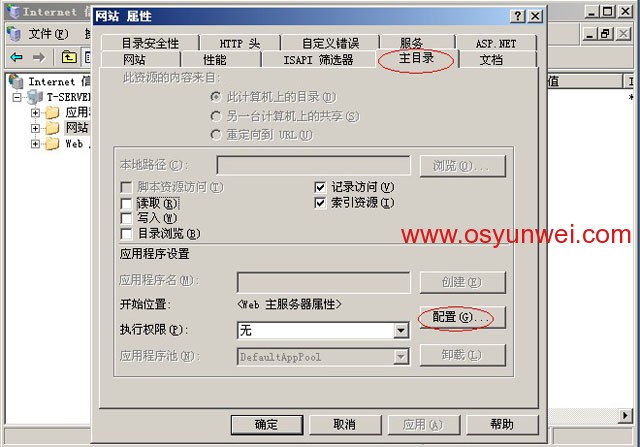
系统运维 www.osyunwei.com 温馨提醒:qihang01原创内容©版权所有,转载请注明出处及原文链接

点“缓存ISAPI扩展”下面的添加按钮
可执行文件:C:\WINDOWS\system32\inetsrv\fcgiext.dll
扩展名:.php
动作,限制为:GET,HEAD,POST,TRACE
勾选:
脚本引擎
确认文件是否存在
前面的复选框
最后,确定
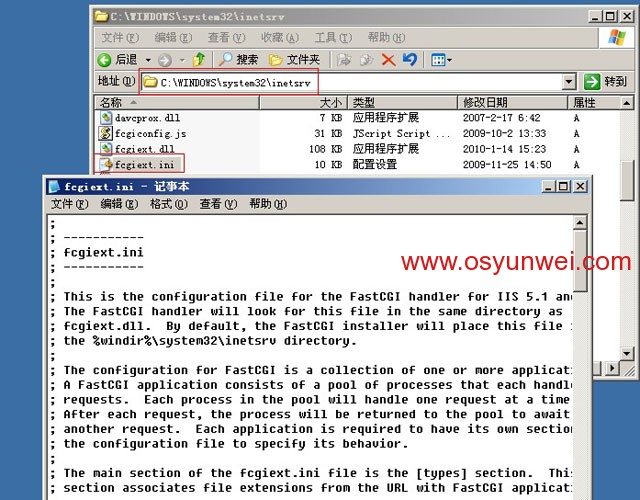
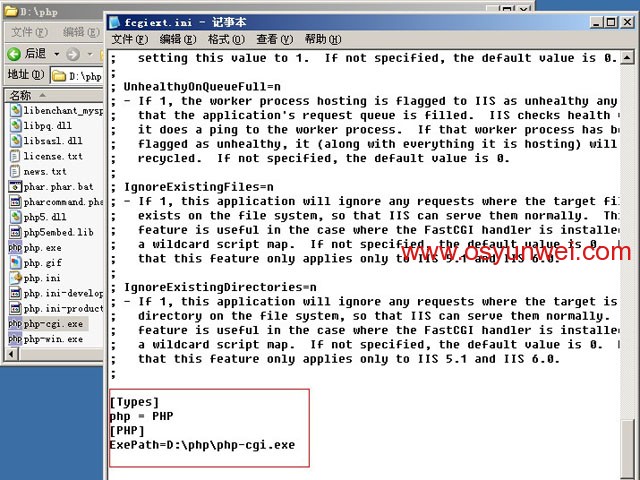
用记事本打开C:\WINDOWS\system32\inetsrv\fcgiext.ini文件
在最后一行添加以下代码
[Types]
php = PHP
[PHP]
ExePath=D:\php\php-cgi.exe
最后,保存退出
九、配置PHP支持ZendGuard
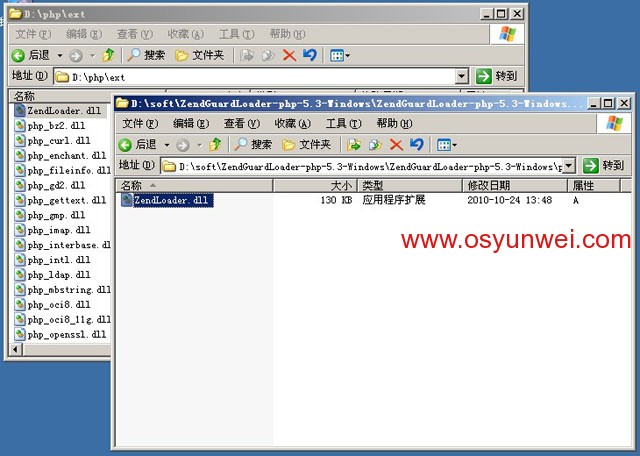
解压ZendGuardLoader-php-5.3-Windows.zip

打开D:\soft\ZendGuardLoader-php-5.3-Windows\ZendGuardLoader-php-5.3-Windows\php-5.3.x
把里面的ZendLoader.dll文件拷贝到D:\php\ext目录中
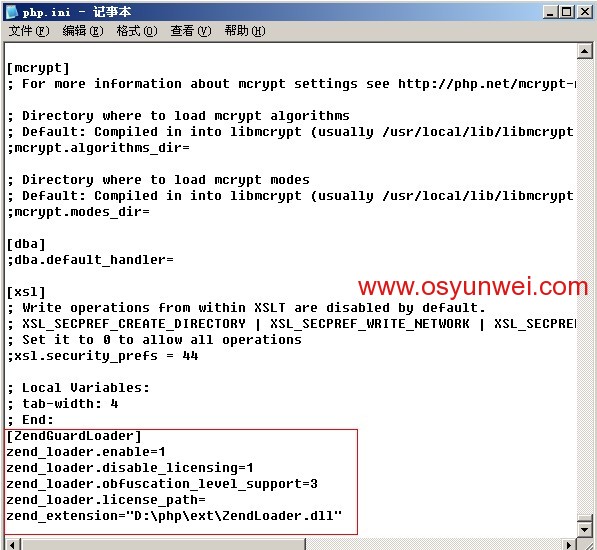
用记事本打开D:\php\php.ini
在最后一行添加以下代码
[ZendGuardLoader]
zend_loader.enable=1
zend_loader.disable_licensing=1
zend_loader.obfuscation_level_support=3
zend_loader.license_path=
zend_extension="D:\php\ext\ZendLoader.dll"
最后,保存退出
测试篇
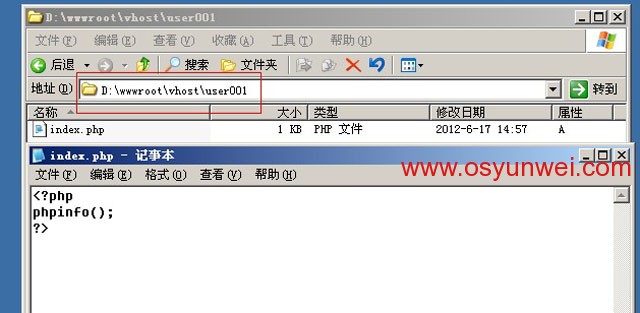
新建网站目录D:\wwwroot\vhost\user001创建一个index.php添加以下代码
<?php
Phpinfo();
?>
最后,保存退出
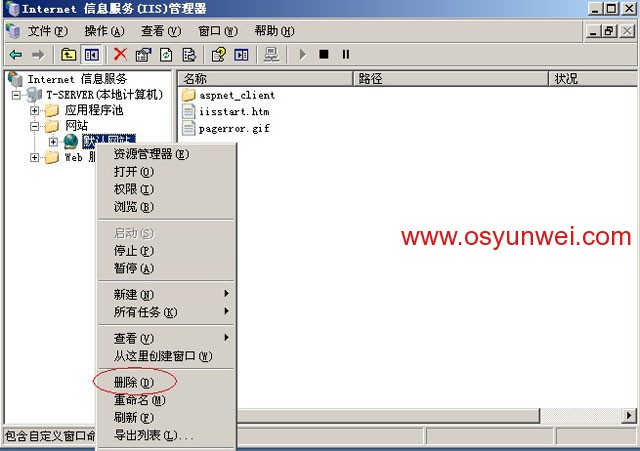
删除Internet信息服务(IIS)管理器,里面的默认网站

网站-右键属性,切换到主目录,勾选“读取”,执行权限“纯脚本”
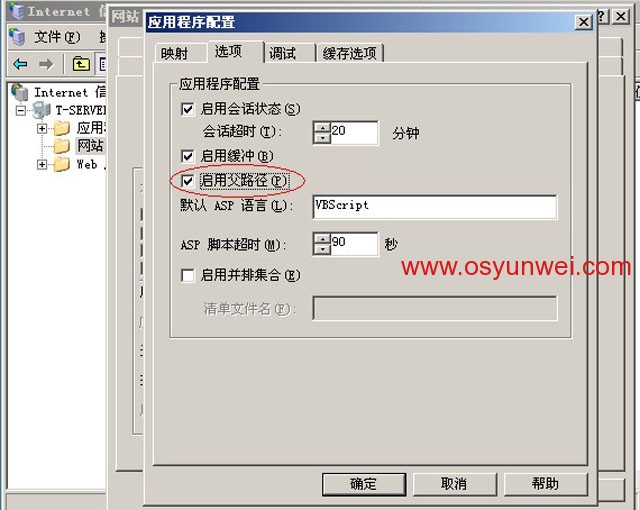
然后再点“配置”,切换到“选项”界面,勾选“启用父路径”确定
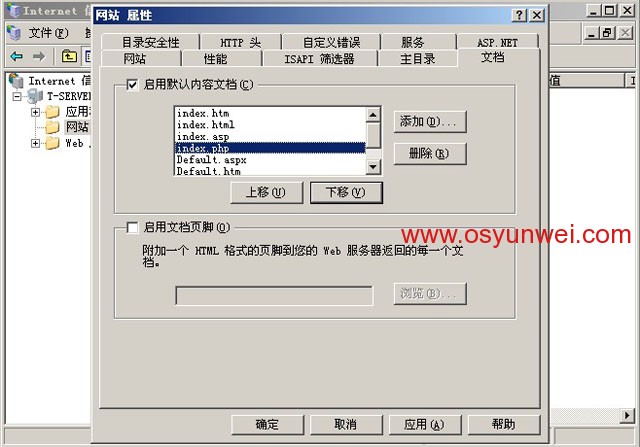
然后在切换到“文档”,添加index.php
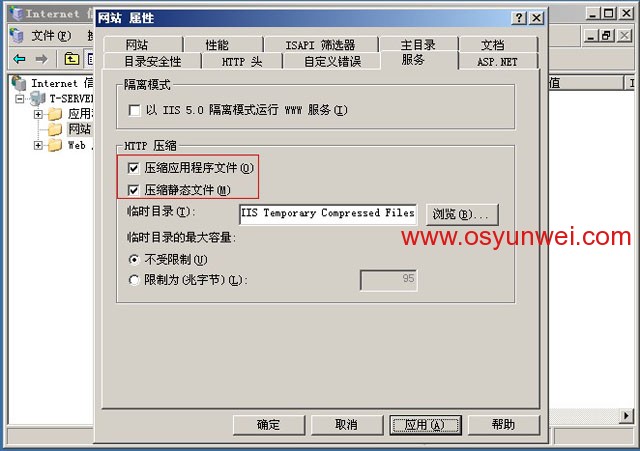
切换到“服务”选项
勾选HTTP压缩下面:
压缩应用程序文件
压缩静态文件
前面的复选框
最后,应用 确定。
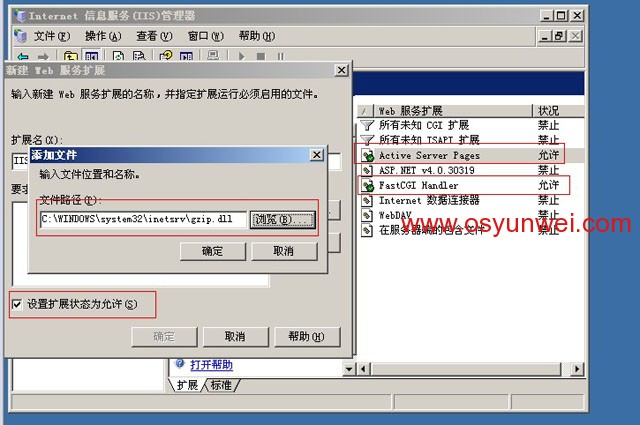
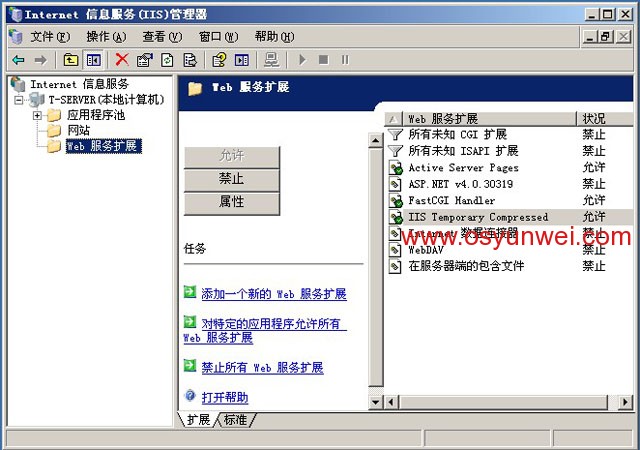
在IIS里面打开Web服务扩展
添加一个新的Web服务扩展
扩展名:IIS Temporary Compressed
文件路径:C:\WINDOWS\system32\inetsrv\ gzip.dll
勾选“设置扩展状态为允许”前面的复选框
最后,确定
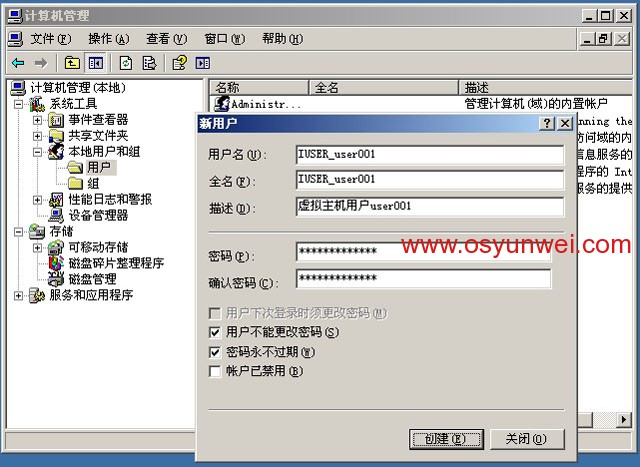
开始-设置-控制面板-管理工具-计算机管理
系统工具-本地用户和组-用户
右键,新用户
用户名:IUSER_user001
全名:IUSER_user001
描述:虚拟主机用户user001
密码:输入密码(请牢记,后面会用到)
确认密码:再次输入密码
勾选:
用户不能更改密码
密码用不过期
设置完成之后,点创建
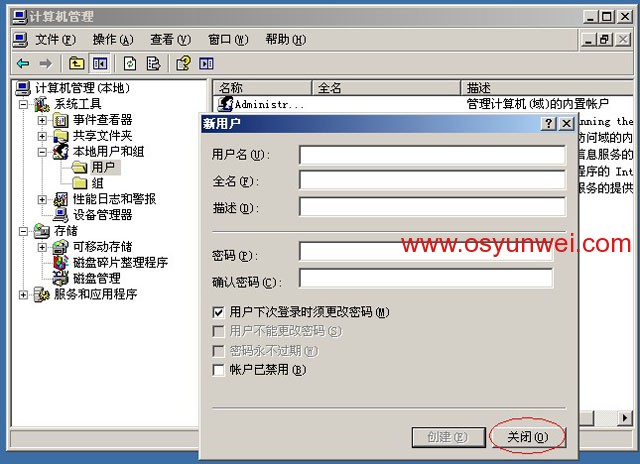
最后,关闭界面
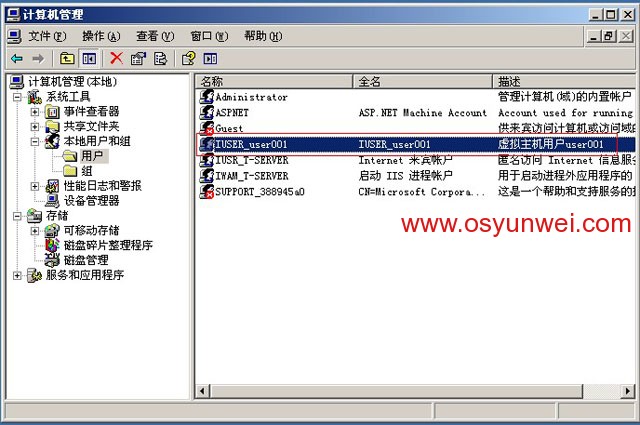
右键选择刚刚创建的用户,属性,切换到隶属于
删除Users
添加Guest
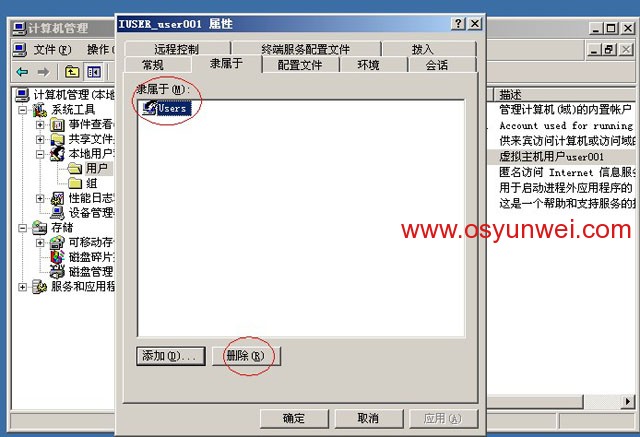
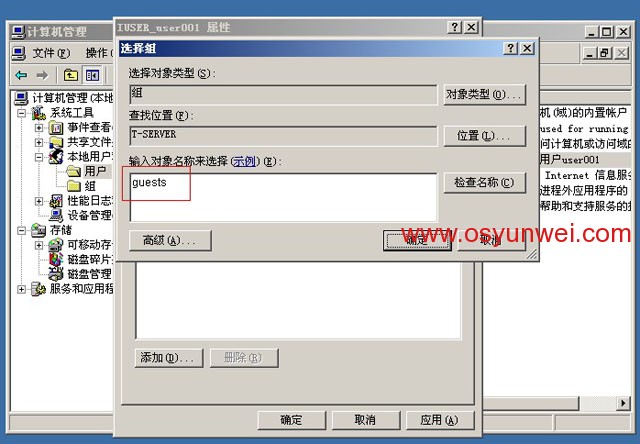
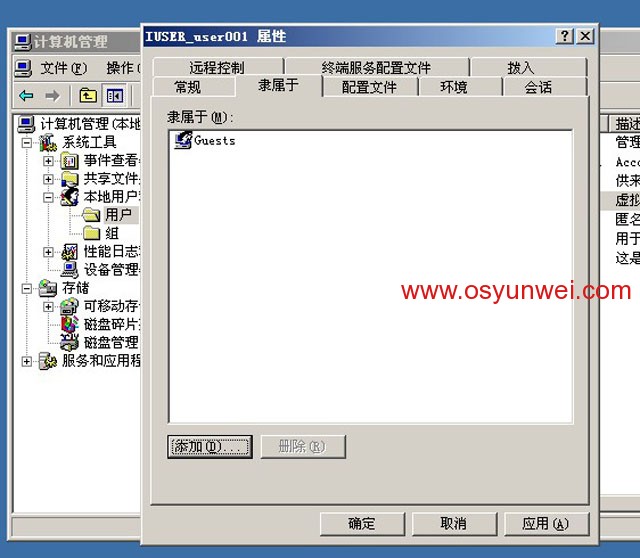
最后,应用 确定
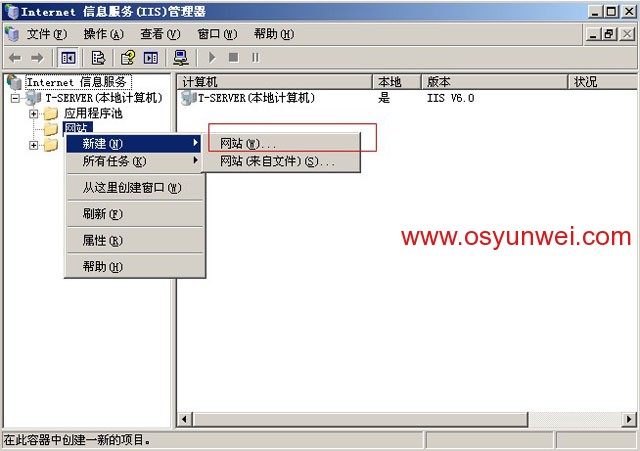
打开Internet信息服务(IIS)管理器
选中网站,右键,新建-网站
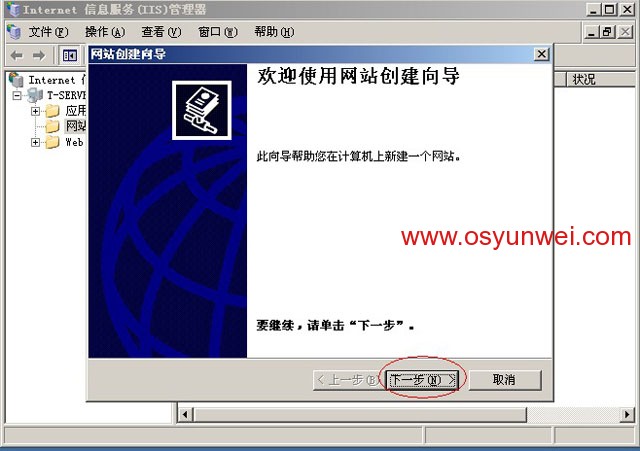
下一步
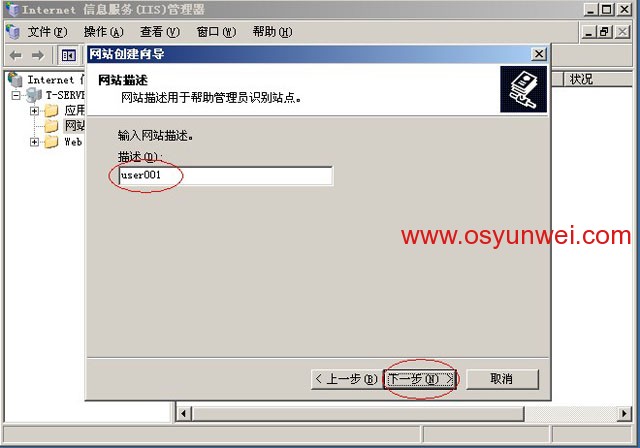
描述:user001
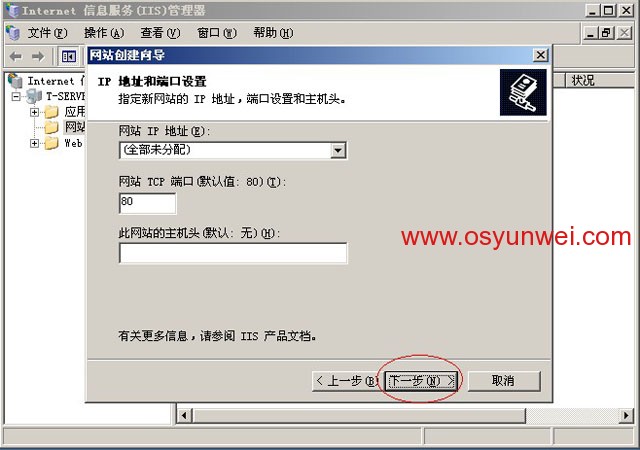
默认,下一步
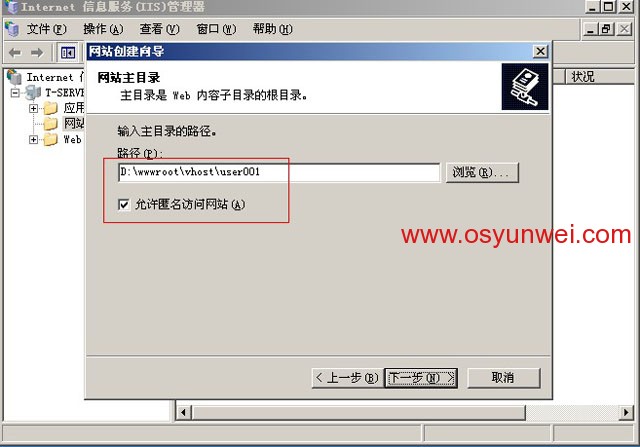
路径:D:\wwwroot\vhost\user001
勾选“允许匿名访问网站”
下一步
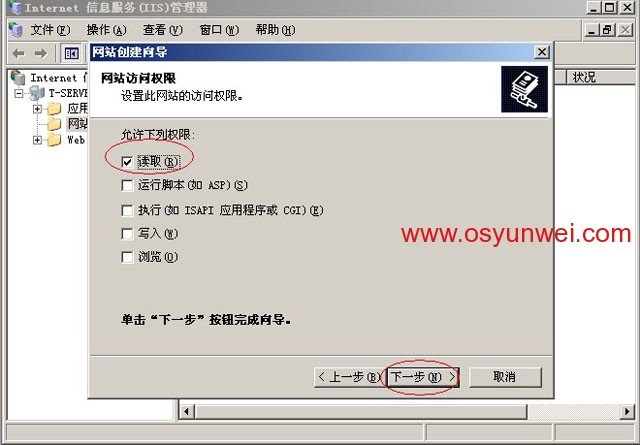
勾选“读取”
下一步
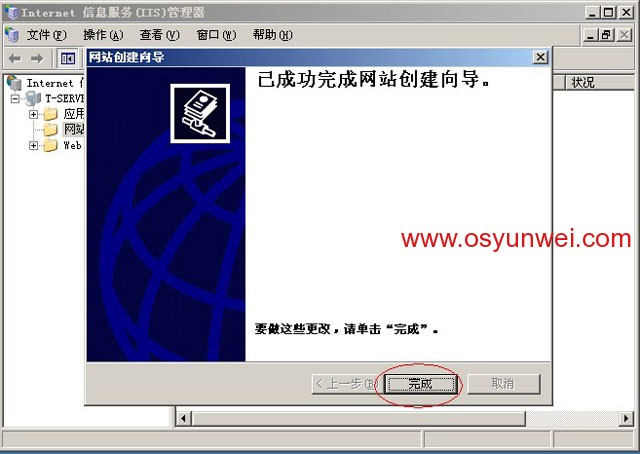
完成
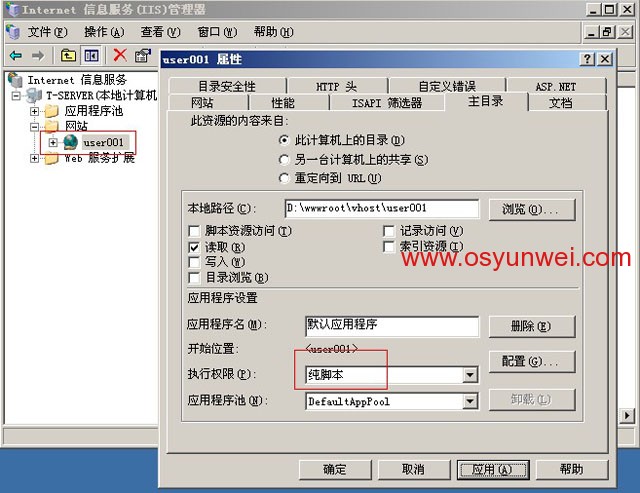
选中刚刚新建的网站user001 右键,属性
切换到主目录,勾选“读取”执行权限“纯脚本”
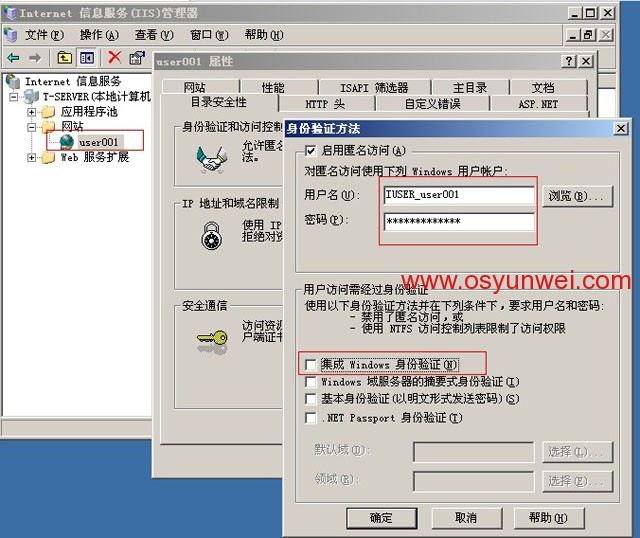
切换到“目录安全性”
身份验证和访问控制
点“允许匿名访问资源及编辑身份验证方法”旁边的编辑
勾选“启用匿名访问”
用户名:IUSER_user001
密码:输入之前设置好的密码
取消“集成Windows身份验证”前面的勾
确定
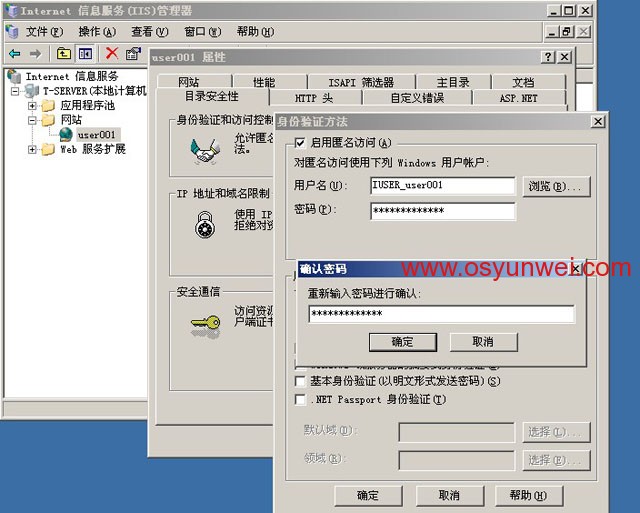
会提示确认密码,再次输入一遍之前设定好的密码
确定
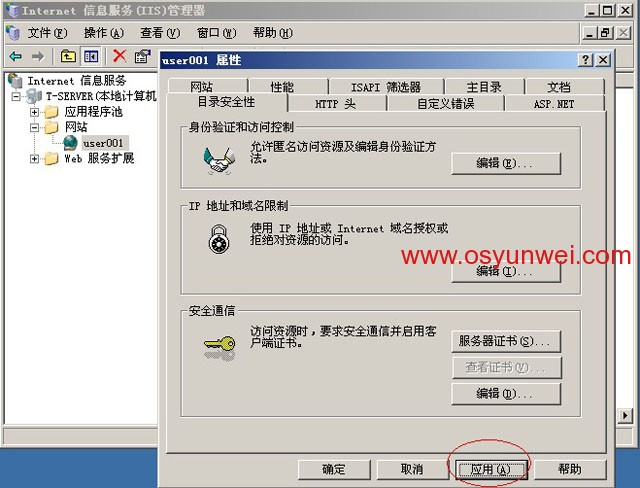
最后,应用 确定。
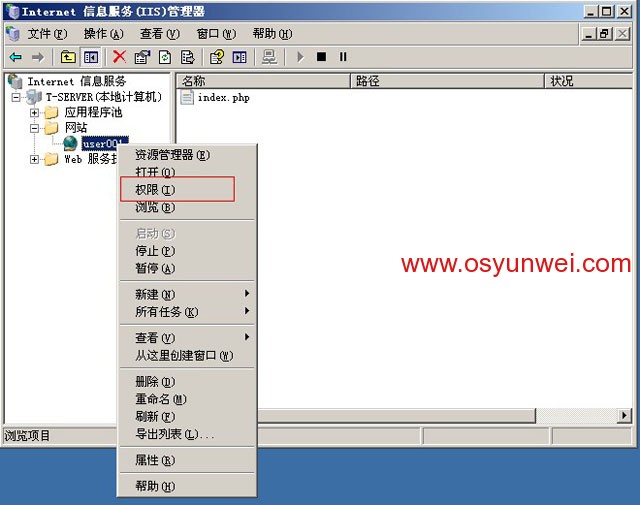
选中网站下面的user001 右键-权限
点添加
输入IUSER_user001
确定
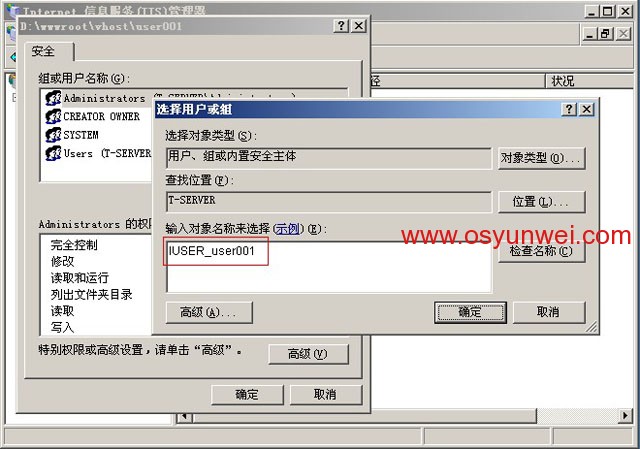
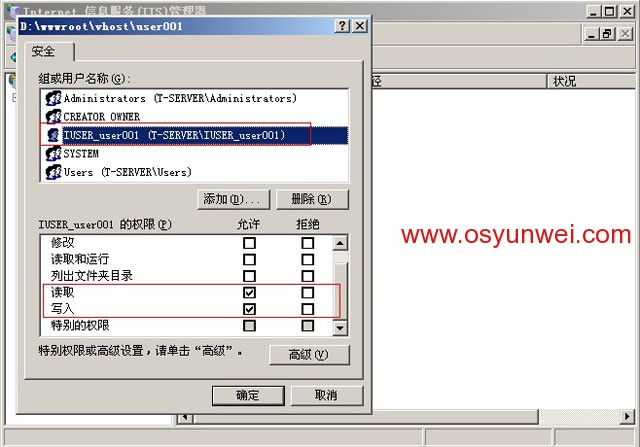
权限里面只勾选读取、写入
注意:如果网站程序需要创建、修改、生成目录等操作,这里允许所有权限即可。
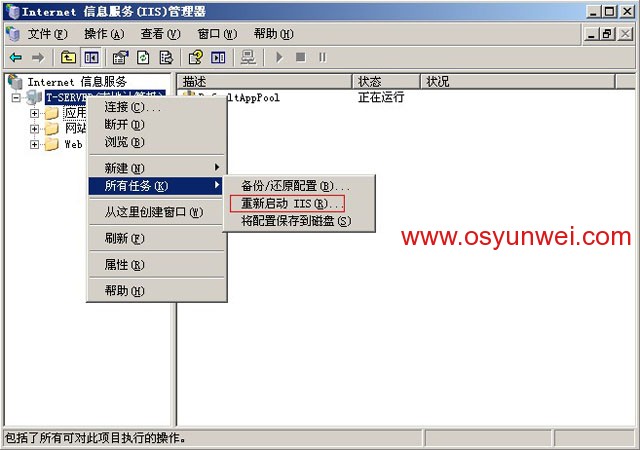
全部设置完成之后,重启IIS服务器
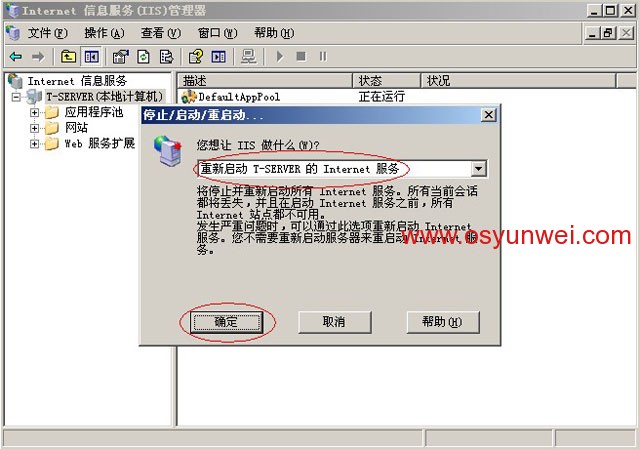
确定,重启完成之后,在浏览器里面输入
出现下面的界面,说明配置成功。
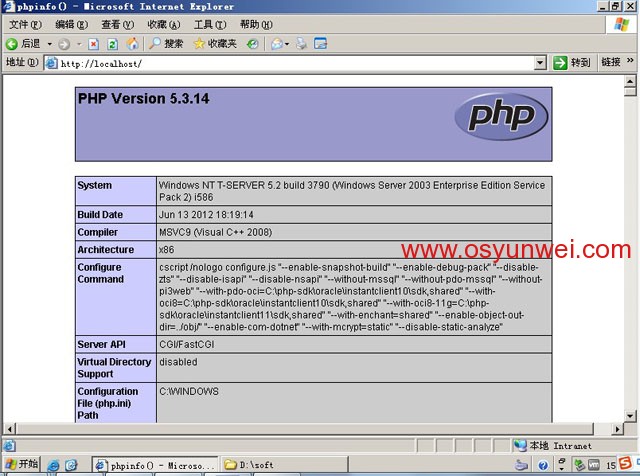
至此,Windows Server 2003 IIS6.0+PHP5(FastCGI)+MySQL5环境搭建教程完成
Windows Server 2003 IIS6.0+PHP5(FastCGI)+MySQL5环境搭建教程的更多相关文章
- Win2008 R2 IIS7.5+PHP5(FastCGI)+MySQL5环境搭建教程
现在很多朋友想尝试win2008 r2来跑web服务器,跟win2003相比界面差别有点大,有些人可能不太习惯,不过以后是趋势啊,这里简单分享下,方便需要的朋友 准备篇 一.环境说明: 操作系统:Wi ...
- 搭建 Windows Server 2003 + IIS6.0 + FastCGI + PHP5.3.29 + MySQL5.5.38 + Memcached1.2.6
一.下载相关软件: 1.VC9运行库 即VISUAL C++ 2008 自PHP5.3.0开始,PHP提供VC2008编译版,需要安装VC++ 2008的运行库. [微软官方下载] http://ww ...
- Windows Server 2012 R2 IIS8.5+PHP(FastCGI)+MySQL环境搭建教程
准备篇 一.环境说明: 操作系统:Windows Server 2012 R2 PHP版本:php 5.5.8 MySQL版本:MySQL5.6.15 二.相关软件下载: 1.PHP下载地址: htt ...
- Windows server 2003+IIS6+PHP5.3 以上的安装配置
一.安装好IIS 具体安装方法可查看:http://down.chinaz.com/server/201102/11_1.htm. 二.下载并安装IIS FastCGI 下载地址:http://www ...
- Windows sever 2003 IIS6.0 搭建DVWA
DVWA 环境: Windows Sever 2003 IIS 6.0+MYSQL+PHP5.4+FASFCGI 详细教程: http://files.cnblogs.com/files/yyx001 ...
- 菜鸟宝典之Windows Server 2012 R2上PHP、MySQL环境搭建
原文来自:https://www.jb51.net/article/59280.htm 上车准备一.准备工具服务器操作系统:Windows Server 2012PHP版本:5.6.9(根据自己需要) ...
- Windows server 2003+IIS6+PHP5.4.45环境搭建教程
今天试了一下升级到PHP 5.4.45,但是却发现了不少问题.在以前PHP 5.2.X中,只需要使用php5isapi.dll的方式就可以,但在PHP 5.3以后却不再支持ISAPI模式了,也没有此文 ...
- Windows server 2003 + IIS6 搭建Asp.net MVC运行环境
安装.Net Framework4.0.下载地址:http://www.microsoft.com/zh-cn/download/details.aspx?id=17718 安装WindowsServ ...
- Windows server 2003 + IIS6 搭建Asp.net MVC执行环境
安装.Net Framework4.0. 下载地址: http://www.microsoft.com/zh-cn/download/details.aspx?id=17718 安装WindowsS ...
随机推荐
- stopPropagation, preventDefault 和 return false 的区别
因为有父, 子节点同在, 因为有监听事件和浏览器默认动作之分. 使用 JavaScript 时为了达到预期效果经常需要阻止事件和动作执行. 一般我们会用到三种方法, 分别是 stopPropagati ...
- Python操作redis
安装好吧,我承认我只会最简单的安装 sudo apt-get install Redis-server Python 支持包: (其实就一个文件,搞过来就能用) sudo apt-get instal ...
- JavaScript中有关数字的精确计算
问题这样的: 37.5*5.5=206.08 (JS算出来是这样的一个结果,我四舍五入取两位小数) ,我先怀疑是四舍五入的问题,就直接用JS算了一个结果为:206.08499999999998 怎么会 ...
- 冰球项目日志4-yjw
小组讨论 我们组编程主要分成三个模块,各自负责自己的编程与测试. 杨静梧:确定击球算法编程.输入:冰球位置,速度大小方向:输出:撞击时冰球中心位置. 曹迦勒:确定击球手速度,位置.输入:撞击时冰球中心 ...
- OpenGL利用模板测试实现不规则裁剪
本文是原创文章,如需转载,请注明文章出处 在游戏开发中,经常会有这样的需求:给定一张64x64的卡牌素材,要求只显示以图片中心为圆点.直径为64的圆形区域,这就要用到模板测试来进行不规则裁剪. 实现不 ...
- YY前端课1
1. HTML页面主要由声明.头部.主体三部分构成. 2. 头部及其meta标签,以及主体的title标签很重要,对SEO.搜索优化等很重要. 3. 常用的charset编码格式有2种,一种是utf- ...
- Windows Store App 全球化:应用中设置语言选项
当开发者将开发的应用上传到Windows应用商店以后,使用Windows 8系统的用户可能会看到并下载这些应用,而这些用户所在的区域或者所使用的语言可能都不相同,如果他们在使用应用程序时希望改变应用显 ...
- RMAN 备份及策略
更详细信息请转http://blog.chinaunix.net/uid-21187846-id-3017363.html 天,这里修改为15天:这样比较保险,到时候恢复时也可以找到当时的备份元数据: ...
- myhandle
#ifndef my_handle_h #define my_handle_h #include <stdint.h> #include "mydef.h" #incl ...
- C#/ASP.NET MVC微信公众号接口开发之从零开发(四) 微信自定义菜单(附源码)
C#/ASP.NET MVC微信接口开发文章目录: 1.C#/ASP.NET MVC微信公众号接口开发之从零开发(一) 接入微信公众平台 2.C#/ASP.NET MVC微信公众号接口开发之从零开发( ...