
Winform中设置ZedGraph多条Y轴时坐标轴左右显示设置
场景
Winform中实现ZedGraph的多条Y轴(附源码下载):
https://blog.csdn.net/BADAO_LIUMANG_QIZHI/article/details/100132245
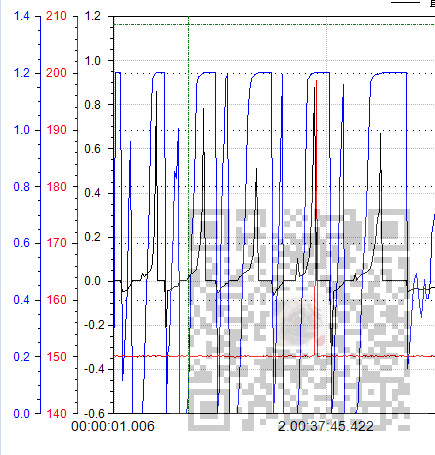
在上面实现显示多条自定义Y轴的效果上,效果是左边一条Y轴,第二条在右边显示,然后第三条以及以后都在左边显示。
上面实现的效果

ZedGraph的GraphPane对象的自带YAxis和Y2Axis代表一左一右两个坐标轴对象。
默认显示左边的YAxis对象,右边的Y2Xis需要设置才能显示。
如果要继续添加,在左边则在YAxisList中添加,在右边则在Y2AxisList中添加。
注:
博客主页:
https://blog.csdn.net/badao_liumang_qizhi
关注公众号
霸道的程序猿
获取编程相关电子书、教程推送与免费下载。
实现
右边显示坐标设置
//第二条Y轴标题

myPane.Y2Axis.Title.Text = "第二条Y轴标题";

//第二条Y轴字体

myPane.Y2Axis.Title.FontSpec = myFont;

//让第二条Y轴显示

myPane.Y2Axis.IsVisible = true;

// 创建第三条Y轴

YAxis yAxis3 = new YAxis("第三条Y轴标题");

//添加到Y轴的list

myPane.YAxisList.Add(yAxis3);
如果想让坐标轴都显示在左边
// 设置第一条Y轴

myPane = SetYAxisStyle(myPane, yList[]);

//循环剩下的Y轴

for (int i = ; i < yList.Count; i++)

     {

        YAxis yAxisNew = new YAxis(yList[i].Title);

        myPane = SetNewYAxisStyle(myPane, yAxisNew, yList[i]);

      }
设置第一条Y轴的方法
public static GraphPane SetYAxisStyle(GraphPane mypane, YAxisModel yAxisModel)

        {

            mypane.YAxis.Title.Text = yAxisModel.Title;

            mypane.YAxis.Title.FontSpec.FontColor = System.Drawing.ColorTranslator.FromHtml(yAxisModel.Color);

            mypane.YAxis.Scale.Min = yAxisModel.Min;

            mypane.YAxis.Scale.Max = yAxisModel.Max;

            mypane.YAxis.Scale.LabelGap = 0f;

            mypane.YAxis.Scale.Align = AlignP.Outside;

            mypane.YAxis.Scale.FontSpec.Size = Global.FONT_SIZE;

            mypane.YAxis.Color = System.Drawing.ColorTranslator.FromHtml(yAxisModel.Color);

            mypane.YAxis.Title.FontSpec.FontColor = System.Drawing.ColorTranslator.FromHtml(yAxisModel.Color);

            mypane.YAxis.Scale.FontSpec.FontColor = System.Drawing.ColorTranslator.FromHtml(yAxisModel.Color);

            mypane.YAxis.Title.FontSpec.Size = Global.FONT_SIZE;

            mypane.YAxis.Title.FontSpec.Family = Global.FONT_FAMILY;

            mypane.YAxis.Title.FontSpec.IsBold = true;

            mypane.YAxis.Title.IsVisible = false;               //隐藏Y轴标题显示

            #region 刻度设置-小刻度

            mypane.YAxis.MinorGrid.IsVisible = false;          //隐藏小刻度网格线

            mypane.YAxis.MinorTic.IsOpposite = false;          //隐藏对面的刻度-小刻度

            mypane.YAxis.MinorTic.IsInside = false;            //隐藏内测刻度线-小刻度

            mypane.YAxis.MinorTic.IsOutside = true;            //显示外侧刻度线-小刻度

            mypane.YAxis.MinorTic.IsCrossInside = false;       //隐藏内测交叉刻度线-小刻度

            mypane.YAxis.MinorTic.IsCrossOutside = false;      //隐藏外侧交叉刻度线-小刻度

            #endregion

            #region 刻度设置-主刻度

            mypane.YAxis.MajorGrid.IsVisible = true;           //显示主刻度网格线

            mypane.YAxis.MajorGrid.IsZeroLine = false;         //隐藏主刻度的0刻度线

            mypane.YAxis.MajorTic.IsOpposite = false;          //隐藏对面的刻度-主刻度

            mypane.YAxis.MajorTic.IsInside = false;            //隐藏内测刻度线-主刻度

            mypane.YAxis.MajorTic.IsOutside = true;            //显示外侧刻度线-主刻度

            mypane.YAxis.MajorTic.IsCrossInside = false;       //隐藏内测交叉刻度线-主刻度

            mypane.YAxis.MajorTic.IsCrossOutside = false;      //隐藏外侧交叉刻度线-主刻度

            #endregion

            return mypane;

        }
设置新增Y轴的方法
public static GraphPane SetNewYAxisStyle(GraphPane myPane, YAxis yAxis, YAxisModel yAxisModel)

        {

            yAxis.Title.Text = yAxisModel.Title;

            yAxis.Title.FontSpec.FontColor = System.Drawing.ColorTranslator.FromHtml(yAxisModel.Color);

            yAxis.Scale.Min = yAxisModel.Min;

            yAxis.Scale.Max = yAxisModel.Max;

            yAxis.Scale.LabelGap = 0.2f;

            yAxis.Scale.Align = AlignP.Outside;

            yAxis.Scale.FontSpec.FontColor = System.Drawing.ColorTranslator.FromHtml(yAxisModel.Color);

            yAxis.Scale.FontSpec.Size = Global.FONT_SIZE;

            yAxis.Scale.FontSpec.FontColor = System.Drawing.ColorTranslator.FromHtml(yAxisModel.Color);

            yAxis.Color = System.Drawing.ColorTranslator.FromHtml(yAxisModel.Color);

            yAxis.Title.FontSpec.FontColor = System.Drawing.ColorTranslator.FromHtml(yAxisModel.Color);

            yAxis.Title.FontSpec.Size = Global.FONT_SIZE;

            yAxis.Title.FontSpec.Family = Global.FONT_FAMILY;

            yAxis.Title.FontSpec.IsBold = true;

            yAxis.Title.IsVisible = false;              //隐藏Y轴标题

            //yAxis.Type = AxisType.Text;               //Y轴不能设置此属性,应该以刻度值显示

            #region 刻度设置-小刻度

            yAxis.MinorGrid.IsVisible = false;          //隐藏小刻度网格线

            yAxis.MinorTic.IsOpposite = false;          //隐藏对面的刻度-小刻度

            yAxis.MinorTic.IsInside = false;            //隐藏内测刻度线-小刻度

            yAxis.MinorTic.IsOutside = true;            //显示外侧刻度线-小刻度

            yAxis.MinorTic.IsCrossInside = false;       //隐藏内测交叉刻度线-小刻度

            yAxis.MinorTic.IsCrossOutside = false;      //隐藏外侧交叉刻度线-小刻度

            #endregion

            #region 刻度设置-主刻度

            yAxis.MajorGrid.IsVisible = true;           //显示主刻度网格线

            yAxis.MajorGrid.IsZeroLine = false;         //隐藏主刻度的0刻度线

            yAxis.MajorTic.IsOpposite = false;          //隐藏对面的刻度-主刻度

            yAxis.MajorTic.IsInside = false;            //隐藏内测刻度线-主刻度

            yAxis.MajorTic.IsOutside = true;            //显示外侧刻度线-主刻度

            yAxis.MajorTic.IsCrossInside = false;       //隐藏内测交叉刻度线-主刻度

            yAxis.MajorTic.IsCrossOutside = false;      //隐藏外侧交叉刻度线-主刻度

            #endregion

            //添加到Y轴的list

            myPane.YAxisList.Add(yAxis);

            return myPane;

        }
效果
Winform中设置ZedGraph多条Y轴时坐标轴左右显示设置的更多相关文章
- Winform中设置ZedGraph多条Y轴时与多条曲线一一对应
场景 Winform中实现ZedGraph的多条Y轴(附源码下载): https://blog.csdn.net/BADAO_LIUMANG_QIZHI/article/details/1001322 ...
- Winforn中设置ZedGraph多条Y轴时曲线刻度不均匀问题解决
场景 Winform中实现ZedGraph的多条Y轴(附源码下载): https://blog.csdn.net/BADAO_LIUMANG_QIZHI/article/details/1001322 ...
- Winform中实现ZedGraph新增自定义Y轴上下限、颜色、标题功能
场景 Winform中实现ZedGraph的多条Y轴(附源码下载): https://blog.csdn.net/BADAO_LIUMANG_QIZHI/article/details/1001322 ...
- Winform中设置ZedGraph鼠标悬浮显示举例最近曲线上的点的坐标值和X轴与Y轴的标题
场景 Winform中设置ZedGraph鼠标双击获取距离最近曲线上的点的坐标值: https://blog.csdn.net/BADAO_LIUMANG_QIZHI/article/details/ ...
- Winform中设置ZedGraph的曲线为散点图
场景 Winform中设置ZedGraph的曲线符号Symbol以及对应关系: https://blog.csdn.net/BADAO_LIUMANG_QIZHI/article/details/10 ...
- Winform中设置ZedGraph的曲线为折线、点折线、散点图
场景 Winform中设置ZedGraph的曲线为散点图: https://blog.csdn.net/BADAO_LIUMANG_QIZHI/article/details/102465399 在上 ...
- Winform中设置多条Y轴时新增的Y轴刻度不显示问题解决
场景 Winform中实现ZedGraph的多条Y轴(附源码下载): https://blog.csdn.net/BADAO_LIUMANG_QIZHI/article/details/1001322 ...
- Winform中设置ZedGraph的X轴与Y轴的刻度不在对面显示
场景 C#窗体应用中使用ZedGraph曲线插件绘制图表: https://blog.csdn.net/BADAO_LIUMANG_QIZHI/article/details/99716066 Win ...
- Winform中实现ZedGraph不显示y=0这条刻度线
场景 Winforn中设置ZedGraph曲线图的属性.坐标轴属性.刻度属性: https://blog.csdn.net/BADAO_LIUMANG_QIZHI/article/details/10 ...
随机推荐
- django接口文档自动生成
django-rest_framework接口文档自动生成 只针对用到序列化和返序列化 一般还是用第三方yipi 一.安装依赖 pip3 install coreapi 二.设置 setting.py ...
- Java入门——编写并运行第一个程序
Java入门——编写并运行第一个程序 摘要:本文主要介绍如何使用Java语言编写并通过DOS运行简单的程序. 编写简单的程序 在D盘新建一个文本文档,输入如下代码: class Hello { pub ...
- 易优CMS:foreach的基础用法
[基础用法] 名称:foreach 功能:数据/记录循环输出标签(注:类似与volist标签,只是更加简单,没有太多额外的属性.) 语法: {eyou:channel type='top'} {e ...
- CSS元素显示模式
CSS的元素显示模式 什么是元素显示模式 作用:网页的标签非常多,在不同的地方会用到不同类型的标签,了解他们的特点可以更好的布局我们的网页 元素的显示模式就是元素(标签)以什么样的方式进行显示,比如& ...
- Qt开源编辑器qsciscintilla的一些用法
首先放一张自己做的软件中的编辑器的效果图 中间红色的框就是放在Qt的tabwidget控件中的qsciscintilla编辑器 先从官网下载qsciscintilla源码,在qtcreater中编译, ...
- element-ui更改滚动条颜色
.find-car ::-webkit-scrollbar-thumb{ background-color: #001f3f; } .find-car ::-webkit-scrollbar-trac ...
- 最短时间(几秒内)利用C#往SQLserver数据库一次性插入10万条数据
用途说明: 公司要求做一个数据导入程序,要求将Excel数据,大批量的导入到数据库中,尽量少的访问数据库,高性能的对数据库进行存储.于是在网上进行查找,发现了一个比较好的解决方案,就是采用SqlBul ...
- I2C硬件与模拟的区别
硬件I2C对应芯片上的I2C外设,有相应I2C驱动电路,其所使用的I2C管脚也是专用的,因而效率要远高于软件模拟的I2C:一般也较为稳定,但是程序较为繁琐. 硬件(固件)I2C是直接调用内部寄存器进行 ...
- selenium python 脚本不支持中文问题
在 python shell 中执行以下脚本: ...... dr.find_element_by_xpath("//a[test()='查看']") ...... 点击 Run ...
- IDEA运行单个Java文件
对于某些Java示例可能是只有单个文件,并不是完整的Java工程,那么要如何运行单个Java文件呢,以IDEA为例. 我的环境: IDEA 2017.3.2 jdk 1.8.0.73 操作步骤: 1. ...