
Winform中实现ZedGraph新增自定义Y轴上下限、颜色、标题功能
场景
Winform中实现ZedGraph的多条Y轴(附源码下载):
https://blog.csdn.net/BADAO_LIUMANG_QIZHI/article/details/100132245
在上面实现显示多条自定义Y轴的效果上,改进实现自定义新增Y轴功能。
关注公众号
霸道的程序猿
获取编程相关电子书、教程推送与免费下载。
示例代码下载
https://download.csdn.net/download/badao_liumang_qizhi/11653210
实现
主窗体添加按钮,点击之后弹出Y轴设置界面。
 private void button12_Click(object sender, EventArgs e)

        {

            addY = new AddY();

            addY.Show();

        }
其中addY是对应要弹窗显示的窗体对象,其设计如下
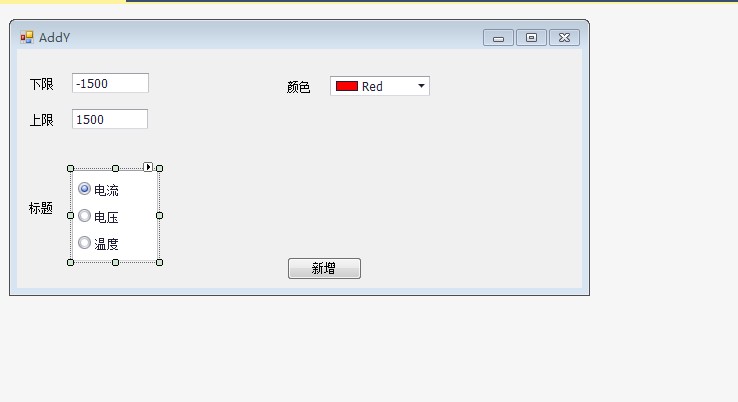
此窗体有两个EditText,用来存储Y轴的上下限,然后使用RadioGroup用来设置标题的选择,然后使用
ColorEditPicker进行颜色的选择,以上的控件都是使用的DevExpress的控件。
在点击新增按钮时将控件上的所有属性赋值给声明的YAxis对象。
private void button1_Click(object sender, EventArgs e)

        {

            YAxis y = new YAxis();

            //标题

            y.Title.Text = this.radioGroup1.Text;

            //颜色

            y.Color = this.colorPickEdit1.Color;

            //下限

            y.Scale.Min = Double.Parse(this.textEdit1.Text);

            //上限

            y.Scale.Max = Double.Parse(this.textEdit2.Text);

            if (setYaxisEvent != null)

            {

                setYaxisEvent(y);

            }

        }
这里使用的是事件与委托进行跨窗体传递对象。
在AddY当前页面代码中
//委托的定义

public delegate void SetYaxisDelegete(YAxis s);

//事件声明

public static event SetYaxisDelegete setYaxisEvent;
然后在主页面Form1中的初始化方法中进行委托的订阅
//添加Y轴

AddY.setYaxisEvent += new AddY.SetYaxisDelegete(addYaxis);
此时传递了addYaxis方法名
方法代码:
public void addYaxis(YAxis y)

        {

            //如果是新增第二条Y轴

            if (ycount == )

            {

                //第二条Y轴标题

                myPane.Y2Axis.Title.Text = y.Title.Text.ToString();

                //第二条Y轴下限

                myPane.Y2Axis.Scale.Min = y.Scale.Min;

                //第二条Y轴上限

                myPane.Y2Axis.Scale.Max = y.Scale.Max;

                //设置颜色

                myPane.Y2Axis.Color = y.Color;

                //设置刻度线字体颜色

                myPane.Y2Axis.Scale.FontSpec.FontColor = y.Color;

                //设置标题字体颜色

                myPane.Y2Axis.Title.FontSpec.FontColor = y.Color;

                //让第二条Y轴显示

                myPane.Y2Axis.IsVisible = true;

                ycount++;

                //关闭窗口

                addY.Close();

                zedGraphControl1.Invalidate();

            }

            //否则就是新增第三条及以上

            else

            {

                //int yIndex = myPane.YAxisList.Count+1;

                // 创建第yIndex条Y轴

                YAxis yAxisNew = new YAxis(y.Title.Text.ToString());

                yAxisNew.Scale.Min = y.Scale.Min;

                yAxisNew.Scale.Max = y.Scale.Max;

                //设置Y轴颜色

                yAxisNew.Color = y.Color;

                //设置刻度线字体颜色

                yAxisNew.Scale.FontSpec.FontColor = y.Color;

                //设置标题字体颜色

                yAxisNew.Title.FontSpec.FontColor = y.Color;

                //yAxisNew.Type = AxisType.Text;

                //显示小刻度 是false则看不到效果

                //yAxisNew.MinorGrid.IsVisible = true;

                // turn off the opposite tics so the Y2 tics don't show up on the Y axis

                //关闭相反的tics,使y2 tics不会显示在y轴上

                yAxisNew.MajorTic.IsInside = true;

                yAxisNew.MinorTic.IsInside = true;

                yAxisNew.MajorTic.IsOpposite = true;

                yAxisNew.MinorTic.IsOpposite = true;

                // Align the Y2 axis labels so they are flush to the axis

                //对齐Y2轴标签,使其与轴平齐

                //yAxisNew.Scale.Align = AlignP.Inside;

                //添加到Y轴的list

                myPane.YAxisList.Add(yAxisNew);

                //关闭窗口

                addY.Close();

                zedGraphControl1.Invalidate();

            }

        }
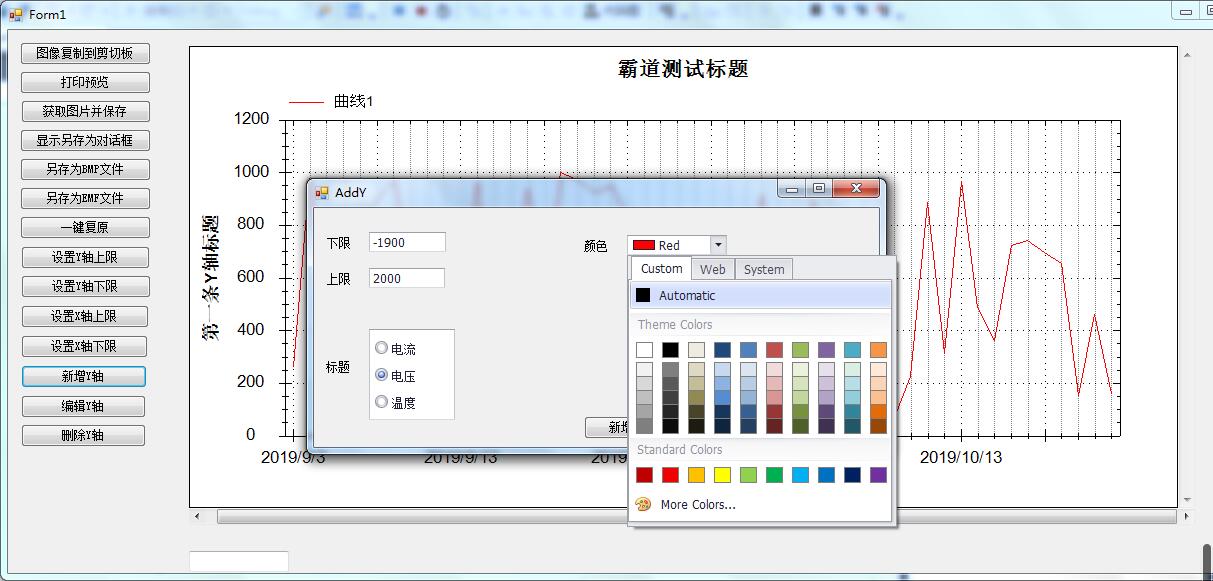
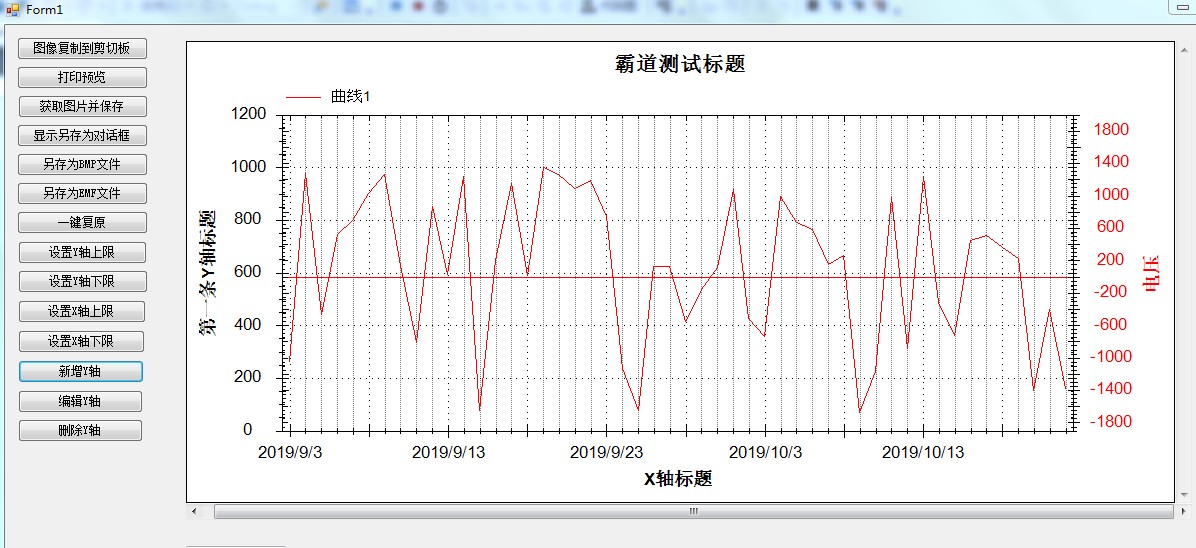
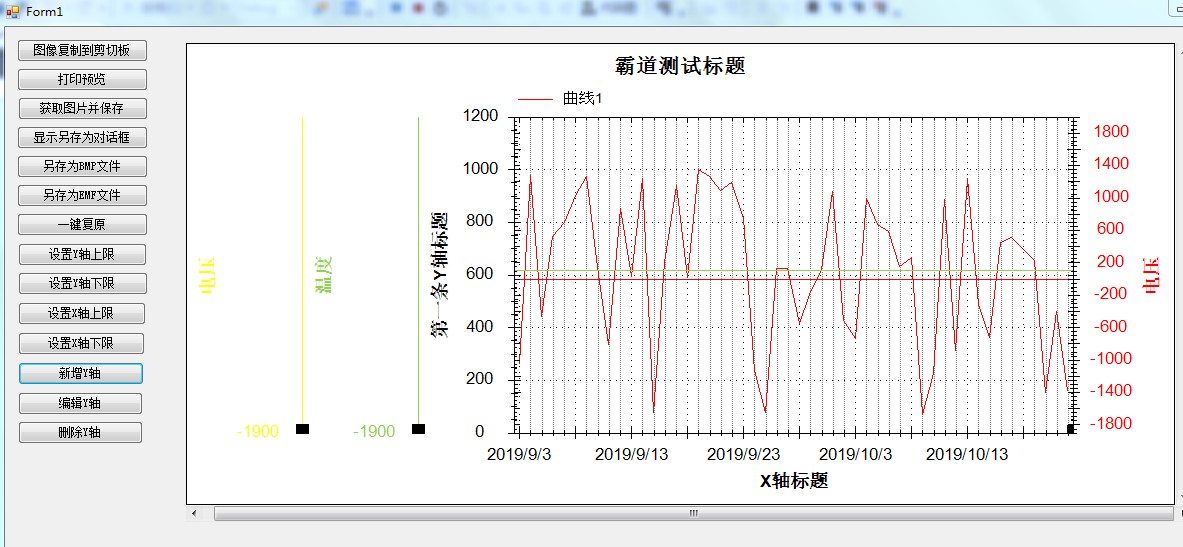
效果
Winform中实现ZedGraph新增自定义Y轴上下限、颜色、标题功能的更多相关文章
- Winform中设置ZedGraph多条Y轴时坐标轴左右显示设置
场景 Winform中实现ZedGraph的多条Y轴(附源码下载): https://blog.csdn.net/BADAO_LIUMANG_QIZHI/article/details/1001322 ...
- Winform中设置ZedGraph多条Y轴时与多条曲线一一对应
场景 Winform中实现ZedGraph的多条Y轴(附源码下载): https://blog.csdn.net/BADAO_LIUMANG_QIZHI/article/details/1001322 ...
- Winforn中设置ZedGraph多条Y轴时曲线刻度不均匀问题解决
场景 Winform中实现ZedGraph的多条Y轴(附源码下载): https://blog.csdn.net/BADAO_LIUMANG_QIZHI/article/details/1001322 ...
- Winform中实现ZedGraph不显示y=0这条刻度线
场景 Winforn中设置ZedGraph曲线图的属性.坐标轴属性.刻度属性: https://blog.csdn.net/BADAO_LIUMANG_QIZHI/article/details/10 ...
- 史上最全Winform中使用ZedGraph教程与资源汇总整理(附资源下载)
场景 C#窗体应用中使用ZedGraph曲线插件绘制图表: https://blog.csdn.net/BADAO_LIUMANG_QIZHI/article/details/99716066 Win ...
- Winform中设置多条Y轴时新增的Y轴刻度不显示问题解决
场景 Winform中实现ZedGraph的多条Y轴(附源码下载): https://blog.csdn.net/BADAO_LIUMANG_QIZHI/article/details/1001322 ...
- Winform中设置ZedGraph鼠标悬浮显示举例最近曲线上的点的坐标值和X轴与Y轴的标题
场景 Winform中设置ZedGraph鼠标双击获取距离最近曲线上的点的坐标值: https://blog.csdn.net/BADAO_LIUMANG_QIZHI/article/details/ ...
- Winform中设置ZedGraph鼠标滚轮缩放的灵敏度以及设置滚轮缩放的方式(鼠标焦点为中心还是图形中心点)
场景 Winforn中设置ZedGraph曲线图的属性.坐标轴属性.刻度属性: https://blog.csdn.net/BADAO_LIUMANG_QIZHI/article/details/10 ...
- Winform中设置ZedGraph的曲线符号Symbol以及对应关系
场景 Winforn中设置ZedGraph曲线图的属性.坐标轴属性.刻度属性: https://blog.csdn.net/BADAO_LIUMANG_QIZHI/article/details/10 ...
随机推荐
- js网页倒计时功能(天,时,分,秒)
给定任何一个时间,然后实现现在到那个时间的倒计时. 下面的例子是显示现在到2019年8月1号0时0分的倒计时: <div class="list"> <span ...
- Notepad++编辑器——Verilog、代码片段、F6编译
Notepad++是一款精致小巧的编辑器,自带Verilog语法识别功能,插件也挺好用的.这里陈列一下我的设置. 版本:Notepad++ 7.6.6 ,32位 //================= ...
- 通过 Channel 实现 Goroutine Pool
最近用到了 Go 从 Excel 导数据到服务器内部 用的是 http 请求 但是发现一个问题 从文件读取之后 新开 Goroutine 会无限制新增 导致全部卡在初始化请求 于是乎就卡死了 问题模拟 ...
- C#Socket_TCP(客户端,服务器端通信)
客户端与服务器通信,通过IP(识别主机)+端口号(识别应用程序). IP地址查询方式:Windows+R键,输入cmd,输入ipconfig. 端口号:可自行设定,但通常为4位. 服务器端: usin ...
- Java 最全异常讲解
1. 导引问题 实际工作中,遇到的情况不可能是非常完美的.比如:你写的某个模块,用户输入不一定符合你的要求.你的程序要打开某个文件,这个文件可能不存在或者文件格式不对,你要读取数据库的数据,数据可能是 ...
- [Python] Django框架入门3——深入视图
说明: 本文主要深入了解视图(views.py),涉及路由配置.定义视图.Request对象.Response对象.状态保持等. 一.路由配置 1.配置位置(settings.py 的 ROOT_UR ...
- Hadoop HA Hbase启动报UnknownHostException: mycluster
Hadoop HA 搭建hbase启动时只有HMaster起来,HRegionServer没有起来 查看报错信息为: 2019-08-31 19:17:14,212 ERROR [main] regi ...
- sql建表经验总结——主要是建表现象
在建表方面你都有哪些感悟? 见过的建表的一些现象: 1,一对多业务,有时候在主表见一个字段xxIds,然后存多表的id,多个英文逗号隔开,不知道这样好不好? 2,大部分字段建成varchar(50), ...
- 带你了解什么是Push消息推送
前言 只有光头才能变强. 文本已收录至我的GitHub仓库,欢迎Star:https://github.com/ZhongFuCheng3y/3y 如果有看我最近文章的同学可能就知道我在公司负责的是一 ...
- .NET Core 使用 K8S ConfigMap的正确姿势
背景 ASP.NET Core默认的配置文件定义在appsetings.json和appsettings.{Environment}.json文件中. 这里面有一个问题就是,在使用容器部署时,每次修改 ...