
部署web01,web02,nfs,db01,backup,搭建wordpress,WeCenter,实现共享,热备,实时备份
小结
部署web01,web02,nfs,db01,backup,搭建wordpress,WeCenter,实现共享,热备,实时备份
1)在web01和web02上安装nginx和php
2)创建www用户
[root@web01 php]# groupadd www -g 666

[root@web01 php]# useradd www -u 666 -g 666 -s /sbin/nologin -M

[root@web02 php]# groupadd www -g 666

[root@web02 php]# useradd www -u 666 -g 666 -s /sbin/nologin -M

[root@nfs ~]# groupadd www -g 666

[root@nfs ~]# useradd www -u 666 -g 666 -s /sbin/nologin -M

[root@db01 ~]# groupadd www -g 666

[root@db01 ~]# useradd www -u 666 -g 666 -s /sbin/nologin -M

[root@backup ~]# groupadd www -g 666

[root@backup ~]# useradd www -u 666 -g 666 -s /sbin/nologin -M
3)修改nginx和PHP启动用户
[root@web01 php]# vim /etc/nginx/nginx.conf

user  www;

[root@web01 php]# vim /etc/php-fpm.d/www.conf

user = www

group = www

[root@web02 php]# vim /etc/nginx/nginx.conf

user  www;

[root@web02 php]#  vim /etc/php-fpm.d/www.conf

user = www

group = www
4)编辑nginx配置文件
[root@web01 php]# vim /etc/nginx/conf.d/blog.drz.com.conf

server {

        listen 80;

        server_name blog.drz.com;

        root /code/wordpress;

        index index.php index.html;

        access_log /var/log/nginx/blog.drz.com_access.log main;

        location ~\.php$ {

                fastcgi_pass 127.0.0.1:9000;

                fastcgi_param SCRIPT_FILENAME $document_root$fastcgi_script_name;

                include fastcgi_params;

        }

}

[root@web01 php]# vim /etc/nginx/conf.d/zh.drz.com.conf

server {

        listen 80;

        server_name zh.drz.com;

        root /code/zh;

        index index.php index.html;

        access_log /var/log/nginx/zh.drz.com_access.log main;

        location ~\.php$ {

                fastcgi_pass 127.0.0.1:9000;

                fastcgi_param SCRIPT_FILENAME $document_root$fastcgi_script_name;

                include fastcgi_params;

        }

}
5)创建站点目录并授权
[root@web01 php]# mkdir -p /code/{wordpress,zh}
6)代码上线
[root@web01 code]# tar xf wordpress-5.0.3-zh_CN.tar.gz

[root@web01 code]# unzip WeCenter_3-3-3.zip
7)创建出用户上传目录
[root@web01 code]# mkdir /code/wordpress/wp-content/uploads

[root@web01 php]# chown -R www.www /code/
8)启动nginx和php并加入开机自启
[root@web01 code]# systemctl start nginx php-fpm

[root@web01 code]# systemctl enable nginx php-fpm
db01下操作
9)安装数据库
[root@db01 ~]# yum install -y mariadb-server
10)启动数据库
[root@db01 ~]# systemctl start mariadb
11)设置数据库root用户的密码
[root@db01 ~]# mysqladmin -uroot password '123'
12)免交互创建数据库
#创建数据库

[root@db01 ~]# mysqladmin -uroot -p123 create wordpress

[root@db01 ~]# mysql -uroot -p123 -e 'create database zh'

#查看数据库

[root@db01 ~]# mysql -uroot -p123 -e 'show databases'
13)免交互创建程序连接MySQL用户
[root@db01 ~]# mysql -uroot -p123 -e "grant all on wordpress.* to wp@'172.16.1.%' identified by '1'"

[root@db01 ~]# mysql -uroot -p123 -e "grant all on zh.* to zh@'172.16.1.%' identified by '1'"
14)部署第二台web
#推送代码

[root@web01 code]# scp -r /code 172.16.1.8:/

#推送配置文件

[root@web01 ~]# scp /etc/nginx/conf.d/* 172.16.1.8:/etc/nginx/conf.d/

#授权

[root@web02 php]# chown -R www.www /code/

#删除默认虚拟主机配置文件

[root@web01 ~]# rm -f /etc/nginx/conf.d/default.conf

[root@web02 php]# rm -f /etc/nginx/conf.d/default.conf

#启动nginx和php并加入开机自启

[root@web02 php]# systemctl start nginx php-fpm

[root@web02 php]# systemctl enable nginx php-fpm
15)共享静态资源
- 安装nfs服务端
[root@nfs ~]# yum install -y nfs-utils

[root@backup ~]# yum install -y nfs-utils
- 修改配置文件
[root@nfs ~]# vim /etc/exports

/data/wordpress 172.16.1.0/24(rw,sync,all_squash,anonuid=666,anongid=666)

/data/zh 172.16.1.0/24(rw,sync,all_squash,anonuid=666,anongid=666)

[root@backup ~]# vim /etc/exports

/data/wordpress 172.16.1.0/24(rw,sync,all_squash,anonuid=666,anongid=666)

/data/zh 172.16.1.0/24(rw,sync,all_squash,anonuid=666,anongid=666)
- 创建共享目录
[root@nfs ~]# mkdir -p /data/{wordpress,zh}

[root@nfs ~]# chown -R www.www /data

[root@backup ~]# mkdir -p /data/{wordpress,zh}

[root@backup ~]# chown -R www.www /data
- 启动nfs和rpcbind
[root@nfs ~]# systemctl start nfs-server

[root@nfs ~]# systemctl enable nfs-server

[root@backup ~]# systemctl start nfs-server

[root@backup ~]# systemctl enable nfs-server
- 安装nfs客户端
[root@web01 code]#  yum install -y nfs-utils

[root@web02 php]#  yum install -y nfs-utils
- 查看挂载点
[root@web01 code]# showmount -e 172.16.1.31

Export list for 172.16.1.31:

/data/zh        172.16.1.0/24

/data/wordpress 172.16.1.0/24

[root@web01 code]# showmount -e 172.16.1.41

Export list for 172.16.1.41:

/data/zh        172.16.1.0/24

/data/wordpress 172.16.1.0/24

[root@web02 php]#  showmount -e 172.16.1.31

Export list for 172.16.1.31:

/data/zh        172.16.1.0/24

/data/wordpress 172.16.1.0/24

[root@web02 php]#  showmount -e 172.16.1.41

Export list for 172.16.1.41:

/data/zh        172.16.1.0/24

/data/wordpress 172.16.1.0/24
- 挂载
mkdir /code/wordpress/wp-content/uploads/

mkdir /code/zh/uploads/ 没传图片之前的自己创建目录

[root@web01 code]# mount -t nfs 172.16.1.31:/data/wordpress /code/wordpress/wp-content/uploads/

[root@web01 code]# mount -t nfs 172.16.1.31:/data/zh /code/zh/uploads/

[root@web02 php]#  mount -t nfs 172.16.1.31:/data/wordpress /code/wordpress/wp-content/uploads/

[root@web02 php]# mount -t nfs 172.16.1.31:/data/zh /code/zh/uploads/
16)部署rsync和sersync
- 安装rsync服务端
[root@backup ~]# yum install -y rsync
- 修改配置文件
[root@backup ~]# vim /etc/rsyncd.conf

uid = www

gid = www

port = 873

fake super = yes

use chroot = no

max connections = 200

timeout = 600

ignore errors

read only = false

list = false

auth users = rc

secrets file = /etc/rsync.passwd

log file = /var/log/rsyncd.log

#####################################

[nfs]

comment = welcome to oldboyedu backup!

path = /data
- 创建密码文件并授权
[root@backup ~]# echo 'rc:123' > /etc/rsync.passwd

[root@backup ~]# chmod 600 /etc/rsync.passwd
- 启动rsyncd
[root@backup ~]# systemctl start rsyncd
17)客户端部署sersync
- 安装rsync和inotify-tools
[root@nfs ~]# yum install -y rsync inotify-tools
- 安装sersync
[root@nfs ~]# tar xf sersync2.5.4_64bit_binary_stable_final.tar.gz

[root@nfs ~]# mv GNU-Linux-x86/ /usr/local/sersync
- 修改配置文件
[root@nfs ~]# vim /usr/local/sersync/confxml.xml

    <sersync>

        <localpath watch="/data">

            <remote ip="172.16.1.41" name="nfs"/>

            <!--<remote ip="192.168.8.39" name="tongbu"/>-->

            <!--<remote ip="192.168.8.40" name="tongbu"/>-->

        </localpath>

        <rsync>

            <commonParams params="-az"/>

            <auth start="true" users="rc" passwordfile="/etc/rsync.pass"/>

            <userDefinedPort start="false" port="874"/><!-- port=874 -->

            <timeout start="true" time="100"/><!-- timeout=100 -->

            <ssh start="false"/>

        </rsync>

        <failLog path="/tmp/rsync_fail_log.sh" timeToExecute="60"/><!--default every 60mins execute once-->

        <crontab start="false" schedule="600"><!--600mins-->

            <crontabfilter start="false">

                <exclude expression="*.php"></exclude>

                <exclude expression="info/*"></exclude>

            </crontabfilter>

        </crontab>

        <plugin start="false" name="command"/>

    </sersync>
- 创建密码文件并授权
[root@nfs ~]# echo 123 > /etc/rsync.pass

[root@nfs ~]# chmod 600 /etc/rsync.pass
- 启动sersync
[root@nfs ~]# /usr/local/sersync/sersync2 -rdo /usr/local/sersync/confxml.xml
框架图如下
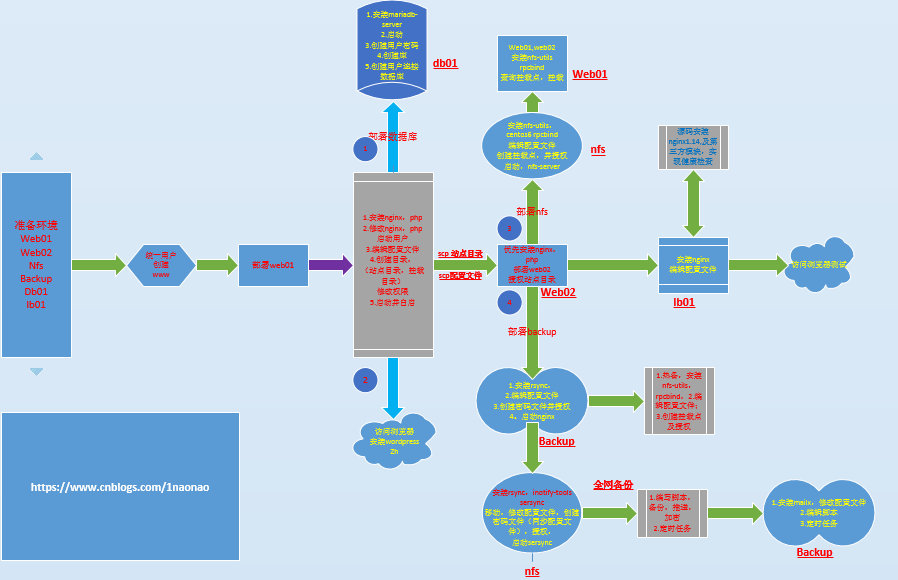
部署web01,web02,nfs,db01,backup,搭建wordpress,WeCenter,实现共享,热备,实时备份的更多相关文章
- 【集群实战】共享存储实时备份(解决nfs共享存储的单点问题)
1. nfs存储的单点问题 如果nfs服务器宕机了,则所有的nfs客户机都会受到影响.一旦宕机,会丢失部分用户的数据.为了解决单点问题,需要实现共享存储的实时备份,即:将nfs服务端共享目录下的数据实 ...
- LAMP 搭建wordpress部署教程贴.
LAMP 搭建wordpress部署教程贴.这是一篇主要将LAMP,并且通过wordpress来进行验证,演示.如何去部署PHP CMS很多新手看到LAMP就很很头大,觉得很难搞,编译安装,搞了好几天 ...
- Centos 7使用docker部署LAMP搭建wordpress博客系统
0.简要概述 LAMP是目前比较流行的web框架,即Linux+Apache+Mysql+PHP的网站架构方案.docker是目前非常流行的虚拟化应用容器,可以为任何应用创建一个轻量级.可移植的容器. ...
- 5分钟搭建wordpress个人博客网站——宝塔傻瓜式部署,无坑系列,附赠主题和md插件[2021-12-31]
一.前言 自从买了服务器,小编已经马不停蹄的学了两天服务搭建的知识,问了很多大佬,快速搭建自己的博客网站.有四种方式,我在这里全部分享给大家.自己已经搭建好,欢迎大家过来看一下,给你提供个思路哈! 小 ...
- 使用 Docker 部署 LNMP 并搭建 wordpress
准备 系统版本:CentOS Linux release 7.4.1708 (Core) 内核版本:3.10.0-693.el7.x86_64 IP:192.168.31.43 可访问 ...
- Ansible部署rsync、nfs及sersync
rsync nfs sersync httpd环境: 角色 外网IP(NAT) 内网IP(LAN) 主机名 Rsync服务端 eth0:10.0.1.51 eth1:172.16.1.51 backu ...
- k8s经典实战—搭建WordPress
k8s经典实战—搭建WordPress说明:需要在k8s上部署lnmp环境,建议跟着步骤来端口最好不要改,希望你也能搭建成功,完成这个搭建后你对Kubernetes的技术基本上是入门了.首先看下效果图 ...
- 搭建WEB、NFS共享、sersync实时同步以及全网定时备份服务流程
本次实验的主要目的: 1.搭建web服务,使用nfs服务共享的/data目录挂载到web站点目录上. 2.nfs服务器与backup服务器使用sersync实时同步/data目录中的文件. 3.bac ...
- LVS之-LAMP搭建wordpress
author:JevonWei 版权声明:原创作品 LVS搭建wordpress,涉及的知识点有DNS,LAMP,NFS及LVS 网络拓扑图 网络环境 NFS 192.168.198.130 mysq ...
随机推荐
- Spring Boot 设置项目名后静态文件相对路径问题
出现问题的原因 server.servlet.context-path=testDemospring.mvc.static-path-pattern=/static/**定义项目名和静态资源路径后发现 ...
- Java面试题_第二阶段(Servlet、HTTP、Session、JSP、 Ajax、Filter、JDBC、Mysql、Spring)
1.1. 描述Servlet调用过程? 答案: (1)在浏览器输入地址,浏览器先去查找hosts文件,将主机名翻译为ip地址,如果找不到就再去查询dns服务器将主机名翻译成ip地址. (2)浏览器根据 ...
- python3数据分析,安装学习
python3数据分析,安装学习 转载注明来源: 本文链接 来自osnosn的博客,写于 2019-09-26. 为了简单.安装 anaconda3 就好啦. 因为安装原版python3,用pip安装 ...
- ps -ef |grep -v 在shell sh 脚本中貌似无效?
想通过ps -ef |grep erdp_ |awk '{print $2}' 获取 erdp_ 开头的进程id, 执行在终端环境下执行是ok的,但是在 sh 脚本里面竟然多出了 两个 root 11 ...
- SpringBoot系列——Jackson序列化
前言 Spring Boot提供了与三个JSON映射库的集成: Gson Jackson JSON-B Jackson是首选的默认库. 官网介绍: https://docs.spring.io/spr ...
- HTML 表单模板
<!DOCTYPE html> <html lang="en"> <head> <meta charset="UTF-8&quo ...
- 【转载】C#string.Formart的字符串格式化
String.Format 方法的几种定义: String.Format (String, Object) 将指定的 String 中的格式项替换为指定的 Object 实例的值的文本等效项.Stri ...
- JS---DOM---自定义属性引入和移除
总结:在html标签中添加的自定义属性, 如果想要获取这个属性的值, 需要使用getAttribute("自定义属性的名字")才能获取这个属性的值 html标签中有没有什么自带的属 ...
- Linux学习入门-------------------------VMvare与镜像的安装与配置
版权声明:本文为博主原创文章,遵循 CC 4.0 BY-SA 版权协议,转载请附上原文出处链接和本声明.本文链接:https://blog.csdn.net/qq_39038465/article/d ...
- Flutter速记
一.安装 参考https://www.jianshu.com/p/cda416e2fc0d 二.换图标 三.打包 参考:https://www.cnblogs.com/shuang ...