
使用 Docker 部署 LNMP 并搭建 wordpress
准备
系统版本:CentOS Linux release 7.4.1708 (Core) 内核版本:3.10.0-693.el7.x86_64 IP:192.168.31.43 可访问外网。
[root@docker ~]# cat /etc/redhat-release

CentOS Linux release 7.4.1708 (Core)

[root@docker ~]# hostname

docker.mage.com

[root@docker ~]# uname -r

3.10.0-693.el7.x86_64
关闭系统防火墙,SELinux,开启iptables防火墙
[root@docker /]# systemctl stop firewalld

[root@docker /]# systemctl disable firewalld

Removed symlink /etc/systemd/system/multi-user.target.wants/firewalld.service.

Removed symlink /etc/systemd/system/dbus-org.fedoraproject.FirewallD1.service.

[root@docker /]# sed -i 's/SELINUX=enforcing/SELINUX=disabled/g' /etc/selinux/config

[root@docker /]# sed -i 's/SELINUXTYPE=targeted/#SELINUXTYPE=targeted/g' /etc/selinux/config

[root@docker /]# grep '^SELINUX'  /etc/selinux/config

SELINUX=disabled

[root@docker /]# setenforce 0

[root@docker /]# getenforce

Permissive

[root@docker /]# yum -y install iptables-services

[root@docker /]# vim /etc/sysconfig/iptables

# sample configuration for iptables service

# you can edit this manually or use system-config-firewall

# please do not ask us to add additional ports/services to this default configuration

*filter

:INPUT ACCEPT [0:0]

:FORWARD ACCEPT [0:0]

:OUTPUT ACCEPT [0:0]

-A INPUT -m state --state RELATED,ESTABLISHED -j ACCEPT

-A INPUT -p icmp -j ACCEPT

-A INPUT -i lo -j ACCEPT

-A INPUT -p tcp -m state --state NEW -m tcp --dport 22 -j ACCEPT

-A INPUT -p tcp -m state --state NEW -m tcp --dport 80 -j ACCEPT

-A INPUT -p tcp -m state --state NEW -m tcp --dport 3306 -j ACCEPT

-A INPUT -j REJECT --reject-with icmp-host-prohibited

-A FORWARD -j REJECT --reject-with icmp-host-prohibited

COMMIT

:wq! #保存退出

[root@docker /]# systemctl restart iptables.service

[root@docker /]# systemctl enable iptables.service

Created symlink from /etc/systemd/system/basic.target.wants/iptables.service to /usr/lib/systemd/system/iptables.service.

[root@docker /]# /usr/libexec/iptables/iptables.init restart

iptables: Setting chains to policy ACCEPT: filter nat      [  OK  ]

iptables: Flushing firewall rules:                     [  OK  ]

iptables: Unloading modules:                           [  OK  ]

iptables: Applying firewall rules:                     [  OK  ]
1、安装Docker 服务
[root@docker ~]# yum -y install docker

[root@docker ~]# systemctl start docker

[root@docker ~]# systemctl enable docker

Created symlink from /etc/systemd/system/multi-user.target.wants/docker.service to /usr/lib/systemd/system/docker.service.
创建目录,分别用于Nginx、php、Mysql 各种服务对应的Dockerfile 如下所示:
[root@docker docker]# tree  -L 2  --charset ASCII

.

|-- mysql

|   `-- Dockerfile

|-- nginx

|   |-- Dockerfile

|   `-- wordpress

`-- php

    |-- Dockerfile

    `-- wordpress

5 directories, 3 files
2、构建Nginx-dockerfile
FROM docker.io/centos:latest

RUN   yum -y update

RUN   yum -y install gcc gcc-c++ openssl-devel openssl automake autoconf zlib zlib-devel libtool pcre pcre-devl wget net-tools make

RUN   groupadd  -g 900 nginx && useradd nginx -g nginx -s /sbin/nologin

RUN   wget -c http://nginx.org/download/nginx-1.12.2.tar.gz && tar xf nginx-1.12.2.tar.gz

RUN   cd /nginx-1.12.2/ && ./configure --prefix=/usr/local/nginx --with-http_dav_module  --with-http_stub_status_module --with-http_addition_module --with-http_sub_module --with-http_flv_module --with-http_mp4_module --with-http_ssl_module --with-http_gzip_static_module --user=nginx --group=nginx

RUN   cd /nginx-1.12.2/ && make && make install

RUN  ln -s /usr/local/nginx/sbin/nginx  /usr/local/sbin/

RUN  mkdir /wwwroot && chown -R nginx:nginx /wwwroot

ADD  wordpress /wwwroot/wordpress

RUN  sed -i '1afastcgi_param  SCRIPT_FILENAME    $document_root$fastcgi_script_name;' /usr/local/nginx/conf/fastcgi_params

RUN  sed -i 's/index  index.html index.htm;/index  index.php index.html index.htm;/g' /usr/local/nginx/conf/nginx.conf

RUN  sed -i 's*root  html;*root /wwwroot/wordpress;*g' /usr/local/nginx/conf/nginx.conf

RUN  sed -i 's*#    root           html;*    root           /wwwroot/wordpress;*g' /usr/local/nginx/conf/nginx.conf

RUN  sed -i 's/#    fastcgi_pass   127.0.0.1:9000;/    fastcgi_pass   172.17.0.3:9000;/g' /usr/local/nginx/conf/nginx.conf

RUN  sed -i  's/#    fastcgi_index  index.php;/    fastcgi_index  index.php;/g' /usr/local/nginx/conf/nginx.conf

RUN  sed -i 's*#    fastcgi_param  SCRIPT_FILENAME  /scripts$fastcgi_script_name;*  fastcgi_param  SCRIPT_FILENAME  /scripts$fastcgi_script_name;*g' /usr/local/nginx/conf/nginx.conf

RUN  sed -i 's/#    include        fastcgi_params;/    include        fastcgi_params;/g' /usr/local/nginx/conf/nginx.conf

RUN  sed -i  '71d' /usr/local/nginx/conf/nginx.conf && sed -i 'N;70a}' /usr/local/nginx/conf/nginx.conf

RUN  sed -i  '65d' /usr/local/nginx/conf/nginx.conf && sed -i 'N;64alocation ~ \\.php$ {' /usr/local/nginx/conf/nginx.conf

EXPOSE   80

CMD  ["nginx"]
执行构建
[root@docker nginx]#docker build -t="centos:nginx-1.12" .
构建过程如下 部分过程省略......
 ---> 40b504923c0f

Removing intermediate container b8de3a47769a

Step 19/22 : RUN sed -i  '71d' /usr/local/nginx/conf/nginx.conf && sed -i 'N;70a}' /usr/local/nginx/conf/nginx.conf

 ---> Running in 72be0a234bc1

 ---> 203a1c1130e1

Removing intermediate container 72be0a234bc1

Step 20/22 : RUN sed -i  '65d' /usr/local/nginx/conf/nginx.conf && sed -i 'N;64alocation ~ \\.php$ {' /usr/local/nginx/conf/nginx.conf

 ---> Running in f886679bdbf1

 ---> f63ace5988f4

Removing intermediate container f886679bdbf1

Step 21/22 : EXPOSE 80

 ---> Running in fe29884c1d11

 ---> 190ce789e86d

Removing intermediate container fe29884c1d11

Step 22/22 : CMD nginx

 ---> Running in 3da09bd3f883

 ---> 47de3f75d63b

Removing intermediate container 3da09bd3f883

Successfully built 47de3f75d63b
查看nginx镜像是否构建成功
[root@docker nginx]# docker images

REPOSITORY          TAG                 IMAGE ID            CREATED             SIZE

centos              nginx-1.12          47de3f75d63b        2 minutes ago       624 MB

docker.io/centos    latest              9f38484d220f        3 weeks ago         202 MB
3、构建PHP-Dockerfile
[root@docker php]# vim Dockerfile

FROM docker.io/centos:latest

RUN  yum -y install gcc gcc-c++ libxml2-devel libcurl-devel openssl-devel bzip2-devel  openssl automake make autoconf libtool zlib-devel make pcre-devel wget net-tools

RUN  wget -c ftp://mcrypt.hellug.gr/pub/crypto/mcrypt/libmcrypt/libmcrypt-2.5.7.tar.gz && tar xf  libmcrypt-2.5.7.tar.gz

RUN  cd libmcrypt-2.5.7/&& ./configure --prefix=/usr/local/libmcrypt && make && make install

RUN  wget -c http://cn2.php.net/distributions/php-5.6.27.tar.gz && tar xf  php-5.6.27.tar.gz

RUN  cd php-5.6.27/ && ./configure --prefix=/usr/local/php5.6 --with-mysql=mysqlnd --with-pdo-mysql=mysqlnd --with-mysqli=mysqlnd --with-openssl --enable-fpm --enable-sockets --enable-sysvshm --enable-mbstring --with-freetype-dir --with-jpeg-dir --with-png-dir --with-zlib --with-libxml-dir=/usr --enable-xml --with-mhash --with-mcrypt=/usr/local/libmcrypt --with-config-file-path=/etc --with-config-file-scan-dir=/etc/php.d --with-bz2 --enable-maintainer-zts && make && make install

RUN  groupadd -g 1001 nginx  && useradd -u 900 nginx -g nginx -s /sbin/nologin

RUN  mkdir /wwwroot && chown -R nginx.nginx /wwwroot

ADD  wordpress  /wwwroot/wordpress

RUN  cd php-5.6.27 && cp php.ini-production /etc/php.ini

RUN  cd /php-5.6.27 && cp sapi/fpm/init.d.php-fpm /etc/init.d/php-fpm

RUN  chmod +x /etc/init.d/php-fpm && chkconfig --add php-fpm && chkconfig php-fpm on

RUN  cp /usr/local/php5.6/etc/php-fpm.conf.default  /usr/local/php5.6/etc/php-fpm.conf

RUN sed -i 's*;pid = run/php-fpm.pid*pid = run/php-fpm.pid*g' /usr/local/php5.6/etc/php-fpm.conf

RUN sed -i 's/user = nobody/user = nginx/g' /usr/local/php5.6/etc/php-fpm.conf

RUN sed -i 's/group = nobody/group = nginx/g' /usr/local/php5.6/etc/php-fpm.conf

RUN sed -i 's/listen = 127.0.0.1:9000/listen = 172.17.0.3:9000/g' /usr/local/php5.6/etc/php-fpm.conf

RUN sed -i 's/pm.max_children = 5/pm.max_children = 50/g' /usr/local/php5.6/etc/php-fpm.conf

RUN sed -i 's/pm.start_servers = 2/pm.start_servers = 5/g' /usr/local/php5.6/etc/php-fpm.conf

RUN sed -i 's/pm.min_spare_servers = 1/pm.min_spare_servers = 5/g' /usr/local/php5.6/etc/php-fpm.conf

RUN sed -i 's/pm.max_spare_servers = 3/pm.max_spare_servers = 30/g' /usr/local/php5.6/etc/php-fpm.conf

EXPOSE 9000
执行构建
[root@docker php]# docker build -t="centos:php-5.6" .
构建过程如下 部分过程省略.......
 ---> 636c0ea1c7d7

Removing intermediate container c64254513a05

Step 17/22 : RUN sed -i 's/listen = 127.0.0.1:9000/listen = 172.17.0.3:9000/g' /usr/local/php5.6/etc/php-fpm.conf

 ---> Running in 697d4ffc958d

 ---> dcd89180efa4

Removing intermediate container 697d4ffc958d

Step 18/22 : RUN sed -i 's/pm.max_children = 5/pm.max_children = 50/g' /usr/local/php5.6/etc/php-fpm.conf

 ---> Running in fd24eda7506d

 ---> 7c8c6b14f08f

Removing intermediate container fd24eda7506d

Step 19/22 : RUN sed -i 's/pm.start_servers = 2/pm.start_servers = 5/g' /usr/local/php5.6/etc/php-fpm.conf

 ---> Running in d15e65943b4b

 ---> bea387e8e124

Removing intermediate container d15e65943b4b

Step 20/22 : RUN sed -i 's/pm.min_spare_servers = 1/pm.min_spare_servers = 5/g' /usr/local/php5.6/etc/php-fpm.conf

 ---> Running in ef4de3f777ec

 ---> bdfbe85b6819

Removing intermediate container ef4de3f777ec

Step 21/22 : RUN sed -i 's/pm.max_spare_servers = 3/pm.max_spare_servers = 30/g' /usr/local/php5.6/etc/php-fpm.conf

 ---> Running in 0e88418605ab

 ---> f82a9371039f

Removing intermediate container 0e88418605ab

Step 22/22 : EXPOSE 9000

 ---> Running in d9eaa397f048

 ---> 181e4905ddcc

Removing intermediate container d9eaa397f048

Successfully built 181e4905ddcc
查看php镜像是否构建成功
[root@docker ~]# docker images

REPOSITORY          TAG                 IMAGE ID            CREATED              SIZE

centos              php-5.6             181e4905ddcc        About a minute ago   1.07 GB

centos              nginx-1.12          47de3f75d63b        27 hours ago         624 MB

docker.io/centos    latest              9f38484d220f        3 weeks ago          202 MB
4、构建Mysql-Dockerfile
[root@docker mysql]# vim Dockerfile

FROM docker.io/centos:latest

RUN yum -y install gcc gcc-c++ make automake cmake wget

RUN groupadd mysql; useradd -r -M -u 3306 -s /sbin/nologin -g mysql mysql

RUN mkdir /usr/local/mysql; mkdir /data/mysql -pv

RUN yum install gcc gcc-c++ ncurses-devel bison bison-devel -y

RUN wget -c http://dev.mysql.com/get/Downloads/MySQL-5.6/mysql-5.6.29.tar.gz

RUN tar xf mysql-5.6.29.tar.gz -C /usr/local/src/

WORKDIR /usr/local/src/mysql-5.6.29

RUN cmake . -DCMAKE_INSTALL_PREFIX=/usr/local/mysql -DMYSQL_DATADIR=/data/mysql -DSYSCONFDIR=/etc -DMYSQL_TCP_PORT=3306 -DMYSQL_UNIX_ADDR=/var/lib/mysql/mysql.sock -DWITH_INNOBASE_STORAGE_ENGINE=1 -DWITH_MYISAM_STORAGE_ENGINE=1 -DENABLED_LOCAL_INFILE=1 -DWITH_PARTITION_STORAGE_ENGINE=1 -DDEFAULT_CHARSET=utf8 -DEXTRA_CHARSETS=all -DDEFAULT_COLLATION=utf8_general_ci -DWITH-MYSQLD-LDFLAGS=-all-static -DWITH-CLIENT-LD-FLAGS=-all-static -DWITH_DEBUG=0 && gmake && gmake install

RUN chown -R root:mysql /usr/local/mysql/ && chown -R mysql:mysql /data/mysql

RUN chmod 755 /usr/local/src/mysql-5.6.29/scripts/mysql_install_db.sh

RUN /usr/local/src/mysql-5.6.29/scripts/mysql_install_db.sh --basedir=/usr/local/mysql --datadir=/data/mysql --no-defaults --user=mysql

RUN cp /usr/local/src/mysql-5.6.29/support-files/my-default.cnf  /etc/my.cnf

RUN cp /usr/local/src/mysql-5.6.29/support-files/mysql.server  /etc/init.d/mysqld

RUN chmod 775 /etc/init.d/mysqld && /etc/init.d/mysqld start

RUN echo -e '#!/bin/bash\nexport PATH=$PATH:/usr/local/mysql/bin' >/etc/profile.d/mysql.sh

RUN source /etc/profile

EXPOSE 3306
执行构建:
[root@docker mysql]# docker build -t="centos:mysql-5.6" .
构建过程如下 部分过程省略.....
You can test the MySQL daemon with mysql-test-run.pl

cd /usr/local/mysql/mysql-test ; perl mysql-test-run.pl

Please report any problems at http://bugs.mysql.com/

 ---> 606cfa962cc6

Removing intermediate container bb6a99e76974

Step 13/18 : RUN cp /usr/local/src/mysql-5.6.29/support-files/my-default.cnf  /etc/my.cnf

 ---> Running in e2e5225e4170

 ---> d8fe0c377f37

Removing intermediate container e2e5225e4170

Step 14/18 : RUN cp /usr/local/src/mysql-5.6.29/support-files/mysql.server  /etc/init.d/mysqld

 ---> Running in 77cfbc9e72a0

 ---> 3f519a998871

Removing intermediate container 77cfbc9e72a0

Step 15/18 : RUN chmod 775 /etc/init.d/mysqld && /etc/init.d/mysqld start

 ---> Running in 102a4655911d

Starting MySQL... SUCCESS!

 ---> 2bb4c829741d

Removing intermediate container 102a4655911d

Step 16/18 : RUN echo -e '#!/bin/bash\nexport PATH=$PATH:/usr/local/mysql/bin' >/etc/profile.d/mysql.sh

 ---> Running in 7b165abf6700

 ---> 6681e46bfc70

Removing intermediate container 7b165abf6700

Step 17/18 : RUN source /etc/profile

 ---> Running in 09441e8887cc

 ---> e670d8afe1c0

Removing intermediate container 09441e8887cc

Step 18/18 : EXPOSE 3306

 ---> Running in 7b442f366b38

 ---> 82082b1e3011

Removing intermediate container 7b442f366b38

Successfully built 82082b1e3011
查看Mysql镜像是否构建成功
[root@docker mysql]# docker images

REPOSITORY          TAG                 IMAGE ID            CREATED             SIZE

centos              mysql-5.6           82082b1e3011        7 minutes ago       5.14 GB

centos              php-5.6             181e4905ddcc        28 minutes ago      1.07 GB

centos              nginx-1.12          47de3f75d63b        27 hours ago        624 MB

docker.io/centos    latest              9f38484d220f        3 weeks ago         202 MB
5、启动各容器并映射主机端口
通过第4步查看 Nginx、PHP、MySQL 均已经构建成功,现启动容器并映射主机端口
[root@docker /]# docker run  -dit -p 80:80 centos:nginx-1.12 /bin/bash

e5c0b1ce22789b4430a5cf4c2f63485dd7d5924808ceba6272d1e35036969a5d

[root@docker /]# docker run -dit  -p 9000:9000 centos:php-5.6 /bin/bash

74bc8730a63e993c23b84a6230028245c7589da034096f06014ea189411f3255

[root@docker /]# docker run -dit -p 3306:3306 centos:mysql-5.6 /bin/bash

41bd4f2d06205e10a26401f4e92a38095ab9b24ffd41ad5d5569b4a91596830e
6、查看容器的运行情况
[root@docker /]# docker ps

CONTAINER ID        IMAGE               COMMAND             CREATED              STATUS              PORTS                    NAMES

41bd4f2d0620        centos:mysql-5.6    "/bin/bash"         About a minute ago   Up About a minute   0.0.0.0:3306->3306/tcp   blissful_borg

74bc8730a63e        centos:php-5.6      "/bin/bash"         About a minute ago   Up About a minute   0.0.0.0:9000->9000/tcp   happy_bassi

e5c0b1ce2278        centos:nginx-1.12   "/bin/bash"         About a minute ago   Up About a minute   0.0.0.0:80->80/tcp       focused_morse
7、后台进入容器开启相关的服务,MySQL添加授权用户,访问测试.
[root@docker /]# docker exec -it 41bd4f2d0620 /bin/bash

[root@41bd4f2d0620 mysql-5.6.29]# mysql

Welcome to the MySQL monitor.  Commands end with ; or \g.

Your MySQL connection id is 1

Server version: 5.6.29 Source distribution

Copyright (c) 2000, 2016, Oracle and/or its affiliates. All rights reserved.

Oracle is a registered trademark of Oracle Corporation and/or its

affiliates. Other names may be trademarks of their respective

owners.

Type 'help;' or '\h' for help. Type '\c' to clear the current input statement.

mysql> show databases;

+--------------------+

| Database           |

+--------------------+

| information_schema |

| mysql              |

| performance_schema |

| test               |

+--------------------+

4 rows in set (0.02 sec)

mysql> create database wordpress default charset utf8 COLLATE utf8_general_ci;

Query OK, 1 row affected (0.00 sec)

mysql> grant all privileges on wordpress.*  to 'wordpress'@'%' identified by '123456' with grant option;

Query OK, 0 rows affected (0.01 sec)

mysql> show databases;

+--------------------+

| Database           |

+--------------------+

| information_schema |

| mysql              |

| performance_schema |

| test               |

| wordpress          |

+--------------------+

5 rows in set (0.00 sec)
8、安装wordpress程序
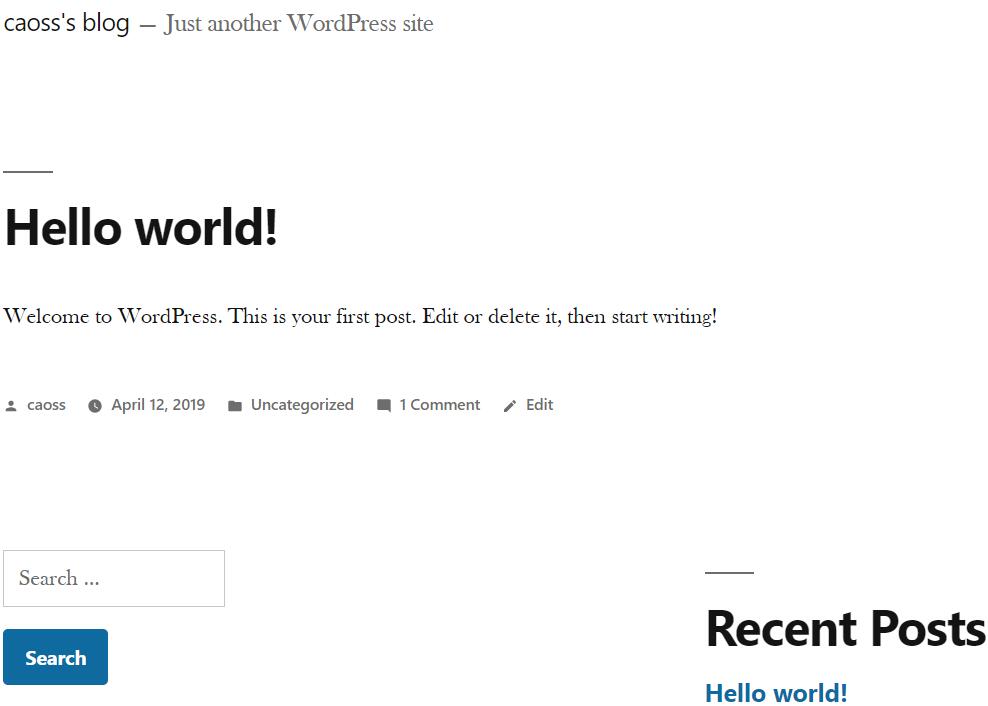
浏览器访问 http://192.168.31.43/index.php
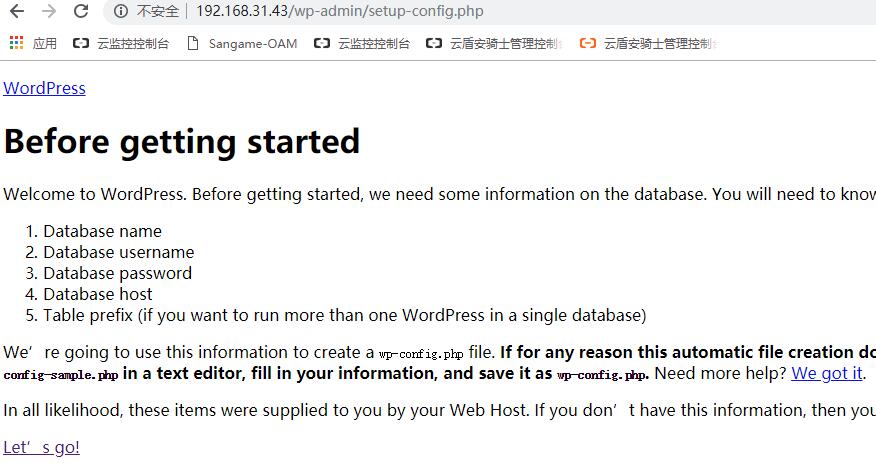
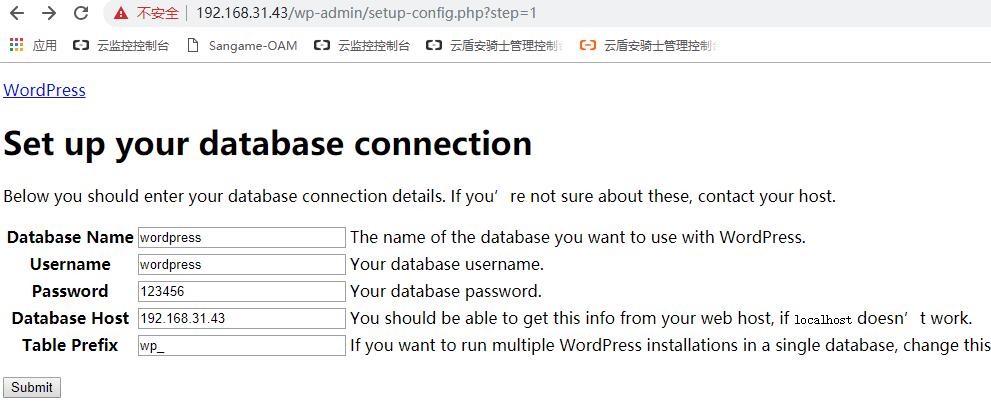
填写数据库配置信息
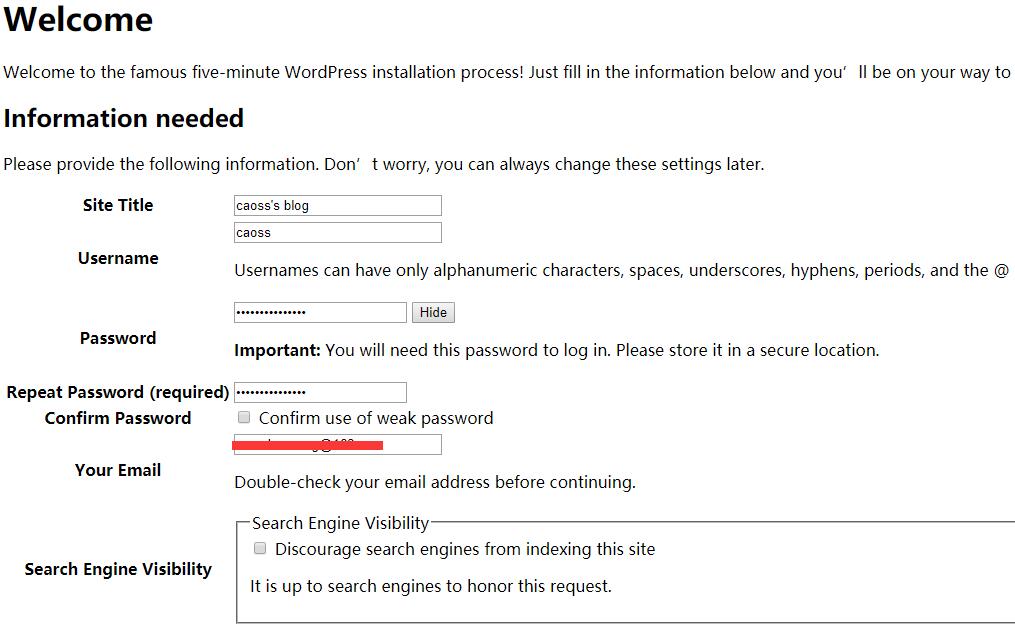
Welcome.....
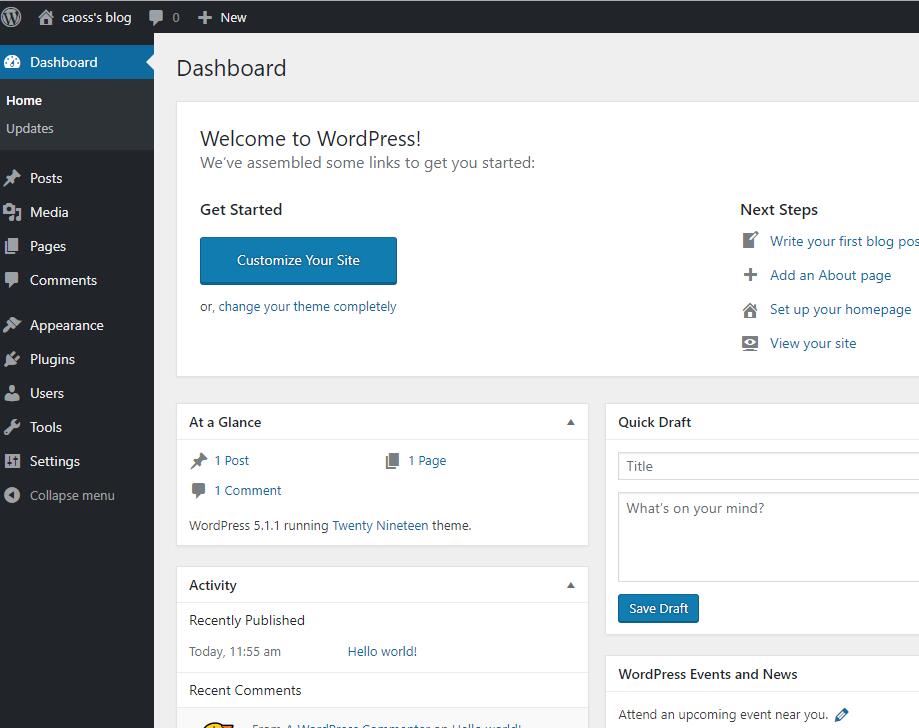
安装成功
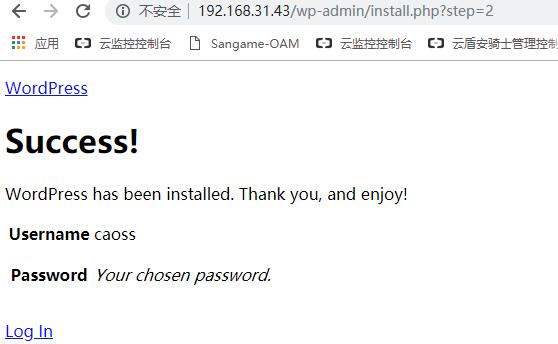
登录后台:http://192.168.31.43/wp-admin/index.php 账号caoss 密码:xxxxx
访问效果如下:
浏览器输入http://192.168.31.43/index.php 查看前台访问效果
使用Docker 部署LNMP并搭建wordpress 完成。
使用 Docker 部署 LNMP 并搭建 wordpress的更多相关文章
- Docker部署lnmp 实战 (多注意配置文件,不管访问试试换个浏览器)
Docker部署LNMP环境 关闭防火墙,设置自定义网络 systemctl stop firewalld systemctl disable firewalld setenforce 0 docke ...
- 基于LNMP架构搭建wordpress博客之安装架构说明
架构情况 架构情况:基于LNMP架构搭建wordpress系统 软件包版本说明: 系统要求 : CentOS-6.9-x86_64-bin-DVD1.iso PHP版本 : php-7.2.29 ...
- Centos7搭建Docker部署LNMP
1.首先呢先更新yum源 yum update 2.1.安装docker存储库 yum install -y yum-utils \ device-mapper-persistent-data \ l ...
- LNMP环境搭建Wordpress博客
目录 LNMP架构工作原理 yum源安装 网站源包安装 LNMP是Linux Nginx MySQL/MariaDB Php/perl/python 的简称,是近些年才逐渐发展起来的构架,发展非常迅 ...
- 阿里云Linux CentOS 7 Docker部署使用gogs搭建自己的git服务器
一.前言 Git是目前优秀和流行的源代码管理工具.而GitHub是一个面向开源及私有软件项目的托管云平台,但开源免费,私有收费.而公司出于商业化等目的需要搭建自己的源代码托管服务器.通过网上了解Gog ...
- LNMP环境搭建wordpress博客及伪静态
WordPress是使用PHP语言开发的博客平台,是一款开源的软件,用户可以在支持PHP和MySQL数据库的服务器上架设属于自己的网站.也可以把 WordPress当作一个内容管理系统(CMS)来使用 ...
- Docker部署LNMP完整教程
在Docker中部署LNMP环境可以分为以下几个步骤: 安装Docker 创建镜像 创建Dockerfile build Docerfile 复制/修改配置文件 运行镜像,并映射端口 为了方便分布式部 ...
- CentOS 7 yum安装LAMP,LNMP并搭建WordPress个人博客网站
本次实验要进行的是在CentOS7.2,内核版本3.10.0-327.el7.x86_64的环境下搭建LAMP和LNMP,并在此之上做一个WordPress博客网站. [root@Shining ~] ...
- 基于LNMP架构搭建wordpress个人博客
搭建过程 注意防火墙和selinux的影响可以先关闭. 一.安装nginx # 1.更改nginx源安装nginx [root@web01 ~]# vi /etc/yum.repos.d/nginx. ...
随机推荐
- Java泛型详解,史上最全图文详解!
泛型在java中有很重要的地位,无论是开源框架还是JDK源码都能看到它. 毫不夸张的说,泛型是通用设计上必不可少的元素,所以真正理解与正确使用泛型,是一门必修课. 一:泛型本质 Java 泛型(gen ...
- pytest(7)-yield与终结函数
通过上一篇文章,我们已经知道了pytest中,可以使用Fixture来完成运行测试用例之前的一些操作如连接数据库,以及测试执行之后自动去做一些善后工作如清空脏数据.关闭数据库连接等. 我们已经学会了f ...
- 精简的言语讲述技术人,必须掌握基础性IT知识技能,第一篇
前言 此系列将以精简的言语讲述技术人,必须掌握基础性IT知识技能,请持续关注,希望给大家都是一些精简的干货. 第一部分:必须掌握的设计模式的6大基本原则 23个设计模式,都是从这六大设计模式中演化而来 ...
- HMS Core携手厦门大学打造AR增强现实技术
HMS Core AR Engine团队联手厦门大学信息学院,与专业学生面对面深度交流行业发展与前沿成果.双方共同编写行业知识教材,引导学生开发AR游戏实践,为未来AR.VR人才培养培育可复制的教学模 ...
- traceroute实用命令总结
在工作中,我们经常会使用到traceroute进行追踪路由,从而判断网络的故障点,或者网络策略限制等原因.对于网络排查traceroute还是有很大用处的. 一.traceroute常用命令参数 用法 ...
- 【lwip】lwip源码基础
目录 前言 概念&作用 网络接口 概念引入 总结 lwip netif 结构体 链接 字段分析 网卡链表 网络 IP 接收数据函数 发送数据函数 ARP 模块调用的发送函数 出口回调函数 用户 ...
- OC之判断数组最大最小值
超简单的筛选方法 array为你筛选的数组 NSNumber * max = [Array valueForKeyPath:@"@max.floatValue"]; NSNumbe ...
- 三种移除list中的元素(可靠)
/** * 直接使用foreach方法移除list中的元素会抛异常 * Exception in thread "main" java.util.ConcurrentModific ...
- k8s集群搭建EFK日志平台:ElasticSearch + Fluentd + Kibana
k8s集群 kubectl get node EFK简介 ElasticSearch:分布式存储检索引擎,用来搜索.存储日志 Fluentd:日志采集 Kibana:读取es中数据进行可视化web界面 ...
- 通过shell脚本批量操作mysql数据库
创建建表语句 ============================================= 学生表:Student(Sno,Sname,Ssex,Sage,Sdept) ------(学 ...