
[WPF自定义控件库]自定义Expander
1. 前言
上一篇文章介绍了使用Resizer实现Expander简单的动画效果,运行效果也还好,不过只有展开/折叠而缺少了淡入/淡出的动画(毕竟Resizer模仿Expander只是附带的功能)。这篇继续Measure的话题,自定义了一个带有动画的ExtendedExpander。
2. ExtendedExpander的需求
使用Resizer实现的简易Expander没办法在折叠时做淡出动画,因为ControlTemplate中的ExpandSite在Collapsed状态下直接设置为隐藏。一个稍微好看些的Expander的状态改变动画要满足下面的需求:
- 拉伸
- 淡入淡出
- 上面两个效果都可以用XAML定义
最终运行效果如下:
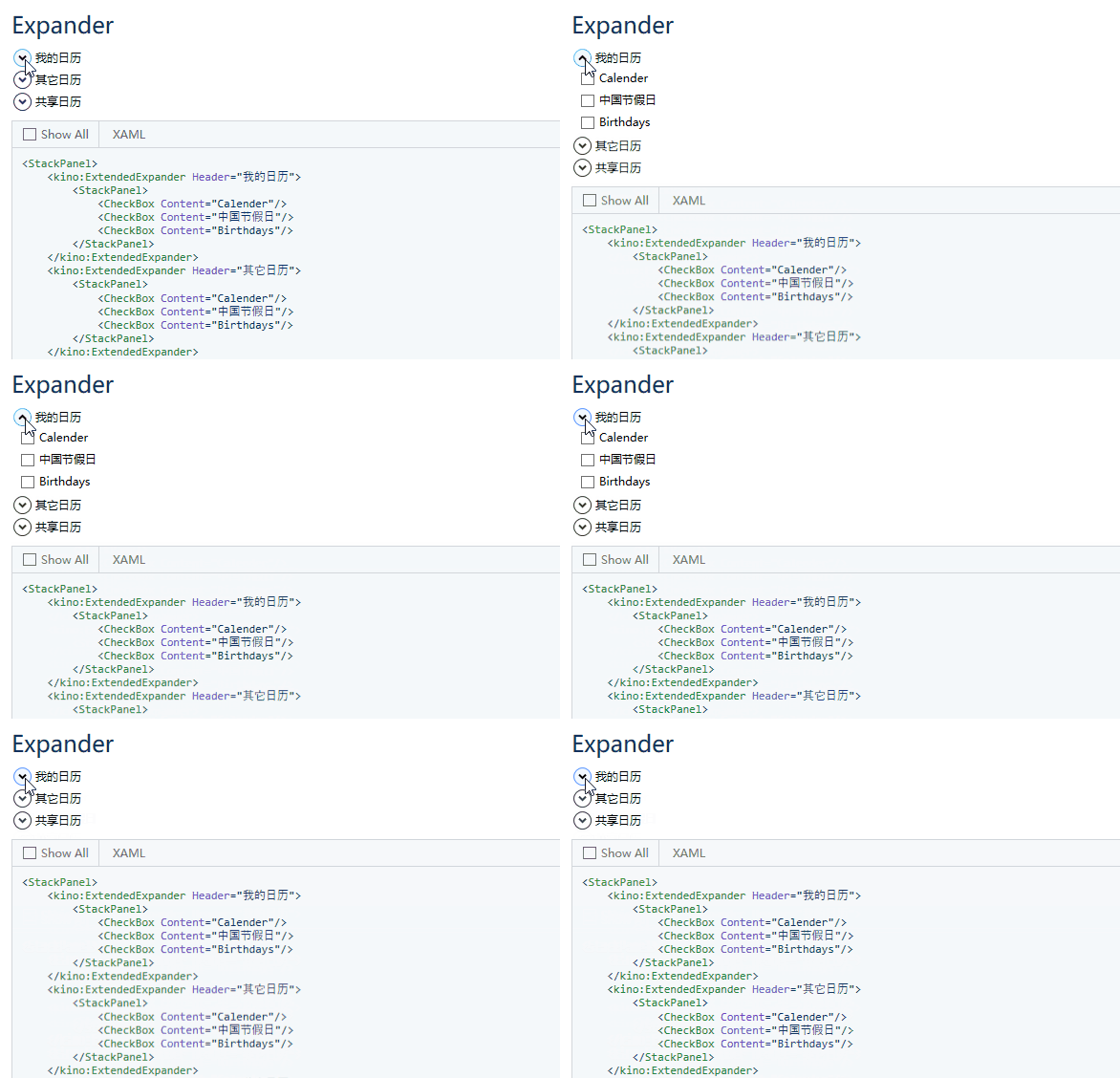
3. 实现思路
模仿SilverlightToolkit,我也用一个带有Percentage属性的ExpandableContentControl控件控制Expander内容的拉伸。(顺便一提,SilverlightToolkit的Expander没有拉伸动画,ExpandableContentControl用在AccordionItem里面)。ExpandableContentControl的Percentage属性控制这个控件的展开的百分比,1为完全展开,0为完全折叠。
在ControlTemplate中使用VisualState控制Expanded/Collapsed的动画。VusialState.Storyboard控制VisualState的最终值,过渡动画由VisualStateGroup.Transitions控制,这在以前的 这篇文章 中有介绍过:
<Border BorderBrush="{TemplateBinding BorderBrush}" BorderThickness="{TemplateBinding BorderThickness}" Background="{TemplateBinding Background}" CornerRadius="3" SnapsToDevicePixels="true">

    <VisualStateManager.VisualStateGroups>

        <VisualStateGroup x:Name="ExpansionStates">

            <VisualStateGroup.Transitions>

                <VisualTransition GeneratedDuration="0:0:0.3">

                    <VisualTransition.GeneratedEasingFunction>

                        <QuarticEase EasingMode="EaseOut"/>

                    </VisualTransition.GeneratedEasingFunction>

                </VisualTransition>

            </VisualStateGroup.Transitions>

            <VisualState x:Name="Expanded"/>

            <VisualState x:Name="Collapsed">

                <Storyboard>

                    <DoubleAnimationUsingKeyFrames Storyboard.TargetProperty="(UIElement.Opacity)" Storyboard.TargetName="ExpandableContentControl">

                        <EasingDoubleKeyFrame KeyTime="0" Value="0"/>

                    </DoubleAnimationUsingKeyFrames>

                    <DoubleAnimationUsingKeyFrames Storyboard.TargetProperty="Percentage" Storyboard.TargetName="ExpandableContentControl">

                        <EasingDoubleKeyFrame KeyTime="0" Value="0"/>

                    </DoubleAnimationUsingKeyFrames>

                </Storyboard>

            </VisualState>

        </VisualStateGroup>

    </VisualStateManager.VisualStateGroups>

    <DockPanel>

        <ToggleButton x:Name="HeaderSite" ContentTemplate="{TemplateBinding HeaderTemplate}" ContentTemplateSelector="{TemplateBinding HeaderTemplateSelector}" Content="{TemplateBinding Header}" DockPanel.Dock="Top" Foreground="{TemplateBinding Foreground}" FontWeight="{TemplateBinding FontWeight}" FocusVisualStyle="{StaticResource ExpanderHeaderFocusVisual}" FontStyle="{TemplateBinding FontStyle}" FontStretch="{TemplateBinding FontStretch}" FontSize="{TemplateBinding FontSize}" FontFamily="{TemplateBinding FontFamily}" HorizontalContentAlignment="{TemplateBinding HorizontalContentAlignment}" IsChecked="{Binding IsExpanded, Mode=TwoWay, RelativeSource={RelativeSource TemplatedParent}}" Margin="1" MinWidth="0" MinHeight="0" Padding="{TemplateBinding Padding}" Style="{StaticResource ExpanderDownHeaderStyle}" VerticalContentAlignment="{TemplateBinding VerticalContentAlignment}"/>

        <Primitives:ExpandableContentControl x:Name="ExpandableContentControl" HorizontalContentAlignment="{TemplateBinding HorizontalContentAlignment}" VerticalContentAlignment="{TemplateBinding VerticalContentAlignment}"

                                             Margin="{TemplateBinding Padding}" ClipToBounds="True">

            <ContentPresenter x:Name="ExpandSite" DockPanel.Dock="Bottom" Focusable="false" HorizontalAlignment="{TemplateBinding HorizontalContentAlignment}"  VerticalAlignment="{TemplateBinding VerticalContentAlignment}"/>

        </Primitives:ExpandableContentControl>

    </DockPanel>

</Border>

<ControlTemplate.Triggers>

    <Trigger Property="IsExpanded" Value="false">

        <Setter Property="IsHitTestVisible" TargetName="ExpandableContentControl" Value="False"/>

    </Trigger>

    ...

</ControlTemplate.Triggers>
这样Expander及它的ControlTemplate只做了最少的改动就实现了动画效果。主要的代码逻辑都交给ExpandableContentControl。
4. 实现ExpandableContentControl
ExpandableContentControl派生自ContentControl,它的Percentage属性的定义如下:
public static readonly DependencyProperty PercentageProperty =

    DependencyProperty.Register(nameof(Percentage),

                                typeof(double),

                                typeof(ExpandableContentControl),

                                new FrameworkPropertyMetadata(1d, FrameworkPropertyMetadataOptions.AffectsMeasure));
FrameworkPropertyMetadataOptions用于定义依赖属性的行为,其中AffectsMeasure的意思是依赖属性的值改变时要求重新Measure,既然Measure了Arrange也会发生,所以这个AffectsMeasure其实就是要求重新执行两步布局。功能和上一篇文章介绍的InvalidateMeasure差不多。
在MeasureOverride里根据Percentage告诉父元素自己需要多大的空间,那么使用动画操作Percentage属性就可以实现拉伸效果:
protected override Size MeasureOverride(Size constraint)

{

    int count = VisualChildrenCount;

    Size childConstraint = new Size(Double.PositiveInfinity, Double.PositiveInfinity);

    UIElement child = (count > 0) ? GetVisualChild(0) as UIElement : null;

    var result = new Size();

    if (child != null)

    {

        child.Measure(childConstraint);

        result = child.DesiredSize;

    }

    return new Size(result.Width * Percentage, result.Height * Percentage);

}
最后,因为没有使用Arrange限制子元素的大小,子元素的UI一定会超出范围,所以要overrid GetLayoutClip 函数控制当子元素超出自身大小时是否显示超出的部分,可以用ClipToBounds属性控制。
protected override Geometry GetLayoutClip(Size layoutSlotSize)

{

    if (ClipToBounds)

        return new RectangleGeometry(new Rect(RenderSize));

    else

        return null;

}
之后只要把ExpandableContentControl放到Expander的ControlTemplate中就大功告成了。
5. 模仿Accordion
因为实现起来太简单,内容太少,所以顺便提一下怎么模仿Accordion。
Accordion通常被翻译为手风琴?通常也就程序的左侧导航菜单会用到,用ExpandableContentControl也可以简单地模仿如下:
private void OnLoaded(object sender, RoutedEventArgs e)

{

    var expanders = new List<KinoExpander>();

    Expander firstExpander = null;

    for (int i = 0; i < 10; i++)

    {

        var expander = new KinoExpander() { Header = "This is AccordionItem " + i };

        if (i == 0)

            firstExpander = expander;

        Grid.SetRow(expander, i);

        var panel = new StackPanel();

        panel.Children.Add(new CheckBox { Content = "Calendar" });

        panel.Children.Add(new CheckBox { Content = "中国节假日" });

        panel.Children.Add(new CheckBox { Content = "Birthdays" });

        expander.Content = panel;

        MenuRoot.Children.Add(expander);

        MenuRoot.RowDefinitions.Add(new RowDefinition { Height = new GridLength(1, GridUnitType.Auto) });

        int index = i;

        expander.Expanded += (s, args) =>

        {

            var lastExpander = expanders.Where(p => p.IsExpanded && p != s).FirstOrDefault();

            if (lastExpander != null)

                lastExpander.IsExpanded = false;

            MenuRoot.RowDefinitions[index].Height = new GridLength(1, GridUnitType.Star);

        };

        expander.Collapsed += (s, args) =>

          {

              if (expanders.Any(p => p.IsExpanded) == false)

              {

                  expander.IsExpanded = true;

                  return;

              }

              MenuRoot.RowDefinitions[index].Height = new GridLength(1, GridUnitType.Auto);

          };

        expanders.Add(expander);

    }

    firstExpander.IsExpanded = true;

}
MenuRoot是一个空的Grid,上面这段代码用于控制MenuRoot的RowDefinitions根据当前选中的Expander变化。
最终效果如下:
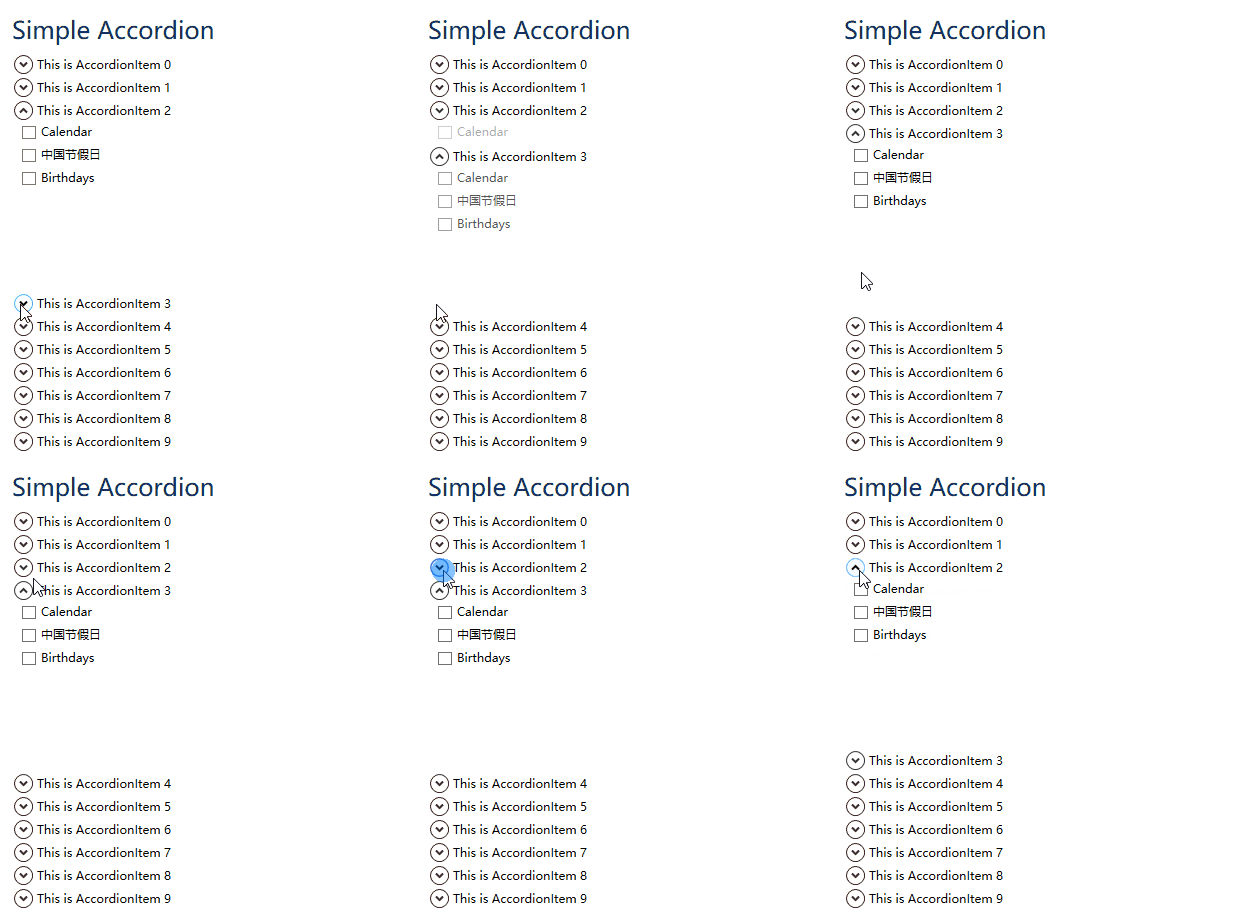
6. 结语
虽然实现了Expander,但我想这种方式会影响到Expander中ScrollViewer的计算,所以最好还是不要把ScrollViewer放进Expander。
写完这篇文章才发觉可能把这篇和上一篇调换下比较好,因为这篇的Measure的用法更简单。
其实有不少方案可以实现,但为了介绍Measure搞到有点舍近求远了。例如直接用LayoutTransform就挺好的。
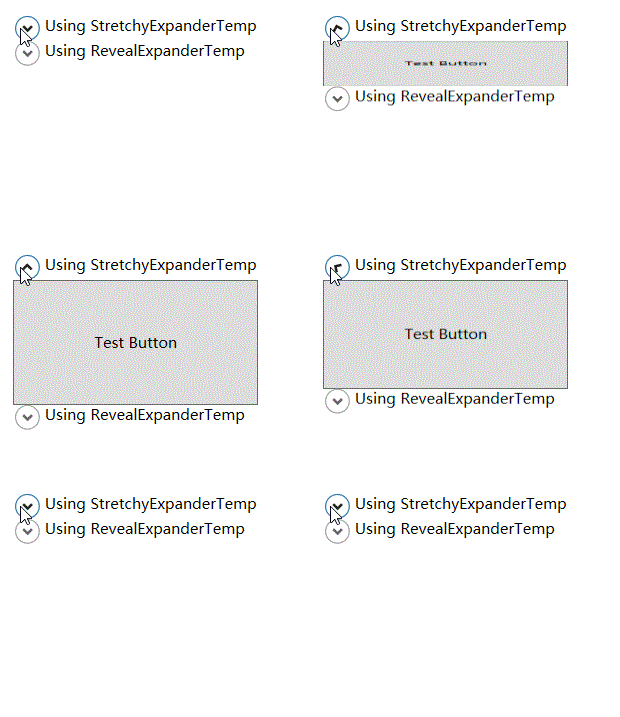
不过这种动画效果不怎么好看,所以很多控件库基本上都实现了自己的带动画的Expander控件,例如Telerik开源了UI for UWP控件库,里面的RadExpanderControl是个漂亮优雅的方案,应该可以轻易地移植到WPF(不过某些情况运行起来卡卡的)。

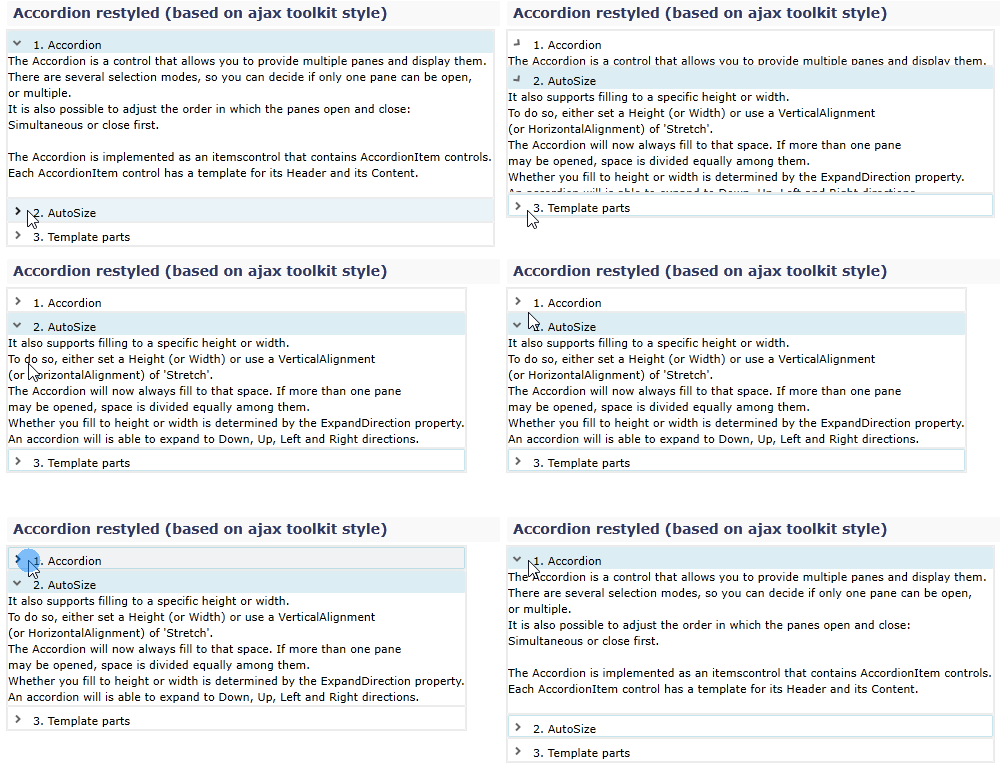
其它控件库的AccordionItem也可以实现类似的功能,可以当作Expander来用,例如Silverlight Toolkit,移植起来应该也不复杂。
另外有没有从上面ExtendedExpander的ControlTemplate感受到不换行的XAML有多烦?Blend产生的样式默认就是这样的。ExtendedExpander的XAML没有使用之前的每个属性一行的方式写,这样的好处是很容易看清楚结构,但在分辨率不高的显示器,或者在Github上根本看不到后面的属性,很容易因为看不到添加在最后的属性犯错(而且我的博客园主题,代码框里还没有滚动条)。使用哪种格式化见仁见智,这篇文章的样式因为是从别的地方复制的,既然保持了原格式就顺便用来讲解一下格式的这个问题,正好HeaderSite的ToggleButton几乎是PresentationFramework.Aero2主题里最长的一行,感受一下这有多欢乐。最终选择使用哪种方式视乎团队人员的显示器有多大,但为了博客里看起来方便我会尽量选择每个属性一行的格式。
7. 参考
Customizing WPF Expander with ControlTemplate - CodeProject
FrameworkPropertyMetadataOptions Enum (System.Windows) _ Microsoft Docs
FrameworkElement.MeasureOverride(Size) Method (System.Windows) Microsoft Docs.html
8. 源码
Kino.Toolkit.Wpf_Expander at master
[WPF自定义控件库]自定义Expander的更多相关文章
- [WPF自定义控件库]使用WindowChrome自定义RibbonWindow
原文:[WPF自定义控件库]使用WindowChrome自定义RibbonWindow 1. 为什么要自定义RibbonWindow 自定义Window有可能是设计或功能上的要求,可以是非必要的,而自 ...
- WPF 如何创建自己的WPF自定义控件库
在我们平时的项目中,我们经常需要一套自己的自定义控件库,这个特别是在Prism这种框架下面进行开发的时候,每个人都使用一套统一的控件,这样才不会每个人由于界面不统一而造成的整个软件系统千差万别,所以我 ...
- [WPF自定义控件库] 关于ScrollViewer和滚动轮劫持(scroll-wheel-hijack)
原文:[WPF自定义控件库] 关于ScrollViewer和滚动轮劫持(scroll-wheel-hijack) 1. 什么是滚动轮劫持# 这篇文章介绍一个很简单的继承自ScrollViewer的控件 ...
- [WPF自定义控件库] 让Form在加载后自动获得焦点
原文:[WPF自定义控件库] 让Form在加载后自动获得焦点 1. 需求 加载后让第一个输入框或者焦点是个很基本的功能,典型的如"登录"对话框.一般来说"登录" ...
- [WPF自定义控件库] 给WPF一个HyperlinkButton
1. 在WPF怎么在UI上添加超级链接 这篇文章的目的是介绍怎么在WPF里创建自定义的HyperlinkButton控件.很神奇的,WPF居然连HyperlinkButton都没有,不过它提供了另一种 ...
- [WPF自定义控件库]为Form和自定义Window添加FunctionBar
1. 前言 我常常看到同一个应用程序中的表单的按钮----也就是"确定"."取消"那两个按钮----实现得千奇百怪,其实只要使用统一的Style起码就可以统一按 ...
- [WPF自定义控件库]了解如何自定义ItemsControl
1. 前言 对WPF来说ContentControl和ItemsControl是最重要的两个控件. 顾名思义,ItemsControl表示可用于呈现一组Item的控件.大部分时候我们并不需要自定义It ...
- [WPF自定义控件库]了解WPF的布局过程,并利用Measure为Expander添加动画
1. 前言 这篇文章介绍WPF UI元素的两步布局过程,并且通过Resizer控件介绍只使用Measure可以实现些什么内容. 我不建议初学者做太多动画的工作,但合适的动画可以引导用户视线,提升用户体 ...
- [WPF自定义控件库]以Button为例谈谈如何模仿Aero2主题
1. 为什么选择Aero2 除了以外观为卖点的控件库,WPF的控件库都默认使用"素颜"的外观,然后再提供一些主题包.这样做的最大好处是可以和原生控件或其它控件库兼容,而且对于大部分 ...
随机推荐
- 小试X64 inline HOOK,hook explorer.exe--->CreateProcessInternalW监视进程创建
原始函数是这样的 kernel32!CreateProcessInternalW: 00000000`7738e750 4c8bdc mov r11,rsp 00000000 ...
- Qt第三方圆形进度条-及其改进
Qt第三方圆形进度条的改进 要实现一个圆形的进度条功能,在网上找到一个比较出名的第三方封装类:QRoundProgressBar,地址:sourceforge 的 QRoundProgressBar ...
- Google+团队如何测试移动应用 - from Google Testing Blog
How the Google+ Team Tests Mobile Apps by Eduardo Bravo Ortiz “移动第一”在当下已成为很多公司的口头禅.但是能够用一种合理的方法来测试移动 ...
- oracle10g登录em后,提示“java.lang.Exception: Exception in sending Request :: null”
出现错误时登录企业管理器时出现的界面 出现这种错误一般是因为没有设置时区,一般默认的是agentTZRegion=GMT,也就是GMT.所以大家只要设置了这个东西,然后重新启动dbconsole就可以 ...
- python-基本数据类型(int,bool,str)
一.python基本数据类型 1. int ==> 整数. 主要⽤用来进⾏行行数学运算 2. str ==> 字符串串, 可以保存少量量数据并进⾏行行相应的操作 3. bool==> ...
- Anaconada安装
目录 Anaconda介绍 Anaconda下载 安装Anaconda 配置环境变量 管理虚拟环境 activate 切换环境 卸载环境 关于环境总结 安装第三方包 卸载第三方包 查看环境包信息 导入 ...
- Java多线程同步工具类之CyclicBarrier
一.CyclicBarrier使用 CyclicBarrier从字面上可以直接理解为线程运行的屏障,它可以让一组线程执行到一个共同的屏障点时被阻塞,直到最后一个线程执行到指定位置,你设置的执行线程就会 ...
- 动手写一个简单版的谷歌TPU-指令集
系列目录 谷歌TPU概述和简化 基本单元-矩阵乘法阵列 基本单元-归一化和池化(待发布) TPU中的指令集 SimpleTPU实例: (计划中) 拓展 TPU的边界(规划中) 重新审视深度神经网络中的 ...
- java中更新文件时,指定原文件的编码格式,防止编码格式不对,造成乱码
1.pom中添加引入cpdetector(一个可以自动检测文本编码格式的项目) //pom中添加引入cpdetector(一个可以自动检测文本编码格式的项目) <dependency> & ...
- 自己挖的坑跪着也要填完---mapper配置文件和java源文件在同一包下
本来准备研究下mybatis源码执行流程的,就随意搭建了个项目,所有配置如下: 一切看似都是那么的正常,然而执行的时候:Exception in thread "main" org ...