
(转)Unity UI之GUI使用
一:GUI技术介绍
二:常见基础控件使用
三:GUILayout自动布局
四:GUI皮肤
一:GUI技术介绍
GUI技术看似成为古老的技术,但是Unity5.x之后并没有取消这种UI传统的技术。Unity4.6出现的新的UI技术称之为UGUI,我们会在之后的课程进行讲解,他的出现主要是为了重新定义UI的技术规范,统一之前UI插件繁多,混杂,标准不统一的混乱局面,大有一统江湖的目的。但是原生的GUI生命力依然旺盛。在一些早期开发的项目,小型游戏依然有其存在的价值,简单易用是它存在的硬道理。
UI是游戏组成的重要部分,游戏的很多操作直接通过UI控制。无论摄像机拍到的图像怎么变幻,GUI永远显示在屏幕上,不受变形,碰撞,光照等信息影响。
写GUI脚本,必须注意两个重要特征:
(1)GUI脚本控件必须定义在脚本文件的OnGUI事件函数中
(2)GUI每一帧都会调用
	void Start () {

	}

	// Update is called once per frame

	void Update () {

		print ("update");

	}

	void OnGUI()

	{

		print ("OnGUI");

	}
二:常见基础控件使用
GUI基本的控件如下图所示:
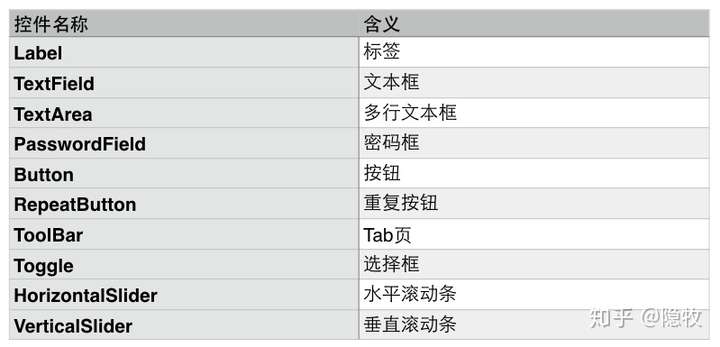
public class Demo : MonoBehaviour {

	private string _StrText="";

	private string _StrPW="";

	private int _IntSelectIndex=0;

	private bool _BoolCheck1=false;

	private bool _BoolCheck2=false;

	private float value=0;

	private int min=0;

	private int max=100;

	void OnGUI()

	{

		GUI.Label (new Rect(0,0,100,30),"I am the Label");

		_StrText = GUI.TextField (new Rect(0,50,100,30),_StrText);

		_StrPW = GUI.TextField (new Rect (0, 100, 100, 30), _StrPW);

		GUI.Button (new Rect(0,150,50,30),”Sure");

_IntSelectIndex=GUI.Toolbar(new Rect(0,200,200,30),_IntSelectIndex,new string[]{"Duty","Equip","Peopel"} );

		_BoolCheck1 = GUI.Toggle (new Rect(0,260,100,50),_BoolCheck1,"zhuangbei");

		_BoolCheck2 = GUI.Toggle (new Rect(0,300,100,50),_BoolCheck2,"renyuan");

		value = GUI.HorizontalSlider (new Rect (0, 350, 200, 50), value, max, min);}

}
三:GUILayout自动布局
前面我们进行布局的时候,会发现每次都需要输入new Rect(),里面包含四个坐标。为了解决这个烦人的问题,Unity公司提供了一个相对简单的布局方案。即每个控件的宽带高度按照一些字体的大小进行统一计算。位置采取靠左对齐,一个控件占据一行的原则。
void OnGUI()

	{

		GUILayout.BeginArea (new Rect (100, 200, 300, 400));

		GUILayout.Label ("I am label");

		GUILayout.Label ("hello world");

		GUILayout.Label ("Hello Mornig");

		GUILayout.EndArea ();

	}

   GUILayout.BeginArea (new Rect (100, 200, 300, 400));

   //相当于布局一个盒子,盒子使用Rect进行定义,如果字体太多,超出范围则不显示。

    private bool _BoolDisplay=false;

    private bool _BoolDisplayWindow=false;

    void OnGUI()

	{

		if (GUILayout.Button ("Show")) {

			GUILayout.Label("I can't show in window");

		}

		if (GUILayout.Button (" xianshi")) {

			_BoolDisplay=true;

		}

		if (_BoolDisplay) {

			GUILayout.Label("I can be show");

		}

		if (GUILayout.Button ("Show Window")) {

			_BoolDisplayWindow=true;

		}

		if (_BoolDisplayWindow) {

			GUILayout.Window(0,new Rect(100,100,200,200),AddWindow,"MyWindow");

		}

	}

	void AddWindow(int winId)

	{

		if (GUILayout.Button ("Exit")) {

			_BoolDisplayWindow=false;

		}

	}
四:GUI皮肤
1:我们使用GUI.DrawTexture()方法进行贴图的绘制输出,另外,我们还可以结合Resource.Load()类静态方法进行动态提取项目视图中存在的贴图资源。
public class Demo4 : MonoBehaviour {

	//public Texture2D Txt2D_bird;

	private Texture2D _Txt2D_bird;

	// Use this for initialization

	void Start () {

		_Txt2D_bird = (Texture2D)Resources.Load ("A");

	}

	// Update is called once per frame

	void Update () {

	}

	void OnGUI()

	{

		GUI.DrawTexture (new Rect(Screen.width/2-_Txt2D_bird.width/2,Screen.height/2-_Txt2D_bird.height/2,_Txt2D_bird.width,

		                          _Txt2D_bird.height),_Txt2D_bird);

	}

}
之前我们设计的界面,美观程度太低了,真正的游戏项目不可能接受丑陋的界面的,那么我们该如何去做呢?Unity已经为我们提供好了一个解决方案,答案就是使用GUISkin
(1)首先项目视图中鼠标右键点击Create->GUI SKin,然后选择CustomStyle进行贴图的赋值,需要几个就进行赋值几个即可。
(2)代码中public GUISkin prijectSkin,进行连接即可。
public class Demo5 : MonoBehaviour {

	public  GUISkin projectSkin;

	public Texture2D Text2D_Btn1;

	// Use this for initialization

	void Start () {}

	// Update is called once per frame

	void Update () {

	}

	void OnGUI()

	{

		GUI.skin = projectSkin;

		GUI.Button(new Rect(0,0,100,100),"",projectSkin.GetStyle("Button1"));

	}

}
2:滚动视图的使用
滚动视图是一种非常大众化的界面,大部分游戏都存在滚动视图的影子。
//Parameters(参数):
position : Rect —— 滚动视图在屏幕上的矩形位置;
scrollPosition : Vector2 —— 用来显示滚动位置;
viewRect : Rect —— 滚动视图内使用的矩形;
alwayShowHorizontal : boolean —— 可选参数!总是显示水平滚动条,如果设置为false或者不设置时,只用当内矩形区域宽于外矩形区域时才显示;
alwayShowVertical : boolean —— 可选参数!总是显示垂直滚动条,如果设置为false或者不设置时,只用当内矩形区域高于外矩形区域时才显示;
horizontalScrollbar : GUIStyle —— 用于水平滚动条的可选设置,如果不设置,水平滚动条将使用当前的GUISkin;
verticalScrollbar : GUIStyle —— 用于垂直滚动条的可选设置,如果不设置,垂直滚动条将使用当前的GUISkin;
Returns(返回):Vector2 二维向量—— 被修改的滚动位置scrollPosition。返回值应该赋予你的变量;
Description(描述):在GUI中开始一个滚动视图,滚动视图让你在屏幕上产生一个小的区域,使用滚动条可以查看一个大的区域。
		private string[] infos= new string [5];


		Vector2 scrollPosition;

		void OnGUI(){

		//开始滚动视图


		scrollPosition = GUI.BeginScrollView(


			new Rect(10,10,400,400),


			scrollPosition,new Rect(10,10,700,700)


			,false,false);


		//标签内容


		GUI.Label(new Rect(10,10,770,40),infos[0]);


		GUI.Label(new Rect(10,50,770,40),infos[1]);


		GUI.Label(new Rect(10,90,770,40),infos[2]);


		GUI.Label(new Rect(10,130,770,60),infos[3]);


		GUI.Label(new Rect(10,190,770,40),infos[4]);


	//结束滚动视图


		GUI.EndScrollView();

	}
3:网格布局的使用
	for (int i = 0; i < 5; i++) {


		for (int j = 0; j < 5; j++) {


		if (GUI.Button (new Rect (100 * j, 100 * i,80, 80),"", mySkin.GetStyle ("Coin1"))) {


			ButtonClicked (i * 5 + j);


		}


		}


	}

	void ButtonClicked(int tag){


			print (tag);


	}
4:游戏暂停与继续
	public class NewBehaviourScript : MonoBehaviour {


		public float moveSpeed = 2.0f;


void Update ()


		{


			transform.Translate (new Vector3(0,0,
moveSpeed* Time.deltaTime));


		}


                void OnGUI ()


		{


			if (GUI.Button (new Rect (140, 0, 100, 50), "暂停")) {


				Time.timeScale = 0;


			}


			if (GUI.Button (new Rect (280, 0, 100, 50), "继续")) {


				Time.timeScale = 1;


			}


		}


}
(转)Unity UI之GUI使用的更多相关文章
- 【Unity3D基础教程】给初学者看的Unity教程(六):理解Unity的新GUI系统(UGUI)
作者:王选易,出处:http://www.cnblogs.com/neverdie/ 欢迎转载,也请保留这段声明.如果你喜欢这篇文章,请点推荐.谢谢! 理解UGUI的基础架构 UGUI是Unity在4 ...
- Unity 4.6 GUI
一起来窥探Unity的下一代GUI 预览 UI组件 UI结构 Canvas Button Selection List(滑动列表)
- Unity3D_05_理解Unity的新GUI系统(UGUI)
理解Unity的新GUI系统(UGUI) Unity GUI 链接:UnityEngine.UI系统基础类架构图 Unity GUI 链接:UnityEngine Event & Event ...
- unity ui中使用onmouseover
unity ui中鼠标移进或者移出的触发方式与2d.3d的不同,2d.3d物体使用的是onmouseover,ui使用的是OnPointerEnter.需要实现以下两个接口. public class ...
- Unity UI on the HoloLens
Following the steps under "Required configuration" will allow Unity UI to continue to work ...
- 关于 Unity UI 中 GraphicRaycaster.Raycast 数量巨大的问题
有时候会发现 Unity UI 非常耗时,在 Profiler 中可以轻易的看到 UI 中 的 GraphicRaycaster.Raycast 单帧调用可以成百上千,甚至好几千,帧速率前不忍赌,一关 ...
- Unity UI 基础【译】
https://unity3d.com/cn/learn/tutorials/topics/best-practices/fundamentals-unity-ui?playlist=30089 理解 ...
- unity UI如何开启(显示)或者关闭(隐藏)Panel界面最好?
https://segmentfault.com/a/1190000012357091 unity UI如何开启(显示)或者关闭(隐藏)Panel界面,相信大家都是知道的,但是如何做最好呢? 可能大家 ...
- Unity UI性能优化技巧
本文将介绍一些提升Unity UI性能的技巧.更多优化技巧,可以观看Unity工程师Ian Dundore在Unite Europe 2017的演讲<使用Unity性能提升技巧>. 1.划 ...
随机推荐
- HDU 4652 Dice (概率DP)
版权声明:欢迎关注我的博客,本文为博主[炒饭君]原创文章,未经博主同意不得转载 https://blog.csdn.net/a1061747415/article/details/36685493 D ...
- 深信服杯ctf部分wp
CRYPTO1,NO SOS题目给了一段由.和-构成的密码由于题目提示不是摩斯码,将.和-化为0和1,长度为65位无法与8或7整除,无法转换为ascii,但可以被5整除,猜测为培根密码,将0化为a,1 ...
- 代码迁移到华为云上和Git的坑
代码迁移到华为云上和Git的坑 先设置小乌龟Git上方式为ssh 参考链接:https://www.liangzl.com/get-article-detail-3586.html 注意:Tortoi ...
- 遇到的css问题
1.上下两个div高度重叠:原因是上面的div中存在浮动,且没有设置高度,解决方案:外面再套一个div,设置高度或overflow:hidden 2.上下两个div存在间隙:原因是有div的displ ...
- Linux账号管理与ALC权限设定(一)
UID 与 GID UID用户的编号 GID 用户群组的编号 账号登录时,有一个对应的文本来记录某个账户的UID与GID.然后获得这个UID去对应的密码文本中,取得密码进行比对,然后登陆. 保 ...
- C3P0连接池属性配置注释
属性 解释 acquireIncrement 当连接池中的连接耗尽的时候c3p0一次同时获取的连接数 默认为:3 acquireRetryAttempts 定义在从数据库获取新连接失败后重复尝试的次数 ...
- model字段对象和forms字段对象的区别和联系
一.model字段对象 (一)_meta _meta是django.db.models.options.Options的实例,获取字段对象可通过模型类来进行获取,而_meta可提供如下功能: 获取模型 ...
- 基于.Net4.0实现 ToastNotification
基于.Net4.0实现 ToastNotification Windows更新之路的特色之一就是消息提示由气泡变成了通知窗口,效果简直不要太好.最近公司有这方面的需求,需要在xp,win7系统上给出提 ...
- spring data jpa 配置文件
<?xml version="1.0" encoding="UTF-8"?><persistence xmlns="http://j ...
- PHP中文无乱码截取
正在上传文件反正无聊 就把php无乱码截取写出来吧` 参数说明 gbk 字符编码中,存储中文字符要2个字节 uft-8 字符编码中,存储中文字符要3个字节 0xa0 半个汉字 ord()— ...