
Centos下安装Oracle12c
总结一次安装oracle的折腾血泪史
环境准备
- centos7
- 虚拟机VMware Workstation Pro14
- IP:192.168.245.128(根据实际情况)
- 4G物理内存,8G虚拟内存,处理器2
- Oracle的安装文件夹不低于15G
- 为虚拟机分配两个以上的处理器
- 磁盘SSD
- 远程登陆:Xshell
- 软件包:oracle12c 12.2.0.1
- 数据库下载地址:https://www.oracle.com/technetwork/database/enterprise-edition/downloads/index.html
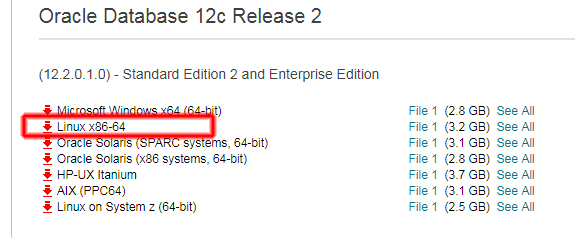
以上虚拟机配置都不是硬性要求,除去安装目录大小,为了安装体验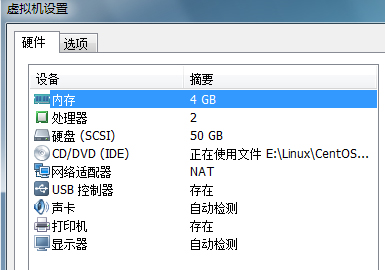
安装前准备
以root用户登陆- 关闭防火墙及selinux防火墙
systemctl disable firewalld.service

systemctl stop firewalld.service或用以下指令systemctl stop firewalld
systemctl disable firewalld - 修改主机名(该步骤非必需,也可在安装centos时指定主机名)
vim /etc/hostname

oracle
或进入centos界面
进入目录 /etc/hostname ,双击打开 hostname
修改即可 - 修改hosts文件
vim /etc/hosts

192.168.245.128 oracle     //直接在配置文件末行添加即可
或者以root用户登陆界面,进入 /etc/ ,双击打开 hosts
在行末添加192.168.245.128 oracle
- 重启虚拟机
reboot
安装Oracle 12c
软件环境依赖包包安装
yum install binutils -y

yum install compat-libcap1 -y

yum install compat-libstdc++- -y

yum install compat-libstdc++-.i686 -y

yum install glibc -y

yum install glibc.i686 -y

yum install glibc-devel -y

yum install glibc-devel.i686 -y

yum install ksh -y

yum install libaio -y

yum install libaio.i686 -y

yum install libaio-devel -y

yum install libaio-devel.i686 -y

yum install libX11 -y

yum install libX11.i686 -y

yum install libXau -y

yum install libXau.i686 -y

yum install libXi -y

yum install libXi.i686 -y

yum install libXtst -y

yum install libXtst.i686 -y

yum install libgcc -y

yum install libgcc.i686 -y

yum install libstdc++ -y

yum install libstdc++.i686 -y

yum install libstdc++-devel -y

yum install libstdc++-devel.i686 -y

yum install libxcb -y

yum install libxcb.i686 -y

yum install make -y

yum install nfs-utils -y

yum install net-tools -y

yum install smartmontools -y

yum install sysstat -y

yum install unixODBC -y

yum install unixODBC-devel -y
内核参数调整(双斜杠即//为注释,不用写到配置文件内)
输入指令 vim /etc/sysctl.conf ,或者进入界面找到 sysctl.conf ,手动添加即可
fs.aio-max-nr = 1048576         //异步IO请求数目 推荐值是:1048576 其实它等于 1024*1024 也就是 1024K 个

fs.file-max = 6815744           //打开的文件句柄的最大数量,防止文件描述符耗尽的问题

kernel.shmall = 2097152         //共享内存总量 页为单位,内存除以4K所得

kernel.shmmax = 4294967295

kernel.shmmni = 4096

kernel.sem = 250 32000 100 128

//SEMMSL: 每个信号集的最大信号数量 SEMMNS:用于控制整个 Linux 系统中信号的最大数
//SEMOPM: 内核参数用于控制每个 semop 系统调用可以执行的信号操作的数量 SEMMNI :内核参数用于控制整个 Linux 系统中信号集的最大数量

net.ipv4.ip_local_port_range = 9000 65500  //用于向外连接的端口范围

net.core.rmem_default = 262144 //套接字接收缓冲区大小的缺省值

net.core.rmem_max = 4194304   //套接字接收缓冲区大小的最大值

net.core.wmem_default = 262144 //套接字发送缓冲区大小的缺省值

net.core.wmem_max = 1048576   //套接字发送缓冲区大小的最大值
sysctl -p //不属于配置文件内容,重新加载配置文件
用户和组
groupadd oinstall
groupadd dba
groupadd oper
useradd -g oinstall -G dba,oper oracle
passwd oracle                                     //创建oracle用户密码

mkdir -p /orc/app/oracle

chown -R oracle:oinstall /orc/app/

chmod -R 777 /orc/app/oracle/
Oracle用户环境配置
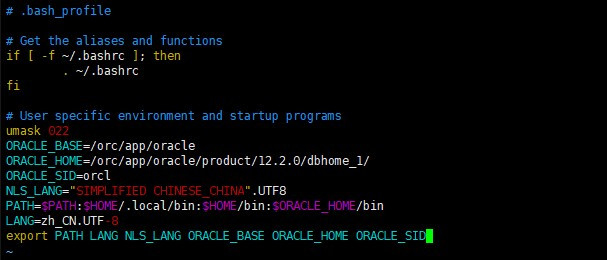
vim /home/oracle/.bash_profile

umask

ORACLE_BASE=/orc/app/oracle

ORACLE_HOME=/orc/app/oracle/product/12.2./dbhome_1/

ORACLE_SID=orcl

NLS_LANG="SIMPLIFIED CHINESE_CHINA".UTF8

PATH=$PATH:$HOME/.local/bin:$HOME/bin:$ORACLE_HOME/bin

LANG=zh_CN.UTF-

export PATH LANG NLS_LANG ORACLE_BASE ORACLE_HOME ORACLE_SID
Oracle用户资源限制
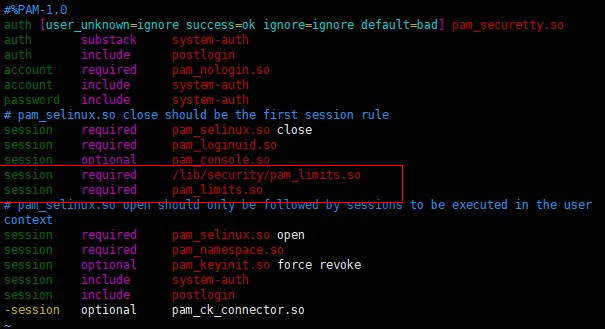
vim /etc/pam.d/login 同上,可进入界面复制粘贴
session    required     /lib/security/pam_limits.so

session    required     pam_limits.so
改文件限制
vim /etc/security/limits.conforacle soft nproc //单用户可使用的进程数量
oracle hard nproc
oracle soft nofile //用户可打开的文件数量
oracle hard nofile
oracle soft stack //堆栈设置
//该配置文件中均为注释文件,只需在末行添加即可
改profile
vim /etc/profile if [ $USER = "oracle" ]
then
if [ $SHELL = "/bin/ksh" ]
then
ulimit -p //缓冲区大小
ulimit -p
else
ulimit -u -n //进程数 文件数
fi
fi //配置文件末行直接添加
修改为宽容模式
文件路径: /etc/selinux/config

SELINUX=permissive
oracle安装
注:下载好的Oracle要放到/orc/app/oracle目录下,并使用 unzip指令解压缩,/orc/app/oracle/下是2个目录:product和database。解压后的安装文件放在database下。
安装的时候需要注意下进入方式,从界面进入 oracle 用户,打开终端输入
(进入xshell远程访问,会提示颜色什么禁止安装,所以使用进入界面的方式)
su  oracle

cd /orc/app/oracle

unzip linuxx64_12201_database.zip

cd /orcl/app/oracle/database

./runInstaller
图形更新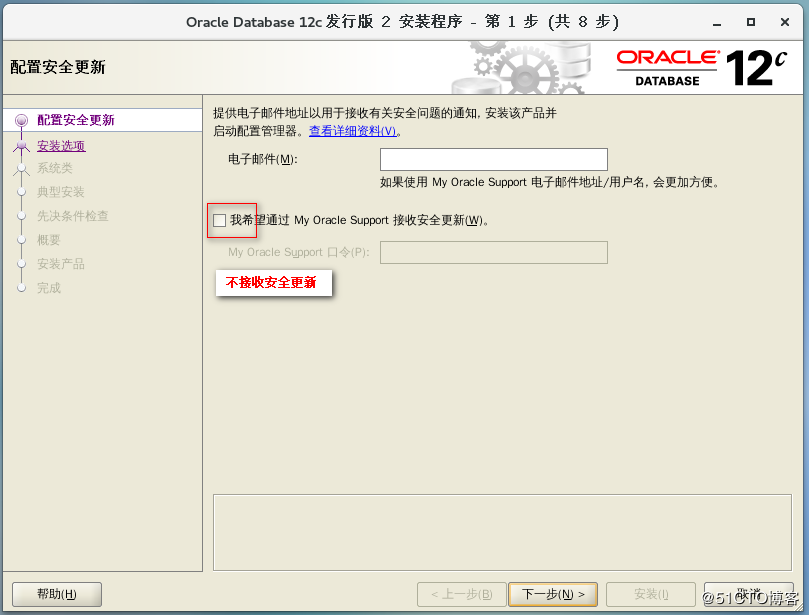
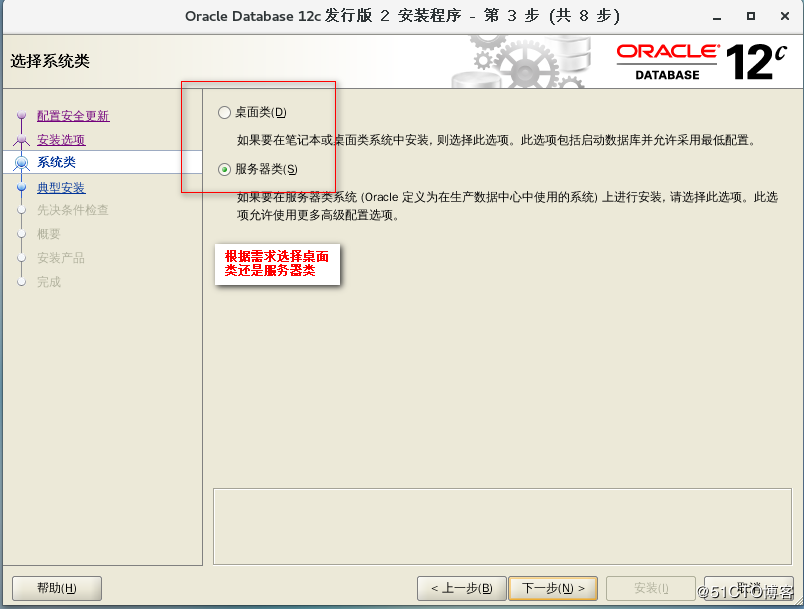
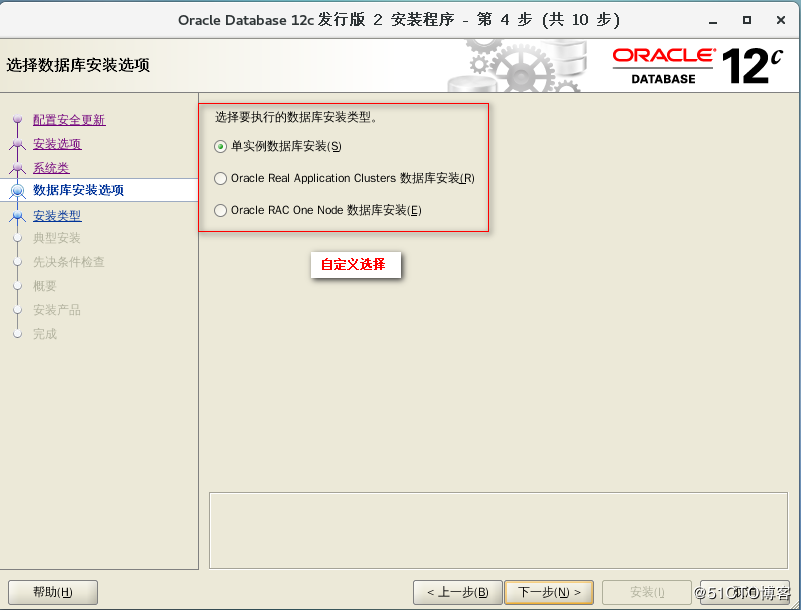
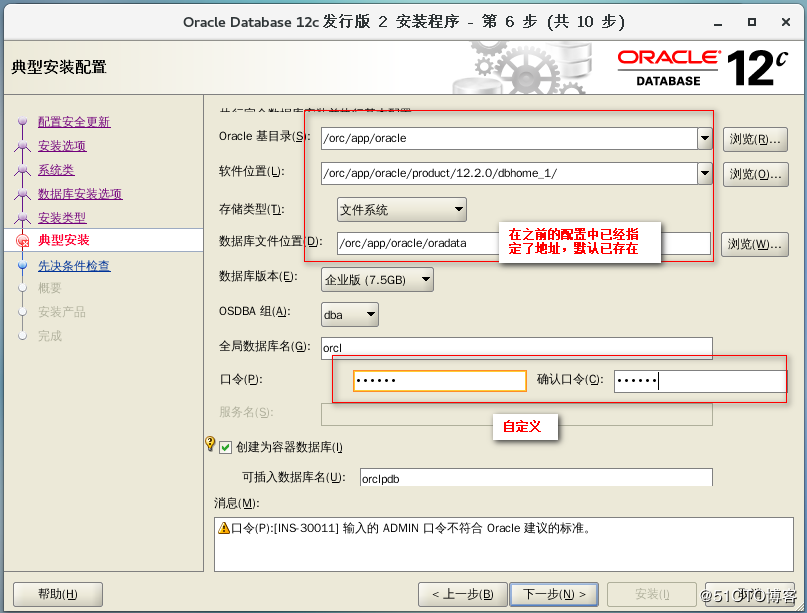
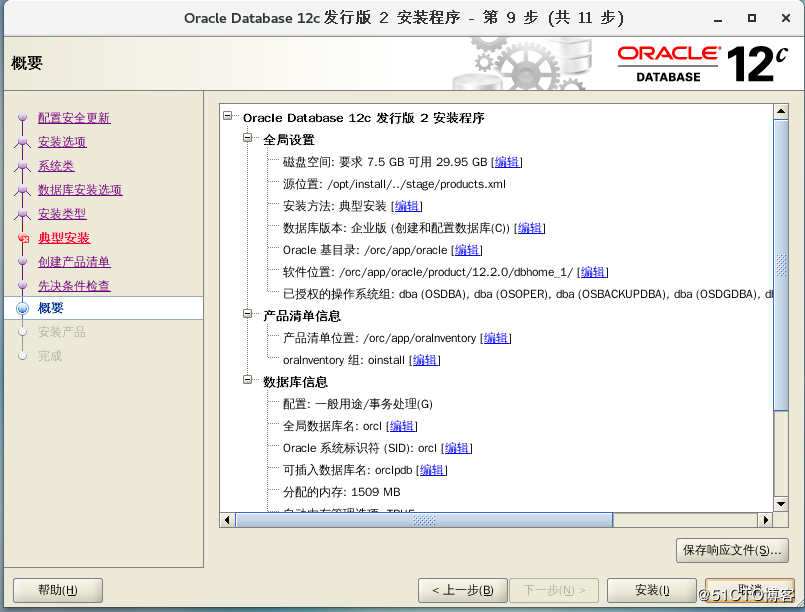
安装过程中弹窗的处理方法
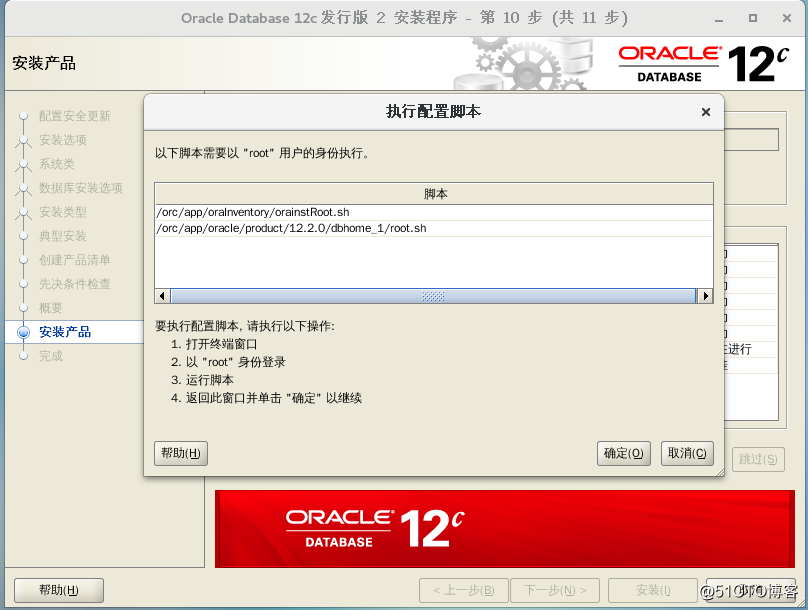
/orc/app/oraInventory/orainstRoot.sh

/orc/app/oracle/product/12.2.0/dbhome_1/root.sh   //重新打开新的终端,以root用户运行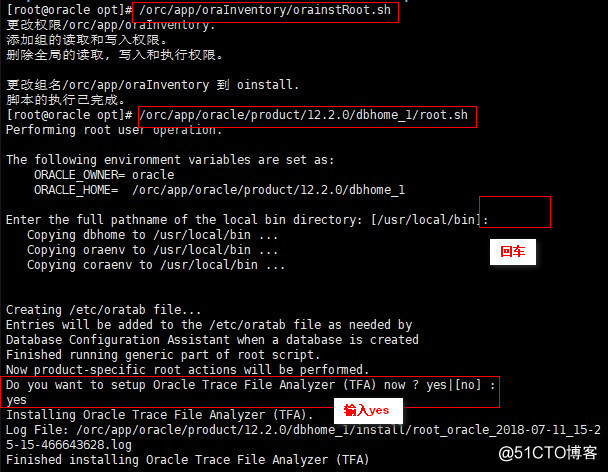
web界面管理
- 在安装完成的界面上指出了管理地址
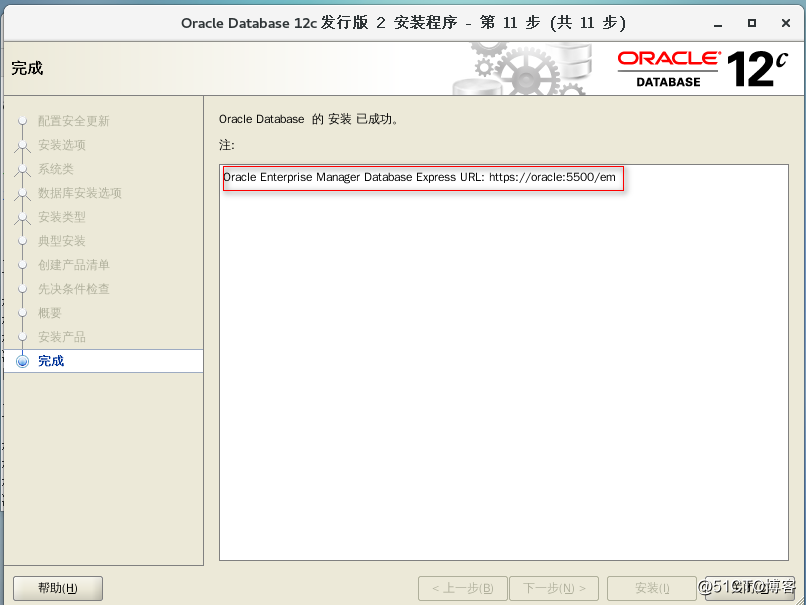
- web界面使用flash插件,从flash官网下载最新的rpm插件
rpm -ivh flash-player-npapi-26.0.0.131-release.x86_64.rpm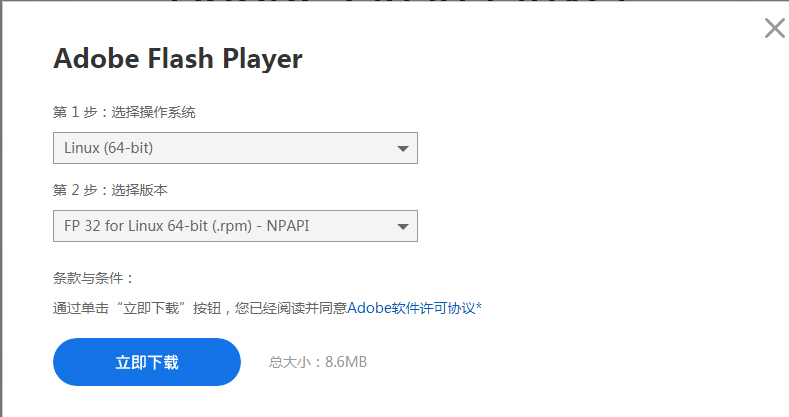
- 在登陆界面使用账户密码登陆
账户:sys

密码是在安装数据库是设置的口令
如果打不开,在火狐狸浏览器输入 https://oracle:5050/em
弹出的页面会有安全提示,将 https://oracle:5050/em 添加到Exception,即可,
也可尝试 火狐浏览器 设置项,有个 Block.....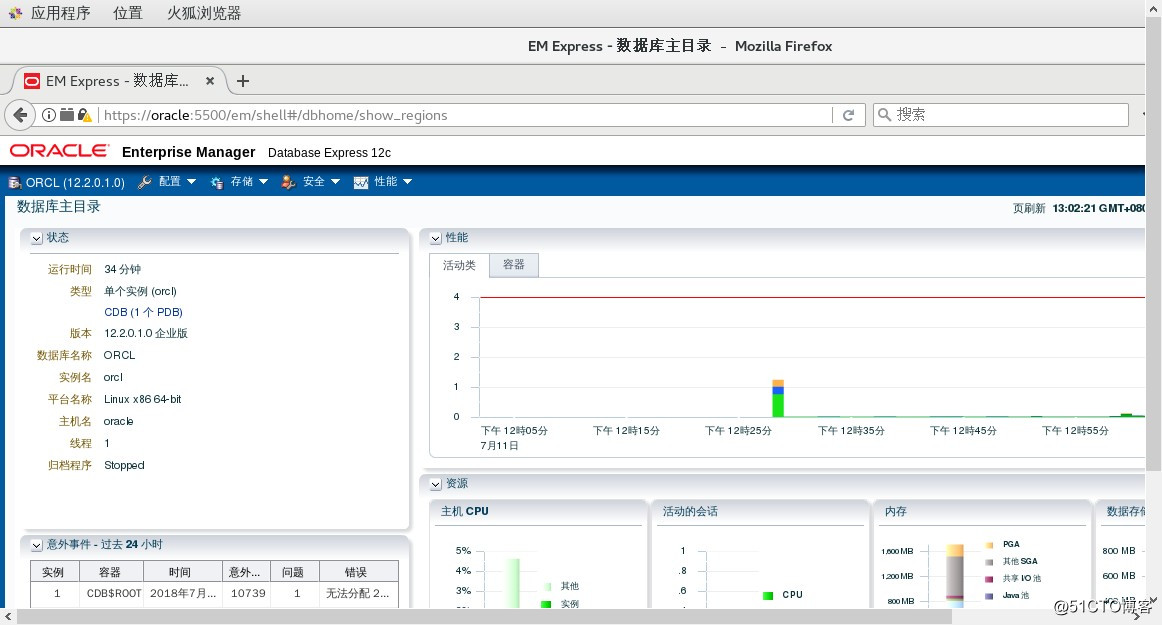
参考自:
https://blog.51cto.com/13643643/2140547
https://oracle-base.com/articles/12c/oracle-db-12cr2-installation-on-oracle-linux-6-and-7
Centos下安装Oracle12c的更多相关文章
- CentOS下安装hadoop
CentOS下安装hadoop 用户配置 添加用户 adduser hadoop passwd hadoop 权限配置 chmod u+w /etc/sudoers vi /etc/sudoers 在 ...
- CentOS下安装使用start-stop-daemon
CentOS下安装使用start-stop-daemon 在centos下下了个自启动的服务器脚本 执行的时候发现找不到start-stop-daemon命令 好吧 执行手动编译一下 加上这个命令 w ...
- 从零开始学 Java - CentOS 下安装 Tomcat
生活以痛吻我,我仍报之以歌 昨天晚上看到那个冯大辉老师的微信公众号,「小道消息」上的一篇文章,<生活以痛吻我,我仍报之以歌>.知乎一篇匿名回答,主题为<冯大辉到底是不是技术大牛,一个 ...
- CentOS 下安装
2016年12月5日15:25:58 ----------------------------------- 通常情况下在centos下安装软件就用yum. 关键是,使用yum你要知道安装包的名字是什 ...
- [Linux]CentOS下安装和使用tmux
前天随意点开博客园,看到了一篇关于tmux的文章 Tmux - Linux从业者必备利器,特意还点进去看了.毕竟Linux对于做游戏服务端开发的我来说,太熟悉不过了.不过我就粗略地看了一眼,就关掉了. ...
- CentOS下安装JDK7 转载
转载地址:http://www.cnblogs.com/rilley/archive/2012/02/02/2335395.html CentOS下安装JDK7 下载地址:http://www.ora ...
- Centos下安装mysql 总结
一.MySQL安装 Centos下安装mysql 请点开:http://www.centoscn.com/CentosServer/sql/2013/0817/1285.html 二.MySQL的几个 ...
- 在centos下安装django
这里有一个不错的Django的学习资料.先收藏一下,以备后用.谢谢 http://www.ziqiangxuetang.com/django/django-install.html 在centos下安 ...
- centos下安装php环境
centos下安装php环境 安装apache yum install httpd-devel 启动apache /etc/init.d/httpd start 安装mysql yum install ...
随机推荐
- CNN目标检测系列算法发展脉络——学习笔记(一):AlexNet
在咨询了老师的建议后,最近开始着手深入的学习一下目标检测算法,结合这两天所查到的资料和个人的理解,准备大致将CNN目标检测的发展脉络理一理(暂时只讲CNN系列部分,YOLO和SSD,后面会抽空整理). ...
- APP图标在线生成
在线生成安卓APP图标生成 图标在线 在线图标 安卓图标 生成图标 https://icon.wuruihong.com/ 在线png图片压缩 png压缩 https://compresspng.c ...
- 面试突击 | Redis 如何从海量数据中查询出某一个 Key?附视频
1 考察知识点 本题考察的知识点有以下几个: Keys 和 Scan 的区别 Keys 查询的缺点 Scan 如何使用? Scan 查询的特点 2 解答思路 Keys 查询存在的问题 Scan 的使用 ...
- java设计模式学习笔记——里氏替换原则
oo中的继承性的思考和说明 1.继承包含这样一层含义:父类中凡是已经实现好的方法,实际上是在设定规范和契约,虽然它不强制要求所有的子类必须遵循这些七月,但是如果子类对这些已经实现的方法任意修改,就会对 ...
- 就不能换DB吗? 抽象工厂模式
15.1 就不能换DB吗? 15.2 最基本的数据访问程序 namespace 抽象工厂模式 { class Program { static void Main(string[] args) { U ...
- 使用node.js实现apache功能
1.先实现在url中输入文件路径能展示对应文件内容功能 const http = require('http') const fs = require('fs') const server = htt ...
- 如何用Eagle for Mac查看GIF动图的图文教程?
Mac版Eagle怎样打开查看GIF动图?eagle mac版以其功能强大,设计简洁等特点深受用户的喜爱.在Eagle众多功能中,打开查看GIF动图这一功能也是非常简单又好用的.今天小编要给大家分享的 ...
- IIS WEB站点设置
IIS安装 打开控制面板 -> 程序 -> 打开或关闭Windows功能 ,在弹出得对话框中选择“Internet信息服务”复选框.我这里是Windows server 2019 ,界面有 ...
- Unity容器实现AOP面向切面编程
为什么要有AOP 需求总是变化的,比如经常会对一些方法后期增加日志.异常处理.权限.缓存.事务的处理,遇到这种情况我们往往只能修改类. 为了应对变化,我们常常使用设计模式解决,但是也有其局限性:设计模 ...
- 【Git】git使用 - rebase的使用
官方参考指南: Pro Git Book v2, § rebasing. English Pro Git Book v2, § rebase:衍合. 中文版 (建议还是看一下英文原版,就当熟练英语.) ...