
Python应用03 使用PyQT制作视频播放器
作者:Vamei 出处:http://www.cnblogs.com/vamei 严禁任何形式转载。
最近研究了Python的两个GUI包,Tkinter和PyQT。这两个GUI包的底层分别是Tcl/Tk和QT。相比之下,我觉得PyQT使用起来更加方便,功能也相对丰富。这一篇用PyQT实现一个视频播放器,并借此来说明PyQT的基本用法。
视频播放器
先把已经完成的代码放出来。代码基于Python 3.5:
import time

import sys

from PyQt4 import QtGui, QtCore

from PyQt4.phonon import Phonon

class PollTimeThread(QtCore.QThread):

    """

    This thread works as a timer.

    """

    update = QtCore.pyqtSignal()

    def __init__(self, parent):

        super(PollTimeThread, self).__init__(parent)

    def run(self):

        while True:

            time.sleep(1)

            if self.isRunning():

                # emit signal

                self.update.emit()

            else:

                return

class Window(QtGui.QWidget):

    def __init__(self):

        QtGui.QWidget.__init__(self)

        # media

        self.media = Phonon.MediaObject(self)

        self.media.stateChanged.connect(self.handleStateChanged)

        self.video = Phonon.VideoWidget(self)

        self.video.setMinimumSize(200, 200)

        self.audio = Phonon.AudioOutput(Phonon.VideoCategory, self)

        Phonon.createPath(self.media, self.audio)

        Phonon.createPath(self.media, self.video)

        # control button

        self.button = QtGui.QPushButton('选择文件', self)

        self.button.clicked.connect(self.handleButton)

        # for display of time lapse

        self.info = QtGui.QLabel(self)

        # layout

        layout = QtGui.QGridLayout(self)

        layout.addWidget(self.video, 1, 1, 3, 3)

        layout.addWidget(self.info, 4, 1, 1, 3)

        layout.addWidget(self.button, 5, 1, 1, 3)

        # signal-slot, for time lapse

        self.thread = PollTimeThread(self)

        self.thread.update.connect(self.update)

    def update(self):

        # slot

        lapse = self.media.currentTime()/1000.0

        self.info.setText("%4.2f 秒" % lapse)

    def startPlay(self):

        if self.path:

            self.media.setCurrentSource(Phonon.MediaSource(self.path))

            # use a thread as a timer

            self.thread = PollTimeThread(self)

            self.thread.update.connect(self.update)

            self.thread.start()

            self.media.play()

    def handleButton(self):

        if self.media.state() == Phonon.PlayingState:

            self.media.stop()

            self.thread.terminate()

        else:

            self.path = QtGui.QFileDialog.getOpenFileName(self, self.button.text())

            self.startPlay()

    def handleStateChanged(self, newstate, oldstate):

        if newstate == Phonon.PlayingState:

            self.button.setText('停止')

        elif (newstate != Phonon.LoadingState and

              newstate != Phonon.BufferingState):

            self.button.setText('选择文件')

            if newstate == Phonon.ErrorState:

                source = self.media.currentSource().fileName()

                print ('错误:不能播放:', source.toLocal8Bit().data())

                print ('  %s' % self.media.errorString().toLocal8Bit().data())

if __name__ == '__main__':

    app = QtGui.QApplication(sys.argv)

    app.setApplicationName('视频播放')

    window = Window()

    window.show()

    sys.exit(app.exec_())
代码实现了一个有GUI窗口的应用,用来播放视频文件。视频播放利用了PyQT中的Phonon模块。此外,还有一个进程每隔一秒发出一个信号。窗口在接收到信号后,更新视频播放的时间。这个应用的效果如下:
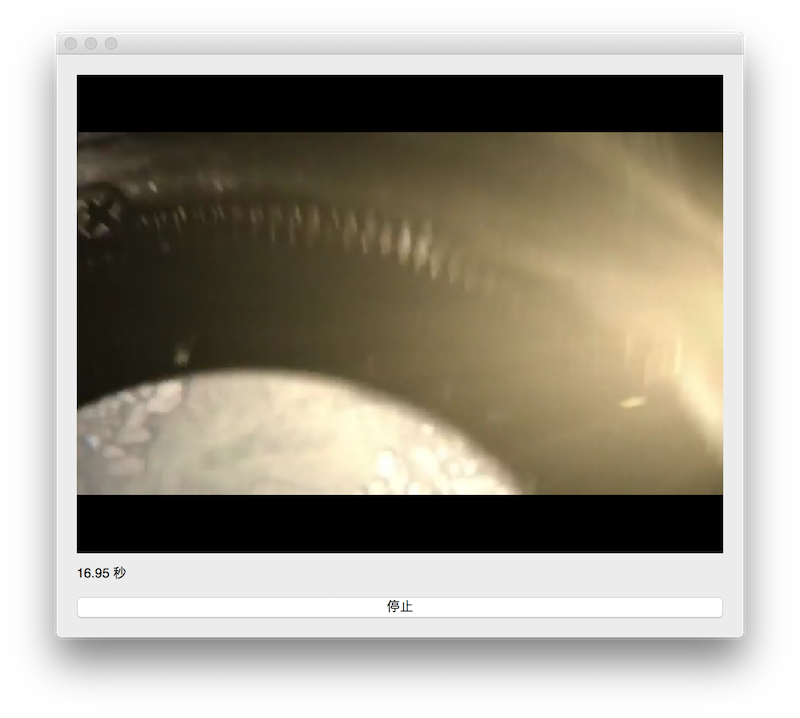
测试运行环境为Mac OSX El Capitan。
视图部分
写完这个代码之后,我发现这个代码虽然简单,但涉及了几个重要机制,可以用PyQT的练习题。下面对代码进行一些简要的说明,首先是主程序部分:
app = QtGui.QApplication(sys.argv)

...

window = Window()

window.show()

sys.exit(app.exec_())
在PyQT程序中,QApplication是最上层的对象,指代整个GUI应用。我们在程序的一开始创建了一个应用对象,在程序最后调用exec_()来运行这个应用。sys.exit()用来要求应用的主循环结束后干净地退出程序。PyQT程序的开始和结尾都是类似的固定套路。关键就在于其间定义的QWidget对象。
我们自定义的Window类继承自QWidget。其实QWidget是所有用户界面对象的基类,并不单单指代一个窗口。表格、输入框、按钮都继承自QWidget。在一个Window对象中,我们还组合有QPushButton和QLabel这样的对象,分别代表一个按钮和一个文本框。它们通过QGridLayout的方式,布局在Window的界面上,即下面一部分代码:
# layout

layout = QtGui.QGridLayout(self)

...

layout.addWidget(self.info, 4, 1, 1, 3)

layout.addWidget(self.button, 5, 1, 1, 3)
QGridLayout把界面分成网格,并把某个视图对象附着在特定的网格位置。比如说,addWidget()(self.info, 4, 1, 1, 3)表示把一个文本框对象放在第4排、第1列的位置。该文本框纵向将占据1排,横向占据3列。这样,上下层视图的位置关系就通过布局确定了下来。除了网格式的布局,PyQT还支持其他形式的布局,如横向堆砌、纵向堆砌等等,可以进一步了解。
除了QWidget,PyQT还提供了常用的对话框,如:
self.path = QtGui.QFileDialog.getOpenFileName(self, self.button.text())
这里的QFileDialog对话框用于选择文件。对话框将访问所选文件的路径。除了文件选择,对话框还有确认对话框、文件输入对话框、色彩对话框。这些对话框实现了不少常用的GUI输入功能。通过利用这些对话框,可以减少程序员从头开发的工作量。
多线程
GUI界面的主线程通常留给应用做主循环。其他的很多工作要通过其他的线程来完成。PyQT多线程编程很简单,只需要重写QThread的run()方法就可以了:
class PollTimeThread(QtCore.QThread):

    def __init__(self, parent):

        super(PollTimeThread, self).__init__(parent)

    def run(self):

        ...
创建线程后,只需要调用start()方法,就可以运行:
self.thread = PollTimeThread()
...

self.thread.start()       # 启动线程
...

self.thread.terminate()   # 终止线程
信号与槽
GUI经常要用到异步处理。比如说点击某个按钮,然后调用相应的回调函数。QT的“信号与槽”(signal-slot)机制就是为了解决异步处理问题。我们在线程中创建了信号,并通过emit()方法来发出信号:
class PollTimeThread(QtCore.QThread):

    """

    This thread works as a timer.

    """

    update = QtCore.pyqtSignal()

    def __init__(self, parent):

        super(PollTimeThread, self).__init__(parent)

    def run(self):

        while True:

            time.sleep(1)

            if self.isRunning():

                # emit signal

                self.update.emit()

            else:

                return
有了信号,我们就可以给该信号连接到一个“槽”,其实就是对应于该信号的回调函数:
self.thread.update.connect(self.update)
每当信号被发出时,“槽”就会被调用。在这个例子中,就是更新视频播放时间。QT中的“信号与槽”是普遍存在的机制。一些组建如按键,预设了“点击”这样的信号,可以直接对应到“槽”。如代码中的:
self.button.clicked.connect(self.handleButton)
此外,Phonon是一个很好用的多媒体模块,使用方法也很简单,可以参考代码本身,这里不再赘述。
欢迎继续阅读“Python快速教程”
Python应用03 使用PyQT制作视频播放器的更多相关文章
- PyQT制作视频播放器
Python应用03 使用PyQT制作视频播放器 作者:Vamei 出处:http://www.cnblogs.com/vamei 严禁任何形式转载. 最近研究了Python的两个GUI包,Tki ...
- Python编程使用PyQT制作视频播放器
最近研究了Python的两个GUI包,Tkinter和PyQT.这两个GUI包的底层分别是Tcl/Tk和QT.相比之下,我觉得PyQT使用起来更加方便,功能也相对丰富.这一篇用PyQT实现一个视频播放 ...
- Pyqt 音视频播放器
在寻找如何使用Pyqt做一个播放器时首先找到的是openCV2 openCV2 貌似太强大了,各种关于图像处理的事情它都能完成,如 读取摄像头.图像识别.人脸识别. 图像灰度处理 . 播放视频等,强 ...
- HTML5,CSS3 与 Javascript 制作视频播放器
早一段时间,有一直研究 HTML5 和 CSS3 ,自己也做了不少 Demo ,只是 HTML5 Video 和 Audio 由于自己平时比较喜欢留意不同的播放器,因此特别想做一个自己喜欢的设计,考虑 ...
- 使用ALVideoPlayerSurface制作视频播放器
头两天介绍了开源控件包alcinoe,现在利用其中的ALVideoPlayerSurface视频播放控件,实作一个视频播放器. 首先,建一个fmx项目,然后从组件面版,拖放一个TAlVideoPlay ...
- 利用python制作在线视频播放器遇到的一些问题
经过前期的调研,我准备使用PyQT+PyAV+PyAudio+pillow.期间也尝试过使用ffmpeg-python,但最后还是选择了av这个更底层,自由度更大的库来完成音视频的处理. ==== ...
- 小强的HTML5移动开发之路(5)——制作一个漂亮的视频播放器
来自:http://blog.csdn.net/dawanganban/article/details/17679069 在前面几篇文章中介绍了HTML5的特点和需要掌握的基础知识,下面我们开始真正的 ...
- 制作VR视频播放器
最近VR火的不要不要的,但是综合起来,VR资源最多的还是全景图片和全景视频,今天在这里给大家简单介绍一下如何用Unity制作简单的VR视频播放器. 首先找到EasyMovieTexture这个插件,A ...
- c# 如何制作RealPlayer 视频播放器
c# 如何制作RealPlayer 视频播放器 主要介绍了如何使用 RealPlayer G2 Control 控件 那么我们怎么获得到这个控件呢,很简单,操作方法如下 右单击工具箱对话框的[所有 ...
随机推荐
- CoreCRM 开发实录 —— Profile
再简单的功能,也需要一坨代码的支持.Profile 的编辑功能主要就是修改个人的信息.比如用户名.头像.性别.电话--虽然只是一个编辑界面,但添加下来,涉及了6个文件的修改和7个新创建的文件.各种生成 ...
- 移动端IOS点击事件失效解决方案
解决方案 解决办法有 4 种可供选择: 1 将 click 事件直接绑定到目标元素(即 .target)上 2 将目标元素换成 <a> 或者 button 等可点击的元素 3 将 clic ...
- InnoDB体系结构学习笔记
后台线程 Master Thread 核心的后台线程,主要负责将缓冲池的数据异步刷新到磁盘,保证数据的一致性,包括(脏页的刷新).合并插入缓冲.(UNDO页的回收)等 IO Thread 4个writ ...
- android studio 使用 jni 编译 opencv 完整实例 之 图像边缘检测!从此在andrid中自由使用 图像匹配、识别、检测
目录: 1,过程感慨: 2,运行环境: 3,准备工作: 4,编译 .so 5,遇到的关键问题及其解决方法 6,实现效果截图. (原创:转载声明出处:http://www.cnblogs.com/lin ...
- Mysql命令大全
格式: mysql -h主机地址 -u用户名 -p用户密码 1.连接到本机上的MYSQL.首先打开DOS窗口,然后进入目录mysql\bin,再键入命令mysql -u root -p,回车后提示你输 ...
- Mac上MySQL忘记root密码且没有权限的处理办法&workbench的一些tips (转)
忘记Root密码肿么办 Mac上安装MySQL就不多说了,去mysql的官网上下载最新的mysql包以及workbench,先安装哪个影响都不大.如果你是第一次安装,在mysql安装完成之后,会弹出来 ...
- 非技术1-学期总结&ending 2016
好久好久没写博客了,感觉动力都不足了--12月只发了一篇博客,好惭愧-- 今天是2016年最后一天,怎么能不写点东西呢!! 学期总结 大学中最关键一年的第一个学期,共4个月.前20天在学网络方面的,当 ...
- java中的内部类总结
内部类不是很好理解,但说白了其实也就是一个类中还包含着另外一个类 如同一个人是由大脑.肢体.器官等身体结果组成,而内部类相当于其中的某个器官之一,例如心脏:它也有自己的属性和行为(血液.跳动) 显然, ...
- 为什么 Android Studio 工程文件夹占用空间这么大?我们来给它减减肥
偶然中发现Android Studio的工程文件夹比ADT Bundle的大很多.用Android Studio新建一个空工程,工程文件夹大小为30M,运行一次后大小为40M.同样用ADT Bundl ...
- 《Walking the callstack(转载)》
本文转载自:https://www.codeproject.com/articles/11132/walking-the-callstack Download demo project with so ...