
PyQT制作视频播放器
Python应用03 使用PyQT制作视频播放器
作者:Vamei 出处:http://www.cnblogs.com/vamei 严禁任何形式转载。
最近研究了Python的两个GUI包,Tkinter和PyQT。这两个GUI包的底层分别是Tcl/Tk和QT。相比之下,我觉得PyQT使用起来更加方便,功能也相对丰富。这一篇用PyQT实现一个视频播放器,并借此来说明PyQT的基本用法。
视频播放器
先把已经完成的代码放出来。代码基于Python 3.5:

import time

import sys

from PyQt4 import QtGui, QtCore

from PyQt4.phonon import Phonon

class PollTimeThread(QtCore.QThread):

    """

    This thread works as a timer.

    """

    update = QtCore.pyqtSignal()

    def __init__(self, parent):

        super(PollTimeThread, self).__init__(parent)

    def run(self):

        while True:

            time.sleep(1)

            if self.isRunning():

                # emit signal

                self.update.emit()

            else:

                return

class Window(QtGui.QWidget):

    def __init__(self):

        QtGui.QWidget.__init__(self)

        # media

        self.media = Phonon.MediaObject(self)

        self.media.stateChanged.connect(self.handleStateChanged)

        self.video = Phonon.VideoWidget(self)

        self.video.setMinimumSize(200, 200)

        self.audio = Phonon.AudioOutput(Phonon.VideoCategory, self)

        Phonon.createPath(self.media, self.audio)

        Phonon.createPath(self.media, self.video)

        # control button

        self.button = QtGui.QPushButton('选择文件', self)

        self.button.clicked.connect(self.handleButton)

        # for display of time lapse

        self.info = QtGui.QLabel(self)

        # layout

        layout = QtGui.QGridLayout(self)

        layout.addWidget(self.video, 1, 1, 3, 3)

        layout.addWidget(self.info, 4, 1, 1, 3)

        layout.addWidget(self.button, 5, 1, 1, 3)

        # signal-slot, for time lapse

        self.thread = PollTimeThread(self)

        self.thread.update.connect(self.update)

    def update(self):

        # slot

        lapse = self.media.currentTime()/1000.0

        self.info.setText("%4.2f 秒" % lapse)

    def startPlay(self):

        if self.path:

            self.media.setCurrentSource(Phonon.MediaSource(self.path))

            # use a thread as a timer

            self.thread = PollTimeThread(self)

            self.thread.update.connect(self.update)

            self.thread.start()

            self.media.play()

    def handleButton(self):

        if self.media.state() == Phonon.PlayingState:

            self.media.stop()

            self.thread.terminate()

        else:

            self.path = QtGui.QFileDialog.getOpenFileName(self, self.button.text())

            self.startPlay()

    def handleStateChanged(self, newstate, oldstate):

        if newstate == Phonon.PlayingState:

            self.button.setText('停止')

        elif (newstate != Phonon.LoadingState and

              newstate != Phonon.BufferingState):

            self.button.setText('选择文件')

            if newstate == Phonon.ErrorState:

                source = self.media.currentSource().fileName()

                print ('错误:不能播放:', source.toLocal8Bit().data())

                print ('  %s' % self.media.errorString().toLocal8Bit().data())

if __name__ == '__main__':

    app = QtGui.QApplication(sys.argv)

    app.setApplicationName('视频播放')

    window = Window()

    window.show()

    sys.exit(app.exec_())
代码实现了一个有GUI窗口的应用,用来播放视频文件。视频播放利用了PyQT中的Phonon模块。此外,还有一个进程每隔一秒发出一个信号。窗口在接收到信号后,更新视频播放的时间。这个应用的效果如下:
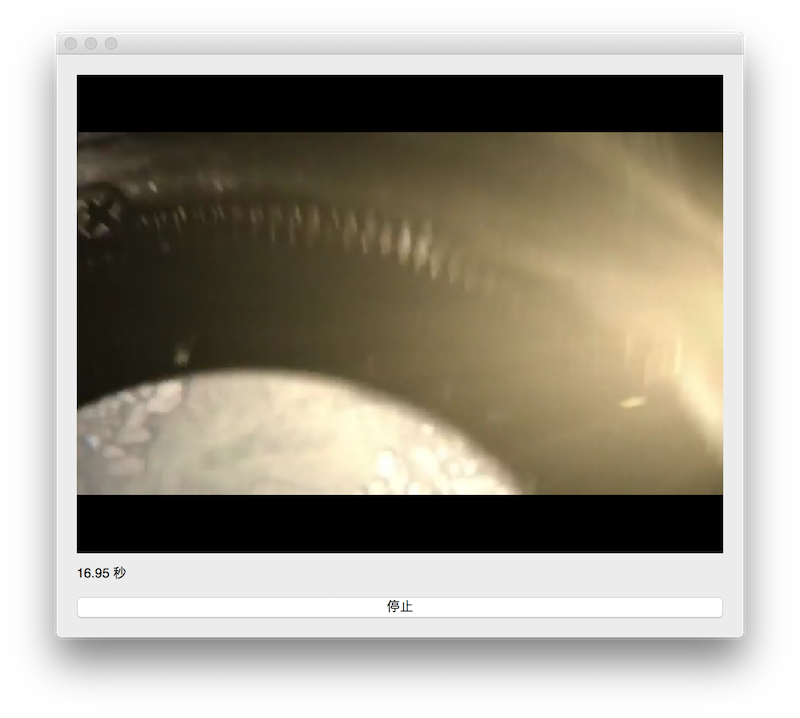
测试运行环境为Mac OSX El Capitan。
视图部分
写完这个代码之后,我发现这个代码虽然简单,但涉及了几个重要机制,可以用PyQT的练习题。下面对代码进行一些简要的说明,首先是主程序部分:
app = QtGui.QApplication(sys.argv)

...

window = Window()

window.show()

sys.exit(app.exec_())
在PyQT程序中,QApplication是最上层的对象,指代整个GUI应用。我们在程序的一开始创建了一个应用对象,在程序最后调用exec_()来运行这个应用。sys.exit()用来要求应用的主循环结束后干净地退出程序。PyQT程序的开始和结尾都是类似的固定套路。关键就在于其间定义的QWidget对象。
我们自定义的Window类继承自QWidget。其实QWidget是所有用户界面对象的基类,并不单单指代一个窗口。表格、输入框、按钮都继承自QWidget。在一个Window对象中,我们还组合有QPushButton和QLabel这样的对象,分别代表一个按钮和一个文本框。它们通过QGridLayout的方式,布局在Window的界面上,即下面一部分代码:
# layout

layout = QtGui.QGridLayout(self)

...

layout.addWidget(self.info, 4, 1, 1, 3)

layout.addWidget(self.button, 5, 1, 1, 3)
QGridLayout把界面分成网格,并把某个视图对象附着在特定的网格位置。比如说,addWidget()(self.info, 4, 1, 1, 3)表示把一个文本框对象放在第4排、第1列的位置。该文本框纵向将占据1排,横向占据3列。这样,上下层视图的位置关系就通过布局确定了下来。除了网格式的布局,PyQT还支持其他形式的布局,如横向堆砌、纵向堆砌等等,可以进一步了解。
除了QWidget,PyQT还提供了常用的对话框,如:
self.path = QtGui.QFileDialog.getOpenFileName(self, self.button.text())
这里的QFileDialog对话框用于选择文件。对话框将访问所选文件的路径。除了文件选择,对话框还有确认对话框、文件输入对话框、色彩对话框。这些对话框实现了不少常用的GUI输入功能。通过利用这些对话框,可以减少程序员从头开发的工作量。
多线程
GUI界面的主线程通常留给应用做主循环。其他的很多工作要通过其他的线程来完成。PyQT多线程编程很简单,只需要重写QThread的run()方法就可以了:
class PollTimeThread(QtCore.QThread):

    def __init__(self, parent):

        super(PollTimeThread, self).__init__(parent)

    def run(self):

        ...
创建线程后,只需要调用start()方法,就可以运行:
self.thread = PollTimeThread()
...

self.thread.start()       # 启动线程
...

self.thread.terminate()   # 终止线程
信号与槽
GUI经常要用到异步处理。比如说点击某个按钮,然后调用相应的回调函数。QT的“信号与槽”(signal-slot)机制就是为了解决异步处理问题。我们在线程中创建了信号,并通过emit()方法来发出信号:
class PollTimeThread(QtCore.QThread):

    """

    This thread works as a timer.

    """

    update = QtCore.pyqtSignal()

    def __init__(self, parent):

        super(PollTimeThread, self).__init__(parent)

    def run(self):

        while True:

            time.sleep(1)

            if self.isRunning():

                # emit signal

                self.update.emit()

            else:

                return
有了信号,我们就可以给该信号连接到一个“槽”,其实就是对应于该信号的回调函数:
self.thread.update.connect(self.update)
每当信号被发出时,“槽”就会被调用。在这个例子中,就是更新视频播放时间。QT中的“信号与槽”是普遍存在的机制。一些组建如按键,预设了“点击”这样的信号,可以直接对应到“槽”。如代码中的:
self.button.clicked.connect(self.handleButton)
此外,Phonon是一个很好用的多媒体模块,使用方法也很简单,可以参考代码本身,这里不再赘述。
欢迎继续阅读“Python快速教程”
PyQT制作视频播放器的更多相关文章
- Python应用03 使用PyQT制作视频播放器
作者:Vamei 出处:http://www.cnblogs.com/vamei 严禁任何形式转载. 最近研究了Python的两个GUI包,Tkinter和PyQT.这两个GUI包的底层分别是Tcl/ ...
- Python编程使用PyQT制作视频播放器
最近研究了Python的两个GUI包,Tkinter和PyQT.这两个GUI包的底层分别是Tcl/Tk和QT.相比之下,我觉得PyQT使用起来更加方便,功能也相对丰富.这一篇用PyQT实现一个视频播放 ...
- Pyqt 音视频播放器
在寻找如何使用Pyqt做一个播放器时首先找到的是openCV2 openCV2 貌似太强大了,各种关于图像处理的事情它都能完成,如 读取摄像头.图像识别.人脸识别. 图像灰度处理 . 播放视频等,强 ...
- HTML5,CSS3 与 Javascript 制作视频播放器
早一段时间,有一直研究 HTML5 和 CSS3 ,自己也做了不少 Demo ,只是 HTML5 Video 和 Audio 由于自己平时比较喜欢留意不同的播放器,因此特别想做一个自己喜欢的设计,考虑 ...
- 使用ALVideoPlayerSurface制作视频播放器
头两天介绍了开源控件包alcinoe,现在利用其中的ALVideoPlayerSurface视频播放控件,实作一个视频播放器. 首先,建一个fmx项目,然后从组件面版,拖放一个TAlVideoPlay ...
- 小强的HTML5移动开发之路(5)——制作一个漂亮的视频播放器
来自:http://blog.csdn.net/dawanganban/article/details/17679069 在前面几篇文章中介绍了HTML5的特点和需要掌握的基础知识,下面我们开始真正的 ...
- 制作VR视频播放器
最近VR火的不要不要的,但是综合起来,VR资源最多的还是全景图片和全景视频,今天在这里给大家简单介绍一下如何用Unity制作简单的VR视频播放器. 首先找到EasyMovieTexture这个插件,A ...
- c# 如何制作RealPlayer 视频播放器
c# 如何制作RealPlayer 视频播放器 主要介绍了如何使用 RealPlayer G2 Control 控件 那么我们怎么获得到这个控件呢,很简单,操作方法如下 右单击工具箱对话框的[所有 ...
- Java视频播放器的制作
----------------siwuxie095 使用 Java Swing 框架制作一个简单的视频播放器: 首先到 Vid ...
随机推荐
- Python基础(9)--正则表达式
正则表达式是一个很有用的工具,可处理复杂的字符匹配和替换工作.在Python中内置了一个re模块以支持正则表达式. 正则表达式有两种基本的操作,分别是匹配和替换. 匹配就是在一个文本字符串中搜索匹配一 ...
- Effective Java 阅读笔记——枚举和注解
30:用enum代替int常量 当需要一组固定常量的时候,应该使用enum代替int常量,除了对于手机登资源有限的设备应该酌情考虑enum的性能弱势之外. 31:用实例域代替序数 应该给enum添加i ...
- 基础学习day02--标识符、关键字、数据类型与运算符
一.标识符和关键字 关键字: 就是被java语言赋予了特殊含义的单词. 特点就是所有的关键字都是小写. 标识符: 就是给包.类.接口.方法.变量名起的名字. 规则:1.以数字.字母._以及$符 ...
- 揭开智能配置上网(微信Airkiss)的神秘面纱
本文介绍微信利用Airkiss技术对wifi设备进行智能配置上网的场景,并分析其实现的原理.这里再次说明,Airkiss只是用于配置上网,其跟微信硬件平台的通信流程和接入协议规范完全没有关系.一个wi ...
- animation of android (4)
TimeAnimator: 与objectAminator不同,它反馈的时间间隔.也就是说TimeAnimator不产生实际的动画效果,他反馈的时间间隔和时间值. 而你并不关心 interpolate ...
- Eclipse++Xdebug开发php环境配置
一.php环境配置: 本次使用了appserv 2.5.10集成安装包.具体版本如下,安装后php版本是5.2.6 vc6,apache版本2.2 安装完成后,php配置文件在c:\windows目录 ...
- nyoj 42 一笔画问题 欧拉路径
题目链接:http://acm.nyist.net/JudgeOnline/problem.php?pid=42 欧拉回路,欧拉路径水题~ 代码: #include "stdio.h&quo ...
- 微信微博分享注意事项(sharesdk)
0.(重要)如果接入多渠道可以考虑微博微信appid appkey等信息放到服务端,方便临时修改又可避免很多渠道时替换ShareSDK.xml文件出错. 但是cocos2dx-2.x版本使用代码配置a ...
- Linux syslog介绍
一.简介 syslog是Linux系统默认的日志守护进程.默认的主配置文件和辅助配置文件分别是/etc/syslog.conf和/etc/sysconfig/syslog文件.通常,syslog 接受 ...
- Spring4定时器 cronTrigger和simpleTrigger实现方法
spring4定时器 cronTrigger和simpleTrigger实现方法 Quartz 是个开源的作业调度框架,为在 Java 应用程序中进行作业调度提供了简单却强大的机制.Quartz 允许 ...