
抓包工具之Fiddler(详解)
Fiddle简介
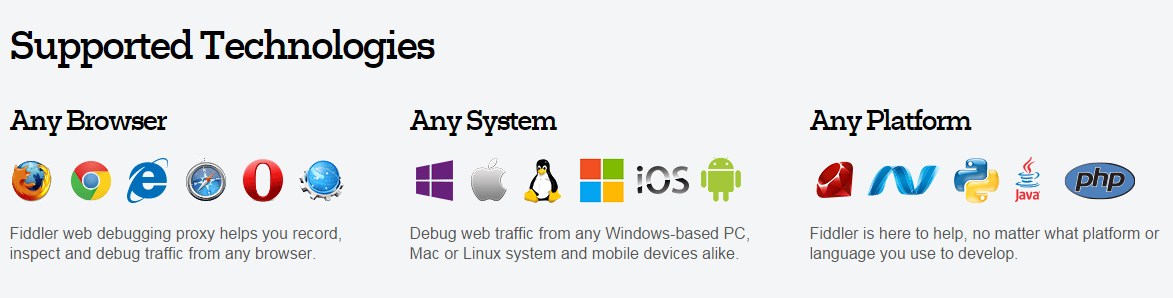
Fiddler是最强大最好用的Web调试工具之一,它能记录所有客户端和服务器的http和https请求,允许你监视,设置断点,甚至修改输入输出数据,Fiddler包含了一个强大的基于事件脚本的子系统,并且能使用.net语言进行扩展。
你对HTTP协议越了解,你就能越掌握Fiddler的使用方法.你越使用Fiddler,就越能帮助你了解HTTP协议。
Fiddler无论对开发人员或者测试人员来说,都是非常有用的工具。
Fiddler的官方网站:www.fiddler2.com
Fiddle安装
请先选择版本下载,双击即可安装。
工作原理
Fiddler是以代理web服务器的形式工作的,它使用代理地址:127.0.0.1, 端口:8888. 当运行Fiddler时会自动设置代理,退出的时候它会自动注销代理,不会影响别的程序。不过如果Fiddler非正常退出,这时候因为Fiddler没有自动注销,会造成网页无法访问。解决的办法是重新启动下Fiddler。
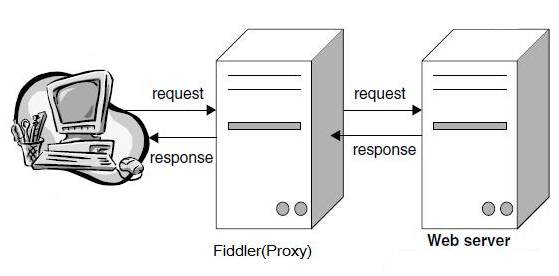
常见使用环境
工具条常用功能
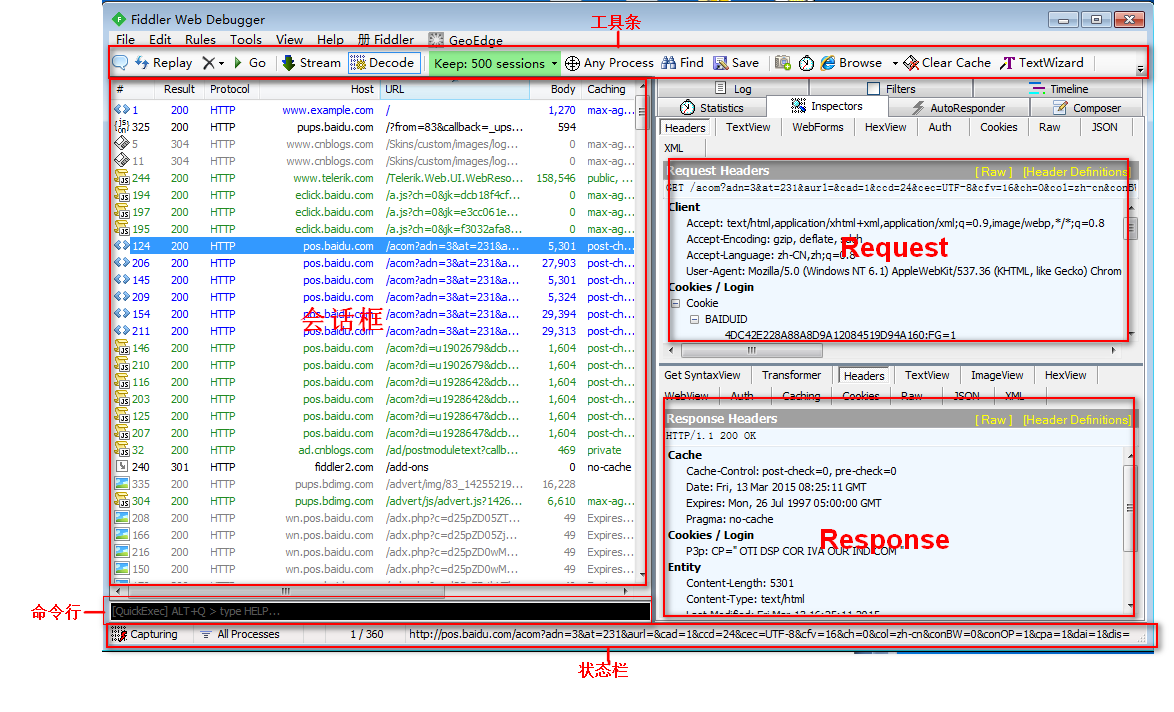
工具栏从左到右按钮功能分别为:
1.增加备注——选中某个会话,点击按钮,可对会话添加备注
2.回放按钮——选中某个会话,点击按钮,回放对该会话的请求。快捷键为R
3.清空监控面板
4.调试Debug
5.模式切换——在流模式和缓冲模式之间切换,默认缓冲模式
6.解压请求——将HTTPS的请求解压,以便查看
7.保持会话——考虑电脑性能,自行选择
8.过滤请求——按下按钮不放,选择要捕获的软件进程,松开按钮,即可捕捉到该软件发出的所有请求
9.查找——点击,输入想查找的会话
10.保存会话
11.保存截图
12.计时器
13.快速启动浏览器
14.清除缓存
15.编码/解码
状态栏操作

1.上面黑色区域为控制台,用于输入命令。
2.下面从左到右分别为:
(1)控制Fiddler是否工作——图标出现:表示Fiddler工作;图标消失:表示Fiddler不工作
(2)过滤会话来源
(3)记录当前展示的会话数量
(4)会话的详细地址
监控面板使用
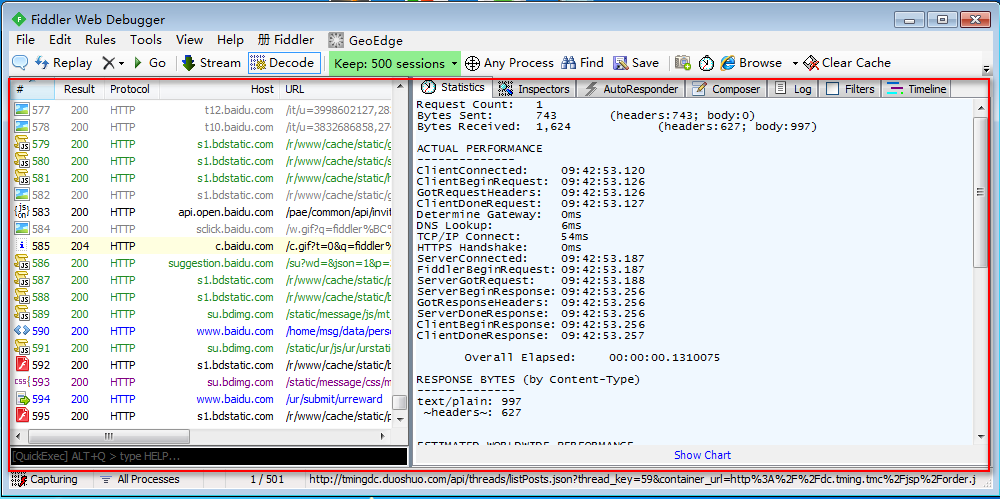
左侧框中常见项:
"#"列:表示记录来自服务器端的请求会话
"Result"列:表示会话状态
"Protocol"列:表示协议
"Host"列:表示主机地址/域名
右侧框中常见项:
"Statistics"项:表示请求的性能指标
"Show Chart"项:表示可视化
"Inspectors"项:表示对请求解包
"AutoResponder"项:表示文件代理
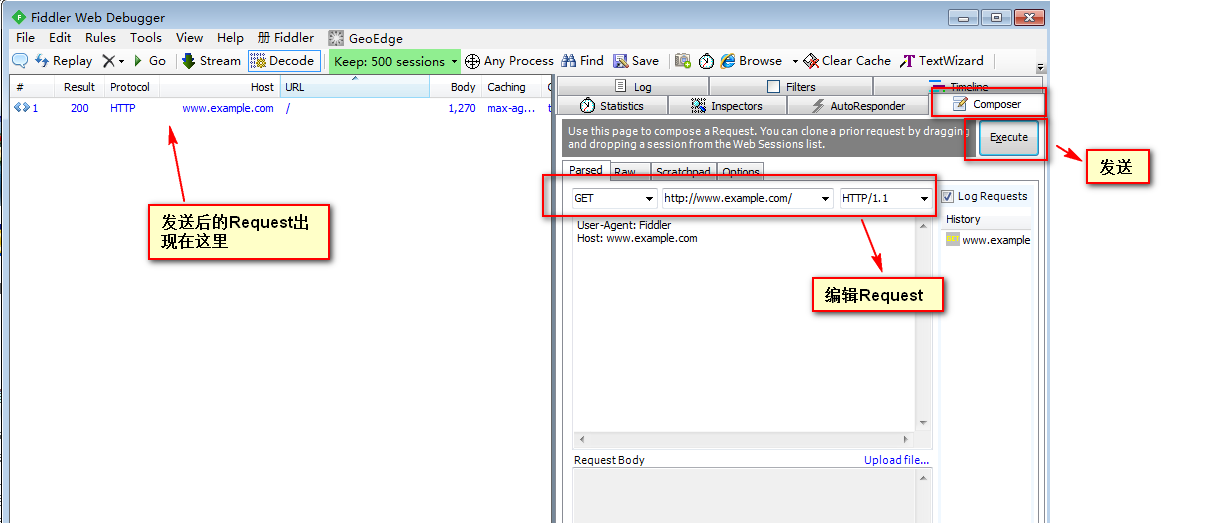
"Composer"项:表示前后端接口连调
"Log"项:表示记录log日志
"Timeline"项:表示网站性能分析
文件、文件夹代理和HOST配置
HOST配置
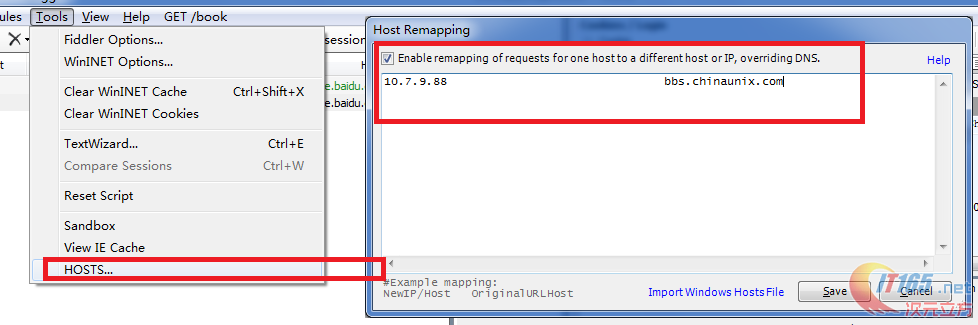
这个功能主要作用就是不需要每次配置hosts都到windows目录下去修改hosts文件;可以直接方便在fiddler界面里面配置即可;方便快速的配置自己的测试host。
步骤如下:Tools》HOSTS》激活Enable功能》选择服务器IP,修改要配置的Host的IP》save》刷新可启用
文件、文件夹代理
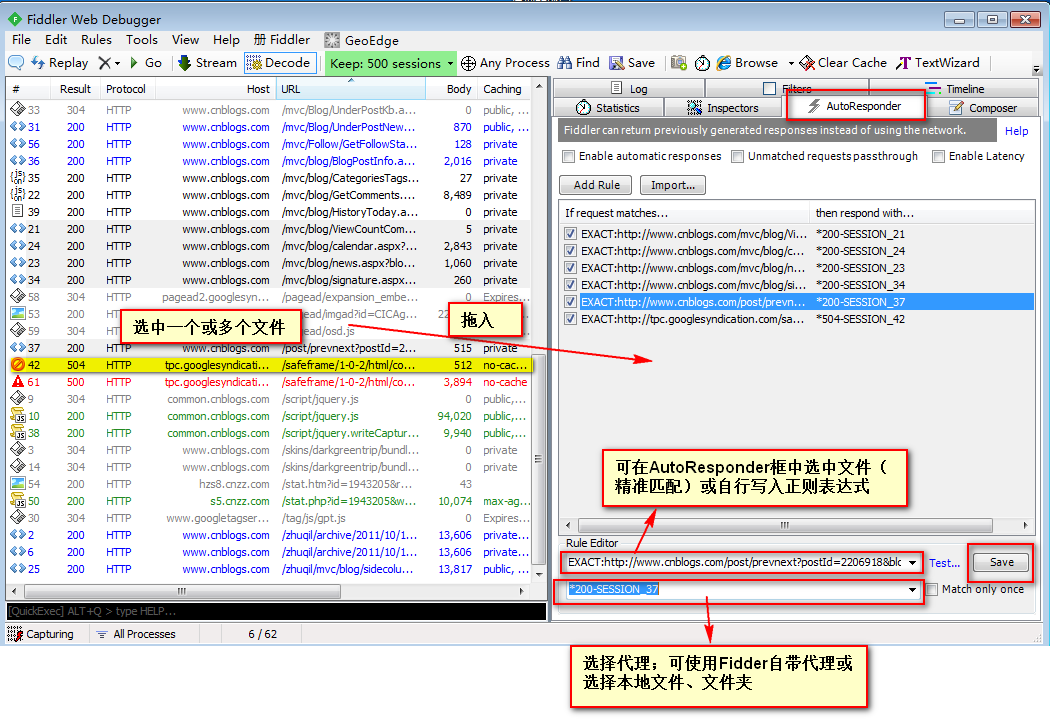
选中文件,拖入AutoResponders界面》精准匹配》选择本地文件》保存即可生效
请求模拟,前后端接口调试
网速限制
方法一:
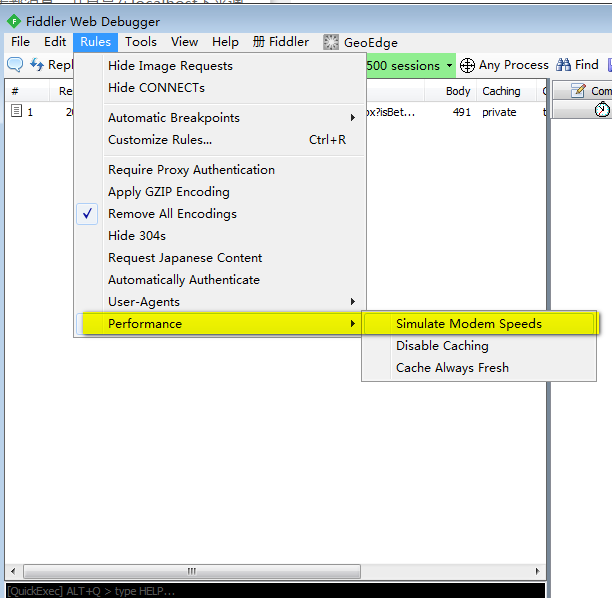
Fiddle提供了一个功能,让我们模拟低速网路环境…启用方法如下:Rules → Performances → Simulate Modem Speeds (如下图)
方法二:
Fiddler也可以自己定义Modem Speeds.点开Rules → Customize Rules (如下图)
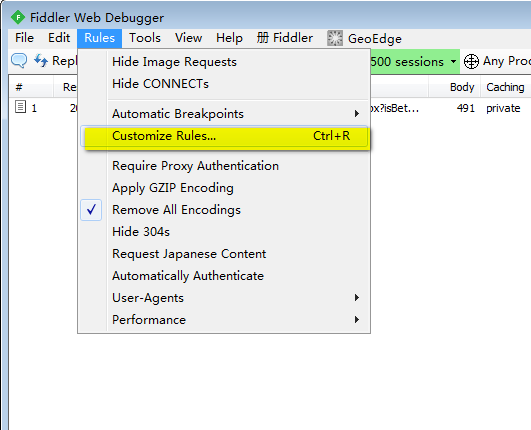
此时,如果没有安装FiddleScript插件,会弹出提示安装,点击确认即可安装;如果有安装插件,会弹出CustomRules.js的代码,找m_SimulateModem这个字,你会找到下面这段:
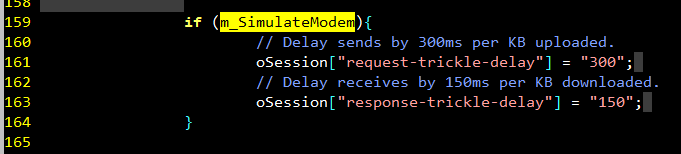
这就是他模拟网路速度的原理,每上传/下载1KB 要delay 多久。如果你习惯用kbps 去算的话,那么我们的算法就是 1000/下载速度 = 需要delay的时间(毫秒),比如50kb/s 需要delay200毫秒来接收数据。
请注意,当你存档之后,原本已经勾选的Simulate Modem Speeds 会被取消勾选,要记得再到Rules → Performances → Simulate Modem Speeds 勾选,这样限制网速就成功了。
常用插件
插件官方下载地址:www.telerik.com/fiddler/add-ons。Fiddle也支持第三方插件。
以下推荐几款插件:
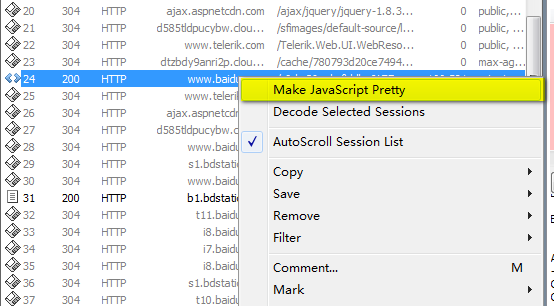
1.代码格式化插件:JavaScript Formatter。安装完重启,右击会话,选择“Make JavaScript Pretty”,即可。如下图。
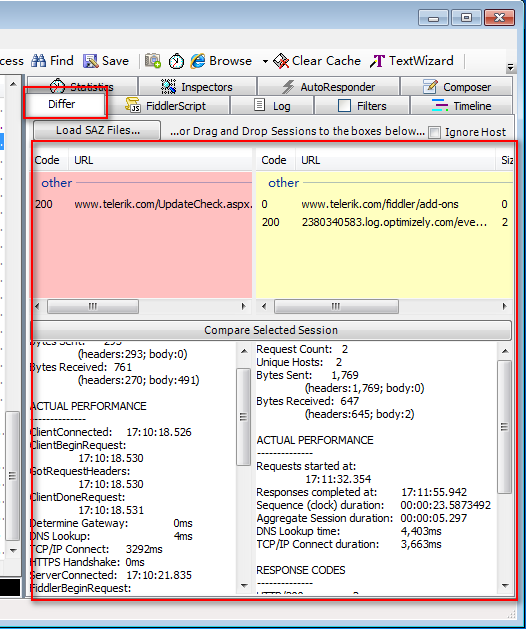
2.对比会话插件:Traffic Differ。安装完重启,可在“监控面板”右侧找到“Differ”选项,点击,拖动多个会话即可对比信息。如下图。
常见命令
help    //打开官方的使用页面介绍

select    //选择会话命令

?.png     //用来选择png后缀的图片

cls    //清屏  (Ctrl+x 也可以清屏)

bpu  //截获request
使用场景:
1.查看执行某些域名的请求记录
一、步骤
切换到fiddler右侧窗口的Filters选项卡,勾选顶部的“Use Filters”,找到Hosts区域,设置以下三个选项:
1.第一项有三个选项,不做更改:
“No zone filter”
“Show Only Intranet Hosts”
“Show Only Internet Hosts”
2.第二个选项是只监控以下网址,如只监控百度,在下面的输入框里填上 www.baidu.com
“No Host Filter”不设置hosts过滤
“Hide The Following Hosts”隐藏过滤到的域名
“Show Only The Following Hosts”只显示过滤到的域名
“Flag The Following Hosts”标记过滤到的域名
3.文本框内输入需要过滤的域名,多个域名使用”;“分号分割。添加域名后,需要点击下图2位置的保存变更,fiddler默认会检查http头中设置的host,强制显示http地址中的域名
4.点击3位置的Actions-Run Filterset now
5.访问抓包即可

修改请求参数与请求响应: https://www.cnblogs.com/banml/p/12055322.html
抓包工具之Fiddler(详解)的更多相关文章
- Fiddler抓取https请求 & Fiddler抓包工具常用功能详解
Fiddler抓取https请求 & Fiddler抓包工具常用功能详解 先来看一个小故事: 小T在测试APP时,打开某个页面展示异常,于是就跑到客户端开发小A那里说:“你这个页面做的有问 ...
- Linux抓包工具tcpdump命令详解
1.简介 用简单的话来定义tcpdump,就是:dump the traffic on a network,根据使用者的定义对网络上的数据包进行截获的包分析工具. tcpdump可以将网络中 ...
- Linux下抓包工具tcpdump应用详解
TCPDUMP简介 在传统的网络分析和测试技术中,嗅探器(sniffer)是最常见,也是最重要的技术之一.sniffer工具首先是为网络管理员和网络程序员进行网络分析而设计的.对于网络管理人员来说 ...
- Linux中tshark(wireshark)抓包工具使用方法详解
在Linux下,当我们需要抓取网络数据包分析时,通常是使用tcpdump抓取网络raw数据包存到一个文件,然后下载到本地使用wireshark界面网络分析工具进行网络包分析.最近才发现,原来wires ...
- Fiddler抓包原理和使用详解
iddler抓包工具在APP开发过程中使用非常频繁,对开发者理解HTTP网络传输原理以及分析定位网络方面的问题非常有帮助.今天抽点时间出来总结一下Fiddler在实际开发过程中的应用. 我开发过程中使 ...
- linux抓包命令-tcpdump命令详解
最近调试支付接口的时候,遇到了一个奇怪的问题:我按照支付接口文档,对接支付通道,当消费业务正常后,调试查余和冲正的时候,支付通道的对接技术告诉我,系统没有我们支付系统的请求报文,数据库和日志中都没有, ...
- 抓包工具之fiddler实战1-基本设置
Fiddler概述 百度搜索fiddler能找到官网网站,百度软件中心也提供了下载,本人去下载了基本和官网的版本一致,但还是建议大家下载软件一定去官网进行下载. Fiddler是干什么的 在百度百科里 ...
- 服务器抓包命令:tcpdump详解
官网地址:http://www.tcpdump.org/tcpdump_man.html 简介: tcpdump,就是:dump the traffic on a network,根据使用者的定义对网 ...
- 【抓包工具之Fiddler】导出jmeter脚本
一.下载完成后,解压压缩包,将插件中的2个文件放入到Fiddler安装目录中 插件目录 二.打开fiddler,设置测试时过滤的条件(抓包可以指定域名的请求) 设置过滤条件 三.这里我 ...
- HTTP接口抓包工具之Fiddler
Fiddler的基本功能介绍: Fiddler是最强大最好用的Web调试工具之一,它能记录所有客户端和服务器的http和https请求,允许你监视,设置断点,甚至修改输入输出数据,Fiddler包含了 ...
随机推荐
- ES7学习笔记(四)字段类型(mapping)
在上一节中,我们创建了索引,在创建索引的时候,我们指定了mapping属性,mapping属性中规定索引中有哪些字段,字段的类型是什么.在mapping中,我们可以定义如下内容: 类型为String的 ...
- 5.5文件上传-WAF绕过
一.WAF绕过(明确有文件上传) 1.上传参数中,可修改参数 Content-Dispositin:一般可改 name:表单参数,不可更改 filename:文件名,可更改 Content-Type: ...
- Go runtime 调度器精讲(二):调度器初始化
原创文章,欢迎转载,转载请注明出处,谢谢. 0. 前言 上一讲 介绍了 Go 程序初始化的过程,这一讲继续往下看,进入调度器的初始化过程. 接着上一讲的执行过程,省略一些不相关的代码,执行到 runt ...
- Angular 18+ 高级教程 – Component 组件 の Angular Component vs Shadow DOM (CSS Isolation & slot)
前言 要掌握 Angular,最好先掌握原生. 全局 CSS 的问题,还有如何用原生 CSS 来管理全局 CSS,看这篇. 利用 Shadow Dom 来隔离 CSS 看这篇. CSS Global ...
- 处理英文中的单数复数 (pluralize, singular plural)
因为英语很烂, 有时候很烦这个. 如果是 hard code 的情况, 如果我不清楚的话就会去这里找 https://www.wordhippo.com/what-is/the-plural-of/l ...
- Redis 内存突增时,如何定量分析其内存使用情况
背景 最近碰到一个 case,一个 Redis 实例的内存突增,used_memory最大时达到了 78.9G,而该实例的maxmemory配置却只有 16G,最终导致实例中的数据被大量驱逐. 以下是 ...
- C# 裁剪PDF页面
在处理PDF文档时,有时需要精确地裁剪页面以适应特定需求,比如去除广告.背景信息或者仅仅是为了简化文档内容.本文将介绍如何使用免费.NET控件通过C#实现裁剪PDF页面. 免费库 Free Spire ...
- Java 动态编译工具 Janino 和 Liquor 差别
如果你只要 Java7 及以下的语法支持,建议 Janino.如果要你想更全的 Java8.Java11.Java17.Java21 等语法,可以选 Liquor. 1.它们相同的地方 提供的相似的能 ...
- 林史·CLOI纪事本末
CLOI正源在JD,JD在初次短期集训结束后带出了一句经典名言: 那如果是在丛林里呢 这句话在短期内在全班范围内流传甚广,因此,\(GreatJungleLord\) 也因其幽默诙谐的形象赢得了大家的 ...
- computed 中的属性名和data的属性名可以相同吗?
不可以,因为无论computed 中的属性名还是 data 又或者是props中的属性名,都会别挂载到组件实例上,所以名字都不允许重复 : ps:好比一个作用域里面不允许定义2个相同的变量名 :