
webpack快速入门——如何安装webpack及注意事项
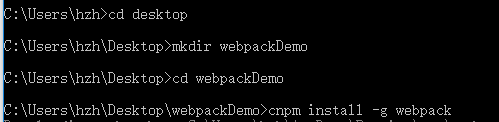
1.window+R键,输入cmd打开命令行工具,输入 mkdir XXXX(XX:文件夹名);
2.cd XXX 进入刚刚创建好的文件夹里,输入cnpm install -g webpack (安装了淘宝镜像的小伙伴可以直接使用cnpm,没有安装的使用npm)cnpm和npm的区别这里就不多说了,不懂的小伙伴可以百度
附图一张:
3.安装好之后初始化一下,(初始化的主要目的是生成package.json文件)在命令行工具中输入: cnpm init,输入完成后,会有一系列的内容,会问到你关于项目的名称,描述等等,这里可随意填写
4.初始化完成后,对项目目录进行安装,第二步的-g是全局安装,官方不推荐使用,比如你的项目使用的是webpack2.X版本,这样就会覆盖之前的版本,导致项目配置错误。
输入命令:cnpm install --save-dev webpack,安装后之后,可以看看是否安装成功,输入命令webpack -v 即可 (注:--save-dev:本地安装到开发环境)
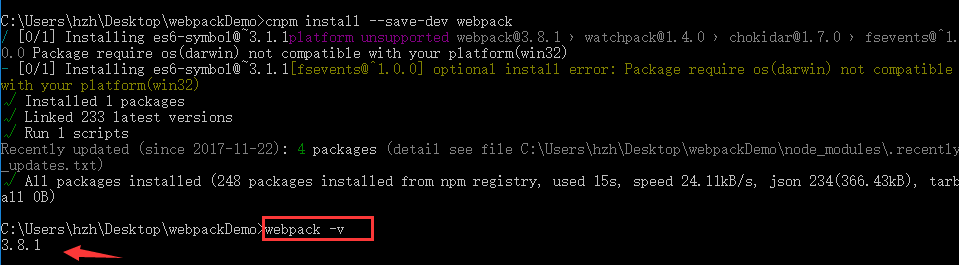
这样就安装成功了
前端必学内容:webpack(模块打包器)
webpack3 学习内容,点击即可到达
(1).webpack快速入门——如何安装webpack及注意事项
(2).webpack快速入门——webpack3.X 快速上手一个Demo
(3).webpack快速入门——配置文件:入口和出口,多入口、多出口配置
(4).webpack快速入门——配置文件:服务和热更新
(5).webpack快速入门——CSS文件打包
(6).webpack快速入门——配置JS压缩,打包
(7).webpack快速入门——插件配置:HTML文件的发布
(8).webpack快速入门——CSS中的图片处理
(9).webpack快速入门——CSS分离与图片路径处理
(10).webpack快速入门——处理HTML中的图片
(11).webpack快速入门——CSS进阶,Less文件的打包和分离
(12).webpack快速入门——CSS进阶:SASS文件的打包和分离
(13).webpack快速入门——CSS进阶:自动处理CSS3前缀
(14).webpack快速入门——CSS进阶:消除未使用的CSS
(15).webpack快速入门——给webpack增加babel支持
(16).webpack快速入门——打包后如何调试
(17).webpack快速入门——实战技巧:开发和生产并行设置
(18).webpack快速入门——实战技巧:webpack模块化配置
(19).webpack快速入门——实战技巧:优雅打包第三方类库
(20).webpack快速入门——实战技巧:watch的正确使用方法,webpack自动打包
(21).webpack快速入门——实战技巧:webpack优化黑技能
(22).webpack快速入门——集中拷贝静态资源
(23).webpack快速入门——Json配置文件使用
如果我的内容对你有帮助,欢迎打赏

webpack快速入门——如何安装webpack及注意事项的更多相关文章
- webpack快速入门——实战技巧:watch的正确使用方法,webpack自动打包
随着项目大了,后端与前端联调,我们不需要每一次都去打包,这样特别麻烦,我们希望的场景是,每次按保存键,webpack自动为我们打包,这个工具就是watch! 因为watch是webpack自带的插件, ...
- webpack快速入门——CSS进阶:自动处理CSS3前缀
为了浏览器的兼容性,有时候我们必须加入-webkit,-ms,-o,-moz这些前缀.目的就是让我们写的页面在每个浏览器中都可以顺利运行. 1.安装 cnpm i postcss-loader aut ...
- webpack快速入门——webpack3.X 快速上手一个Demo
1.进入根目录,建两个文件夹,分别为src和dist 1).src文件夹:用来存放我们编写的javascript代码,可以简单的理解为用JavaScript编写的模块. 2).dist文件夹:用来存放 ...
- webpack快速入门——配置文件:入口和出口,多入口、多出口配置
1.在根目录新建一个webpack.config.js文件,然后开始配置: const path = require('path'); module.exports={ //入口文件的配置项 entr ...
- webpack快速入门——配置文件:服务和热更新
1.在终端安装 cnpm i webpack-dev-server --save-dev 2.配置好后执行 webpack-dev-server,这时候会报错 出现错误,只需要在pagejson里配置 ...
- webpack快速入门——CSS文件打包
1.在src下新建css文件,在css文件下新建index.css文件,输入以下代码 body{ background:pink; color:yellowgreen; } 2.css建立好后,需要引 ...
- webpack快速入门——配置JS压缩,打包
1 .首先在webpack.config.js中引入 const uglify = require('uglifyjs-webpack-plugin'); 2.然后在plugins配置里 plugin ...
- webpack快速入门——插件配置:HTML文件的发布
1.把dist中的index.html复制到src目录中,并去掉我们引入的js 2.在webpack.config.js中引入 const htmlPlugin = require('html-web ...
- webpack快速入门——CSS中的图片处理
1.首先在网上随便找一张图片,在src下新建images文件夹,将图片放在文件夹内 2.在index.html中写入代码:<div id="pic"></div& ...
随机推荐
- Debian 采用 iso 镜像作为 apt 源
1.将N个debian-506-amd64-DVD-N.iso存放于本地或其他媒介内,本例是放在本机/iso/目录下2.创建N个挂载点目录 如下: debian:~#mkdir –r /media/d ...
- 6. Manage the driver for browser and the script for Hub
- 设计神器 - 摹客设计系统上线了 | 晒出你的设计规范,赢iPad Pro!
在国内,设计规范也许还是个不太常用的概念,但是如果你正好有参与互联网公司的产品设计,你应该早就已经体会到设计规范的重要性了.UI设计师总是要花费大量的时间和精力向开发描述一大堆设计细节,但是产品最后呈 ...
- c++11多线程学习笔记之四 生产消费者
#ifndef MY_QUEUE_H__ #define MY_QUEUE_H__ #include<list> #include<mutex> #include<thr ...
- struts2值栈ValueStack中都有哪些东西?
com.opensymphony.xwork2.dispatcher.HttpServletRequest application com.opensymphony.xwork2.dispatcher ...
- js函数在frame中的相互调用详解
原文章:http://www.jb51.net/article/47557.htm 一个HTML页面可以有一个或多个子框架,这些子框架以<iframe>来标记,用来显示一个独立的HTM ...
- 去掉字符串前后的空格和Tab
<script language=Javascript>function String.prototype.Trim() {return this.replace(/(^\s*)|(\s* ...
- c++编程思想里面的错误(可能c++标准变了,所以以前的东西没有更新)
第一卷 第五章 5.3友元 下面的代码是<c++编程思想>里面的代码, struct X; struct Y{ void f(X*); }; struct X{ private: int ...
- 实体类在set字段时报空指针异常
实体类在set字段时报空指针异常的原因: T_Entry entry=null;entry.setGeneName("1212");entry.setEntryName(" ...
- MySQL优化Timeout: Pool empty. Unable to fetch a connection in 30 seconds, none available
//查看所有进程 show processlist; //查询是否锁表 show OPEN TABLES where In_use > 0; //查看被锁住的 SELECT * FROM INF ...