
C#调用Windows API函数截图
界面如下:
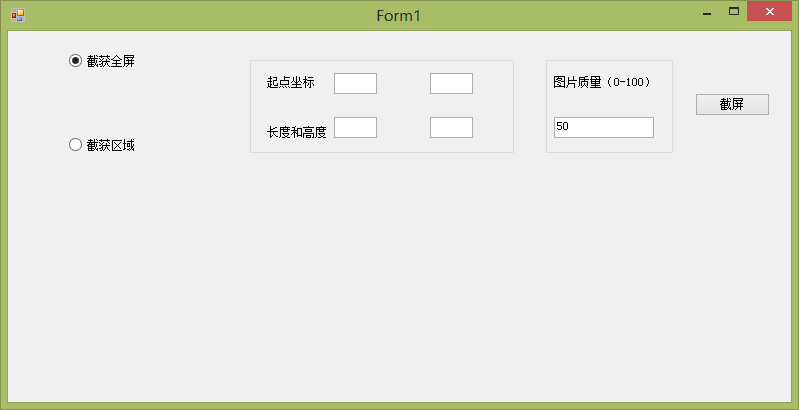
下面放了一个PictureBox
首先是声明函数:
 //这里是调用 Windows API函数来进行截图

         //首先导入库文件

         [System.Runtime.InteropServices.DllImportAttribute("gdi32.dll")]

         //声明函数

         private static extern IntPtr CreateDC

         (

             string Driver,   //驱动名称

             string Device,   //设备名称

             string Output,   //无用,可以设定为null

             IntPtr PrintData //任意的打印机数据

          );

         [System.Runtime.InteropServices.DllImportAttribute("gdi32.dll")]

         private static extern bool BitBlt(

             IntPtr hdcDest,     //目标设备的句柄

             int XDest,          //目标对象的左上角X坐标

             int YDest,          //目标对象的左上角的Y坐标

             int Width,          //目标对象的宽度

             int Height,         //目标对象的高度

             IntPtr hdcScr,      //源设备的句柄

             int XScr,           //源设备的左上角X坐标

             int YScr,           //源设备的左上角Y坐标

             Int32 drRop         //光栅的操作值

             );
截图按钮事件代码:
 private void button1_Click(object sender, EventArgs e)

         {

             //创建显示器的DC

             IntPtr dcScreen = CreateDC("DISPLAY", null, null, (IntPtr)null);

             //由一个指定设备的句柄创建一个新的Graphics对象

             Graphics g1 = Graphics.FromHdc(dcScreen);

             int tmpWidth, tmpHeigth;

             //获得保存图片的质量

             long level = long.Parse(this.textBox5.Text);

             //如果是全屏捕获

             if(this.radioButton1.Checked == true)

             {

                 tmpWidth = Screen.PrimaryScreen.Bounds.Width;

                 tmpHeigth = Screen.PrimaryScreen.Bounds.Height;

                 Image MyImage = new Bitmap(tmpWidth, tmpHeigth, g1);

                 //创建位图图形对象

                 Graphics g2 = Graphics.FromImage(MyImage);

                 //获得窗体的上下文设备

                 IntPtr dc1 = g1.GetHdc();

                 //获得位图文件的上下文设备

                 IntPtr dc2 = g2.GetHdc();

                 //写入到位图

                 BitBlt(dc2, , , tmpWidth, tmpHeigth, dc1, , , );

                 //释放窗体的上下文设备

                 g1.ReleaseHdc(dc1);

                 //释放位图的上下文设备

                 g2.ReleaseHdc(dc2);

                 //保存图像并显示

                 SaveImageWithQuality(MyImage,level);

                 this.pictureBox1.Image = MyImage;

             }

             else

             {

                 int X = Convert.ToInt32(this.textBox1.Text);

                 int Y = Convert.ToInt32(this.textBox2.Text);

                 int Width = Convert.ToInt32(this.textBox3.Text);

                 int Height = Convert.ToInt32(this.textBox4.Text);

                 Image Myimage = new Bitmap(Width, Height,g1);

                 Graphics g2 = Graphics.FromImage(Myimage);

                 IntPtr dc1 = g1.GetHdc();

                 IntPtr dc2 = g2.GetHdc();

                 BitBlt(dc2,,,Width,Height,dc1,X,Y,);

                 g1.ReleaseHdc(dc1);

                 g2.ReleaseHdc(dc2);

                 SaveImageWithQuality(Myimage, level);

                 this.pictureBox1.Image = Myimage;

             }

         }
设置图片质量的函数,详细介绍:http://www.cnblogs.com/zhaotianff/p/5570321.html
  //保存图片时设置质量

         private void SaveImageWithQuality(Image bmp,long level)

         {

             ImageCodecInfo jgpEncoder = GetEncoder(ImageFormat.Jpeg);

             System.Drawing.Imaging.Encoder myEncoder =

                 System.Drawing.Imaging.Encoder.Quality;

             EncoderParameters myEncoderParameters = new EncoderParameters();

             EncoderParameter myEncoderParameter = new EncoderParameter(myEncoder, level);

             myEncoderParameters.Param[] = myEncoderParameter;

             bmp.Save(@"test.jpg", jgpEncoder, myEncoderParameters);

         }

         private ImageCodecInfo GetEncoder(ImageFormat format)

         {

             ImageCodecInfo[] codecs = ImageCodecInfo.GetImageDecoders();

             foreach (ImageCodecInfo codec in codecs)

             {

                 if (codec.FormatID == format.Guid)

                 {

                     return codec;

                 }

             }

             return null;

         }
运行效果:
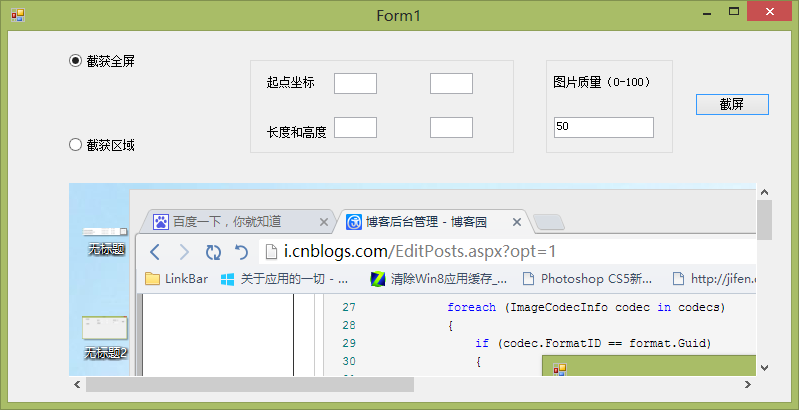
可惜把自己也截出来了,正在寻找方法不把自己截出来,哈哈。
C#调用Windows API函数截图的更多相关文章
- VBS调用Windows API函数
Demon's Blog 忘记了,喜欢一个人的感觉 Demon's Blog » 程序设计 » VBS调用Windows API函数 « 用VBS修改Windows用户密码 在VB中创建和使用 ...
- Python调用Windows API函数编写录音机和音乐播放器
功能描述: 1)使用tkinter设计程序界面: 2)调用Windows API函数实现录音机和音乐播放器. . 参考代码: 运行界面:
- MFC中调用Windows API函数的方式
windows aoi 函数的调用前面加::
- VBS调用windows api函数(postmessage)实现后台发送按键脚本
'=========================================================================='' VBScript Source File - ...
- c#让窗体永在最前 调用windows api 将窗体设为topmost
有时候应用程序需要将一个窗体始终位于屏幕的最前面,即使切换到其它窗体也能看到该窗体,这样的窗体就叫做TopMost窗体. 用C#制作TopMost窗体之前,首先要了解如何声明SetWindowPos函 ...
- Windows API 函数列表 附帮助手册
所有Windows API函数列表,为了方便查询,也为了大家查找,所以整理一下贡献出来了. 帮助手册:700多个Windows API的函数手册 免费下载 API之网络函数 API之消息函数 API之 ...
- C#调用windows API的一些方法
使用C#调用windows API(从其它地方总结来的,以备查询) C#调用windows API也可以叫做C#如何直接调用非托管代码,通常有2种方法: 1. 直接调用从 DLL 导出的函数. 2. ...
- C#调用windows api示例
这是运行结果: Api函数是构筑Windws应用程序的基石,每一种Windows应用程序开发工具,它提 供的底层函数都间接或直接地调用了Windows API函数,同时为了实现功能扩 展,一般也都提供 ...
- C#中调用Windows API的要点 .
介绍 API(Application Programming Interface),我想大家不会陌生,它是我们Windows编程的常客,虽然基于.Net平台的C#有了强大的类库,但是,我们还是不能否认 ...
随机推荐
- 【语言基础】c++ 基本数据类型与字节数组(string,char [] )之间的转化方法
有时候我们需要将基本数据类型转化为字节,以便写入文件,然后必要时还需要将这些字节读出来.有人说,为啥不把数字直接存进文件呢?比如:100,000,000,我们直接存数字明文到文件那就是9个字符(cha ...
- 强迫症的福利——我的第一个VS插件,对using排序!
首先来看看VS自带的using整理功能: 长短不一,看着让人生厌!这是哪个门子的整理?越来越乱了好吗! 难道就没有一款,由短到长——金字塔搬的排序方案吗? 于是各种百度: “VS 插件 using排序 ...
- checkboxlist 下拉框多选功能 ,模拟dropdownlist带复选框效果
前台代码 01.<html xmlns="http://www.w3.org/1999/xhtml"> 02.<head runat="server&q ...
- 安装.NET Framework后程序无法启动的错误处理
最近发现一直在使用的Database.NET软件无法正常使用了,表现为当尝试进行Sql Server的连接创建时,直接报错 在事件查看器具体错误信息为: 日志名称: Applicat ...
- MATLAB 中NORM运用
格式:n=norm(A,p)功能:norm函数可计算几种不同类型的矩阵范数,根据p的不同可得到不同的范数 以下是Matlab中help norm 的解释 NORM Matrix or vector ...
- Social Emotional Computing -情感模式与价值变化
情感模式与价值变化 第七节 情感模式与价值变化 情感与价值的关系是主观与客观的关系,人的情感不管多么飘忽不定,都可以找到它的价值对应物,情感的任何变化都可以从价值关系的变动中找到它的客观动因,情感的不 ...
- RHCE实验环境|rhel7-lab
教学环境说明: 1.yum源地址是:http://content.example.com 2.网卡都用同一个,且自定义网卡! 3.网络配置参考 classroom IP 172.25.254.254/ ...
- less 学习 (计划终于执行了啊,不再拖延了)
1.less是什么? 答:将CSS赋予动态语言的特性, 变量,继承,运算,函数. (less就是一个用js实现的CSS解析器,运行要依赖js引擎). 2.运行原理: 按照指定语法规则写好less文 ...
- 开发错误记录8:Unable to instantiate application com
开发错误记录8:Unable to instantiate application com.android.tools.fd.runtime.BootstrapApplication 这是因为在And ...
- PHP 解析 ElasticSearch 的 json 方法,有關遍歷所有 json 元素
以下是eleasticsearch返回的json資料:{"took" : 12,"timed_out" : false,"_shards" ...