
Eclipse Tomcat插件的配置, 及 Tomcat 的配置
Eclipse Tomcat插件的配置, 及 Tomcat 的配置
首先下载 对应 eclipse 版本的 tomcat 插件版本,(这里要注意: Tomcat 插件是Tomcat 插件,Tomcat 是 Tomcat, 两者不能混淆!)
下载地址:http://www.eclipsetotale.com/tomcatPlugin.html
然后将得到的压缩包解压,放入 eclipse 的 plugins 目录中重启 eclipse, Tomcat 插件安装成功!
当然安装成功不并代表能使用,这里还要配置 Tomcat, 才能正常使用 Tomcat 插件,
配置过程:
首先下载当前 Eclipse 能使用的 Tomcat 版本,
下载地址:http://tomcat.apache.org/
然后解压到指定的目录,然后配置
Eclipse - toolsbar -> Window -> Prefences -> Tomcat -> 指向刚才 Tomcat 解压的目录,
到此配置完成,使用 Tomcat 插件可以启动、关闭 Tomcat.
使用 Eclipse 建立 Dynamic Web Project 如:HelloProject
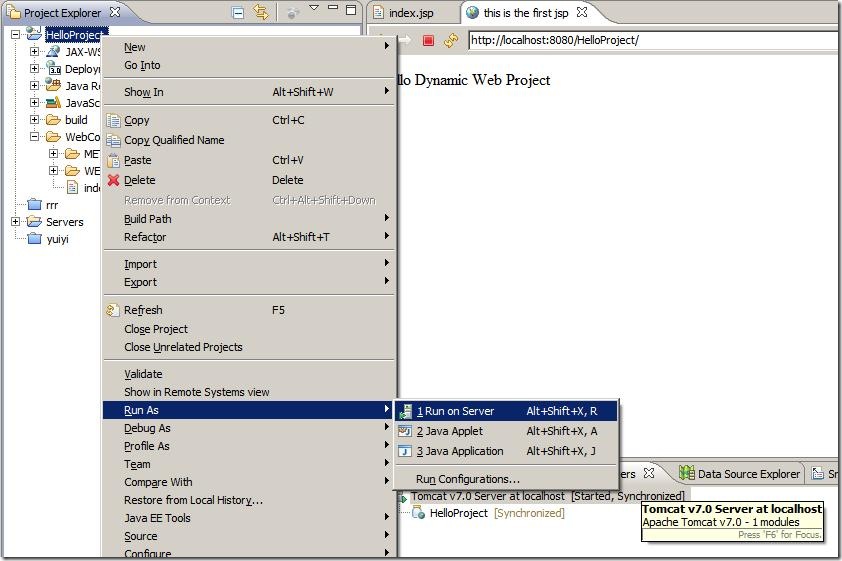
右键 Run As –> Run On Server -> 如图:
弹出如图界面配置:
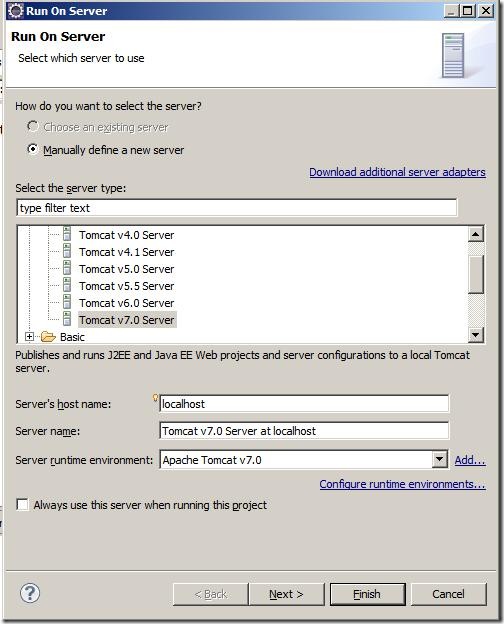
配置完成,会在看到这样效果项目目录下会有 Servers 一个目录,是专属 HelloProject 项目的 Tomcat 配置,
还会在控制台那块看到 Servers 如图:
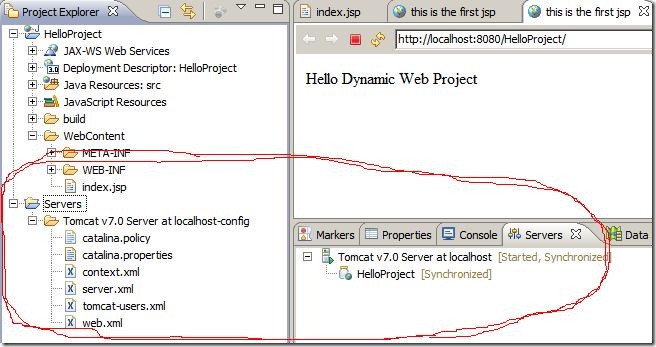
这时已经可以使用 Tomcat , Start、Stop、Restart 等.
重点要说的,也是下边要讲的是:
对于上图红圈中的 server.xml 和 Tomcat/conf/server.xml 文件,
我们说过了红圈中的 server.xml 是针对 HelloProject 生成的配置文件,当然多个项目也可以共用 一个 Servers 目录下的配置!这个暂时先不讲。
而 Tomcat/conf/server.xml 是 Tomcat 本身所有,有更大的通用性。
为了便于区分我们把红圈中的 server.xml 叫 project.server.xml, 把 Tomcat/conf/server.xml 叫 tomcat.server.xml。
本次主要讲 server.xml 中的 <Context … />
来看 project.server.xml 中的 <Context docBase="HelloProject" path="/HelloProject" reloadable="true" source="org.eclipse.jst.jee.server:HelloProject"/>
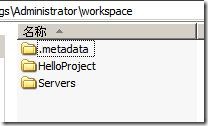
docBase 指的是 相对 Servers 目录 平级的 HelloProject 目录 即项目目录,如图:
path 指的是 网站访问路径,如:http://locahost:8080/HelloProject
像这样生成的这个 project.server.xml 我们一般不要动.
而对于 tomcat.server.xml 中 <Content … /> 补图“

”补图
我们看这两配置都是对的:
<!--<Context path="/HP" reloadable="true" docBase="C:\Documents and Settings\Administrator\workspace\HelloProject\WebContent" workDir=”D:\worDir” /> -->
<Context path="/HelloProject" reloadable="true" docBase="C:\Documents and Settings\Administrator\workspace\HelloProject" workDir=”C:\workDir” />
<Context path="/HPT" reloadable="true" docBase="C:\Documents and Settings\Administrator\workspace\HelloProject" workDir=”C:\workDir” />
网站访问路径分别是
http://localhost:8080/HelloProject
对于上边的 HPT 我们可以这样访问:
http://localhost:8080/HPT/WebContent
这样可以看到 如果是 docBase 指到了 WebContent 下则可用自己定义的 path,
如果 docBase 指到的是项目目录则必须使用项目原来的 path, 或者路径访问做下修改
最后的 workDir 是部署后 jsp 发布的目录,可以自己随便指定,或不指定.
Eclipse Tomcat插件的配置, 及 Tomcat 的配置的更多相关文章
- Mac下的eclipse 4.6的tomcat插件安装正确姿势
最新版 eclipse 4.6 (Neon) tomcat 插件的安装, 解决tomcat插件tomcatPluginV331不能使用的问题. 1.打开最新版的 eclipse 4.6 (neon), ...
- Eclipse\MyEclipse 安装tomcat插件后,还需要配置Tomcat Home
Eclipse 安装tomcat插件后,配置Tomcat Home的步骤如下: MyEclipse 安装tomcat插件后,配置Tomcat Home的步骤如下:
- 使用eclipse上Tomcat插件配置域名、端口号、启动时间详解
作者:NiceCui 本文谢绝转载,如需转载需征得作者本人同意,谢谢. 本文链接:http://www.cnblogs.com/NiceCui/p/7856284.html 邮箱:moyi@moyib ...
- java:eclipse安装tomcat插件及配置tomcat
我们都知道myeclipse自带tomat图标,而eclipse却没有,若想eclipse实现带有tomcat图标可以下载tomcat插件 tomcat插件下载地址:http://www.eclips ...
- [Eclipse] Eclipse配置Tomcat插件
1 . Eclipse IDE 3.6 for Java EE Developersat- 5.5.28 或者以上版本 : 2 . 安装 Tomcat 插件 , 文件名: tomcatPluginV3 ...
- Eclipse下Tomcat插件的安装
在Eclipse下安装Tomcat插件使开发,编译,发布变的相当的简单,下面就说一下安装的过程,很简单的: 1.先下载一个tomcat插件 地址:http://www.eclipsetotale.co ...
- 加入Tomcat插件到ECLIPSE中的方法
1.下载Tomcat插件com.sysdeo.eclipse.tomcat_3.3.1.jar 下载路径http://www.eclipsetotale.com/ 2.安装插件 把下载的插件放到E:\ ...
- eclipse中安装tomcat插件
一.软件下载 Eclipse3.6 IDE for Java EE Developers: 下载地址:http://eclipse.org/downloads/ Tomcat Eclipse Plug ...
- 集成 Tomcat 插件到 Eclipse 的过程
Java代码: . 下载 Tomcat Tomcat6,下载地址:http://tomcat.apache.org/download-60.cgi,选择绿色版的 zip 进行下载(目前最新的 Tomc ...
随机推荐
- IoC是一个很大的概念,可以用不同的方式实现。
IoC是一个很大的概念,可以用不同的方式实现.其主要形式有两种: ◇ 依赖查找:容器提供回调接口和上下文条件给组件.EJB和Apache Avalon 都使用这种方式.这样一来,组件就必须使用容器提供 ...
- error: expected declaration specifiers or '...' before 'xxxx'(xxxx是函数形参)
今天汗颜了一大阵 早上,在编译我的源代码的时候竟然不通过编译,上个星期六也出现了这种情况,当时不知道怎么弄的后来又通过编译了,可能是原来的.o文件没有make clean 还保存在那里,以至于蒙过去了 ...
- NPOI帮助类(Excel转DataTable、DataTable转Excel)
using System; using System.Collections.Generic; using System.Linq; using System.Text; using NPOI.SS. ...
- Android SwipeMenuListView
Android平台上的第三方开源项目SwipeMenuListView是一种能够在某一个view条目中响应用户左右側滑(从左向右,或从右向左滑动),滑出操作菜单的UI控件.类似这样的控件达到的U ...
- 很好的hadoop学习博客实际操作训练(旧版本)
实际操作 http://www.cnblogs.com/xia520pi/archive/2012/05/16/2504205.html 流程解析 http://www.cnblogs.com/spo ...
- .Net中的序列化和反序列化详解
序列化通俗地讲就是将一个对象转换成一个字节流的过程,这样就可以轻松保存在磁盘文件或数据库中.反序列化是序列化的逆过程,就是将一个字节流转换回原来的对象的过程. 然而为什么需要序列化和反序列化这样的机制 ...
- #include”* .h“ 在查找预编译头使用时跳过
warning C4627: “#include <windows.h>”: 在查找预编译头使用时跳过 解决办法: 原因是没有在cpp文件最前一行添加没有添加 #include &quo ...
- Win8快捷键收集大汇总
键盘党的用户有福了,熟悉操作系统快捷键,提高开发效率. Windows 8 常用快捷键: Windows 键 可在开始屏幕主菜单及最后一个应用程序间循环切换 Windows 键 + C 打开“超级按钮 ...
- ADO 调用Execute失败,异常码DB_E_DATAOVERFLOW
今天,通过ADO接口往PG数据库中插入数据,结果数据始终不能插入到数据库的表中,执行insert语句后,返回失败,错误码DB_E_DATAOVERFLOW. DB_E_DATAOVERFLOW:命令中 ...
- React 生态系统:从小白到大神
http://mp.weixin.qq.com/s/Epx46lznpnvgrIsbmAIZBA